- Startseite
- /
- Artikel

Danke für Ihr Feedback.

 In diesem Artikel
 Feedback?
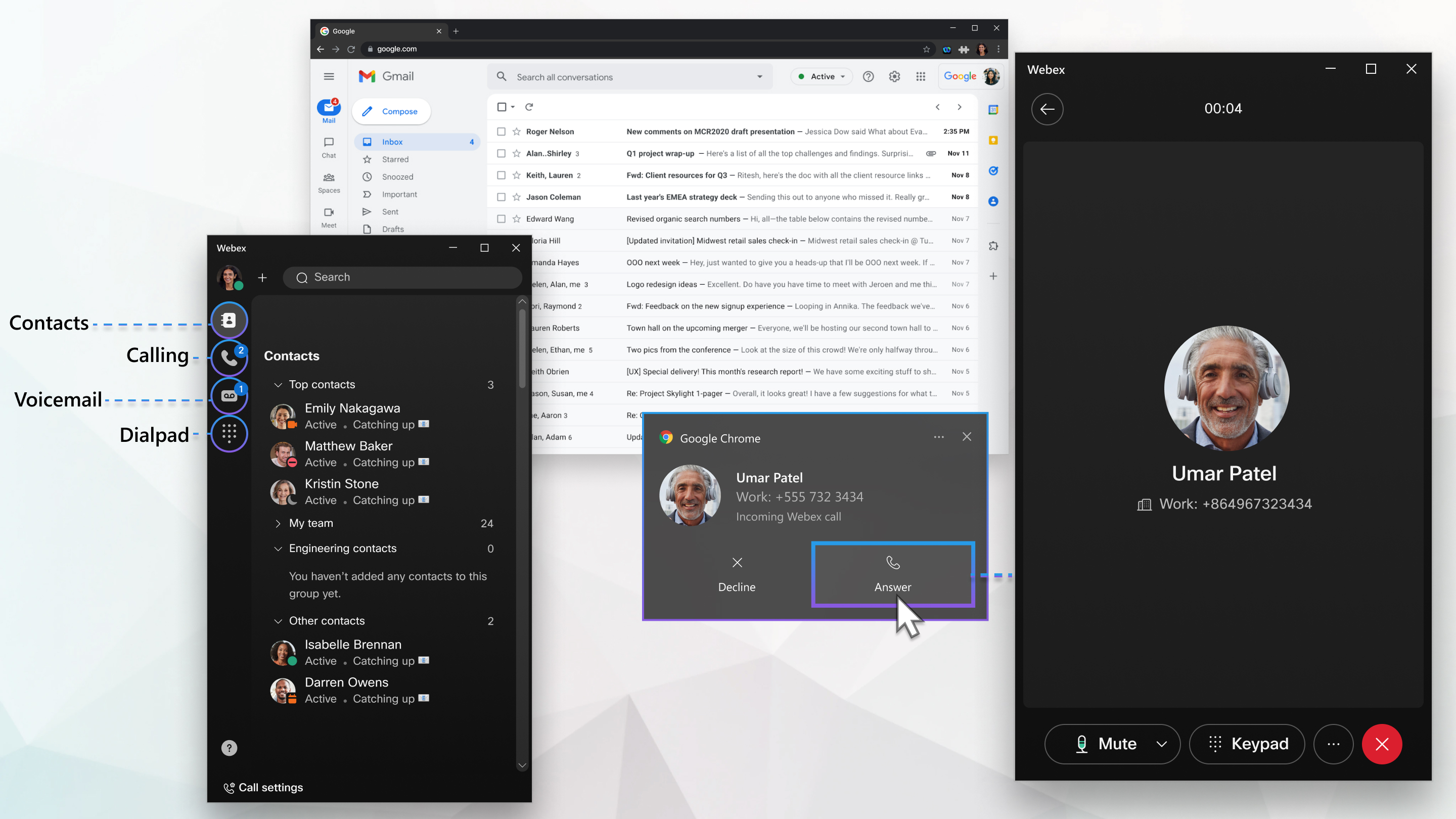
Als Webex Calling -Nutzer können Sie produktiv sein, während Sie in Google Workspace arbeiten, indem Sie Anrufe direkt aus dem Google Chrome-Browser tätigen, ohne dass eine separate Desktop-Anwendung erforderlich ist. Webex Calling für Chrome ist als Erweiterung im Google Chrome Web Store verfügbar. Webex Calling für Chrome bietet eine leistungsstarke Suite von Telefonfunktionen für Unternehmen über ein intuitives, browserbasiertes Softphone.
Voraussetzungen
Webex Callingfor Chrome ist für alle Webex Calling Benutzer mit einer Professional-Lizenz verfügbar. Besuchen Sie den Chrome Webstore und Webex Callingsuchen Sie nach Chrome, um es als Erweiterung zu Ihrem Chrome- und Edge-Chromium-Browser hinzuzufügen. Die Erweiterung funktioniert auf Desktop-Betriebssystemen, die Chrome und Edge Chromium unterstützen. Die folgenden Betriebssysteme werden unterstützt:
-
Windows 10 und höher
-
Mac OS Version 11 Mountain Lion (oder höher)
-
ChromeOS
-
Linux Ubuntu, 22.04.2 oder höher
Anruffunktionen
Webex Callingfür Chrome unterstützt die folgenden Anruffunktionen:
-
Eingehende und ausgehende Anrufe
-
Suchen Sie im Unternehmensverzeichnis nach einem Benutzer und rufen Sie von den Suchergebnissen aus an
-
Ausgehender Anruf über die Tastatur
-
Klicken Sie hier, um eine Telefonnummer von einer beliebigen Google Workspace-Anwendung und Chrome-Webseite aus anzurufen
-
Empfangen Sie Benachrichtigungen über eingehende Anrufe im Webclient
-
Halten und Fortsetzen von Anrufen
-
Verlauf der getätigten, empfangenen und verpassten Anrufe aus der Anrufliste anzeigen
-
Weiterleitung anrufen — zuerst anfragen und jetzt weiterleiten
-
Voicemail mit Nachrichtenwarteanzeige (MWI) und Protokoll im Client
-
Wenn Sie eine Webex Calling Professional-Lizenz haben, können Sie sie jetzt Webex Calling direkt in Chrome verwenden.
Einschränkungen und Einschränkungen
Im Folgenden sind die bekannten Einschränkungen und Einschränkungen von Webex Calling für Chrome aufgeführt:
-
Für Anrufe über den Webclient werden die Audioeingabe- und -ausgabegeräte des Systems verwendet. Der Benutzer kann kein bestimmtes Gerät aus dem Client auswählen. Wenn Sie mehrere Geräte haben, zum Beispiel eine Dockingstation mit einem Monitor, dann müssen Sie das Audioeingangs- oder Ausgabegerät des Monitors in den Betriebssystemeinstellungen (wie Windows-Einstellungen) auswählen.
-
Sie können nur mit einem Browser-Client verbunden seinWebex Calling. Wenn Sie sich von einer anderen Instanz des Clients aus anmelden, sind Sie von der früheren Sitzung abgemeldet.
-
Webclient-Benutzer in Indien können keine PSTN-Anrufe tätigen oder empfangen.
-
Nur für Administratoren: Wenn Sie Control Hub verwenden, um Analysen Webex Calling für Chrome anzusehen, wird der Endpunkttyp im Abschnitt Call Legs by Endpoint Type des Calling Media Quality Dashboards als Unbekannt angezeigt.
Der Anwendungstyp des Browsers wird auf das Limit von 35 gemeinsamen Zeilenauftritten pro Benutzer angerechnet. Falls sich die Erweiterung Webex Calling für Chrome nicht registrieren lässtWebex Calling, lassen Sie Ihren Administrator Folgendes tun:
-
Gehen Sie im Control Hub zu .
-
Markieren Sie das Kästchen Web.
-
Wenn Web deaktiviert ist, entfernen Sie einige gemeinsame Leitungszuordnungen.
Wenn Sie eine ältere Version der Webex Call-Erweiterung verwenden, empfehlen wir Ihnen, auf die Erweiterung Webex Calling für Chrome zu migrieren.
Bekannte Probleme
Wenn bei macOS 13 (Ventura) die Erweiterung „Webex Callingfür Chrome“ zu Chrome hinzugefügt wird, wird Chrome zu den Anmeldeobjekten hinzugefügt. Wenn Sie sich also bei Ihrem MAC-Laptop anmelden, beginnt Chrome automatisch mit der Anmeldung.
Um Autostart aus Chrome zu entfernen, gehen Sie zu den MAC-Systemeinstellungen, suchen Sie nach und entfernen Sie dann Chrome aus der Anwendungsliste.
Vorbereitungen
Sie müssen den Chrome-Browser Version 104 oder höher verwenden, um Chrome verwenden Webex Calling zu können.
| 1 |
Gehen Sie zum Google Chrome Web Store und Webex Calling suchen Sie nach Chrome. |
| 2 |
Klicken Sie auf Zu Chrome hinzufügen. |
| 3 |
Klicken Sie auf Erweiterung hinzufügen. |
| 4 |
(Optional) Pinnen Sie die Erweiterung an den Browser-Tab an. |
| 1 |
Klicken Sie bei jedem Popup-Fenster auf |
| 2 |
Geben Sie Ihre E-Mail-Adresse ein und klicken Sie auf Weiter. |
| 3 |
Geben Sie das Passwort für Ihr Konto ein und klicken Sie auf Anmelden. Sobald Sie sich Webex Calling bei Chrome angemeldet haben, können Sie Ihre Nummer in der Fußzeile sehen. |
 in Ihrem Chrome-Browser.
Es gibt mehrere Möglichkeiten, mit dem Webex Calling für Chrome einen Anruf zu tätigen.
Um jemanden anzurufen, klicken Sie auf eine der folgenden Menüoptionen:
|
Menü |
Vorgehensweise |
|---|---|
|
Tastenfeld |
|
| Anrufe |
|
| Zum Anrufen klicken |
|
 .
. .
. auf die linke Navigationsleiste, um zur Ansicht
  .
.Es gibt zwei Möglichkeiten, einen Anruf weiterzuleiten — zuerst konsultieren und Jetzt weiterleiten (bekannt als blinde Weiterleitung). Mit Transfer können Sie einen eingehenden oder ausgehenden Anruf an eine andere Nummer weiterleiten.
Gehen Sie folgendermaßen vor, um einen Anruf weiterzuleiten:
| 1 |
Einen Anruf tätigen oder einen eingehenden Anruf annehmen. |
| 2 |
Wählen Sie von (...) Transfer aus. Der Anrufer wird in die Warteschleife versetzt, während er den Anruf an den vorgesehenen Empfänger weiterleitet. |
| 3 |
Finden oder suchen Sie den gewünschten Empfänger während Consult First oder Transfer Now mit einer der folgenden Methoden:
|
| 4 |
Klicken Sie auf „Jetzt übertragen“ oder „Konsultieren Sie zuerst“. |
| 5 |
Wenn Sie zuerst Rückfragen ausgewählt haben, warten Sie, bis der Empfänger den Anruf entgegennimmt. Unbeantwortete Anrufe werden an die Voicemail weitergeleitet. |
| 6 |
Sobald der beabsichtigte Empfänger den Anruf entgegengenommen hat, klicken Sie auf Transfer abschließen. Nach der Webex Calling Anrufweiterleitung zeigt Chrome den Startbildschirm an. |
| 1 |
Beantworten Sie den eingehenden Anruf. |
| 2 |
Wählen Sie unter (...) die Option Halten aus. Der Anrufer bleibt verbunden, aber Sie können nicht mit ihm kommunizieren, bis Sie den Anruf wieder aufgenommen haben. |
| 3 |
Klicken Sie auf Fortsetzen, um den Anruf fortzusetzen. |
Aktivieren Sie Benachrichtigungen in Ihrem Betriebssystem und in Ihrem Chrome-Browser, um eine Benachrichtigung auf Ihrem Desktop zu erhalten, wenn ein Anruf eingeht.
Um Benachrichtigungen in Ihrem Chrome-Browser zu aktivieren:
-
Gehen Sie zu .
-
Stellen Sie das Standardverhalten auf Websites, die nach Benachrichtigungen fragen können, ein.
-
Fügen Sie web.webex.com unter Erlaubt, Benachrichtigungen zu senden unter Benutzerdefiniertes Verhalten hinzu.
Um Benachrichtigungen für Ihr Betriebssystem zu aktivieren:
-
Windows — Gehen Sie zu . Stellen Sie sicher, dass alle erforderlichen Berechtigungen in Benachrichtigungen festgelegt sind. Schalten Sie in Google Chrome unter Benachrichtigungen von diesen Absendern erhalten um.
-
Mac — Gehen Sie zu . Klicken Sie in der Anwendungsliste auf Google Chrome. Aktivieren Sie Benachrichtigungen zulassen und wählen Sie die Art der Benachrichtigung aus, die Chrome senden kann.
-
ChromeOS — Gehen Sie zum Infobereich in Ihrer Taskleiste oder Taskleiste. Klicken Sie auf das Uhrsymbol, um ein Menü zu öffnen. Stellen Sie sicher, dass das Symbol Benachrichtigungen auf Ein gesetzt ist, alle Apps. Klicken Sie auf Benachrichtigungen, um die Benachrichtigungseinstellungen zu öffnen. Markieren Sie Chrome Goodies unter Allow notifications from the following.
Sie müssen die Medienberechtigungen für web.webex.com gewähren, um die Audio-Benachrichtigung für einen Anruf zu hören.
Um einen Anruf mit Webex Calling Chrome anzunehmen:
| 1 |
Klicken Sie auf die Browser-Benachrichtigung auf Ihrem Desktop, um den Webex Calling Chrome-Client wiederherzustellen. Browser-Benachrichtigung für Windows und ChromeOS 
Browser-Benachrichtigung für Mac 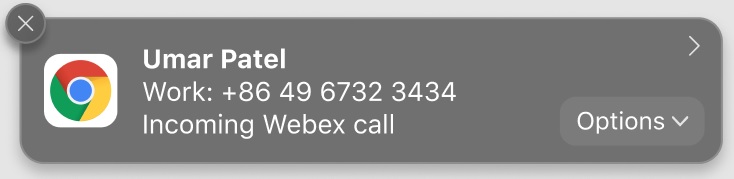
|
| 2 |
Klicken Sie bei jedem Popup-Fenster auf 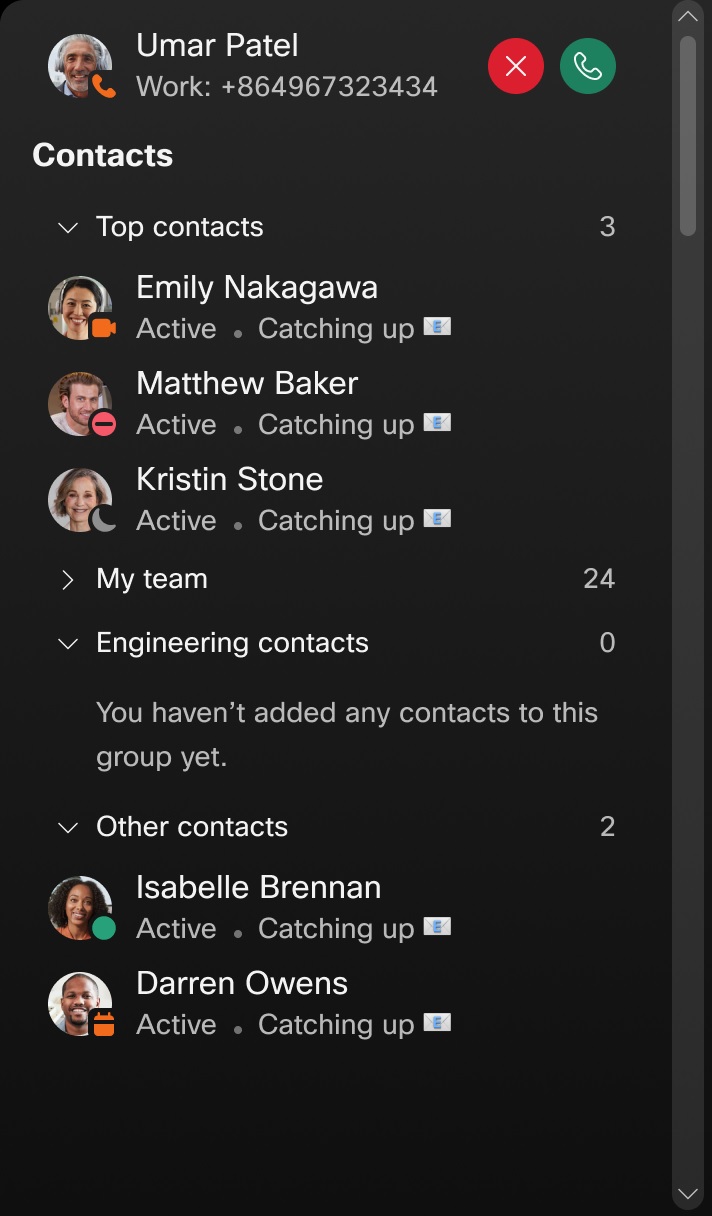
|
| 3 |
Klicken Sie bei jedem Popup-Fenster auf 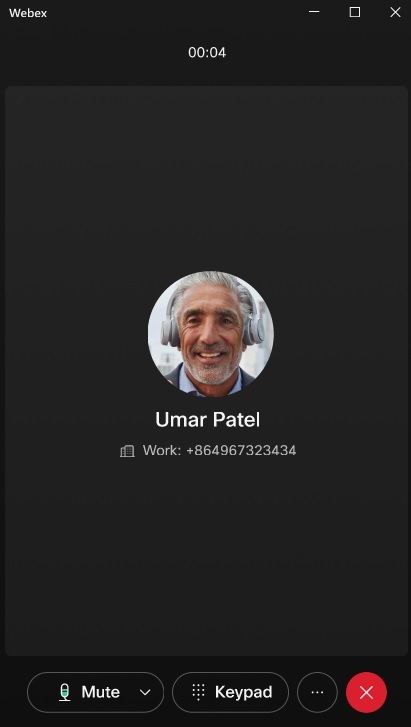
|
 um den Anruf zu beenden.
 zeigt, wie viele Voicemail-Nachrichten Sie haben
. Sie können sich Ihre Nachrichten jederzeit anhören. Sie können auch eine persönliche
Begrüßung erstellen und Ihre Voicemail-Einstellungen in den
Anrufeinstellungen anpassen.
zeigt, wie viele Voicemail-Nachrichten Sie haben
. Sie können sich Ihre Nachrichten jederzeit anhören. Sie können auch eine persönliche
Begrüßung erstellen und Ihre Voicemail-Einstellungen in den
Anrufeinstellungen anpassen.
|
Aktion |
Vorgehensweise |
|---|---|
|
Voicemail abhören |
|
|
Voicemail-Aktionen anzeigen |
Folgen Sie den Sprachanweisungen, um eine Voicemail als vertraulich oder dringend zu markieren. |
|
Sehen Sie sich eine Abschrift Ihrer Voicemail an |
Eine Abschrift der Voicemail wird zusammen mit den Optionen angezeigt, die im Abschnitt Voicemail-Aktionen anzeigen aufgeführt sind. Sie können das Protokoll für jede Ihrer Voicemails einsehen, während Sie die Nachricht abspielen. Der Client zeigt die Voicemail-Transkripte an, sofern sie auf dem Server verfügbar sind. Die folgenden Status sind für das Voicemail-Transkript verfügbar:
|
 , um zum Voicemail-Bildschirm zu gelangen.
 bedeutet, dass die Voicemail
vertraulich oder dringend ist. Sie können keine vertrauliche
Voicemail weiterleiten.
bedeutet, dass die Voicemail
vertraulich oder dringend ist. Sie können keine vertrauliche
Voicemail weiterleiten. , um Ihre Sprachnachricht mit Audio
auf Ihrem Computer abzuspielen.
, um Ihre Sprachnachricht mit Audio
auf Ihrem Computer abzuspielen. , um die Nachricht
jederzeit anzuhalten und fortzusetzen.
, um die Nachricht
jederzeit anzuhalten und fortzusetzen. , um die Voicemail zu löschen.
 und wählen Sie
 Sie können Ihre Anrufeinstellungen, wie die Anrufweiterleitung, von settings.webex.com aus verwalten. Gehen Sie zu .
|
Aktion |
Vorgehensweise |
|---|---|
|
Optionen für Anrufeinstellungen anzeigen |
Klicken Sie unten links auf Anrufeinstellungen. |
Klicken Sie in der linken Navigationsleiste auf Ihr Profilbild, um auf Ihr Profil zuzugreifen.
Die folgenden Aktionen sind verfügbar:
|
Aktion |
Vorgehensweise |
|---|---|
|
Abmelden |
Klicken Sie auf Abmelden, um sich abzumeldenWebex Calling. |
|
Anrufeinstellungen |
Klicken Sie auf Anrufeinstellungen, um auf die Anrufeinstellungen für Ihr Webex Calling Profil zuzugreifen und diese zu verwalten. |
Sie können Benachrichtigungen für eingehende Anrufe erhalten, während Ihre Anrufanwendung im Hintergrund läuft.
| 1 |
Klicken Sie in Ihrem Webex Calling Chrome-Client auf Schließen.
Wenn Sie nicht möchten, dass diese Nachricht erneut angezeigt wird, aktivieren Sie Das nicht noch einmal anzeigen. |
| 2 |
Klicken Sie auf Webex minimieren, um die Anrufanwendung im Hintergrund zu lassen, oder klicken Sie auf Webex schließen, um sie zu schließen. Sie erhalten keine Benachrichtigungen, wenn Sie Webex schließen wählen.
|
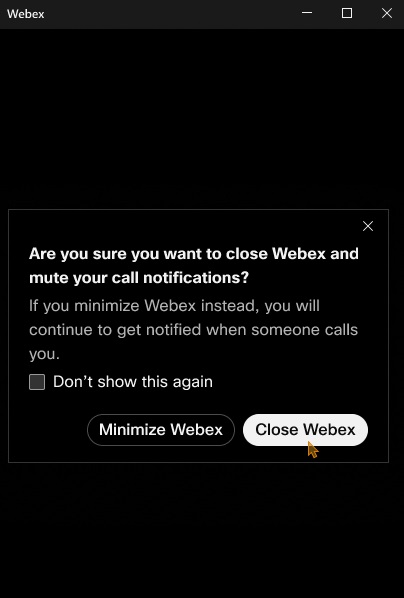
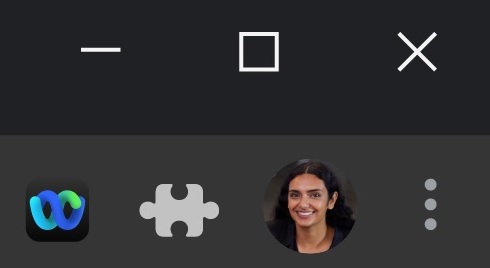

Sie können anpassen, ob Ihr Webex Calling Chrome-Client vor dem Schließen eine Bestätigung verlangt. Wenn diese Option aktiviert ist, müssen Sie, nachdem Sie auf Schließen geklickt haben, bestätigen, dass Sie Webex schließen möchten.
Gehen Sie folgendermaßen vor, um die Einstellung zu konfigurieren:
| 1 |
Klicken Sie mit der rechten Maustaste auf das Symbol Webex Calling für Chrome in Ihrem Browser.
|
| 2 |
Klicken Sie auf Optionen. Gehen Sie alternativ auf Ihrem Webex Calling Chrome-Client zu Anrufeinstellungen und klicken Sie dann auf Webex-Erweiterungsoptionen öffnen. |
| 3 |
Schalten Sie „Vor dem Schließen von Webex fragen“ ein oder aus, um Ihre Präferenz festzulegen. 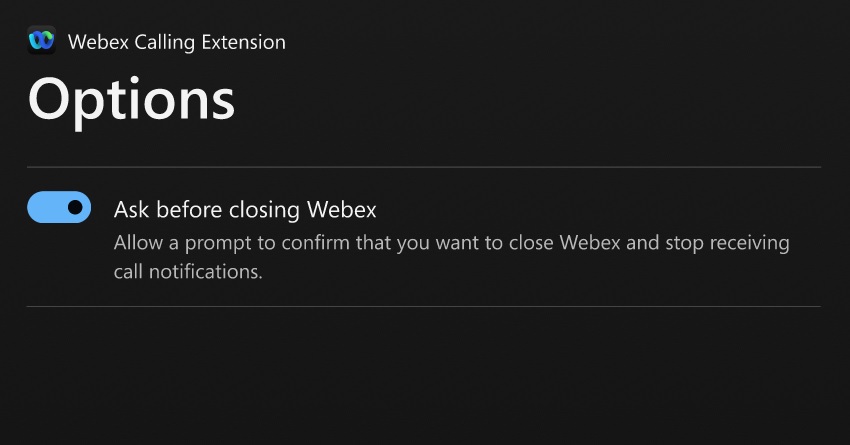
|
Standardmäßig ist Softphone für einen Browser für alle Webex Calling Benutzer mit einer Professional-Lizenz aktiviert.
Gehen Sie folgendermaßen vor, um es zu deaktivieren:
| 1 |
Melden Sie sich bei Control Hub an und wählen Sie dann Benutzer aus. |
| 2 |
Wählen Sie einen Benutzer aus. |
| 3 |
Gehen Sie zu . |
| 4 |
Deaktivieren Sie Web, um Chrome Webex Calling für den ausgewählten Benutzer zu deaktivieren. Als Webex Calling Administrator können Sie die Chrome Enterprise-Richtlinienliste verwenden, um die Erweiterung Webex Calling für Chrome per Fernzugriff in den Browser des Benutzers zu übertragen. Weitere Informationen finden Sie unter Understanding Chrome Policy Management und Chrome Enterprise Policy List. |


