이 문서에서
전제 조건
통화 기능
제한 사항 및 제한 사항
알려진 문제
Chrome용 Webex Calling
list-menu이 문서에서
list-menu피드백이 있습니까?

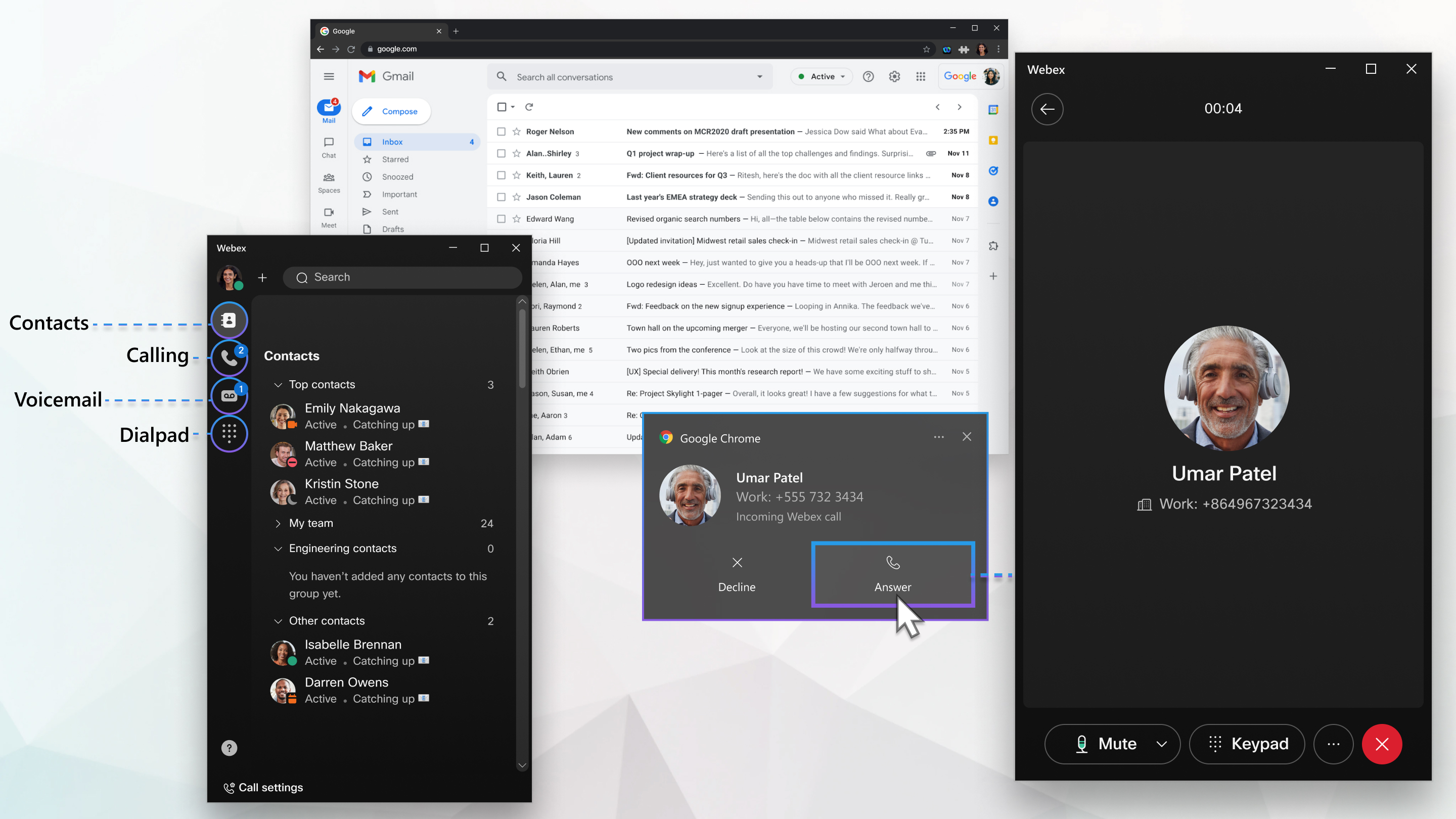
Webex Calling 사용자는 별도의 데스크탑 응용프로그램 없이 Google Workspace에서 작업하는 동안 Google Chrome 브라우저에서 직접 전화를 실행하여 생산성을 높일 수 있습니다. Chrome용 Webex Calling은 Google Chrome 웹 스토어에서 확장 프로그램으로 사용할 수 있습니다. Chrome용 Webex Calling은 직관적인 브라우저 기반 소프트폰을 통해 기업 통화 기능의 강력한 제품군을 제공합니다.

⦅_ph_1⦆

전제 조건

Webex Calling for Chrome is available to all Webex Calling users with a Professional license. Visit the Chrome Webstore and search for Webex Calling for Chrome to add it as an extension into your Chrome and Edge Chromium browser.확장 프로그램은 Chrome 및 Edge Chromium을 지원하는 데스크탑 운영 체제에서 작동합니다.다음 운영 체제가 지원됩니다.

  • Windows 10 이상

  • Mac OS 버전 11 Mountain Lion(이상)

  • 크롬OS

  • Linux Ubuntu, 22.04.2 이상

통화 기능

Chrome용 Webex Calling은 다음 통화 기능을 지원합니다.

  • 걸려오는 전화 및 거는 전화

  • 회사 디렉터리에서 사용자 검색 및 검색 결과에서 전화

  • 키패드에서 거는 전화

  • Google Workspace 응용프로그램 및 Chrome 웹 페이지에서 전화 번호로 전화하려면 클릭하십시오.

  • 웹 클라이언트에서 인바운드 통화 알림 수신

  • 통화 보류 및 재시작

  • 통화 기록에서 발신, 수신 및 부재중 전화의 기록 보기

  • 통화 전송—먼저 상담하고 지금 전송

  • 클라이언트에 메시지 대기 표시(MWI) 및 대화 내용이 포함된 보이스메일

  • Webex Calling Professional 라이선스가 있는 경우, 이제 Chrome에서 직접 Webex Calling을 사용할 수 있습니다.

제한 사항 및 제한 사항

다음은 Chrome용 Webex Calling의 알려진 제한 사항 및 제한 사항입니다.

  • 웹 클라이언트에서 통화는 시스템의 오디오 입력 및 출력 장치를 사용합니다.사용자는 클라이언트에서 특정 장치를 선택할 수 없습니다.예를 들어 모니터가 있는 도킹 스테이션 등 여러 장치가 있는 경우, OS 설정(예: Windows 설정)에서 모니터의 오디오 입력 또는 출력 장치를 선택해야 합니다.

  • 한 개의 브라우저 클라이언트만 Webex Calling에 연결할 수 있습니다.다른 클라이언트의 인스턴스에서 로그인하는 경우, 이전 세션에서 로그아웃됩니다.

  • 인도에 있는 웹 클라이언트 사용자는 PSTN 전화를 걸거나 받을 수 없습니다.

  • 관리자 전용:Control Hub를 사용하여 Chrome용 Webex Calling에 대한 분석을 확인하는 경우,엔드포인트 유형별 통화 레그섹션의통화 미디어 품질대시보드가 표시됩니다.알 수 없음.

브라우저 애플리케이션 유형은 35 공유 회선 형태(LA)의 사용자당 제한에 대해 계산됩니다.Chrome용 Webex Calling 확장 프로그램이 Webex Calling에 등록하지 못하는 경우, 관리자에게 다음 작업을 실행하십시오.

  1. Control Hub에서 통화 > 사용자 통화 환경 > 응용프로그램 회선 지정으로 이동합니다 .

  2. 확인란을 선택합니다.

  3. 웹이 체크되지 않은 경우, 일부 공유 회선 연결을 제거합니다.

이전 버전의 Webex 통화 확장 프로그램을 사용하고 있는 경우, Chrome용 Webex Calling 확장 프로그램으로 마이그레이션할 것을 권장합니다.

알려진 문제

MacOS 13 (Ventura)에서 "Chrome용 Webex Calling" 확장 프로그램이 Chrome에 추가된 경우 Chrome이 로그인 항목에 추가됩니다.결과적으로 MAC 노트북에 로그인하면 Chrome이 자동으로 로그인하기 시작합니다.

Chrome에서 자동 시작을 제거하려면 MAC 시스템 설정으로 이동하고 로그인 항목 > 로그인에 열기를 검색한 후 응용프로그램 목록에서 Chrome을 제거합니다.

시작하기 전에

Chrome용 Webex Calling을 사용하려면 Chrome 브라우저 버전 104 이상을 사용해야 합니다.

1

Go to the Google Chrome web store and search for Webex Calling for Chrome.

2

Chrome에 추가를 클릭합니다.

3

내선 추가를 클릭합니다.

4

(선택 사항) 브라우저 탭에 내선 번호를 고정합니다.

1

클릭Webex icon을(를) 선택합니다.

2

이메일 주소를 입력하고 다음을 클릭합니다.

3

계정 비밀번호를 입력하고 로그인을 클릭합니다.

Chrome용 Webex Calling에 로그인하면 하단에 귀하의 번호를 확인할 수 있습니다.

Chrome용 Webex Calling을 사용하여 전화를 걸 수 있는 몇 가지 방법이 있습니다.

사용자에게 전화를 걸려면 다음 메뉴 옵션 중 하나를 클릭합니다.

메뉴

수행할 작업

키패드

  1. <x xmlns="urn:oasis:names:tc:xliff:document:1.2" xmlns:okp="okapi-framework:xliff-extensions" xmlns:its="http://www.w3.org/2005/11/its" xmlns:itsxlf="http://www.w3.org/ns/its-xliff/" id="1" ctype="image" equiv-text="[#$dp186]"/>을(를) 클릭합니다.

  2. 전화를 걸 사람의 내선 번호 또는 DID(Direct Inward Dial) 번호를 입력합니다.

  3. <x xmlns="urn:oasis:names:tc:xliff:document:1.2" xmlns:okp="okapi-framework:xliff-extensions" xmlns:its="http://www.w3.org/2005/11/its" xmlns:itsxlf="http://www.w3.org/ns/its-xliff/" id="1" ctype="image" equiv-text="[#$dp193]"/>을(를) 클릭합니다.

통화
  1. 왼쪽 내비게이션 바에서 <x xmlns="urn:oasis:names:tc:xliff:document:1.2" xmlns:okp="okapi-framework:xliff-extensions" xmlns:its="http://www.w3.org/2005/11/its" xmlns:itsxlf="http://www.w3.org/ns/its-xliff/" id="1" ctype="image" equiv-text="[#$dp203]"/>을(를) 클릭하여 통화 기록 보기를 탐색합니다.

  2. 전화하고자 하는 연락처 위에 마우스를 올리고 <x xmlns="urn:oasis:names:tc:xliff:document:1.2" xmlns:okp="okapi-framework:xliff-extensions" xmlns:its="http://www.w3.org/2005/11/its" xmlns:itsxlf="http://www.w3.org/ns/its-xliff/" id="1" ctype="image" equiv-text="[#$dp207]"/>을(를) 클릭합니다.

클릭-콜
  1. Google Workspace 응용프로그램 및/또는 웹 페이지에서 E.164 형식의 전화 번호 위에 마우스를 올립니다.

  2. <x xmlns="urn:oasis:names:tc:xliff:document:1.2" xmlns:okp="okapi-framework:xliff-extensions" xmlns:its="http://www.w3.org/2005/11/its" xmlns:itsxlf="http://www.w3.org/ns/its-xliff/" id="1" ctype="image" equiv-text="[#$dp220]"/>을(를) 클릭합니다.

통화를 전환하는 방법에는 두 가지가 있습니다. 먼저 상담 및 지금 전환(블라인드 전환이라고 함).호전환을 사용하여 걸려오는 전화 또는 거는 전화를 다른 번호로 호전환할 수 있습니다.

통화를 전송하려면 다음 단계를 따르십시오.

1

전화를 걸거나 걸려오는 전화에 응답합니다.

2

(…)에서 전송을 선택합니다.통화를 의도한 수신인에게 전환하는 동안 발신자는 보류로 지정됩니다.

3

다음 방법 중 하나를 사용하여 먼저 상담 또는 지금 전송 중에 원하는 수신자를 찾거나 검색합니다.

  • 통화 기록에서 원하는 수신자를 직접 선택합니다.

  • 검색 표시줄에 원하는 수신인의 이름을 입력합니다.

  • 상단의 방법을 사용하여 원하는 수신인을 찾지 못한 경우, <x xmlns="urn:oasis:names:tc:xliff:document:1.2" xmlns:okp="okapi-framework:xliff-extensions" xmlns:its="http://www.w3.org/2005/11/its" xmlns:itsxlf="http://www.w3.org/ns/its-xliff/" id="1" ctype="image" equiv-text="[#$dp252]"/>을(를) 클릭하고 원하는 수신인의 전화 번호를 입력합니다.

4

지금 전송을 클릭하거나 먼저 상담하십시오.

5

먼저 상담을 선택한 경우, 수신자가 전화에 응답할 때까지 기다립니다.응답하지 않은 전화는 보이스메일로 착신 전환됩니다.

6

원하는 수신자가 전화에 응답하면 전송 완료를 클릭합니다.

호전환 후 Chrome용 Webex Calling은 첫 번째 화면을 표시합니다.

1

수신 전화에 응답합니다.

2

(…)에서 보류 를 선택합니다.발신자는 연결된 상태를 유지하지만 통화를 재개할 때까지 통신할 수 없습니다.

3

통화를 다시 시작하려면 재시작을 클릭합니다.

걸려오는 전화가 있을 때 데스크탑에 알림을 수신하도록 운영 체제 및 Chrome 브라우저에서 알림을 활성화합니다.

Chrome 브라우저에서 알림을 활성화하려면:

  1. 설정 > 개인 정보 및 보안 > 알림으로 이동합니다 .

  2. 사이트에서 알림을 보내도록 요청할 수 있는 기본 작동을 설정합니다.

  3. Add web.webex.com under Allowed to send notifications within Customized behaviors.

운영 체제에 대해 알림을 활성화하려면:

  • Windows 설정 > 알림 및 작업으로 이동합니다 .필요한 모든 권한이 알림에 설정되어 있는지 확인하십시오.해당 발신자로부터 알림 받기 아래에서 Google Chrome을 켭니다.

  • Mac 시스템 기본 설정 > 알림 및 포커스로 이동합니다.응용프로그램 목록에서 Google Chrome을 클릭합니다.알림 허용을 켜고 Chrome이 보낼 수 있는 알림의 유형을 선택합니다.

  • ChromeOS 시스템 트레이 또는 작업 표시줄에서 알림 영역으로 이동합니다.시계 아이콘을 클릭하여 메뉴를 엽니다.아이콘 알림이 켜짐, 모든 앱으로 설정되어 있는지 확인하십시오 .알림을 클릭하여 알림 설정을 엽니다.다음의 알림 허용에서 Chrome Goodies를 체크합니다.

You must allow media permissions for web.webex.com to hear the audio notification for a call.

전화를 수신하는 동안 벨소리를 자동 재생하기 위한 Chrome 확장 프로그램이 설정> 개인 정보 및 보안> 사이트 세븐티스> web.webex.com > 소리 및 설정 소리받는 사람 허용.

Chrome용 Webex Calling을 사용하여 전화에 응답하려면:

1

데스크탑에서 브라우저 알림을 클릭하여 Chrome용 Webex Calling 클라이언트를 복원합니다.

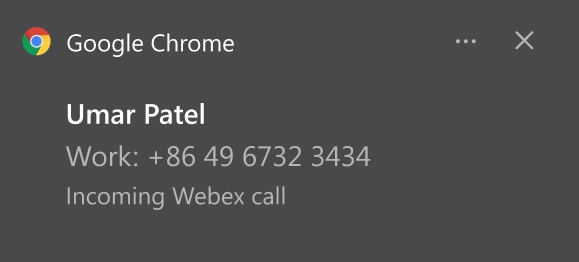
Windows 및 ChromeOS용 브라우저 알림

Webex Calling for Chrome extension browser notification for Windows and ChromeOS.

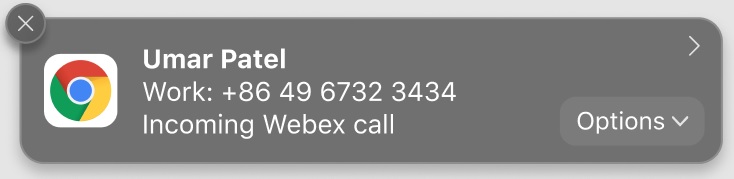
Mac용 브라우저 알림

Webex Calling for Chrome extension browser notification for Mac.
2

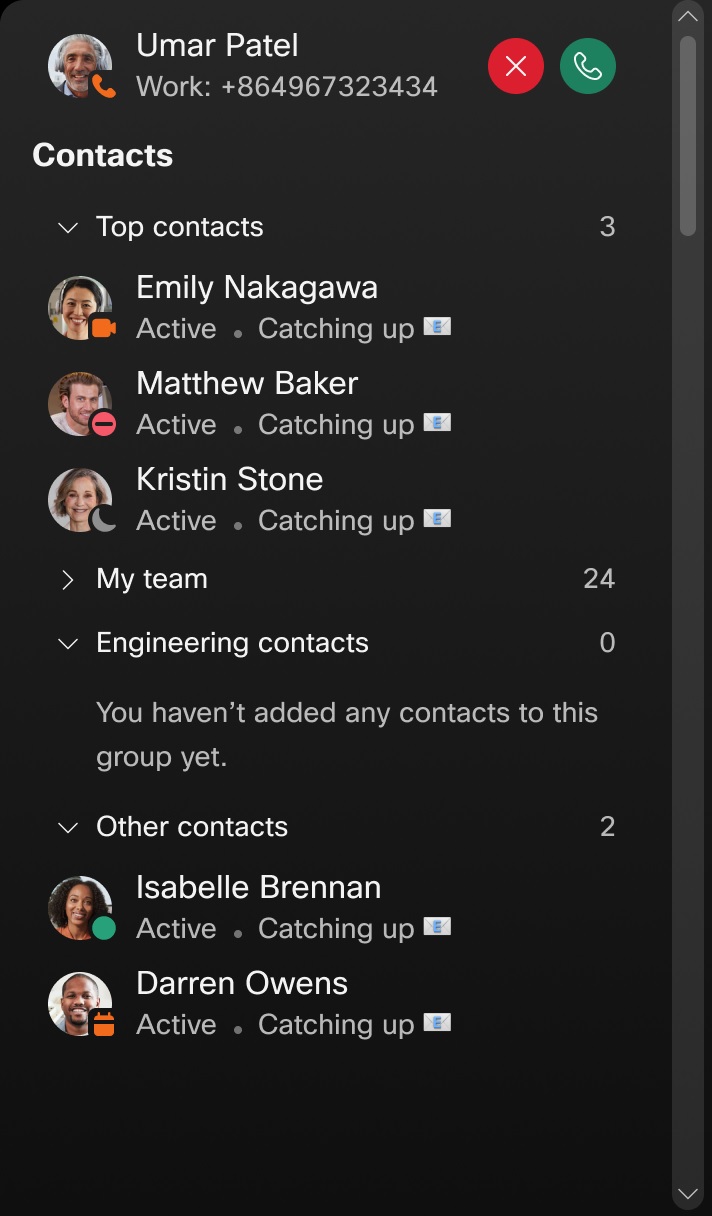
클릭Call icon전화에 응답하십시오.

Webex Calling for Chrome extension Webex window showing an incoming call notification at the top.
3

클릭End icon을(를) 선택하여 통화를 종료합니다.

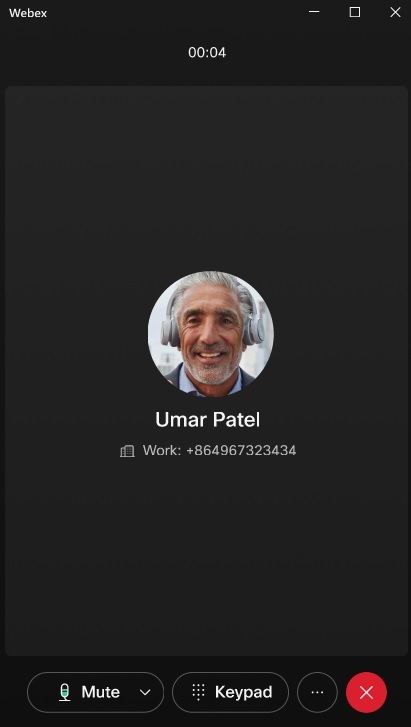
Webex Calling for Chrome extension active call window.

<x xmlns="urn:oasis:names:tc:xliff:document:1.2" xmlns:okp="okapi-framework:xliff-extensions" xmlns:its="http://www.w3.org/2005/11/its" xmlns:itsxlf="http://www.w3.org/ns/its-xliff/" id="1" ctype="image" equiv-text="[#$dp355]"/>은(는) 귀하가 갖고 있는 보이스메일 메시지의 수를 표시합니다.언제든지 메시지를 들을 수 있습니다.개인 인사말을 만들고 통화 설정에서 보이스메일 설정을 사용자 정의할 수도 있습니다 .

작업

수행할 작업

보이스메일 듣기

  • 음성 메시지를 확인하고 들으려면 <x xmlns="urn:oasis:names:tc:xliff:document:1.2" xmlns:okp="okapi-framework:xliff-extensions" xmlns:its="http://www.w3.org/2005/11/its" xmlns:itsxlf="http://www.w3.org/ns/its-xliff/" id="1" ctype="image" equiv-text="[#$dp370]"/>을(를) 클릭합니다.

    보이스메일이 활성화되지 않은 경우, <x xmlns="urn:oasis:names:tc:xliff:document:1.2" xmlns:okp="okapi-framework:xliff-extensions" xmlns:its="http://www.w3.org/2005/11/its" xmlns:itsxlf="http://www.w3.org/ns/its-xliff/" id="1" ctype="image" equiv-text="[#$dp374]"/>이(가) 나타나지 않습니다.

  • <x xmlns="urn:oasis:names:tc:xliff:document:1.2" xmlns:okp="okapi-framework:xliff-extensions" xmlns:its="http://www.w3.org/2005/11/its" xmlns:itsxlf="http://www.w3.org/ns/its-xliff/" id="1" ctype="image" equiv-text="[#$dp378]"/>을(를) 클릭하여 보이스메일 화면으로 이동합니다.

    <x xmlns="urn:oasis:names:tc:xliff:document:1.2" xmlns:okp="okapi-framework:xliff-extensions" xmlns:its="http://www.w3.org/2005/11/its" xmlns:itsxlf="http://www.w3.org/ns/its-xliff/" id="1" ctype="image" equiv-text="[#$dp382]"/>은(는) 보이스메일이 기밀 또는 긴급함을 나타냅니다.기밀 보이스메일을 전달할 수 없습니다.

보이스메일 작업 보기

  • 컴퓨터에서 오디오를 사용하여 음성 메시지를 재생하려면 <x xmlns="urn:oasis:names:tc:xliff:document:1.2" xmlns:okp="okapi-framework:xliff-extensions" xmlns:its="http://www.w3.org/2005/11/its" xmlns:itsxlf="http://www.w3.org/ns/its-xliff/" id="1" ctype="image" equiv-text="[#$dp394]"/>을(를) 클릭합니다.

  • <x xmlns="urn:oasis:names:tc:xliff:document:1.2" xmlns:okp="okapi-framework:xliff-extensions" xmlns:its="http://www.w3.org/2005/11/its" xmlns:itsxlf="http://www.w3.org/ns/its-xliff/" id="1" ctype="image" equiv-text="[#$dp398]"/>을(를) 클릭하여 언제든지 메시지를 일시 정지하고 다시 시작합니다.

  • <x xmlns="urn:oasis:names:tc:xliff:document:1.2" xmlns:okp="okapi-framework:xliff-extensions" xmlns:its="http://www.w3.org/2005/11/its" xmlns:itsxlf="http://www.w3.org/ns/its-xliff/" id="1" ctype="image" equiv-text="[#$dp402]"/>을(를) 클릭하여 이 메시지를 남긴 사용자에게 전화합니다.

  • 보이스메일을 삭제하려면 <x xmlns="urn:oasis:names:tc:xliff:document:1.2" xmlns:okp="okapi-framework:xliff-extensions" xmlns:its="http://www.w3.org/2005/11/its" xmlns:itsxlf="http://www.w3.org/ns/its-xliff/" id="1" ctype="image" equiv-text="[#$dp406]"/>을(를) 클릭합니다.

  • <x xmlns="urn:oasis:names:tc:xliff:document:1.2" xmlns:okp="okapi-framework:xliff-extensions" xmlns:its="http://www.w3.org/2005/11/its" xmlns:itsxlf="http://www.w3.org/ns/its-xliff/" id="1" ctype="image" equiv-text="[#$dp410]"/>을(를) 클릭하고 읽음으로 표시를 선택하여 보이스메일을 읽음으로 표시합니다.

    보이스메일이 이미 읽혔으며 읽지 않음으로 표시하려면 <x xmlns="urn:oasis:names:tc:xliff:document:1.2" xmlns:okp="okapi-framework:xliff-extensions" xmlns:its="http://www.w3.org/2005/11/its" xmlns:itsxlf="http://www.w3.org/ns/its-xliff/" id="1" ctype="image" equiv-text="[#$dp413]"/>을(를) 클릭하고 읽지 않음으로 표시를 선택합니다.

음성 프롬프트에 따라 보이스메일을 기밀 또는 긴급으로 표시합니다.

보이스메일의 대화 내용 보기

보이스메일 대화 내용은 보이스메일 작업 보기 섹션에 나열된 옵션과 함께 표시됩니다.메시지를 재생하는 동안 각 보이스메일에 대한 대화 내용을 확인할 수 있습니다.

서버에서 즉시 사용할 수 있는 경우 클라이언트는 음성 메일 대화 내용을 표시합니다.

보이스메일 대화 내용에 대해 다음 상태를 사용할 수 있습니다.

  • 보이스메일이 기록되고 있습니다.잠시 후에 다시 시도하십시오.—보이스메일이 여전히 기록되고 있는 경우.

  • 보이스메일을 기록하지 못했습니다—보이스메일을 기록하는 동안 문제가 있는 경우.

  • 대화 내용이 활성화되지 않음—대화 내용이 비활성화된 경우.

  • 대화 내용을 가져오는 동안 오류가 발생했습니다—서버에서 대화 내용을 검색할 수 없는 경우.

You can manage your call settings, such as call forwarding, from settings.webex.com. Go to Call Settings > More call settings > Open Webex Calling settings.

작업

수행할 작업

통화 설정 옵션 보기

하단 왼쪽에서 통화 설정을 클릭합니다.

왼쪽 네비게이션 바에서 프로필 사진을 클릭하여 프로필에 액세스합니다.

다음 작업을 사용할 수 있습니다.

작업

수행할 작업

로그아웃

Webex Calling에서 로그아웃하려면 로그아웃을 클릭하십시오.

통화 설정

Webex Calling 프로필에 대한 통화 설정에 액세스하고 관리하려면 통화 설정을 클릭하십시오.

통화 응용프로그램이 배경에 있는 동안 걸려오는 전화에 대한 알림을 받을 수 있습니다.

1

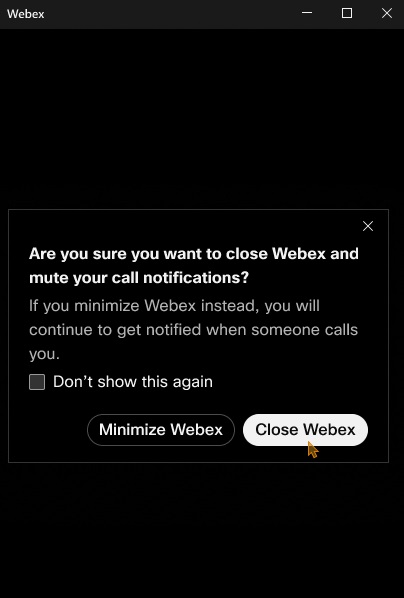
Chrome용 Webex Calling 클라이언트에서 닫기를 클릭합니다.

⦅_ph_1⦆

이 혼란이 다시 표시되지 않게 하려면 다시 표시하지 않기를 체크하십시오.

2

Webex 최소화를 클릭하여 통화 응용프로그램을 배경에 유지하거나, Webex 닫기 를 클릭하여 닫습니다.Webex 닫기 옵션을 선택하는 경우, 알림을 수신하지 않습니다.

⦅_ph_1⦆

⦅_ph_1⦆

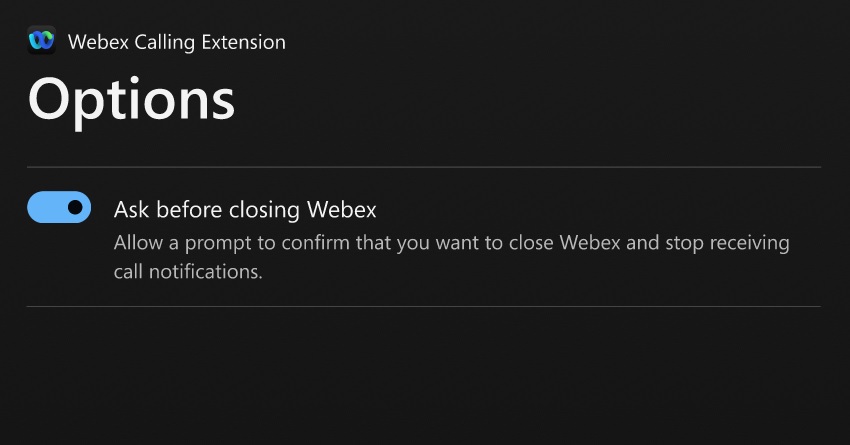
닫기 전에 Chrome용 Webex Calling 클라이언트에서 확인을 요청하는지 사용자 정의할 수 있습니다.이 옵션이 활성화된 경우, 닫기를 클릭한 후 Webex를 닫고자 하는지 확인해야 합니다.

설정을 구성하려면 다음 단계를 따르십시오.

1

브라우저에서 Chrome용 Webex Calling 아이콘을 오른쪽 클릭합니다.

⦅_ph_1⦆

2

옵션을 클릭합니다.

또는 Chrome용 Webex Calling 클라이언트에서 통화 설정으로 이동한 후 Webex 확장 프로그램 옵션 열기를 클릭합니다.

3

기본 설정을 지정하려면 Webex를 닫기 전에 질문을 켜거나 끕니다.

Webex Calling for Chrome extension options menu showing the option to 'Ask before closing Webex'

기본적으로 브라우저용 소프트폰은 전문 라이센스가 있는 모든 Webex Calling 사용자에 대해 활성화됩니다.

비활성화하려면 다음 단계를 따르십시오.

1

Control Hub에 로그인한 후 사용자를 선택합니다.

2

사용자를 선택합니다.

3

통화 > 사용자 통화 환경 > 응용프로그램 회선 지정으로 이동합니다 .

4

선택된 사용자에 대해 Chrome용 Webex Calling을 비활성화하려면 웹을 체크 해제하십시오.

Webex Calling 관리자는 Chrome 기업 정책 목록을 사용하여 Chrome용 Webex Calling 확장 프로그램을 원격으로 사용자의 브라우저로 푸시할 수 있습니다. For more information, see Understand Chrome policy management and Chrome Enterprise policy list.

이 문서가 도움이 되었습니까?
이 문서가 도움이 되었습니까?