- Inicio
- /
- Artículo

Gracias por sus comentarios.

 En este artículo
 ¿Comentarios?
Programe reuniones con opciones adaptadas a sus necesidades. Programe una reunión rápida o programe una serie de reuniones con opciones avanzadas para su equipo.
Si no tiene un servicio de calendario configurado, cuando programa, modifica o cancela una reunión, Webex envía automáticamente a todos un nuevo correo electrónico para que se mantengan actualizados. Cuando modifica o cancela la reunión, Webex envía automáticamente a todos un nuevo correo electrónico con los detalles actualizados. Cuando llegue el momento, Webex envía correos electrónicos de recordatorio.
Si tiene Hybrid Calendar Service, cuando programa una reunión, Webex ya no envía correos electrónicos, sino que crea un nuevo evento en el calendario. Los invitados reciben una invitación. Cuando modifica la reunión, los invitados reciben una invitación actualizada. Cuando cancela la reunión, su calendario elimina la reunión. Además, los anfitriones e invitados reciben un mensaje de recordatorio emergente antes de la reunión.
Programe su reunión
| 1 |
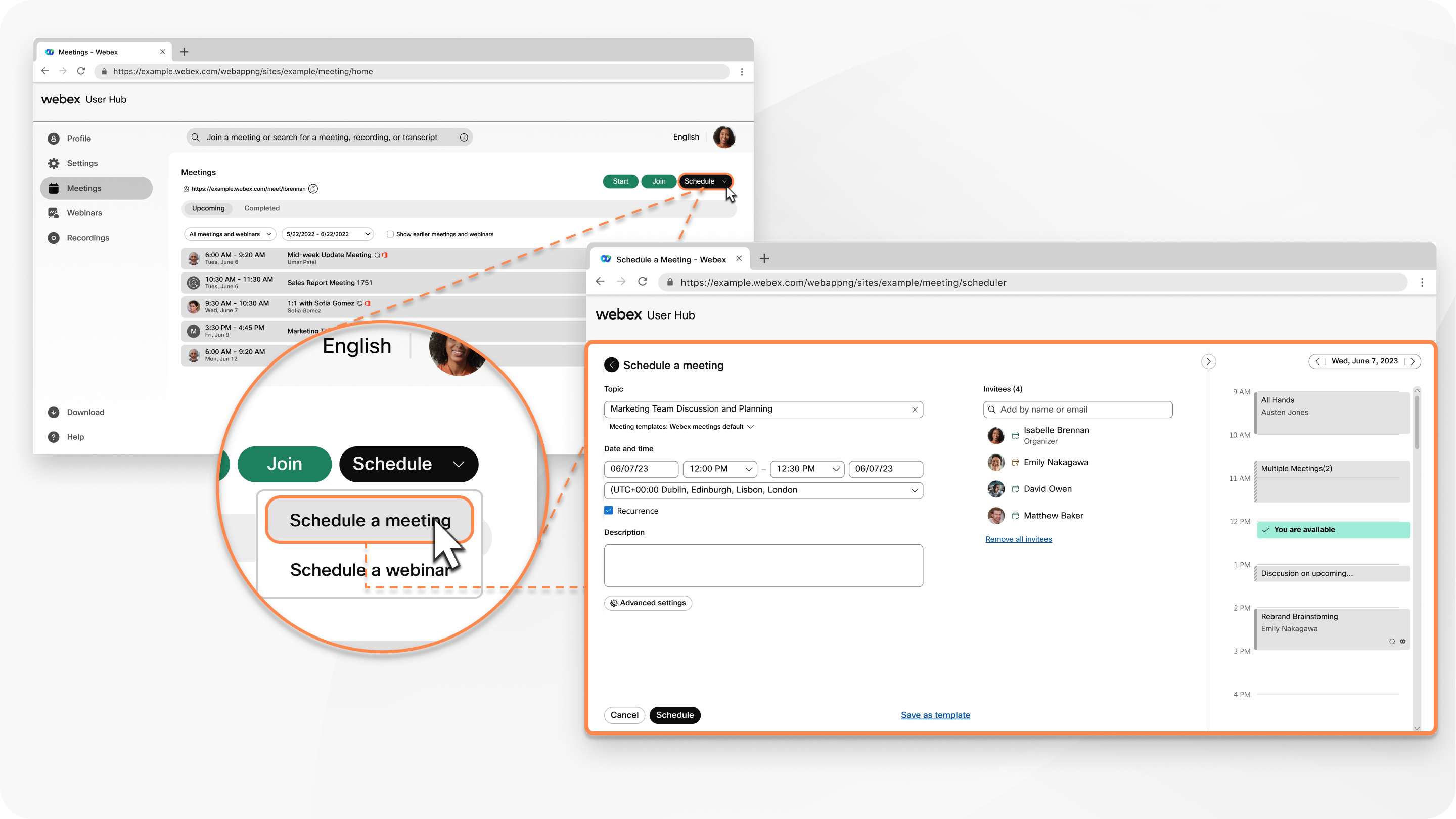
Inicie sesión en User Hub, haga clic en la ficha Reuniones, luego haga clic en el menú desplegable Programar y seleccione Programar una reunión. |
| 2 |
Agregue la información estándar de la reunión:
|
| 3 |
En Invitados, ingrese las direcciones de correo electrónico de las personas a las que desea invitar a su reunión. Si el invitado tiene servicio de calendario híbrido, aparece un icono junto a su nombre que
indica si están disponibles para la hora de reunión que eligió. Si tienen una cuenta en
este sitio, puede seleccionar el icono para convertirlos en coanfitriones.
|
| 4 |
Elija entre las opciones avanzadas disponibles:
|
| 5 |
Haga clic en Atrás, luego seleccione Programar. |
Editar una reunión programada
Después de programar su reunión, puede volver atrás y editar los detalles si olvidó incluir algo o quiere cambiar la configuración específica. No puede editar una reunión después de iniciarla.
| 1 |
Inicie sesión en User Hub. |
| 2 |
Haga clic en la ficha Reuniones y seleccione la reunión que desea editar de la lista Próximas. |
| 3 |
Haga clic en Editar
Solo puede editar las reuniones programadas desde Microsoft OutlookWebex App desde la plataforma respectiva. El icono de edición no aparece en estas reuniones. Si agrega asistentes a la reunión, no elimine a los asistentes originales de la lista, ya que pueden recibir correos electrónicos de cancelación. |
| 4 |
Haga clic en Guardar y, a continuación, elija a quién desea enviar la información actualizada de la reunión. |
 , luego actualice los detalles de la reunión.
Cancelar una reunión programada
Después de programar una reunión, puede cancelar en cualquier momento antes de que comience la reunión.
| 1 |
Inicie sesión en User Hub. |
| 2 |
Haga clic en la pestaña Reuniones y seleccione la reunión que desea cancelar de la lista Próximas. |
| 3 |
Haga clic en Cancelar reunión
Esto cancela la reunión y notifica a todos los asistentes, y no se puede deshacer. |
 y cuando se le solicite, haga clic en


