
Gracias por sus comentarios.
 ¿Comentarios?
Las vistas que están disponibles para cambiar dependen de su dispositivo, la orientación de su dispositivo, cuántas personas están en la reunión o seminario web, y si alguien comparte o no contenido. El uso de cada uno de estos puntos de vista tiene ventajas.
Puede seleccionar entre los siguientes puntos de vista:
-
Vista de cuadrícula: útil cuando quiere dividir su atención entre muchos oradores en una reunión grande.
-
Equal View: útil para conversaciones uno a uno o pequeñas reuniones con solo algunos otros.
-
Stack View: útil cuando quiere centrarse en el orador activo o en el contenido compartido, pero también quiere ver a otros participantes.
-
Vista de enfoque: útil para cuando quiere ver el orador activo o el contenido compartido a pantalla completa.
El número máximo de participantes que pueden conectarse a una reunión con calidad de video de alta definición es 1000 y con calidad de video estándar es 1000. Para obtener información sobre la capacidad máxima para reuniones y seminarios web, consulte ¿Cuál es el número máximo de participantes en una sesión o llamada de Webex?
La vista de cuadrícula le permite ver hasta nueve participantes en un iPhone y hasta seis participantes en un teléfono Android a la vez. En un iPad o tableta Android, puede ver hasta 25 participantes por página. Esta función requiere la versión 2.0 de la plataforma de video Webex. Para saber qué versión está usando, consulte Buscar su número de Webex Meetings versión.
El orden de clasificación de los videos en miniatura se basa en quién tiene los roles de presentador y presentador, el orador más reciente, quién muestra su video, el orden alfabético y si alguien está compartiendo contenido. También puede establecer cuántas personas aparecen por página. Para obtener más información sobre la configuración de diseño de vista de cuadrícula, consulte Diseños de vista de cuadrícula para la aplicación Webex Meetings móvil.
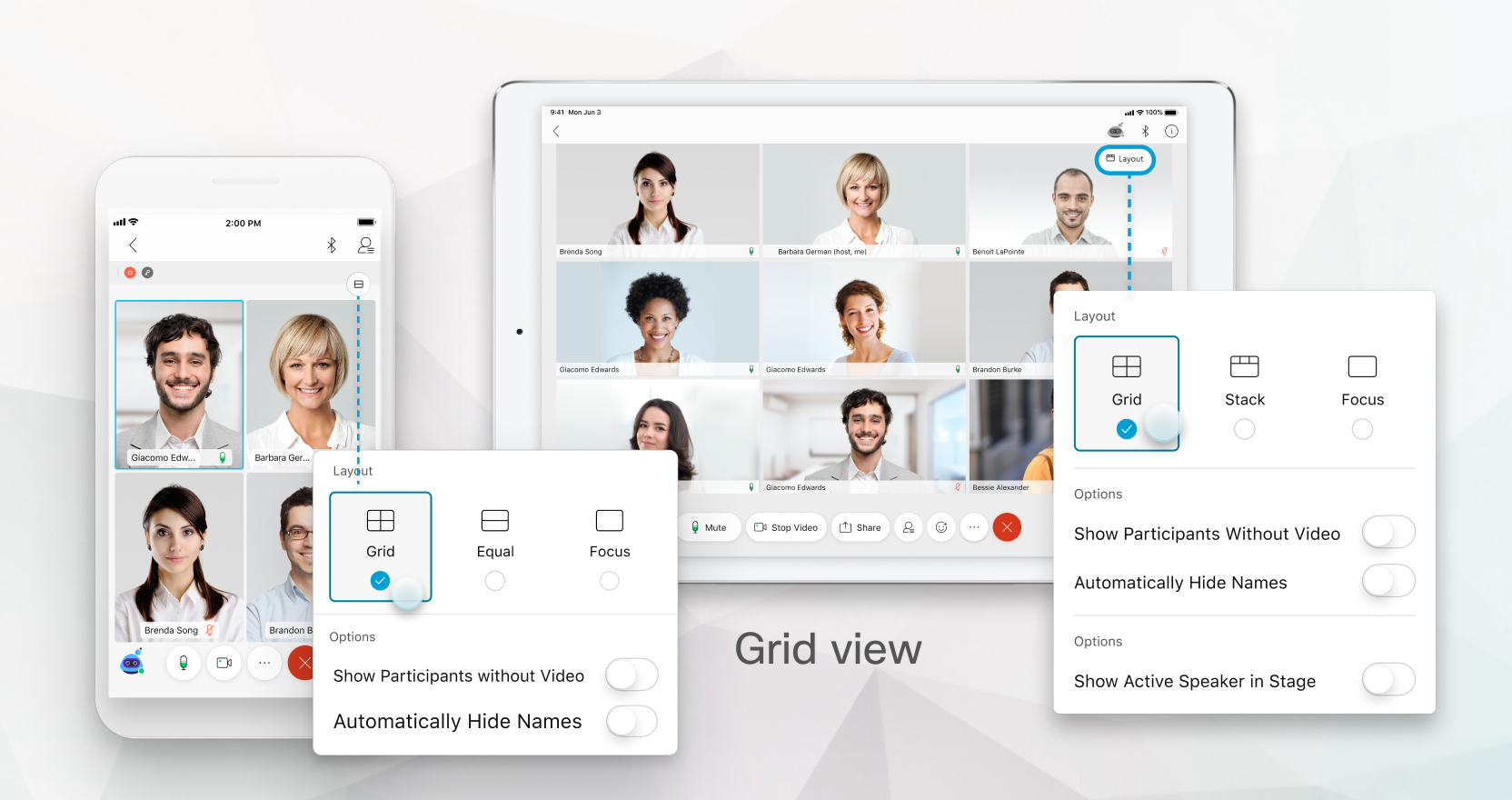
Cuando alguien comparte contenido en la vista de cuadrícula, el contenido compartido se muestra en la primera miniatura del video.
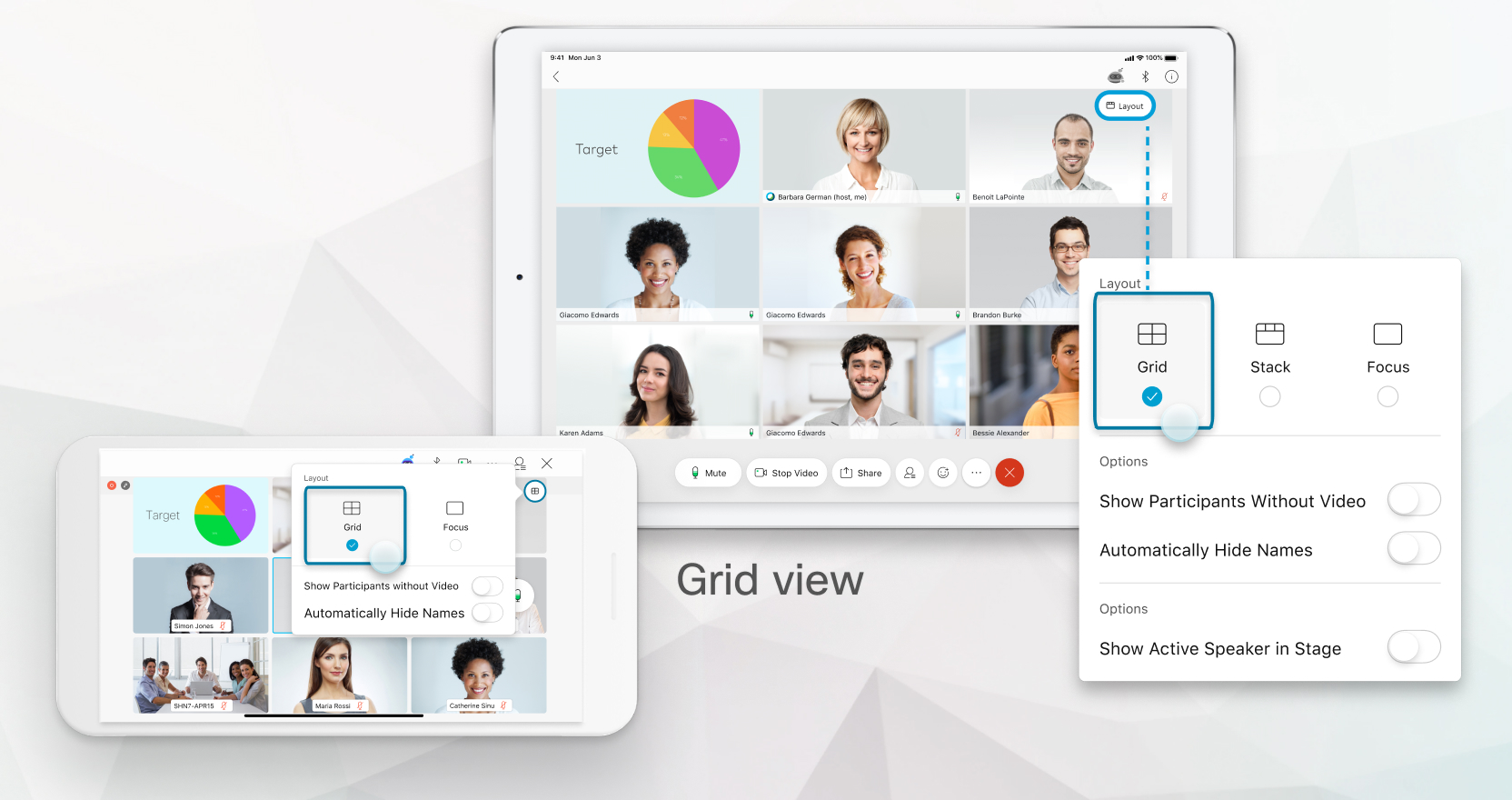
Equal view muestra el video del orador activo en la parte superior y su autovisión abajo. La vista igual solo está disponible cuando usa un teléfono iPhone o Android en modo vertical.
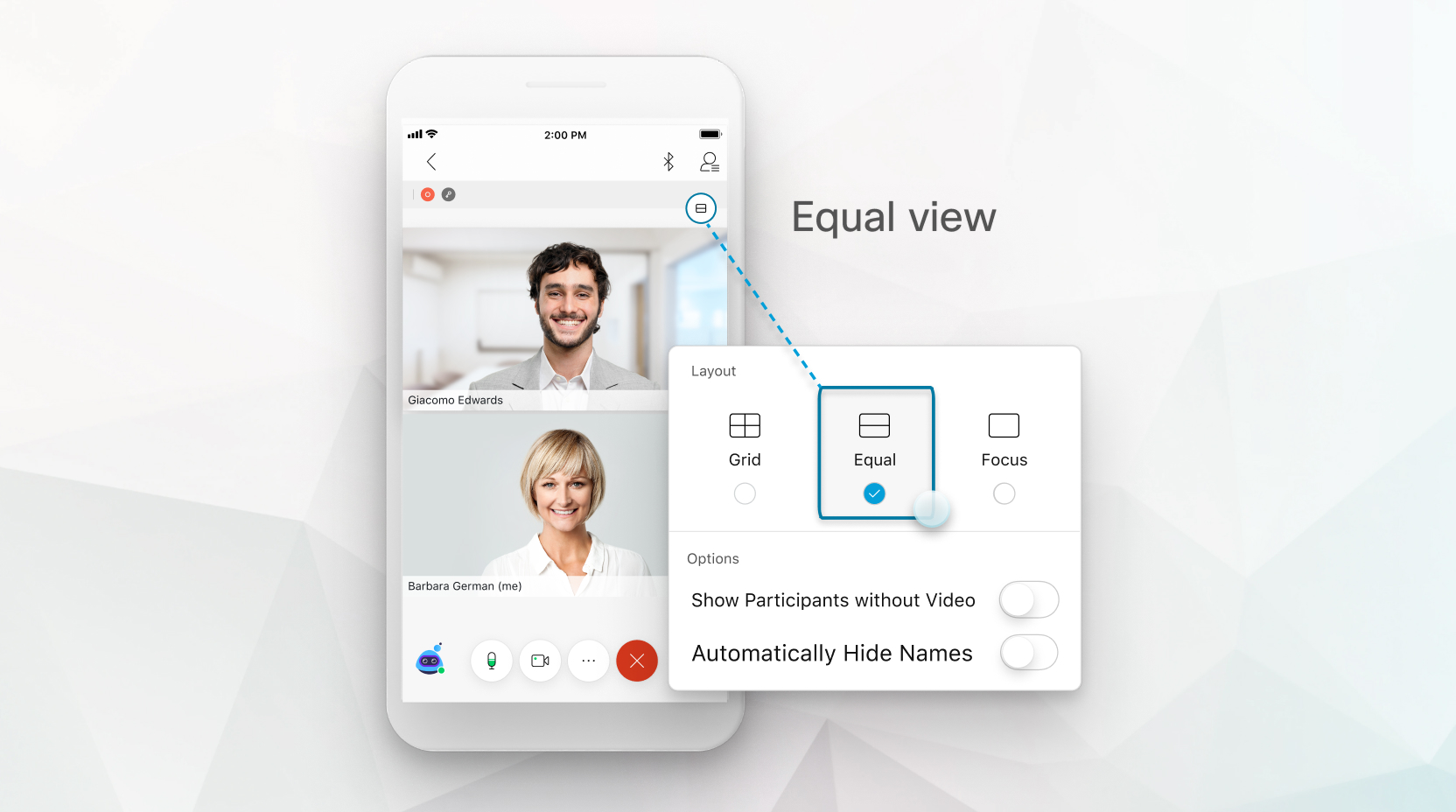
Si selecciona igual vista cuando alguien comparte contenido, el contenido compartido aparece en la parte superior y el orador activo aparece debajo.
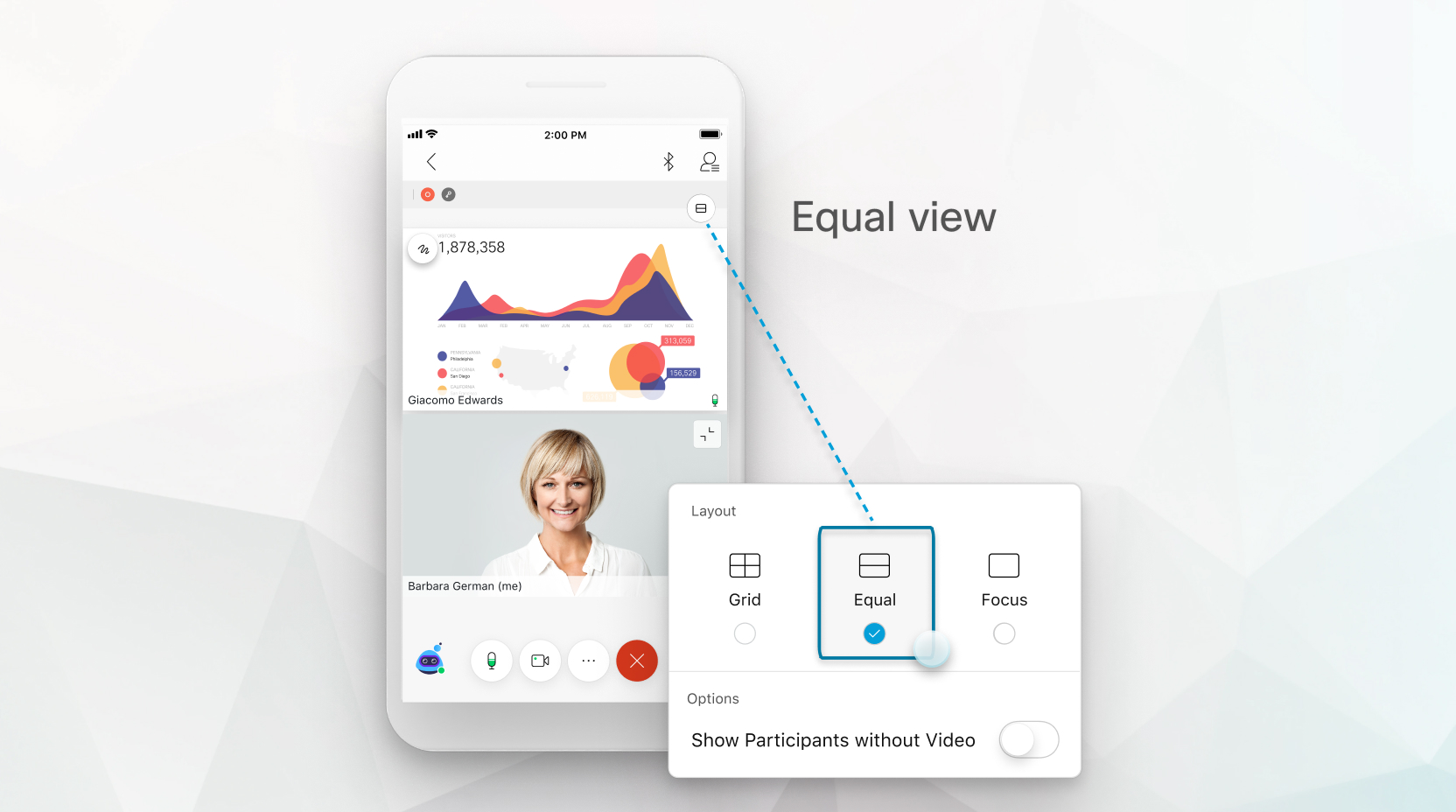
Si se une a su reunión, seminario web o evento usando un iPad o tableta Android, puede elegir la vista de pila. La vista de pila muestra el orador activo o el contenido compartido en el escenario. Por encima del escenario, puede ver videos en miniatura de hasta seis participantes más.
El orden de clasificación de los videos en miniatura se basa en quién tiene los roles de presentador y presentador, quién ha hablado más recientemente, quién muestra su video y el orden alfabético. Los participantes que han hablado más recientemente aparecen primero, seguidos por los participantes que están mostrando su video. Puede bloquear el enfoque en los primeros 6 videos en miniatura.
El orden de clasificación de los videos en miniatura se basa en quién tiene los roles de presentador y presentador, quién ha hablado más recientemente, quién muestra su video y el orden alfabético. Los participantes que han hablado más recientemente aparecen primero, seguidos por los participantes que están mostrando su video.
Puede ajustar qué participantes ve en los videos en miniatura deslizando las miniaturas hacia la derecha o hacia la izquierda.
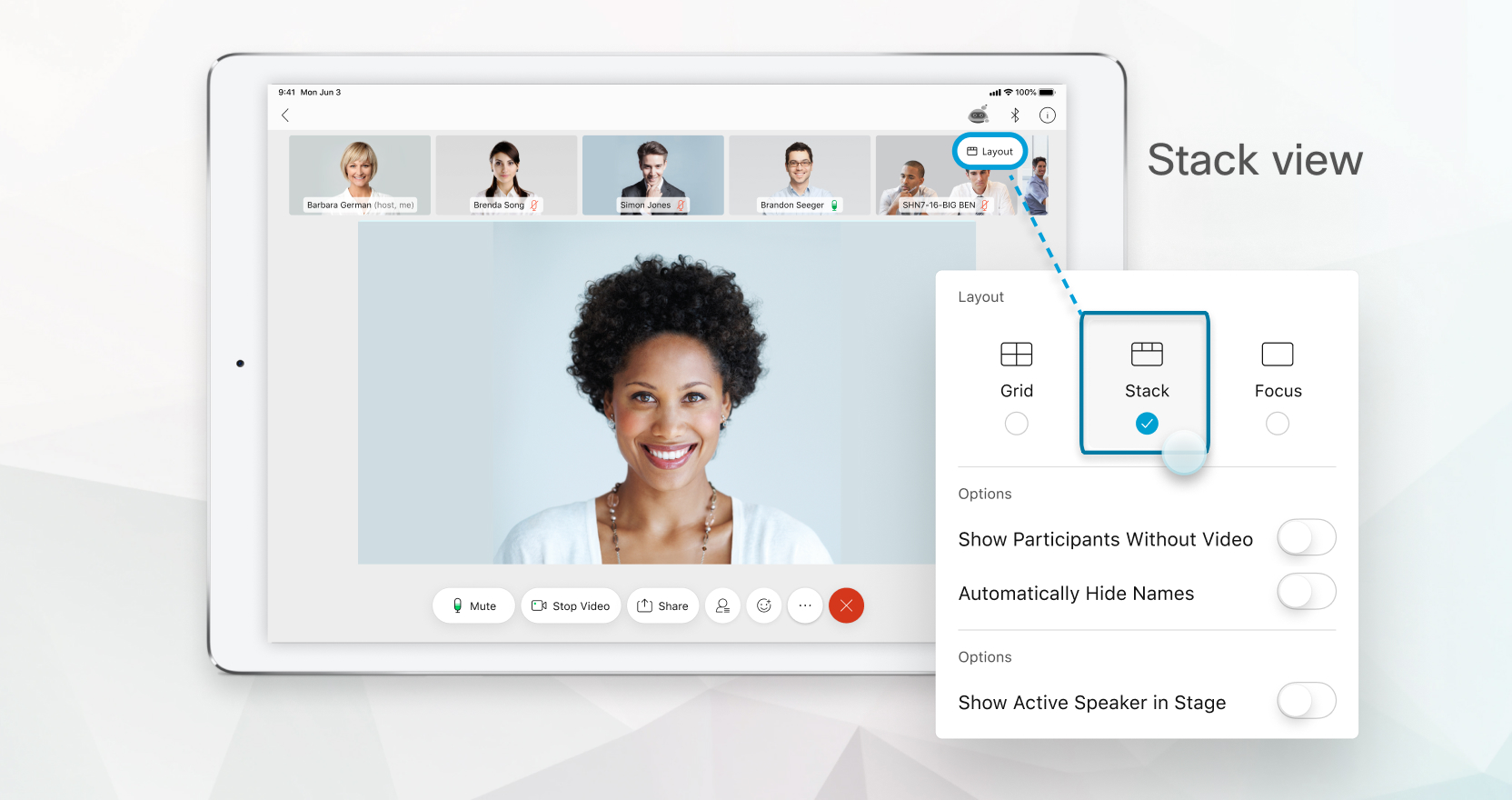
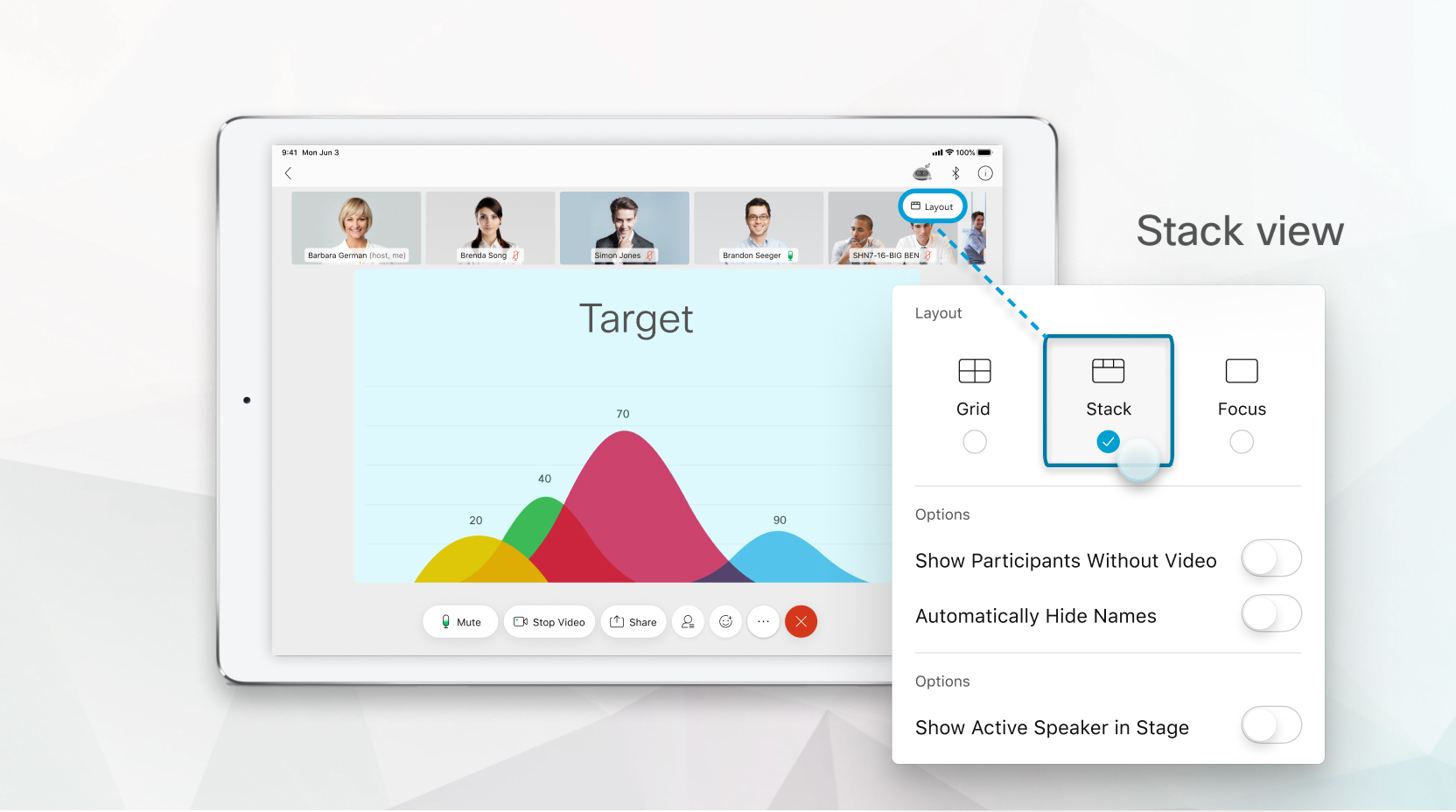
Si elige la vista de pila cuando alguien comparte contenido, el contenido compartido aparece en el escenario.
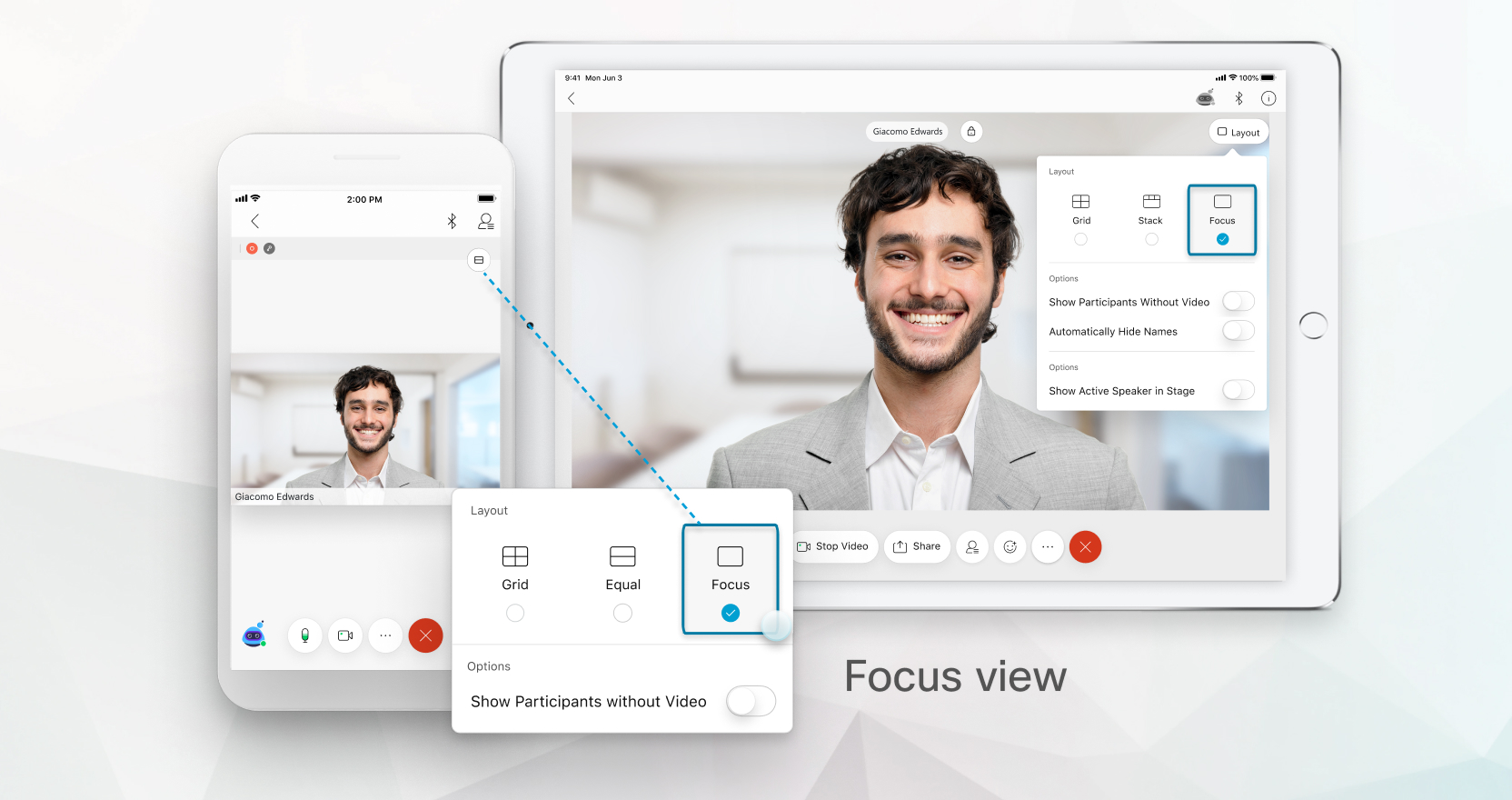
La vista de enfoque muestra un video en pantalla completa de quien esté hablando.
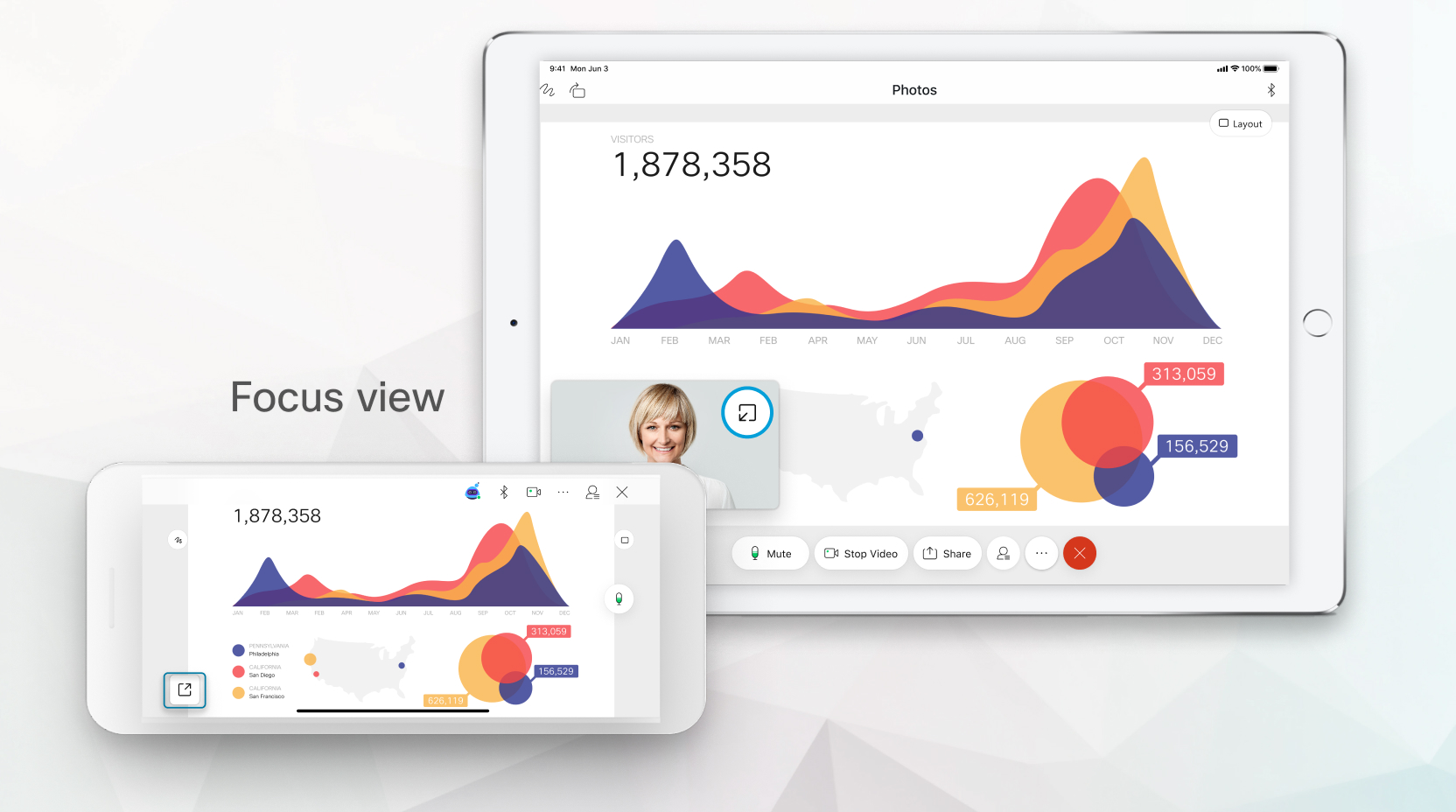
Cuando alguien comparte contenido, la vista de enfoque muestra un video en pantalla completa del contenido compartido y minimiza el orador activo.
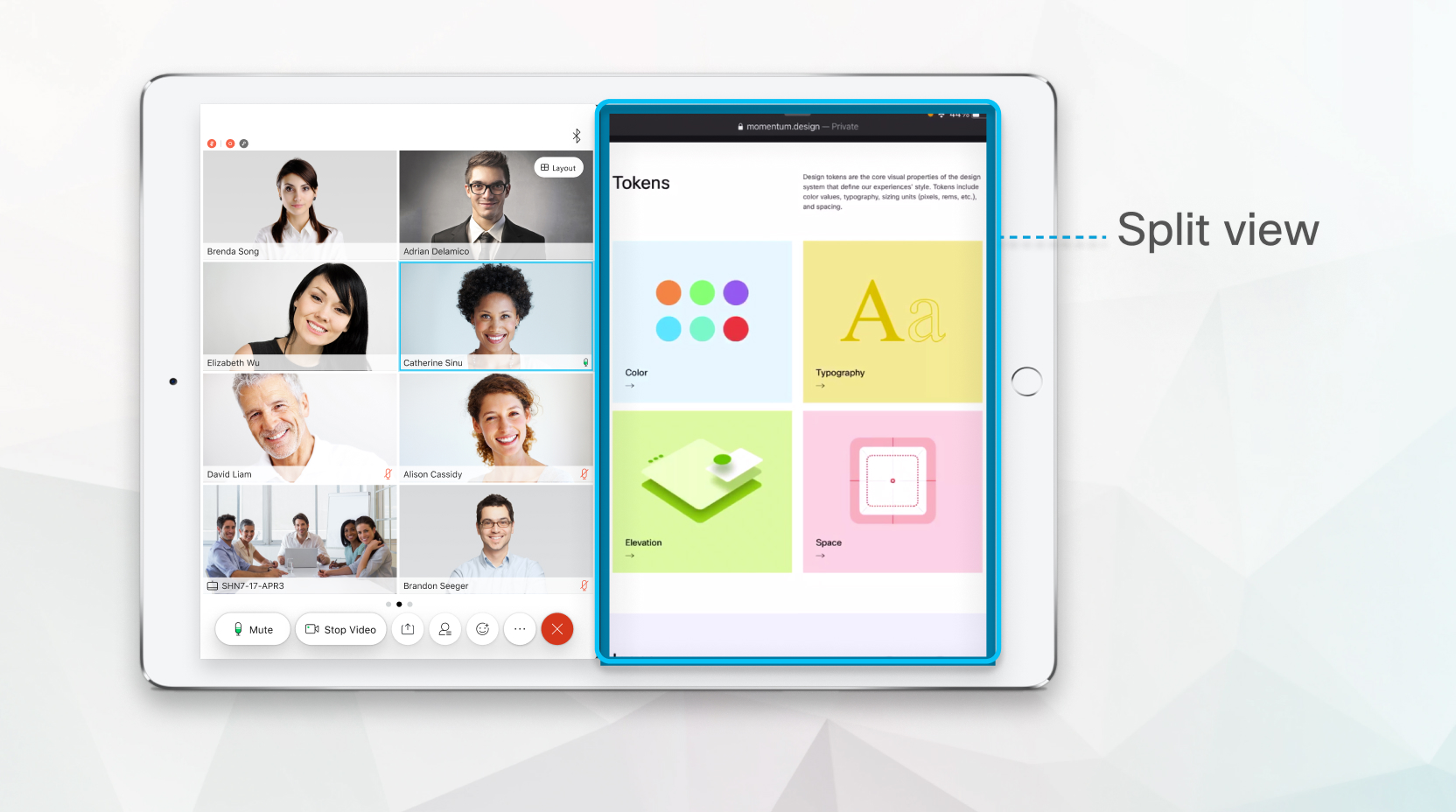
Si realiza múltiples tareas en un iPad, el diseño de video que elija en su reunión se ajusta para adaptarse a la cantidad de espacio de pantalla que le da a la vista dividida de iOS. Esto le permite mantenerse enfocado en lo que quiere en su reunión sin necesidad de cambiar su opinión.
Configuración de diseño
|
Para cambiar la vista, toque Diseño Cuando no se comparte ningún contenido, el diseño predeterminado es la vista de cuadrícula, pero el icono cambia para reflejar el diseño que está utilizando actualmente. |

Los seminarios web utilizan la vista Focus como el diseño predeterminado para teléfonos iPhone y Android. Los seminarios web utilizan la vista Stack como predeterminada para tabletas iPad y Android.
| 1 |
Para establecer su diseño predeterminado para los seminarios web, realice una de las siguientes acciones:
|
| 2 |
Desplácese hacia abajo hasta el diseño de video del seminario web y elija su vista preferida. |


