
感謝您的意見回饋。
從行動裝置切換會議和網路研討會中的檢視
 意見回饋?
意見回饋?可切換到的視圖取決於您的裝置、裝 置的方向、會議或網路研討會中的人數,以及任何人是否共享內容。 使用這些視圖中的每個視圖 都有優點。
您可以從下列視圖中選取:
-
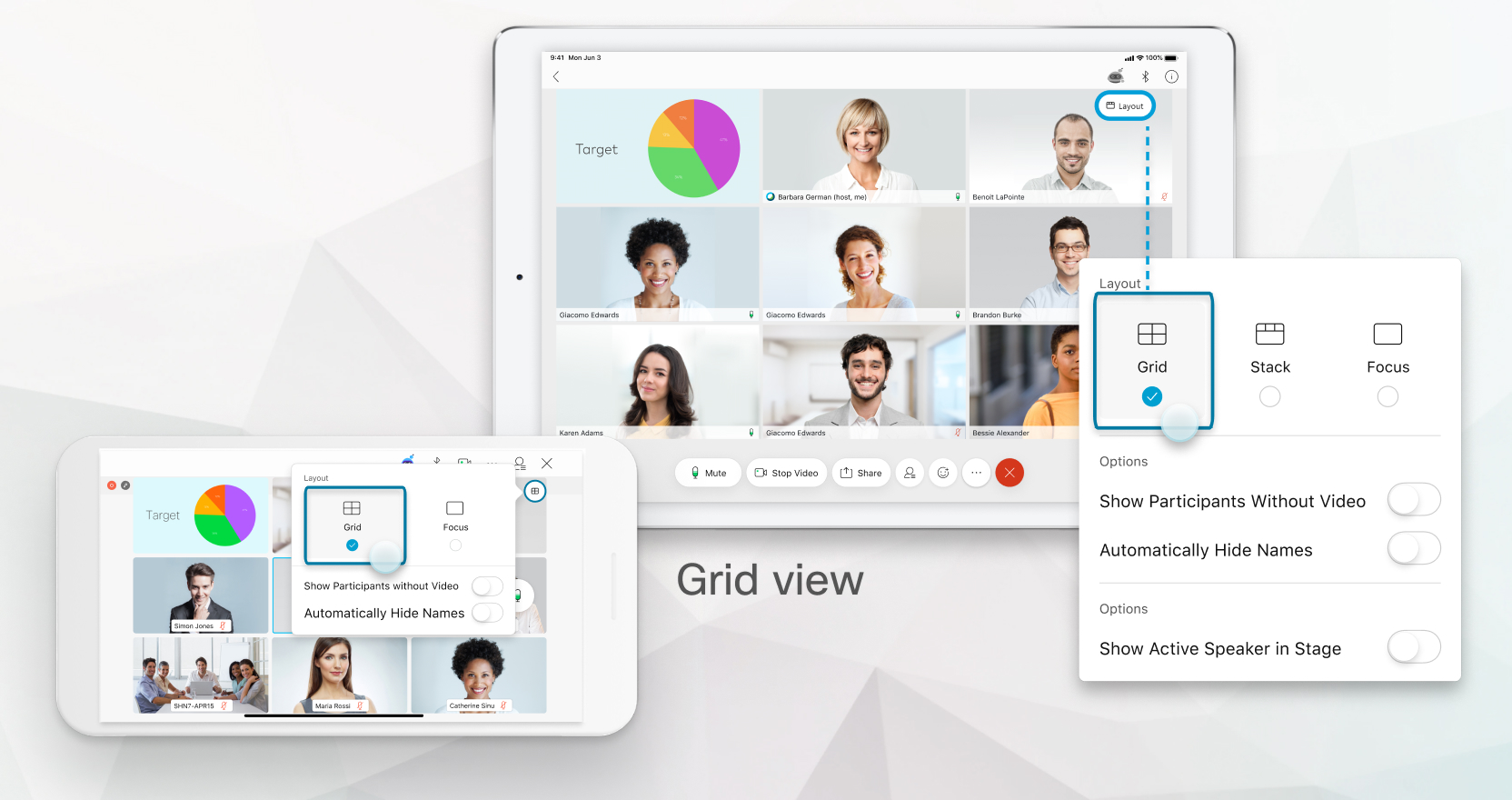
網格檢視 - 如果您希望在大型會議中關注許多個發言人,該檢視將很有用。
-
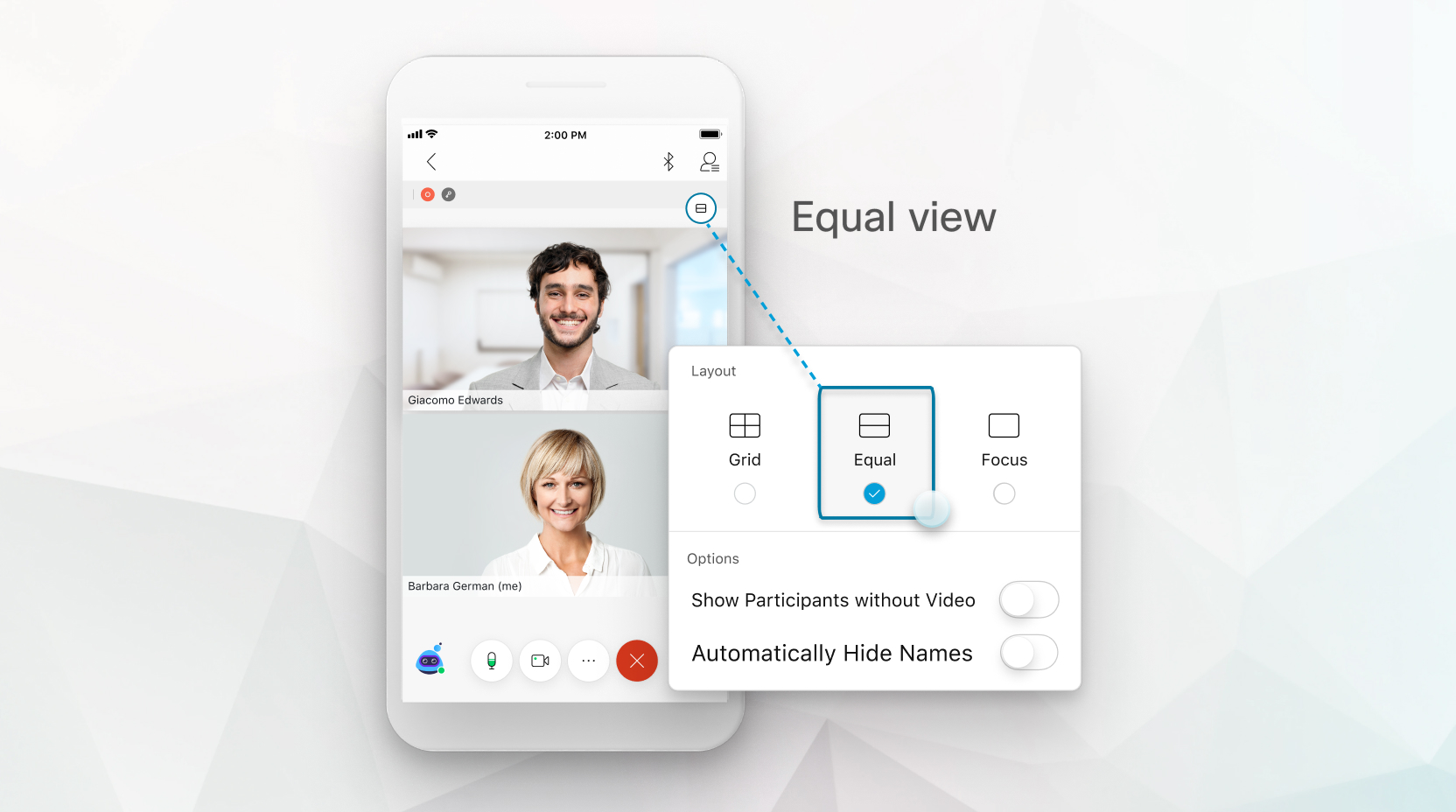
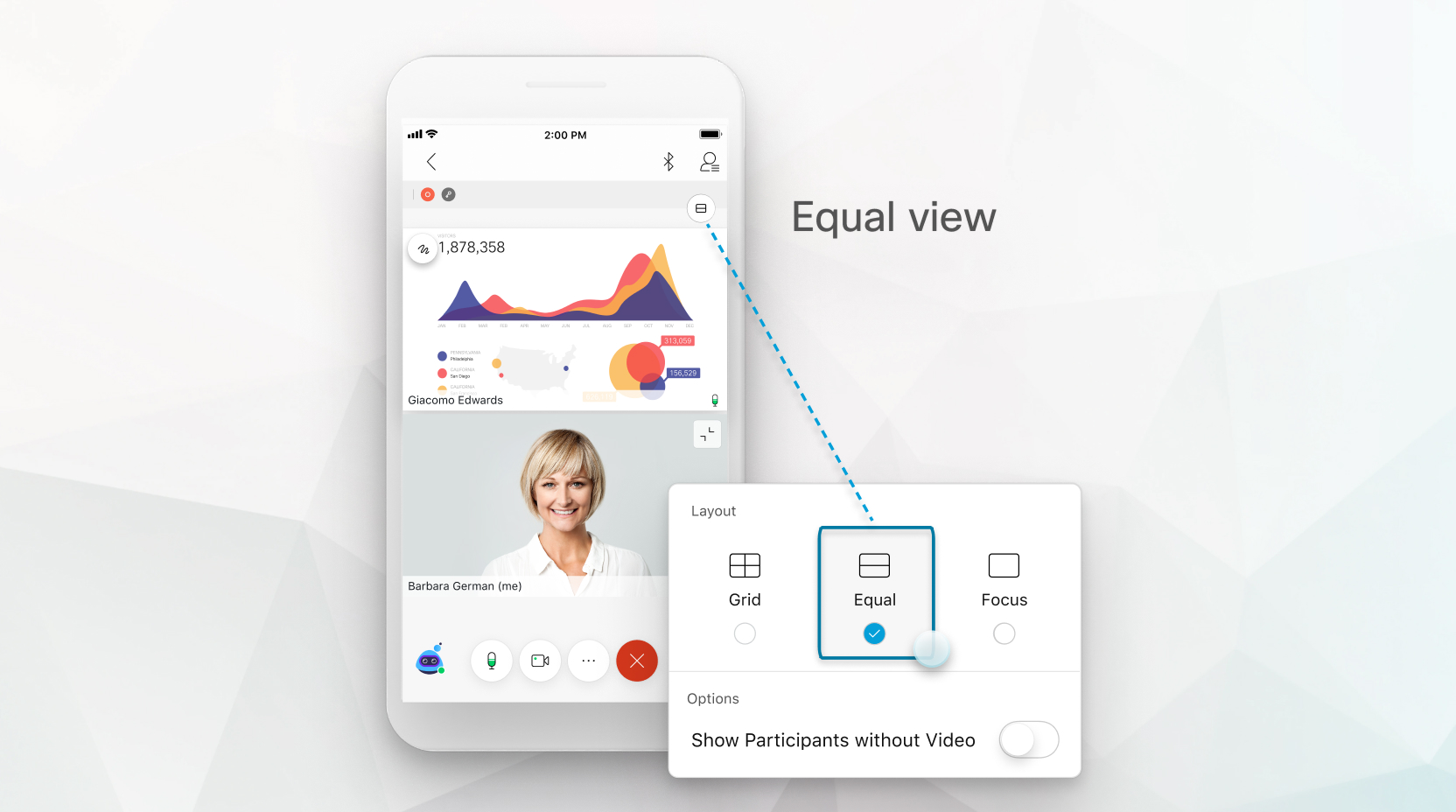
相等檢視 — 對於一對一對話或只有少數人參加的小型會議,該檢視將很有用。
-
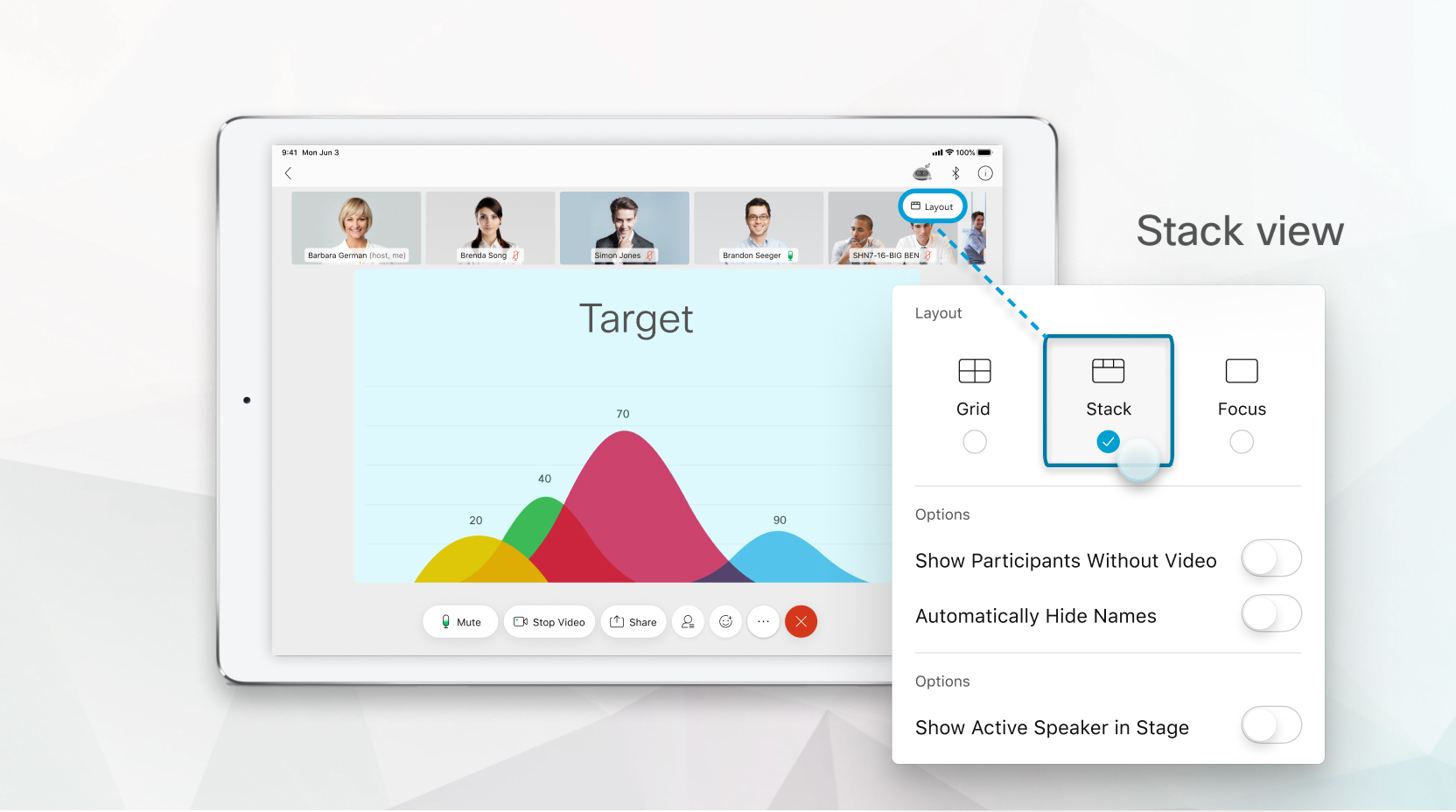
堆疊檢視 — 如果您希望聚焦於目前發言人或共用的內容,但也希望看到其他參加者,該檢視將很有用。
-
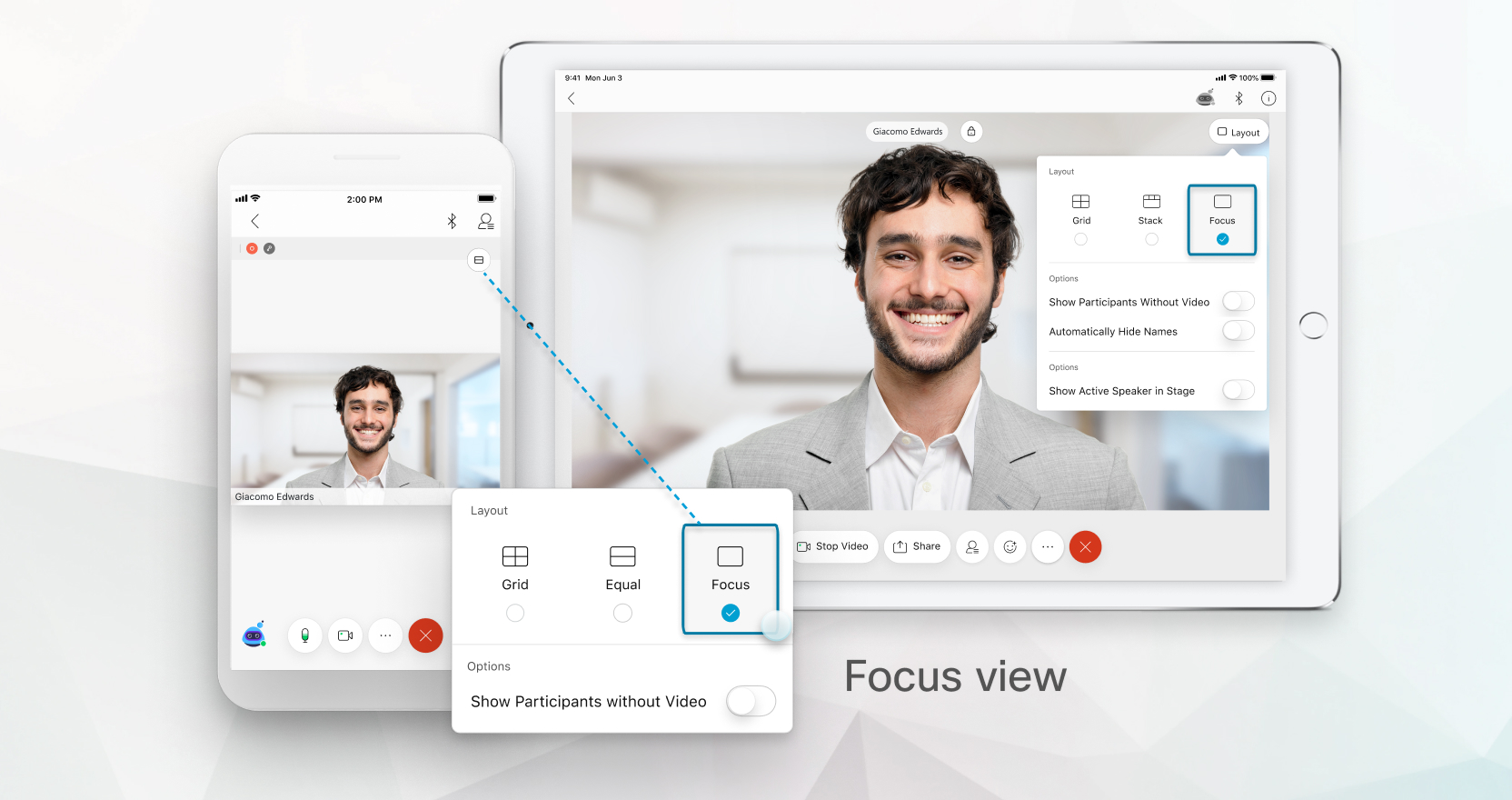
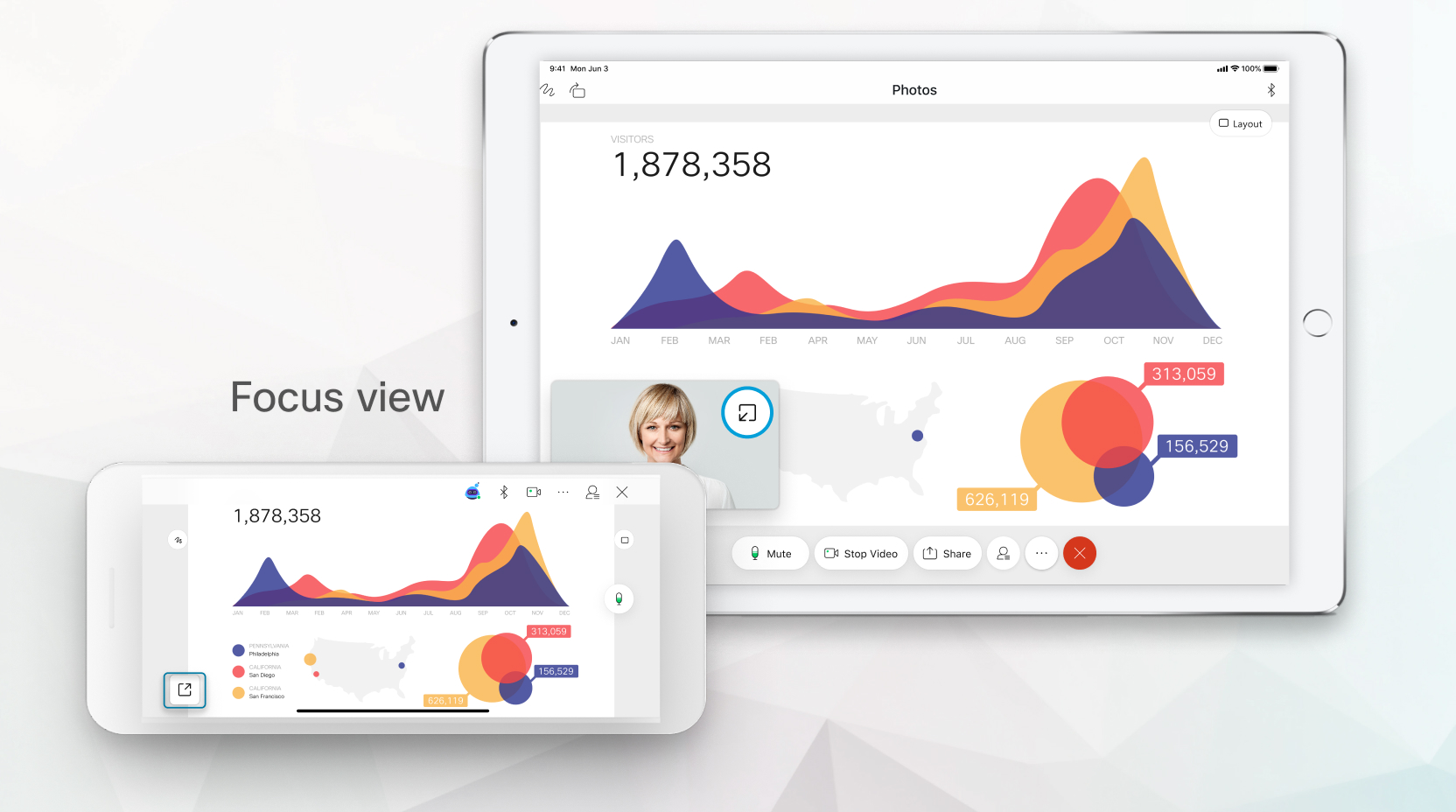
焦點檢視 — 如果您希望以全螢幕模式查看目前發言人或共用的內容,該檢視將很有用。
可以通過高清 視頻質量連接到會議的最大參與者數量為 1000,標準視頻質量則為 1000。 如需有關會 議和網路研討會容量上限的資訊,請參閱 Webex 工作階段或通話中的最大參與人數為多少?
網格檢視可讓您一次在 iPhone 上查看最多九名參與者,並在 Android 手機上查看最多六個參與者。 在 iPad 或 Android 平板電腦上,每頁最多可查看 25 名參與者。 此功能需要 Webex 視訊平台 2.0 版。 若要瞭解您正在使用哪個版本,請參閱尋找您的 Webex Meetings 版本號碼。
縮圖影片的排序順序會根據主持人和主持人角色、最近的演講者、顯示他們的影片的人、字母順序以及是否有人共享內容。 您也可以設定每頁顯示的人數。 若要進一步了解網格視圖配置設定,請參閱行Webex Meetings動應用程式的網格檢視配置。
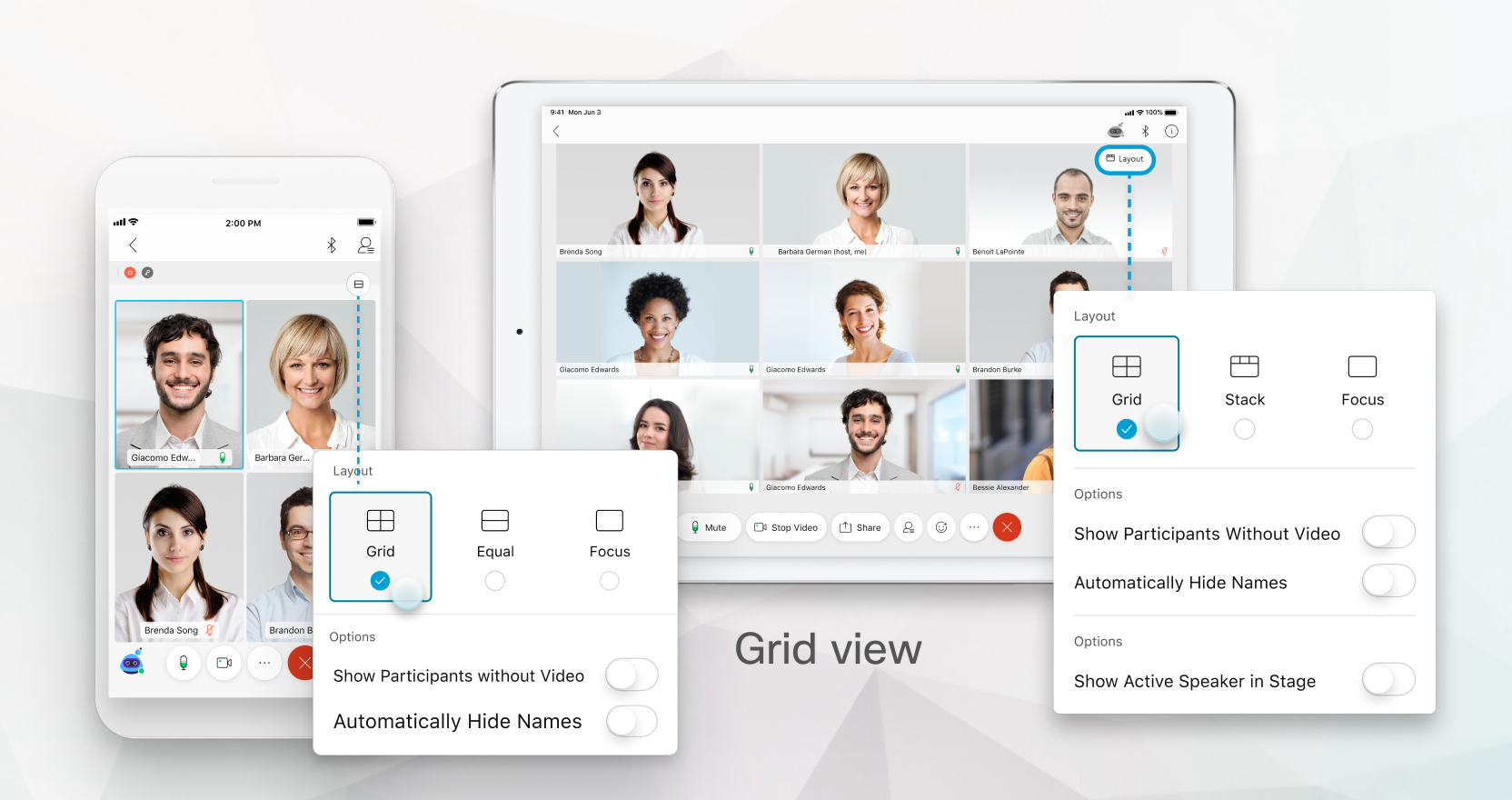
當有人在網格檢視中共用內容時,共享內容會顯示在第一個視訊縮圖中。
相等視圖將在頂部顯示活動揚聲器的視頻,在下面顯示您的自我檢視。 只有當您以縱向模式使用 iPhone 或 Android 手機時,才能使用相等視圖。
如果您在有人共享內容時選取「相等檢視」,則共享內容會顯示在頂部,而活動的演講者則會顯示在下方。
如果您使用 iPad 或 Android 平板電腦加入會議、網路研討會或活動,您可以選擇堆疊檢視。 堆疊檢視會在舞台上顯示目前發言人或共用內容。 在舞台上方,您可以最多看到其他六個參加者的縮圖視訊。
根據具有主持人和主講者角色的人員、最近發言的人員、正在顯示其視訊的人員以及字母順序,對縮圖視訊進行排序。最近發言的參加者最先顯示,接著顯示正在顯示其視訊的參加者。您可以將焦點鎖定在前 6 個縮圖視訊。
根據具有主持人和主講者角色的人員、最近發言的人員、正在顯示其視訊的人員以及字母順序,對縮圖視訊進行排序。最近發言的參加者最先顯示,接著顯示正在顯示其視訊的參加者。
您可以通過向右或向左滑動縮圖來調整縮圖視頻中看到的參與者。
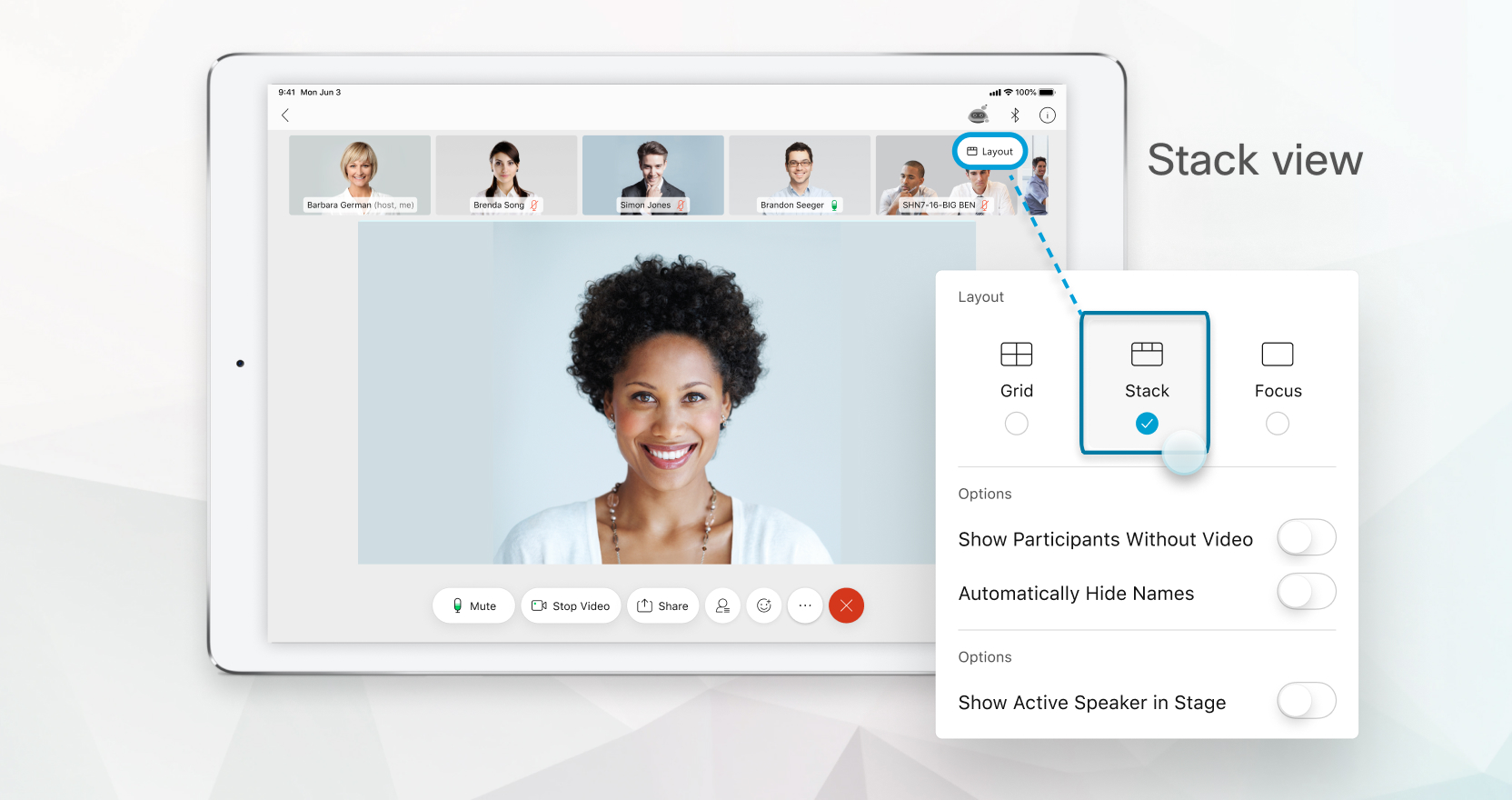
如果您在有人共用內容時選擇堆疊檢視,則共享內容會顯示在舞台上。
對焦視圖顯示正在說話者的全屏視頻。
當有人共享內容時,焦點檢視會顯示共享內容的全螢幕視訊,並將活動的揚聲器最小化。
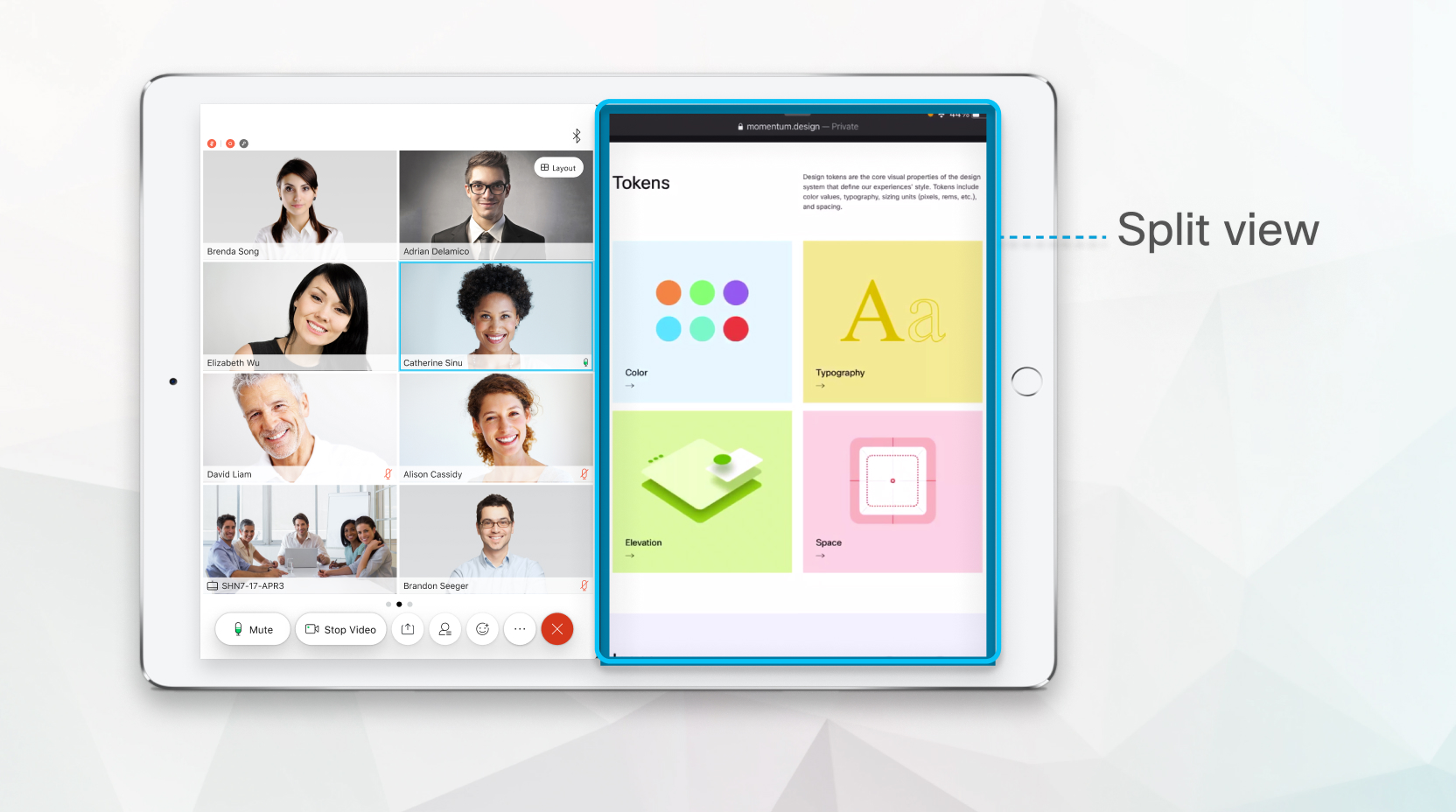
如果您在 iPad 上進行多工處理,會議中選擇的視訊佈局會調整,以適合您為 iOS 分割檢視提供的螢幕空間量。 這使您可以保持專注於會議中想要的事情,而無需更改視圖。
配置設定
|
若要變更檢視,請點選配置 如果沒有共用內容,預設版面配置為網格檢視,但圖示會變更 以反映您目前使用的配置。 |

網路研討會使用焦點視圖作為 iPhone 和 Android 手機的預設佈局。 網路研討會使用堆疊視圖作為 iPad 和 Android 平板電腦的預設值。
| 1 |
若要設定網路研討會的預設佈局,請執行下列其中一項作業:
|
| 2 |
向下滾動到網路研討會視頻佈局,然後選擇您喜歡的視圖。 |


