
Hartelijk dank voor uw feedback
 Feedback?
Naar welke weergaven u kunt overschakelen, hangt af van uw apparaat, de oriëntatie van uw apparaat, het aantal mensen dat deelneemt aan de vergadering of het webinar en of iemand inhoud deelt. Het heeft voordelen om elk van deze weergaven te gebruiken.
U kunt kiezen uit de volgende weergaven:
-
Rasterweergave — Handig als u tijdens een grote vergadering uw aandacht wilt verdelen over veel sprekers.
-
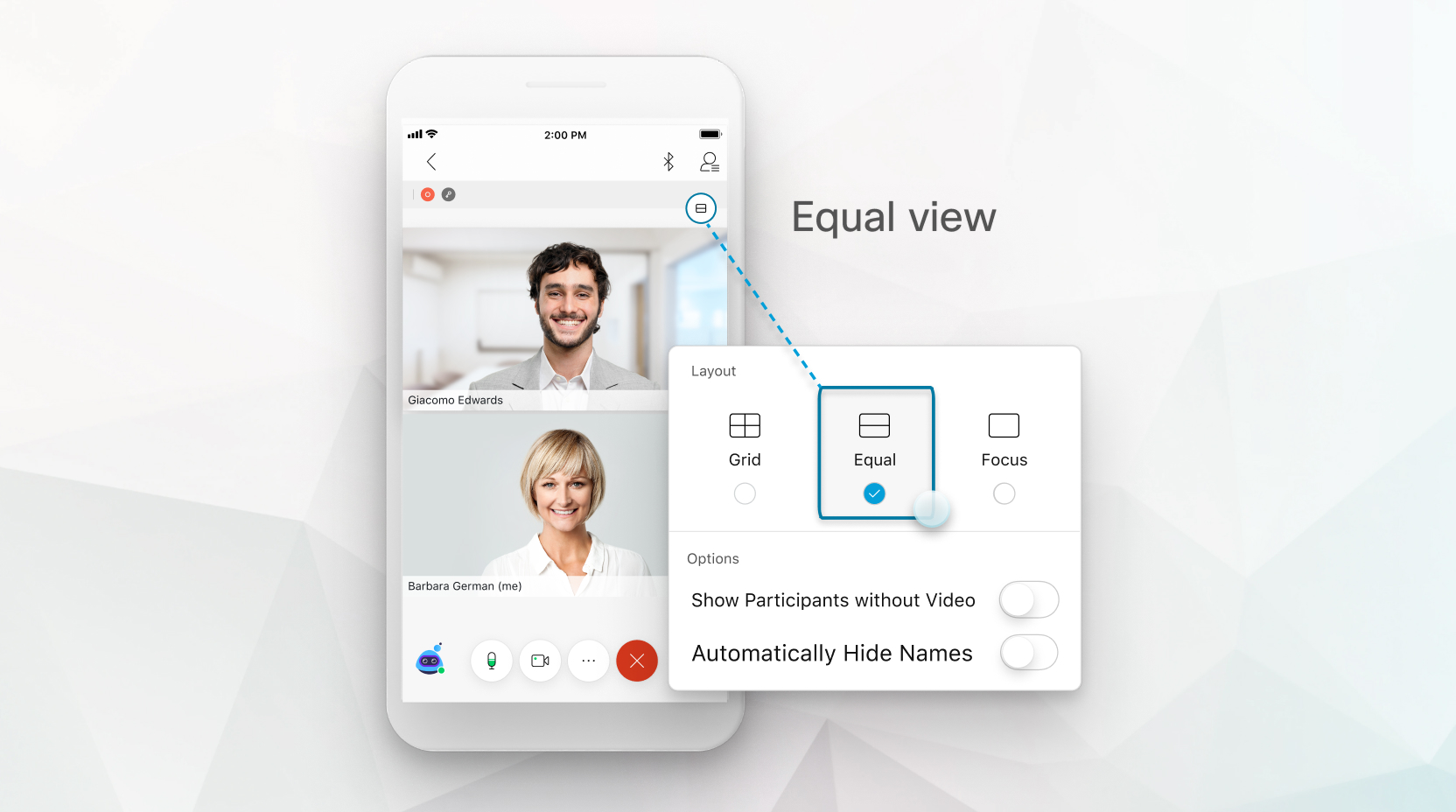
Equal View — Handig voor één-op-één gesprekken of kleine vergaderingen met slechts enkele anderen.
-
Stackview: handig als u zich wilt concentreren op de actieve spreker of gedeelde inhoud, maar ook andere deelnemers wilt zien.
-
Scherpstelweergave: handig als u de actieve luidspreker of gedeelde inhoud op volledig scherm wilt zien.
Het maximale aantal deelnemers dat verbinding kan maken met een vergadering met HD-videokwaliteit is 1000 en met een standaardvideokwaliteit 1000. Voor informatie over de maximale capaciteit voor vergaderingen en webinars, zie Wat is het maximale aantal deelnemers aan een Webex-sessie of -gesprek?
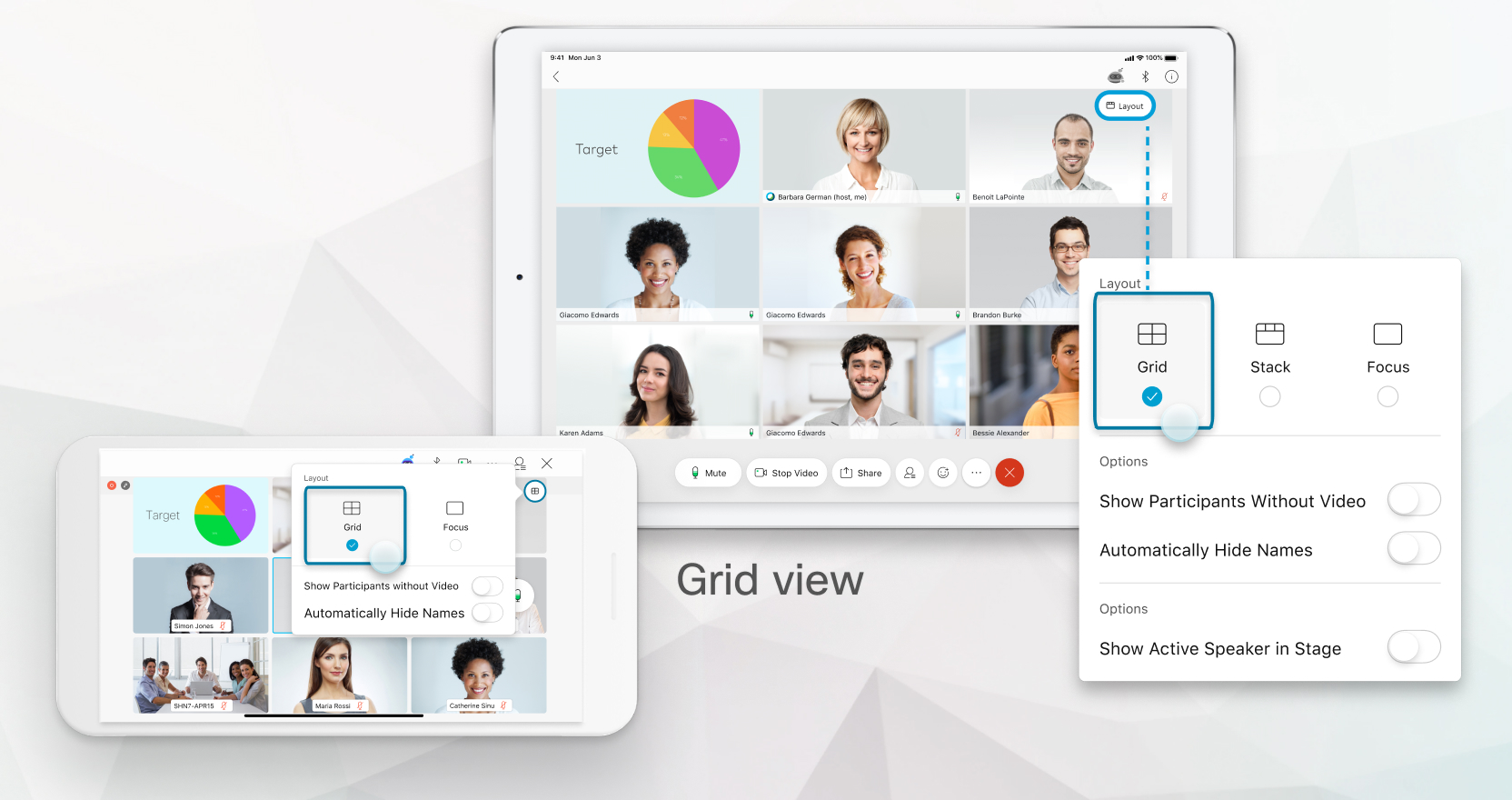
Met de rasterweergave kunt u maximaal negen deelnemers tegelijk zien op een iPhone en maximaal zes deelnemers op een Android-telefoon. Op een iPad of Android-tablet kunt u maximaal 25 deelnemers per pagina zien. Voor deze functie is versie 2.0 van het Webex-videoplatform vereist. Om erachter te komen welke versie u gebruikt, zie Uw Webex Meetings versienummer vinden.
De volgorde van de miniatuurvideo's is gebaseerd op wie de rol van presentator en presentator heeft, de meest recente spreker, wie de video laat zien, in alfabetische volgorde, en of iemand inhoud deelt. U kunt ook instellen hoeveel mensen er per pagina verschijnen. Voor meer informatie over de instellingen voor de indeling van de rasterweergave, zie Rasterweergave-indelingen voor de Webex Meetings mobiele app.
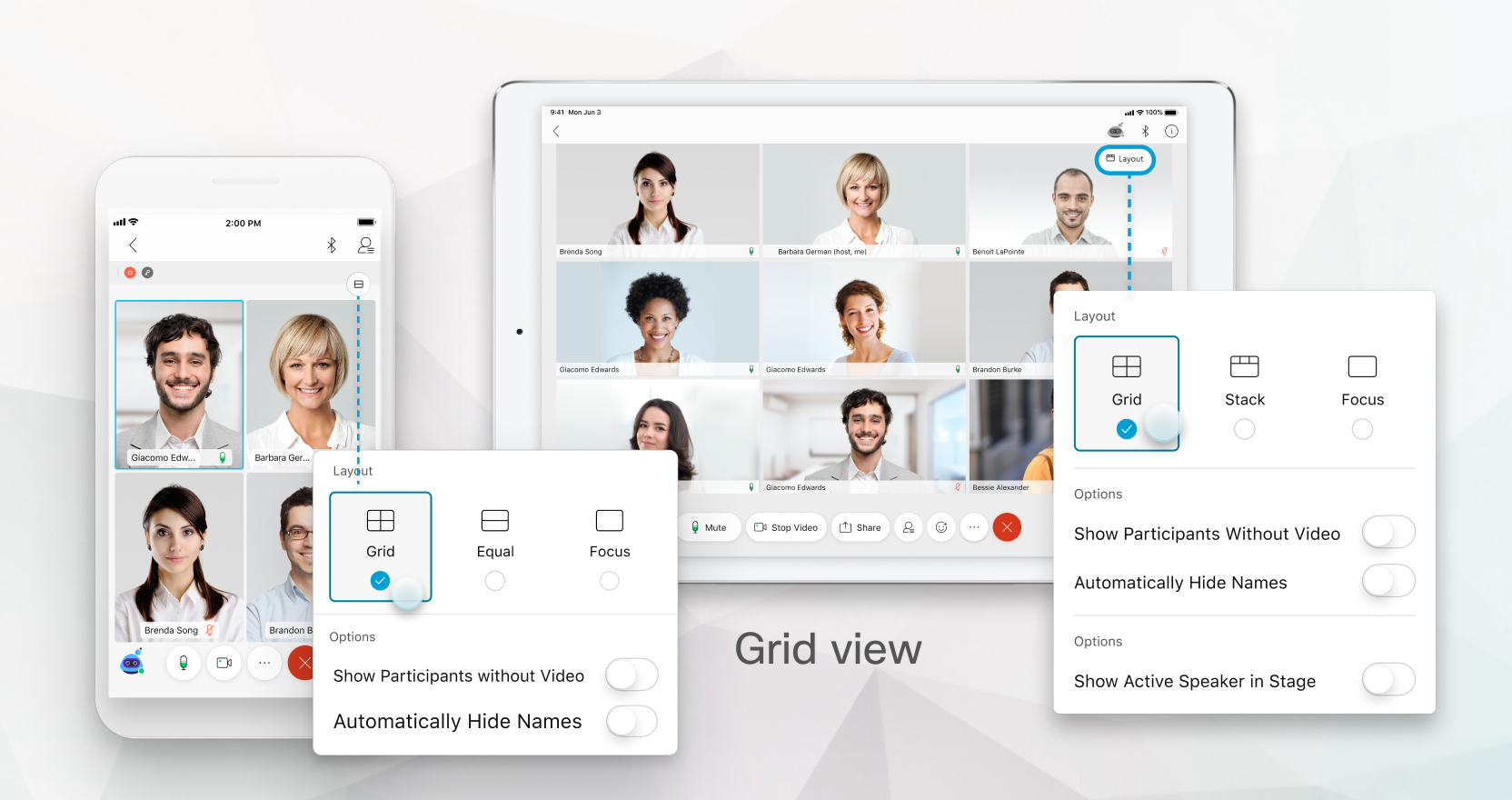
Wanneer iemand inhoud deelt in de rasterweergave, wordt de gedeelde inhoud weergegeven in de eerste miniatuur van de video.
Equal View toont de video van de actieve luidspreker aan de bovenkant en uw zelfbeeld hieronder. Gelijke weergave is alleen beschikbaar als u een iPhone of Android-telefoon in portretmodus gebruikt.
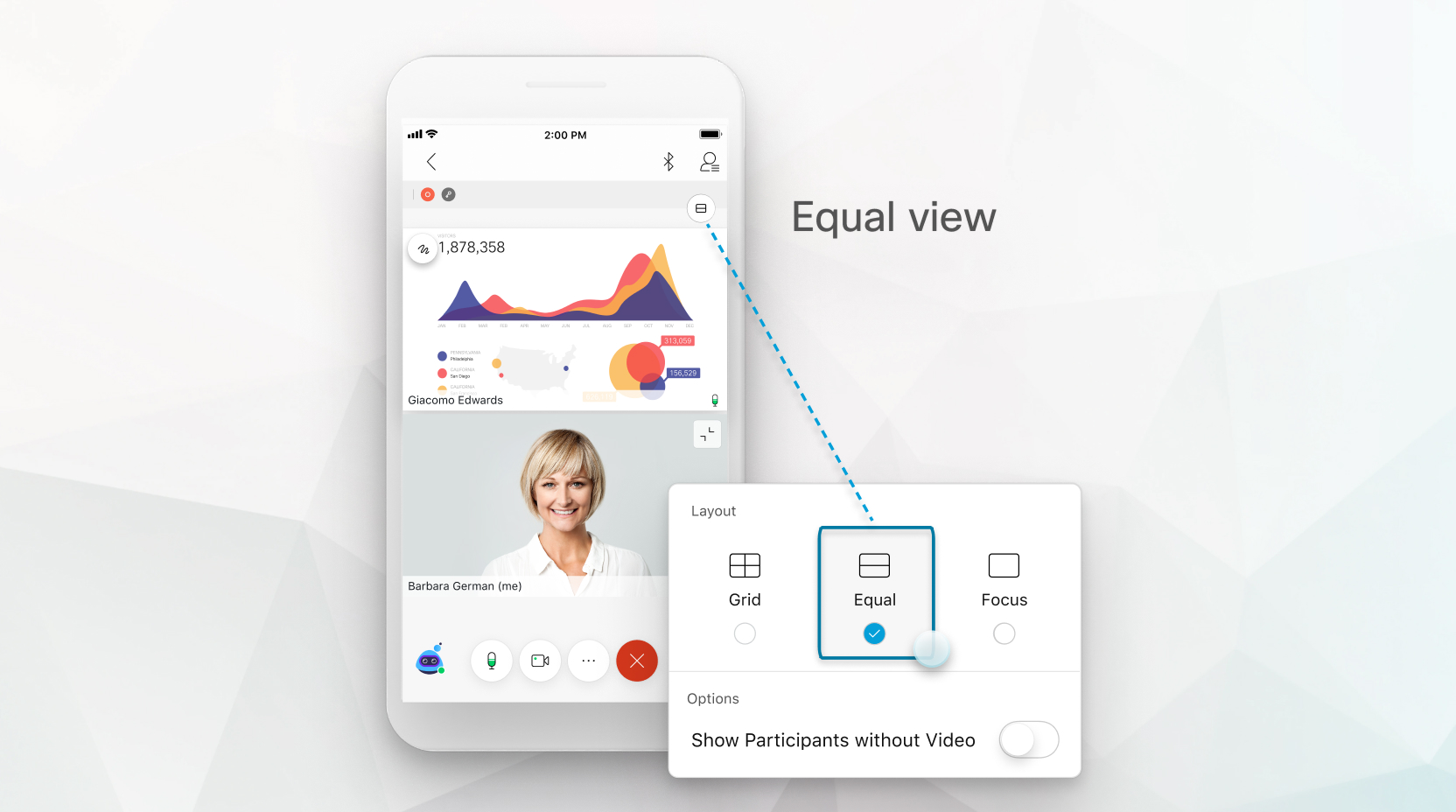
Als u kiest voor gelijke weergave wanneer iemand inhoud deelt, verschijnt de gedeelde inhoud bovenaan en de actieve luidspreker onderaan.
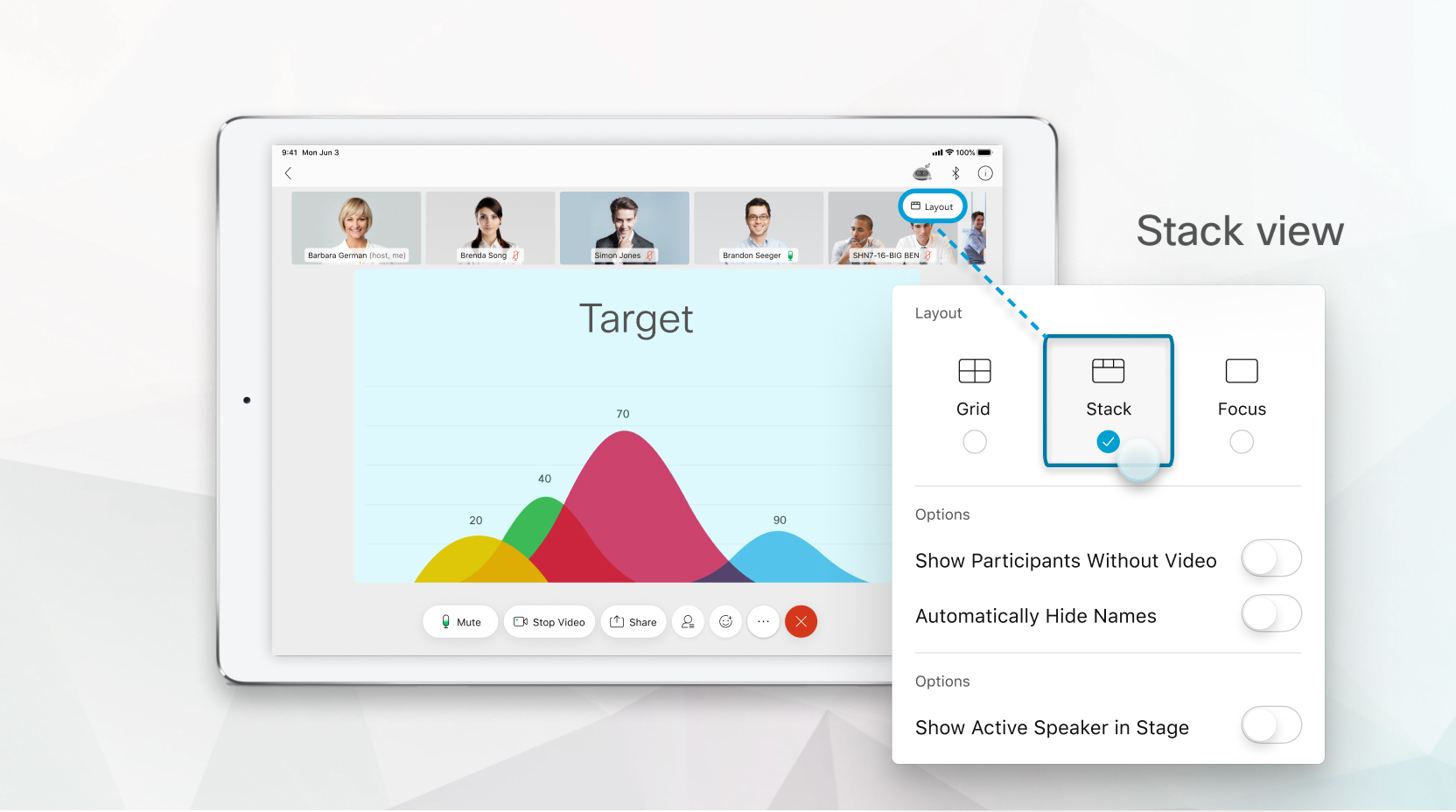
Als u deelneemt aan uw vergadering, webinar of evenement met een iPad of Android-tablet, kunt u kiezen voor stapelweergave. In de Stackview wordt de actieve spreker of de gedeelde inhoud op het podium weergegeven. Boven het podium kunt u miniatuurvideo's zien van maximaal zes andere deelnemers.
De volgorde van de miniatuurvideo's is gebaseerd op wie de rol van presentator en presentator heeft, wie het laatst heeft gesproken, wie de video laat zien en de alfabetische volgorde. De deelnemers die het laatst hebben gesproken, verschijnen als eerste, gevolgd door de deelnemers die hun video laten zien. U kunt de aandacht richten op de eerste 6 miniatuurvideo's.
De volgorde van de miniatuurvideo's is gebaseerd op wie de rol van presentator en presentator heeft, wie het laatst heeft gesproken, wie de video laat zien en de alfabetische volgorde. De deelnemers die het laatst hebben gesproken, verschijnen als eerste, gevolgd door de deelnemers die hun video laten zien.
U kunt aanpassen welke deelnemers u ziet in de miniatuurvideo's door de miniaturen naar rechts of links te schuiven.
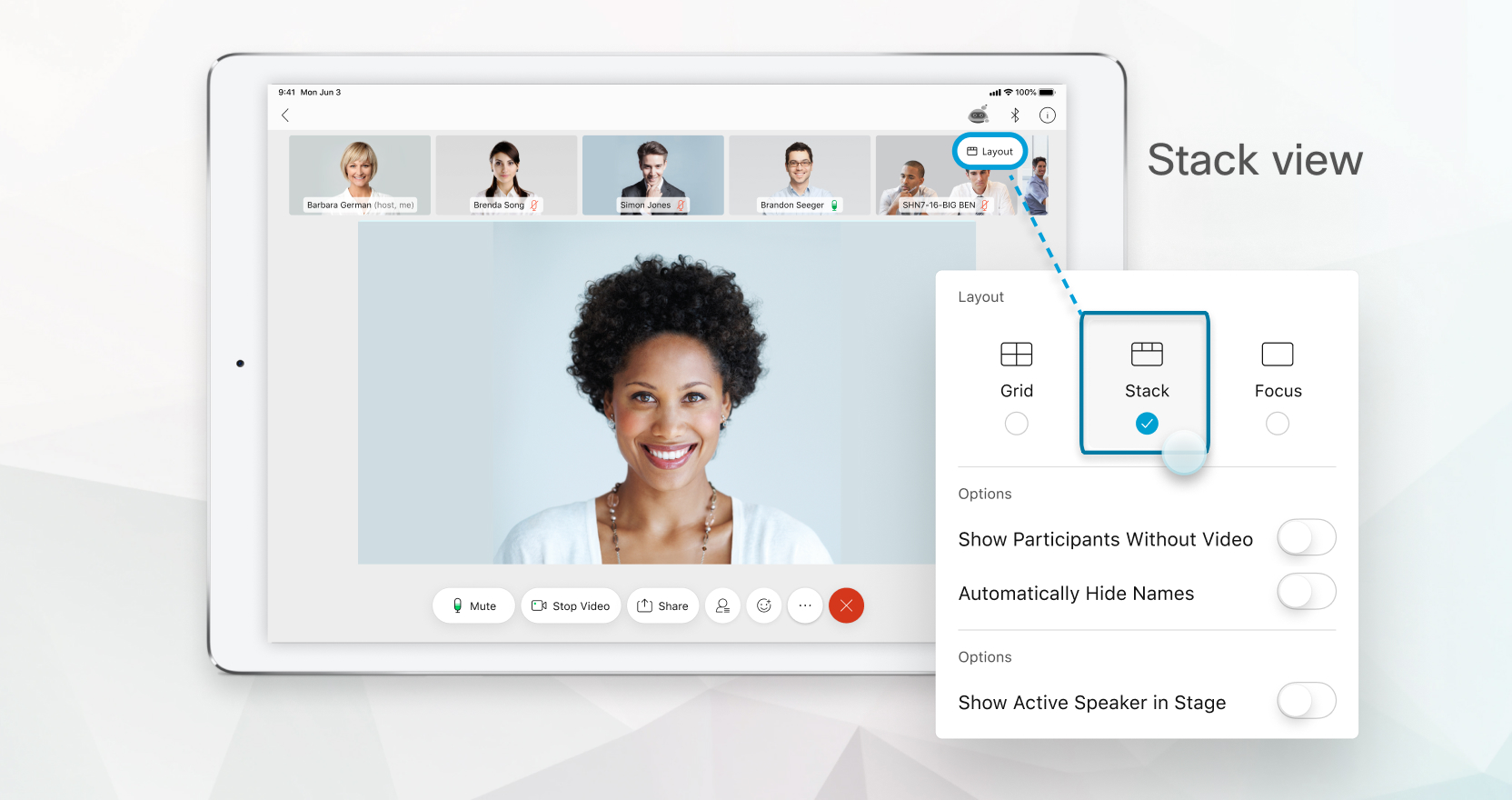
Als u kiest voor stapelweergave wanneer iemand inhoud deelt, verschijnt de gedeelde inhoud op het podium.
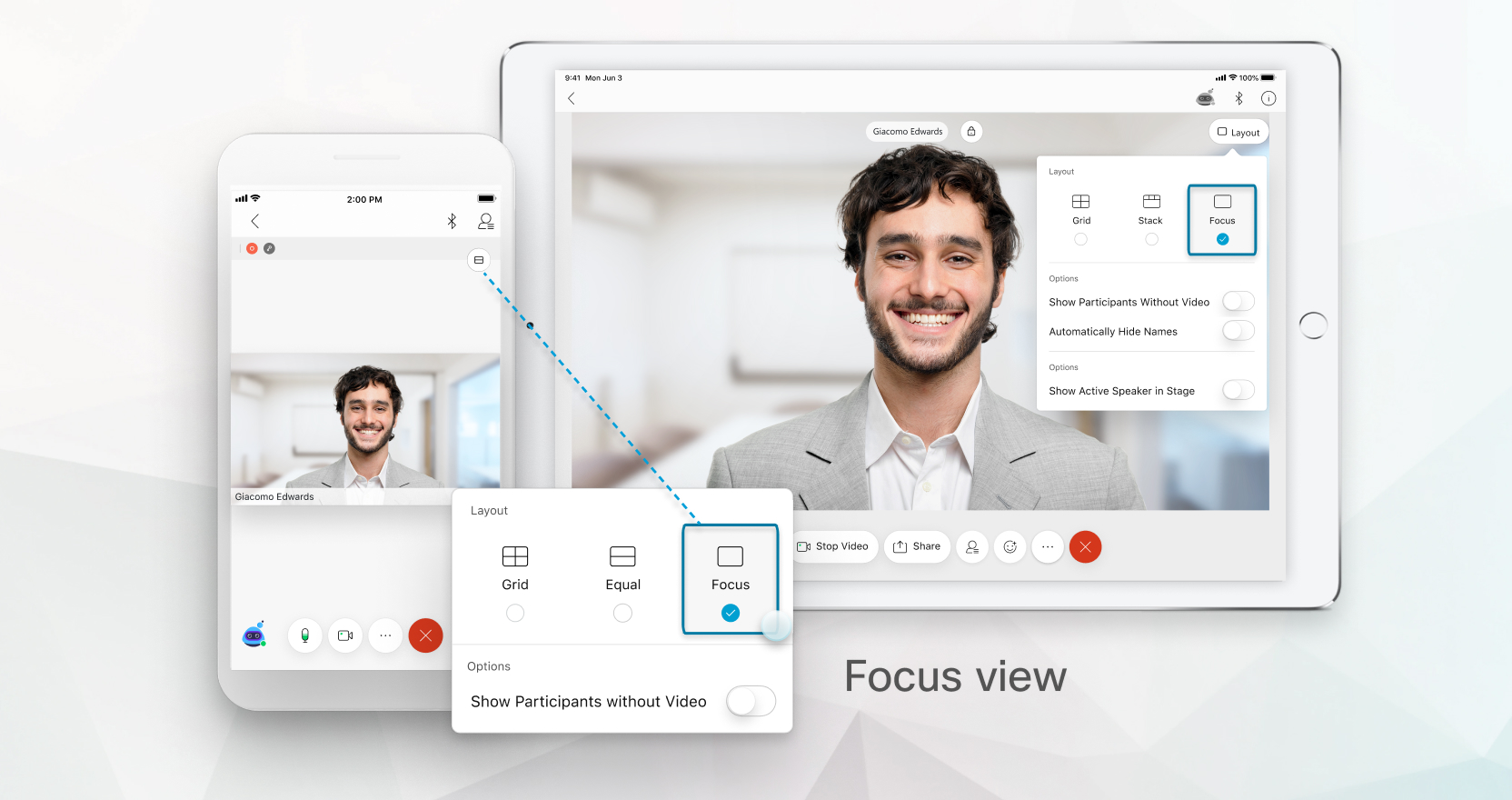
In de scherpstelweergave wordt een video op volledig scherm weergegeven van degene die aan het woord is.
Wanneer iemand inhoud deelt, wordt in de scherpstelweergave een video op volledig scherm weergegeven van de gedeelde inhoud en wordt het aantal actieve luidsprekers tot een minimum beperkt.
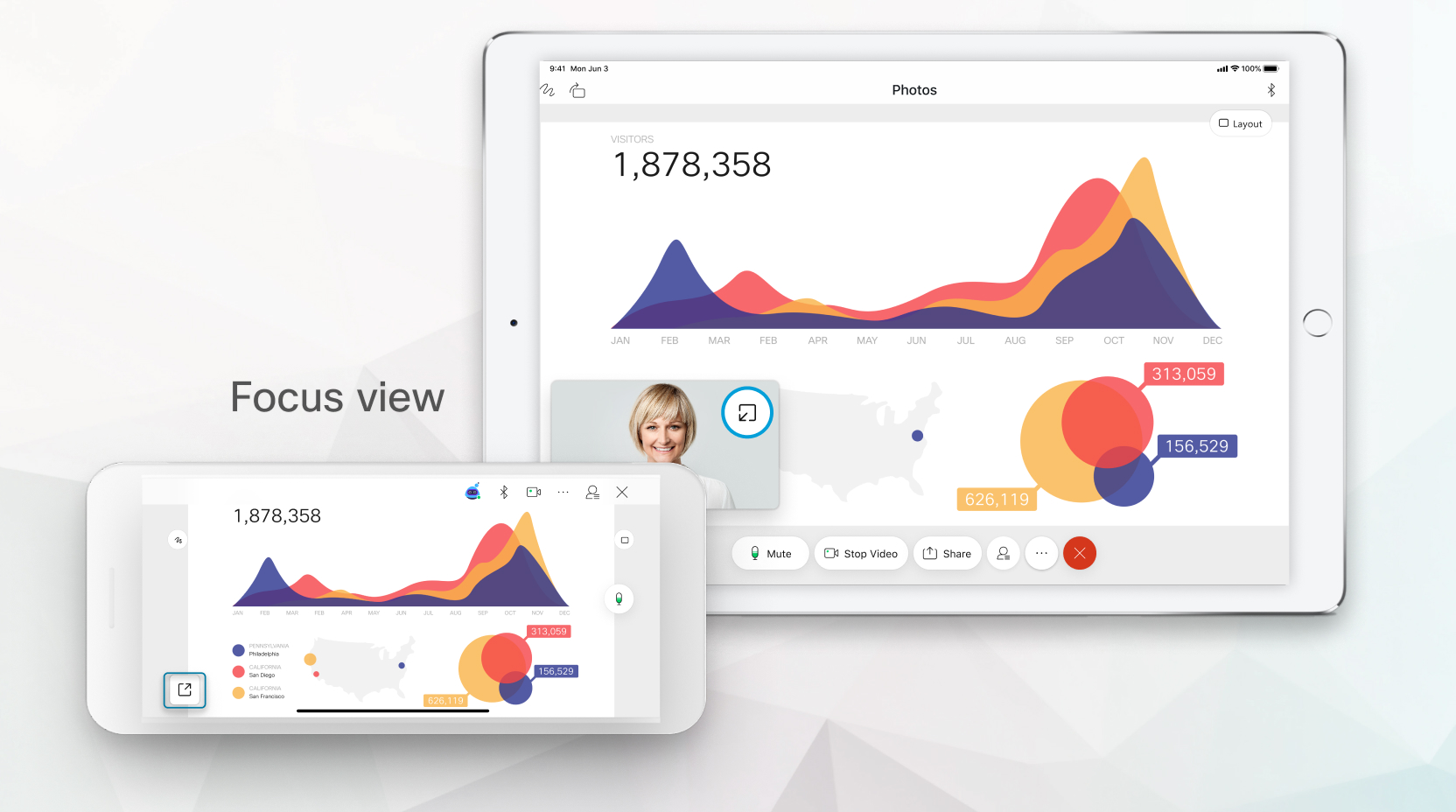
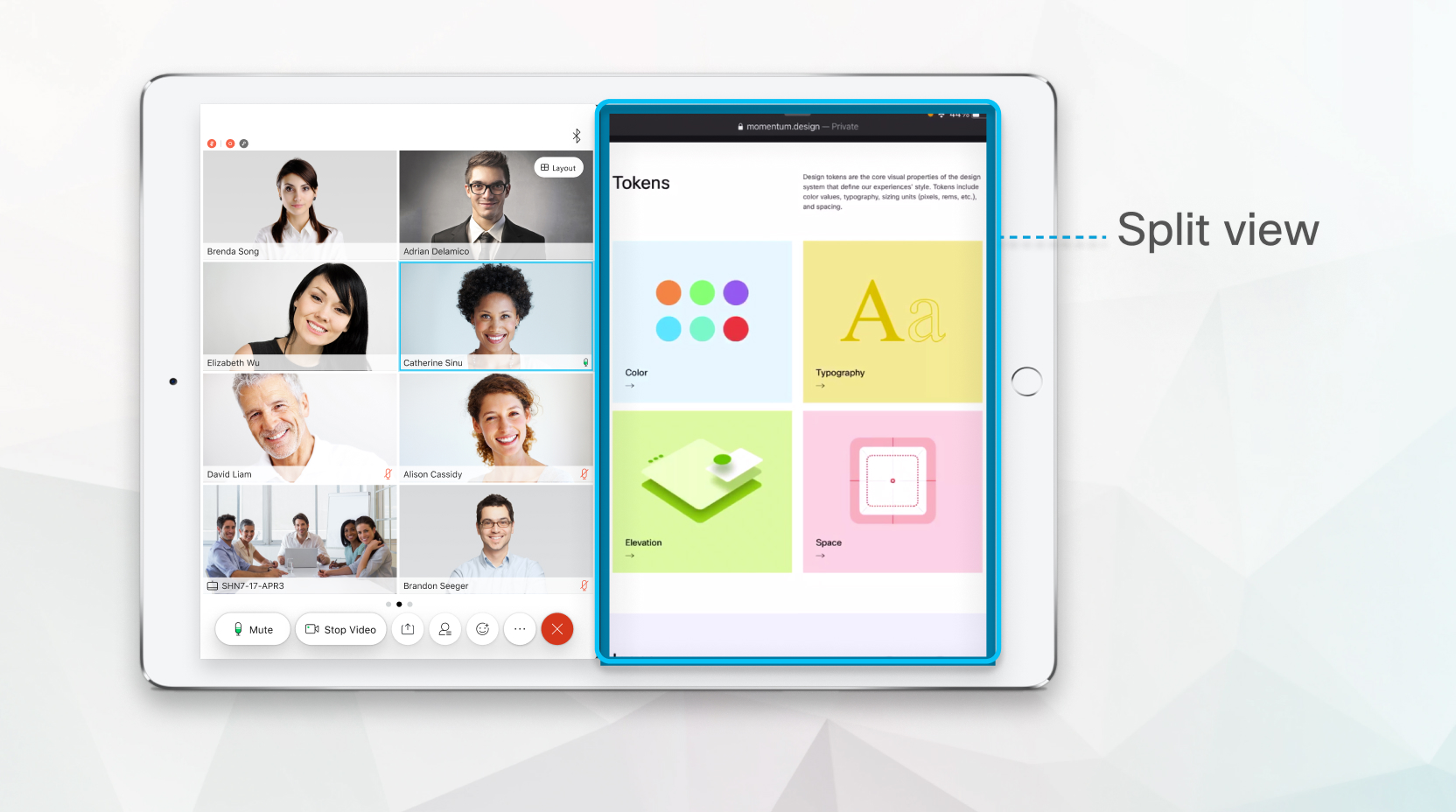
Als u multitaskt op een iPad, wordt de video-indeling die u tijdens uw vergadering kiest, aangepast aan de hoeveelheid schermruimte die u de gesplitste weergave van iOS geeft. Zo kunt u tijdens uw vergadering gefocust blijven op wat u wilt, zonder dat u uw mening hoeft te wijzigen.
Instellingen voor de indeling
|
Om de weergave te wijzigen, tikt u op Indeling Als er geen inhoud wordt gedeeld, is de standaardindeling de rasterweergave, maar het pictogram verandert om de lay-out weer te geven die u momenteel gebruikt. |

Webinars gebruiken de Focusweergave als standaardindeling voor iPhone- en Android-telefoons. Webinars gebruiken Stack View als standaard voor iPad- en Android-tablets.
| 1 |
Ga op een van de volgende manieren te werk om uw standaardindeling voor webinars in te stellen:
|
| 2 |
Blader omlaag naar de video-indeling van het webinar en kies de weergave van uw voorkeur. |


