
コメントありがとうございます。
モバイル端末から会議やウェビナーの視聴方法を切り替える
 フィードバックがある場合
切り替えることができるビューは、お使いのデバイス、デバイスの向き、会議やウェビナーに参加している人数、コンテンツを共有している人がいるかどうかによって異なります。 これらの各ビューを使用することには利点があります。
次のビューから選択できます。
-
グリッドビュー—大規模な会議で多くの講演者に注意を向けたい場合に便利です。
-
平等な見方—1対1の会話や、数人だけの小規模な会議に役立ちます。
-
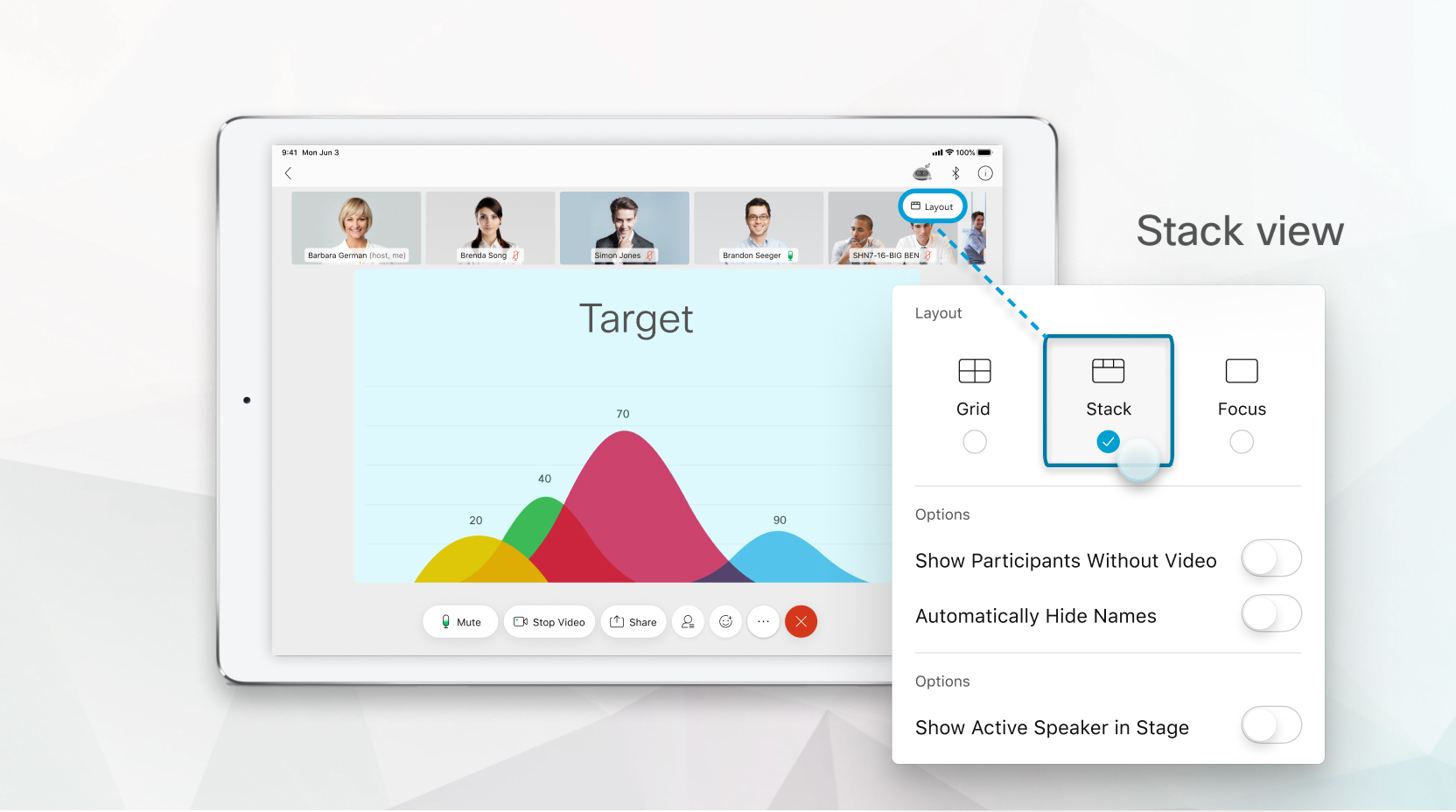
スタックビュー—アクティブなスピーカーや共有コンテンツに焦点を当てたいが、他の参加者も見たい場合に便利です。
-
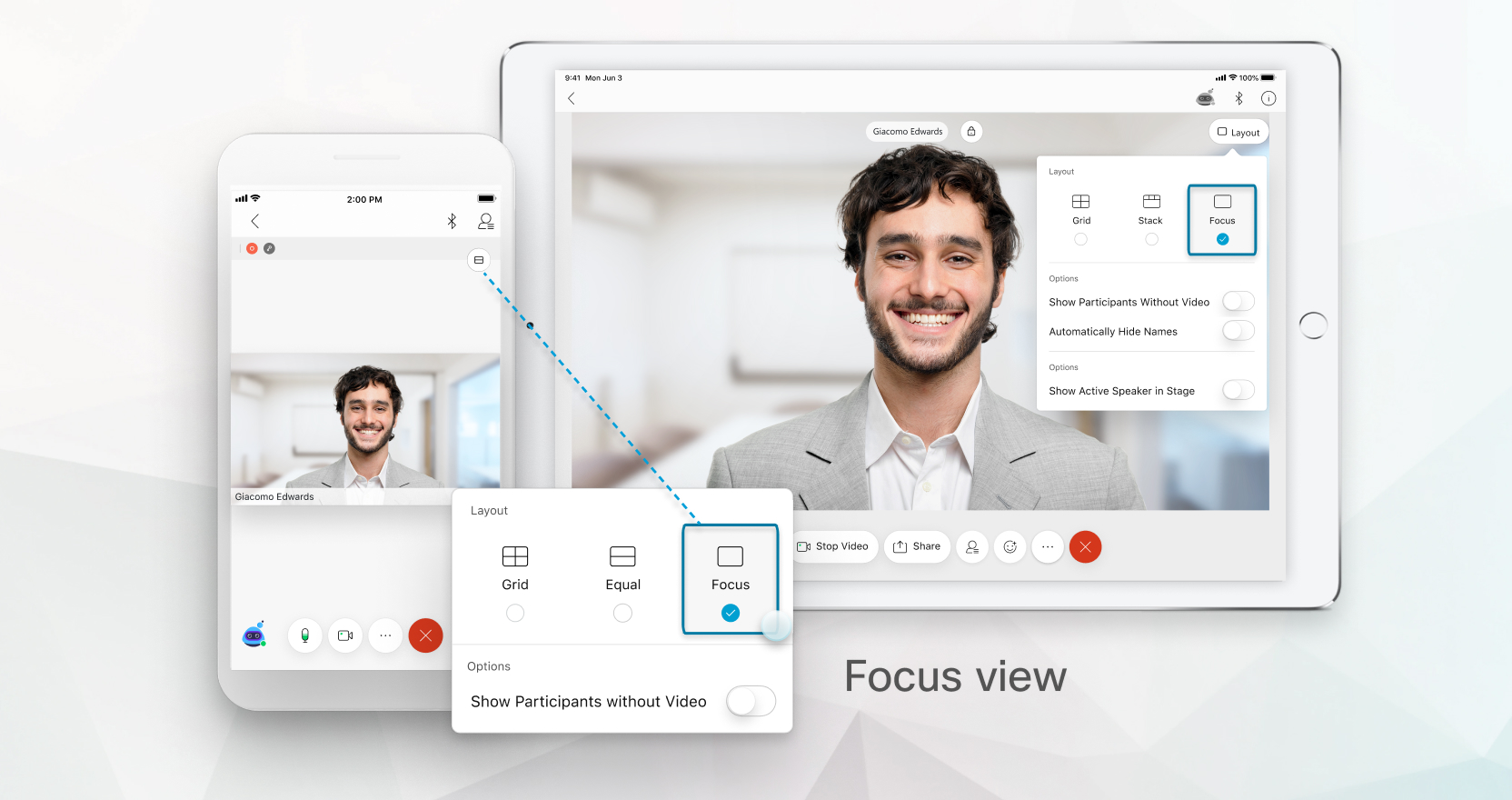
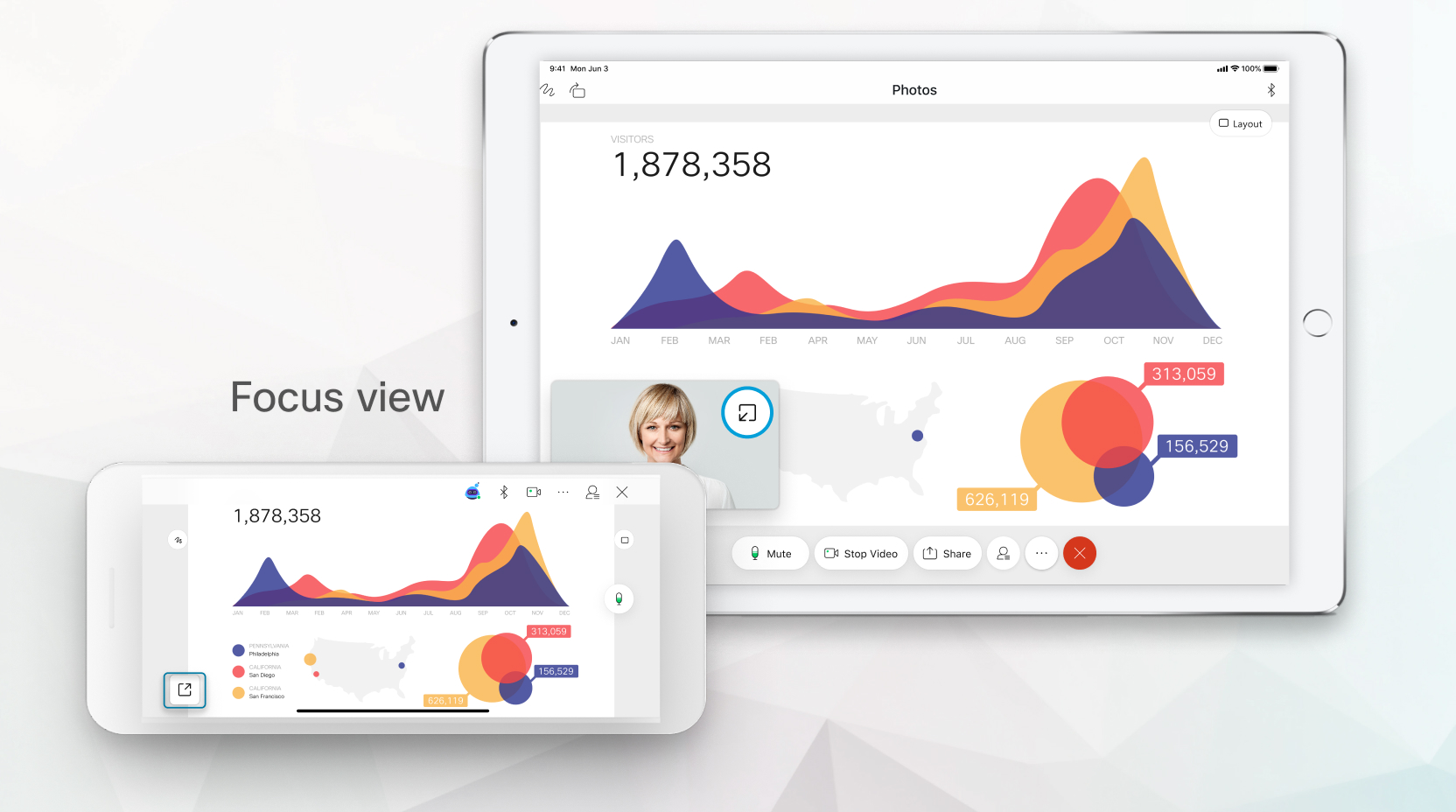
フォーカスビュー—アクティブなスピーカーや共有コンテンツを全画面で見たい場合に便利です。
高解像度のビデオ品質で会議に参加できる参加者の最大数は1000人、標準のビデオ品質では1000人です。 会議とウェビナーの最大収容人数については、「Webex セッションまたは通話の最大参加者数はいくつですか?」を参照してください。
グリッドビューでは、iPhoneでは最大9人、Androidスマートフォンでは最大6人の参加者を一度に表示できます。 iPadまたはAndroidタブレットでは、1ページあたり最大25人の参加者を見ることができます。 この機能には、Webex ビデオプラットフォームバージョン 2.0 が必要です。 使用しているバージョンを調べるには、「Webex Meetingsバージョン番号を調べる」を参照してください。
サムネイル動画のソート順は、主催者とプレゼンターの役割を担っている人、最新の講演者、ビデオを見せている人、アルファベット順、コンテンツを共有している人がいるかどうかに基づいています。 また、1ページに表示する人数を設定することもできます。 グリッドビューのレイアウト設定の詳細については、「Webex Meetingsモバイルアプリのグリッドビューレイアウト」を参照してください。
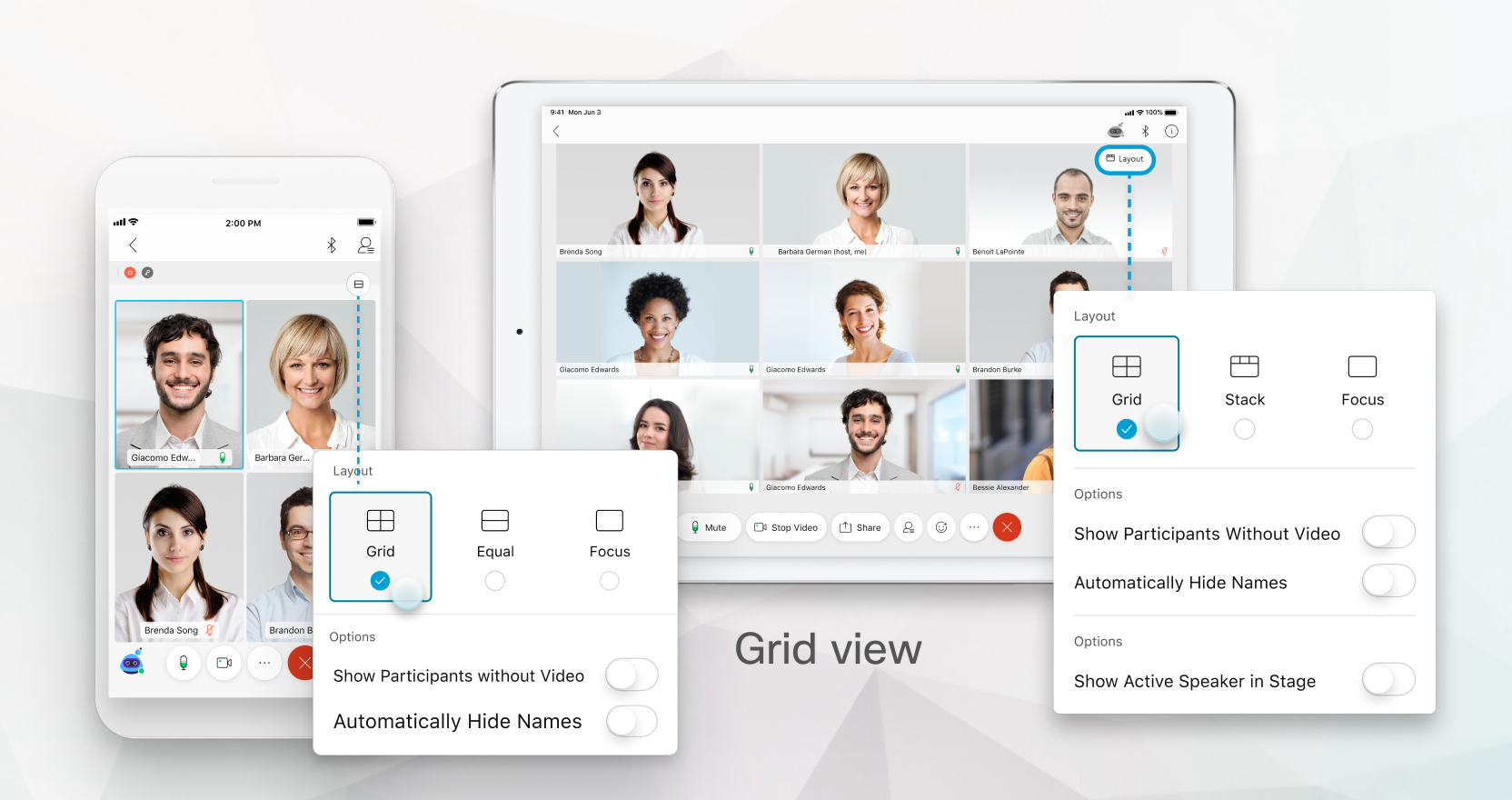
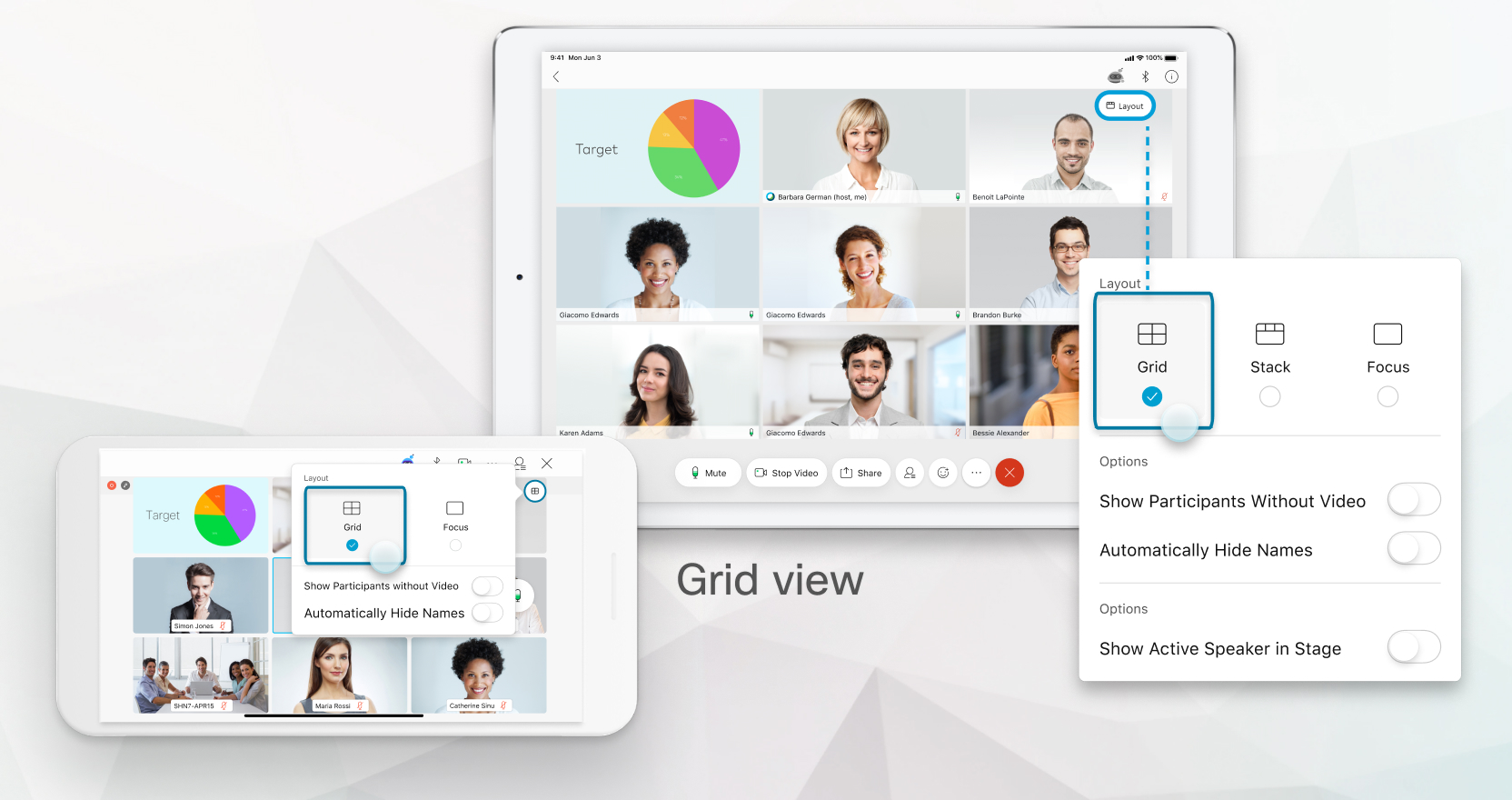
誰かがグリッドビューでコンテンツを共有すると、共有コンテンツが最初の動画サムネイルに表示されます。
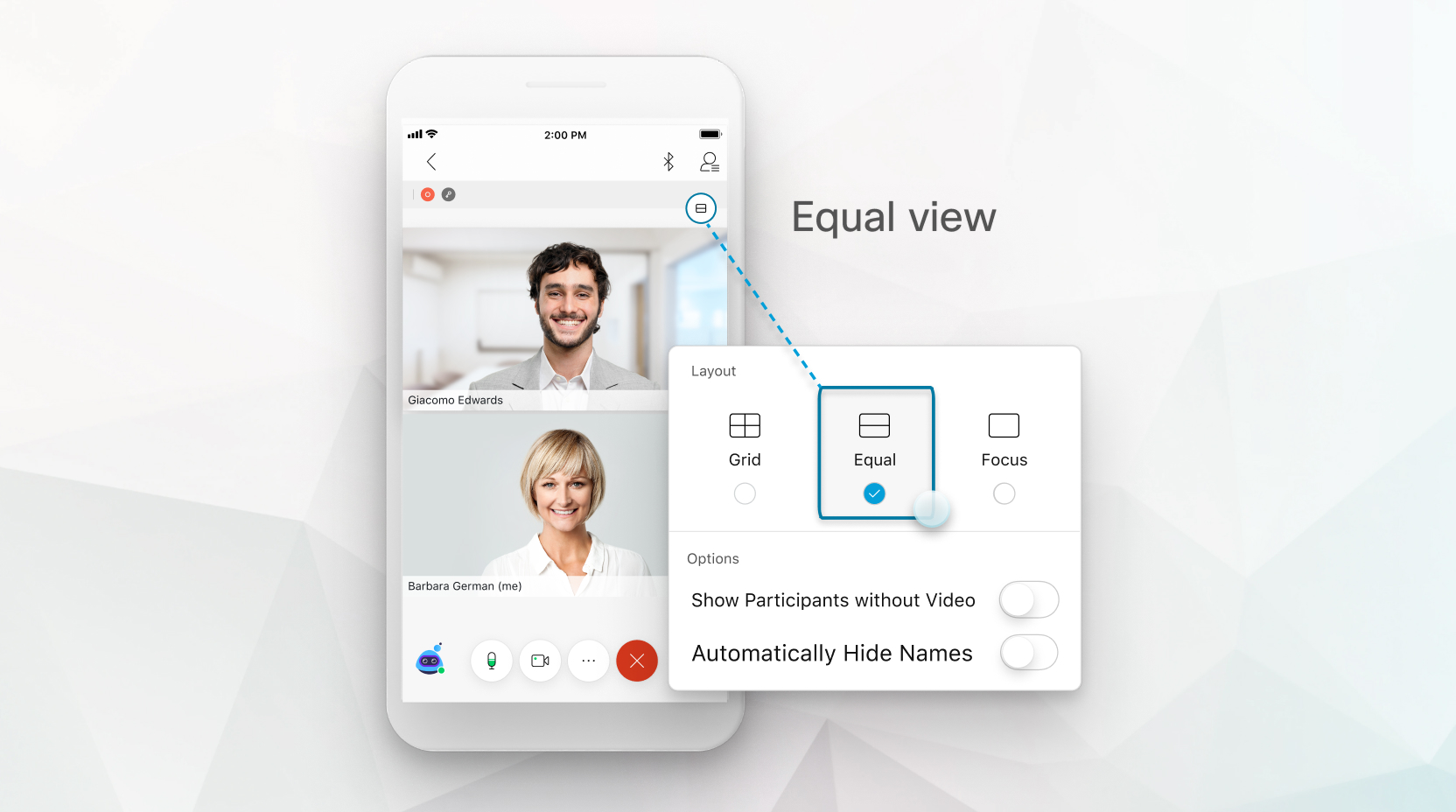
イコールビューでは、アクティブスピーカーのビデオが上に、セルフビューが下に表示されます。 イコールビューは、iPhoneまたはAndroidスマートフォンをポートレートモードで使用している場合にのみ使用できます。
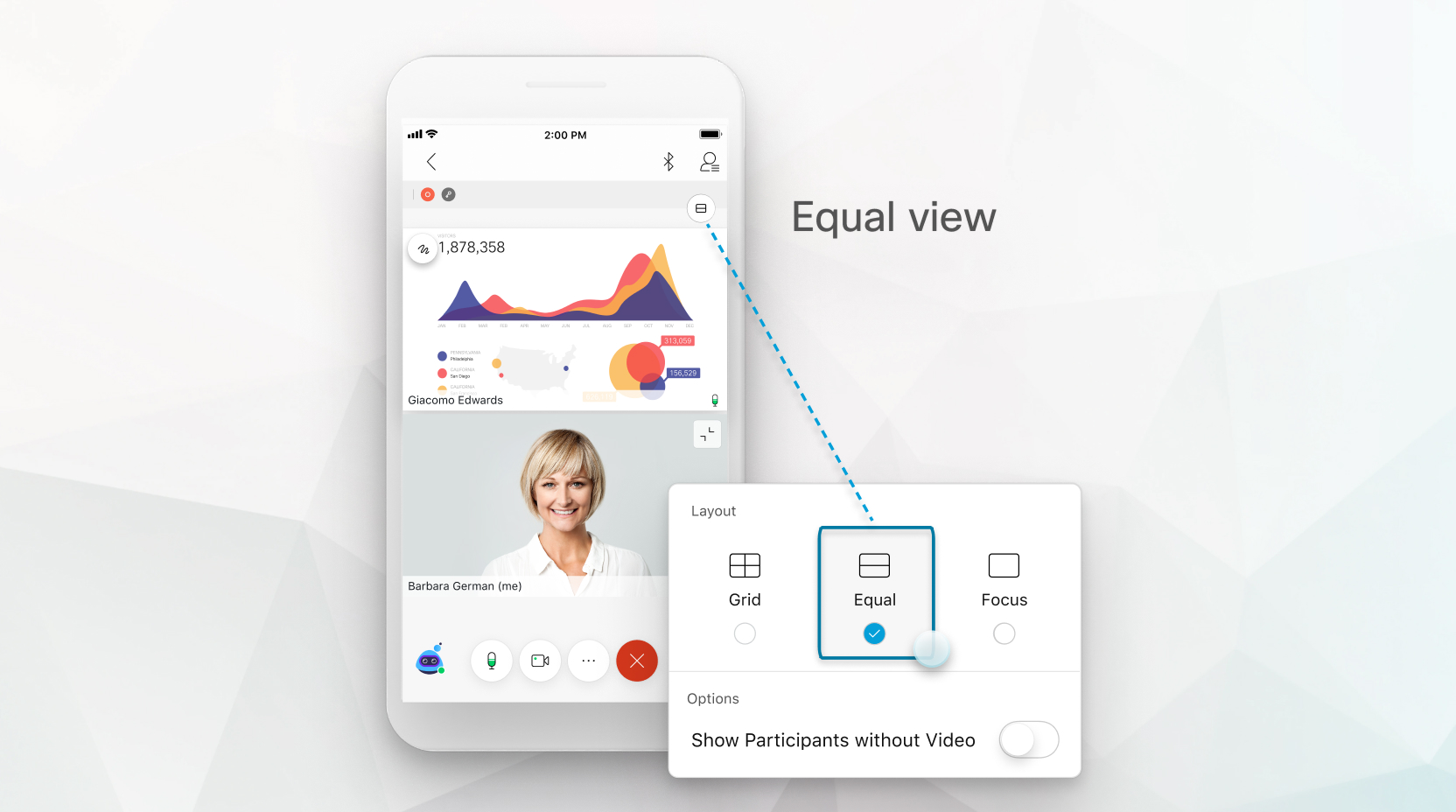
誰かがコンテンツを共有するときに同等の表示を選択すると、共有コンテンツが上部に表示され、アクティブなスピーカーが下に表示されます。
iPadやAndroidタブレットを使ってミーティング、ウェビナー、イベントに参加する場合は、スタックビューを選択できます。 スタックビューには、ステージ上のアクティブなスピーカーまたは共有コンテンツが表示されます。 ステージの上には、最大6人の他の参加者のサムネイルビデオを見ることができます。
サムネイル動画のソート順は、主催者とプレゼンターの役割を担っている人、最近発言した人、動画を見せている人、アルファベット順に基づいています。 最近発言した参加者が最初に表示され、その後にビデオを見せている参加者が続きます。 最初の6本のサムネイル動画にフォーカスを当てることができます。
サムネイル動画のソート順は、主催者とプレゼンターの役割を担っている人、最近発言した人、動画を見せている人、アルファベット順に基づいています。 最近発言した参加者が最初に表示され、その後にビデオを見せている参加者が続きます。
サムネイルを右または左にスライドさせて、サムネイル動画に表示する参加者を調整できます。
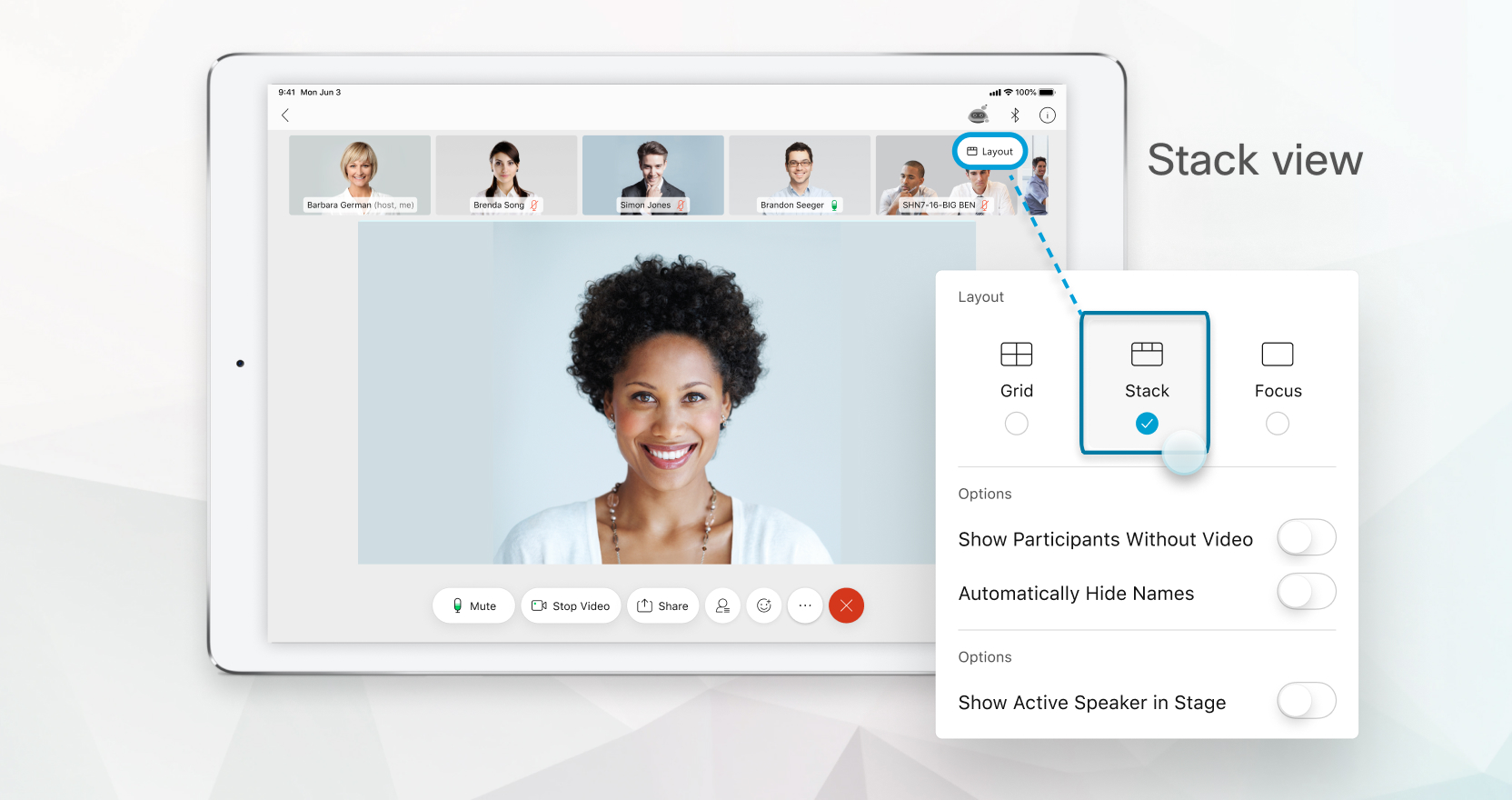
誰かがコンテンツを共有しているときにスタックビューを選択すると、共有コンテンツがステージに表示されます。
フォーカスビューには、話している人のビデオが全画面表示されます。
誰かがコンテンツを共有すると、フォーカスビューは共有コンテンツのフルスクリーンビデオを表示し、アクティブな発言者を最小限に抑えます。
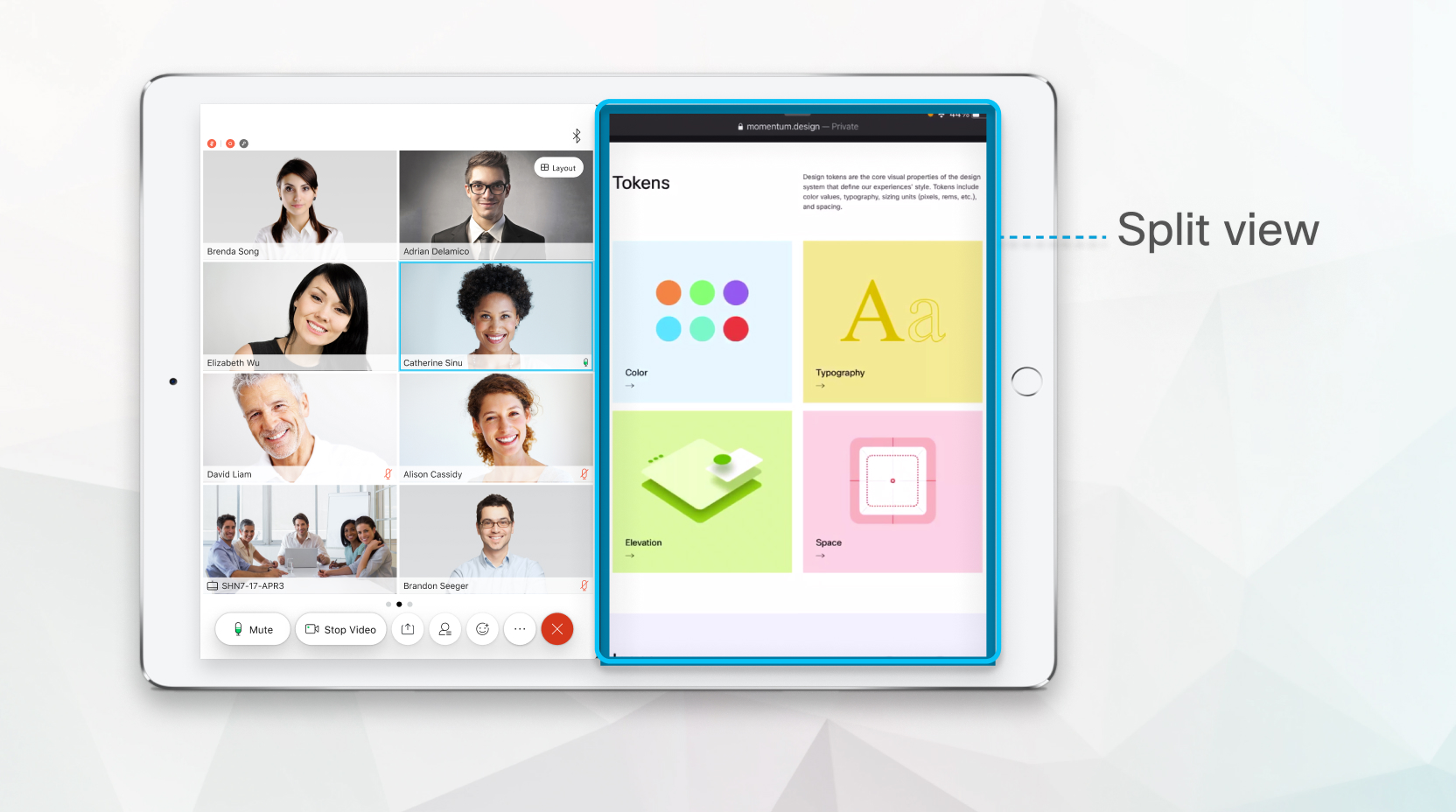
iPadでマルチタスクをしている場合、会議で選択するビデオレイアウトは、iOSの分割ビューに割り当てる画面スペースに合わせて調整されます。 これにより、見方を変えることなく、会議でやりたいことに集中できます。
レイアウト設定
|
ビューを変更するには、「レイアウト」をタップします コンテンツが共有されていない場合、デフォルトのレイアウトはグリッドビューですが、 アイコンは現在使用しているレイアウトを反映して変わります。 |

ウェビナーでは、iPhoneとAndroidスマートフォンのデフォルトレイアウトとしてフォーカスビューを使用しています。 ウェビナーでは、iPadとAndroidタブレットのデフォルトとしてスタックビューを使用しています。
| 1 |
ウェビナーのデフォルトレイアウトを設定するには、次のいずれかをしてください。
|
| 2 |
ウェビナーの動画レイアウトまでスクロールして、お好みの視聴方法を選択してください。 |


