
感谢您的反馈。
 反馈?
反馈?可供切换的视图取决于您的设备、设备的方向、会议或网络研讨会中有多少人以及是否有人共享内容。 使用每种视图 都有好处。
您可以从以下视图中进行选择:
-
网格视图 - 当您想在大型会议中同时关注很多发言人时非常有用。
-
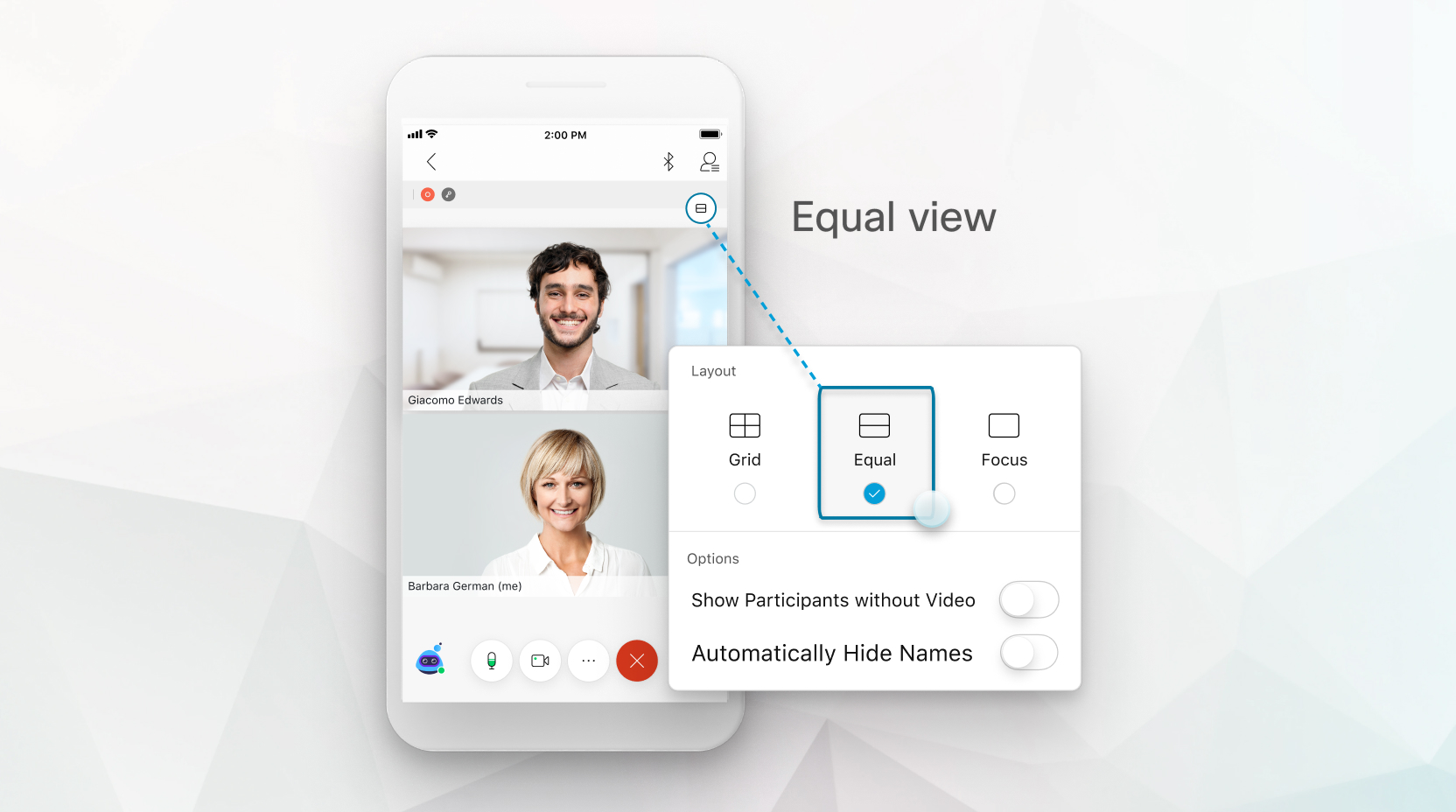
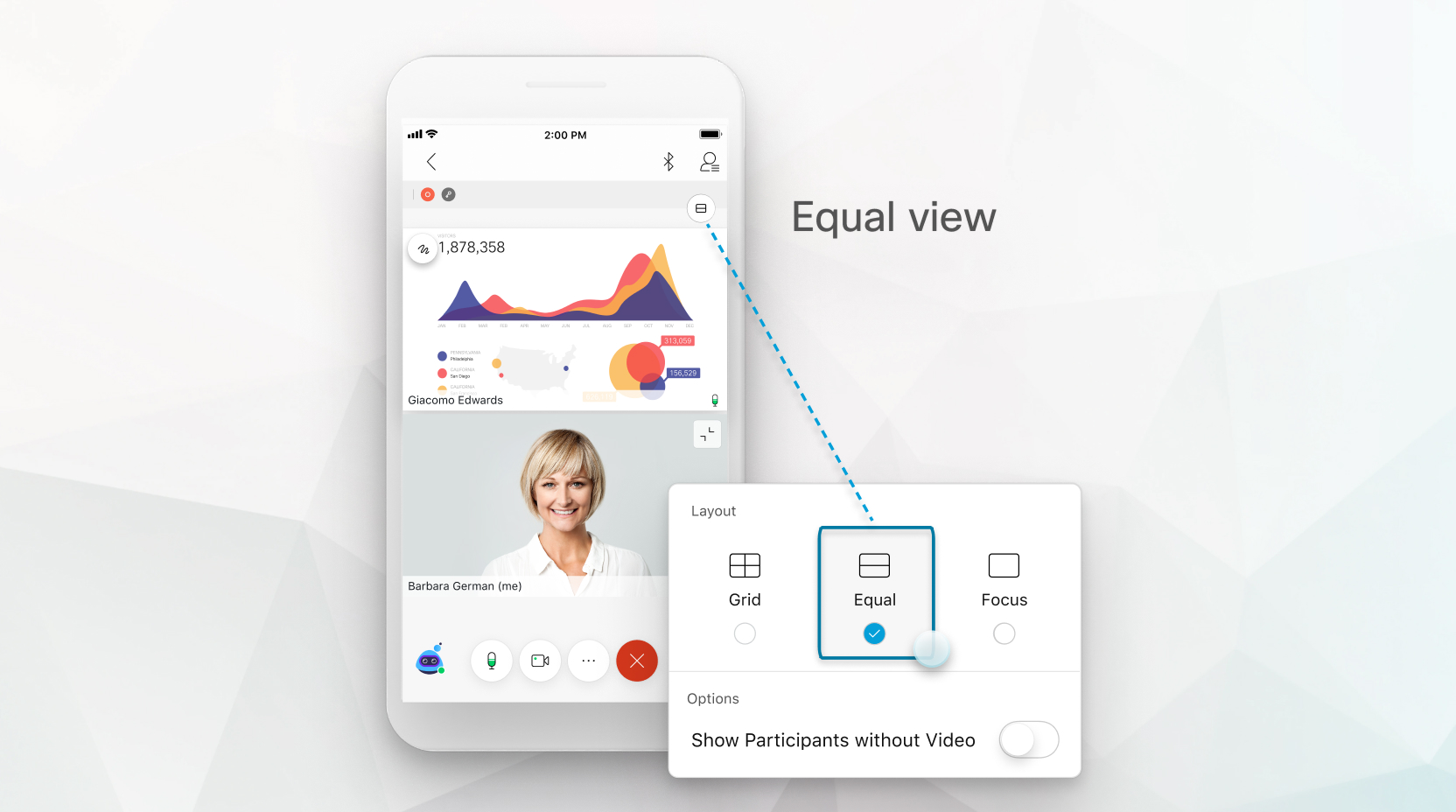
等分视图 - 可用于一对一对话或只与少数人员进行的小会议。
-
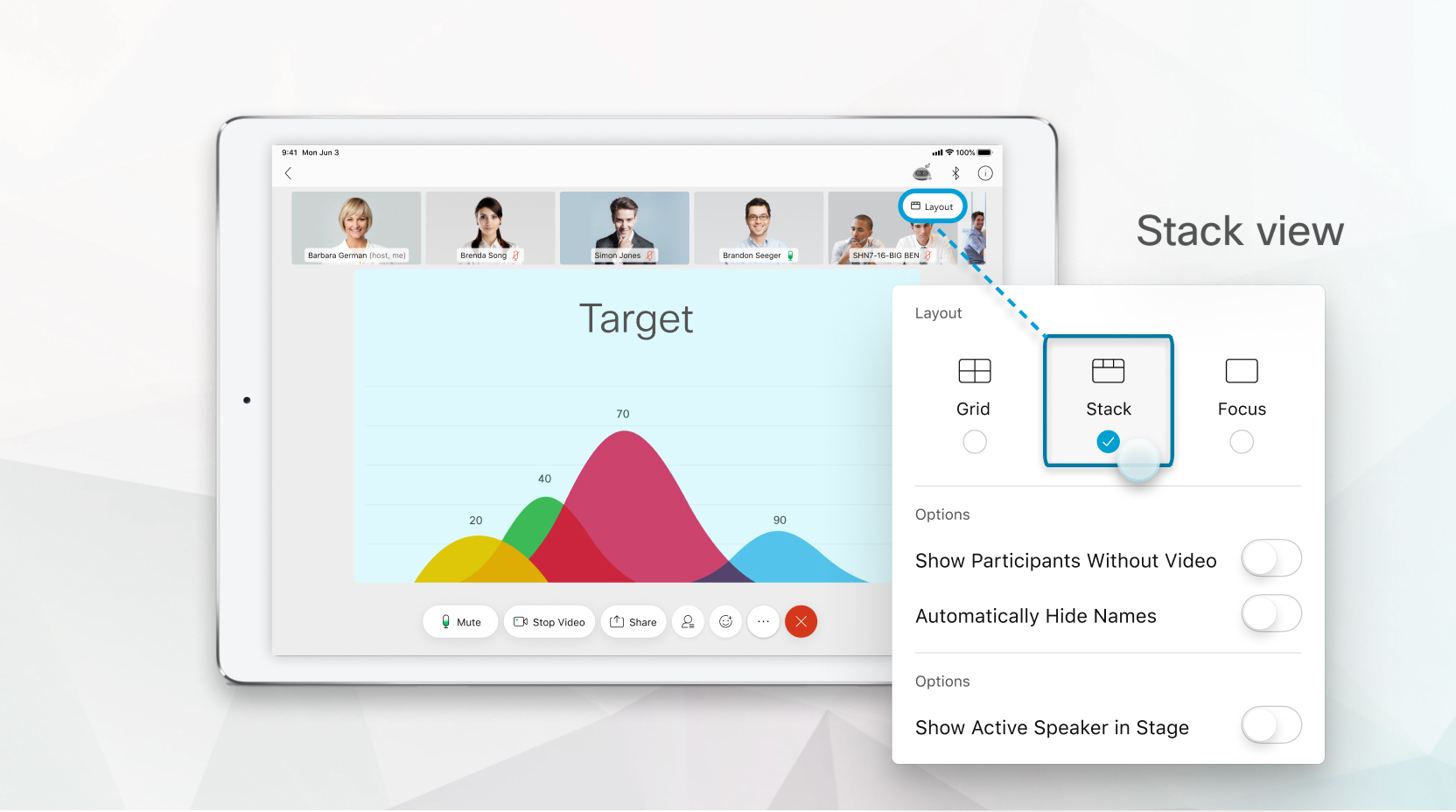
堆叠视图 - 当您希望将注意力集中在当前发言人或共享内容,但也想查看其他参加者时非常有用。
-
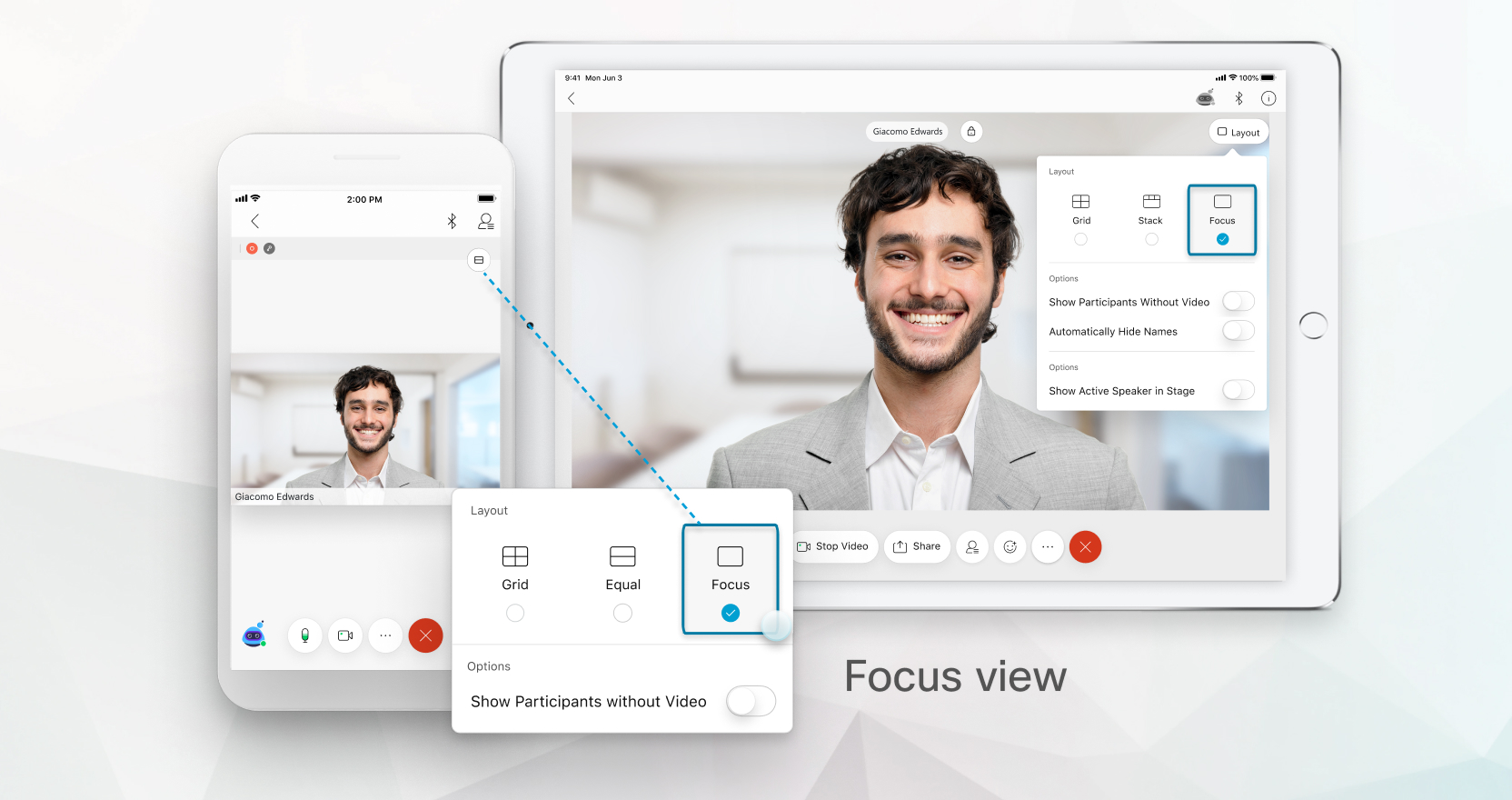
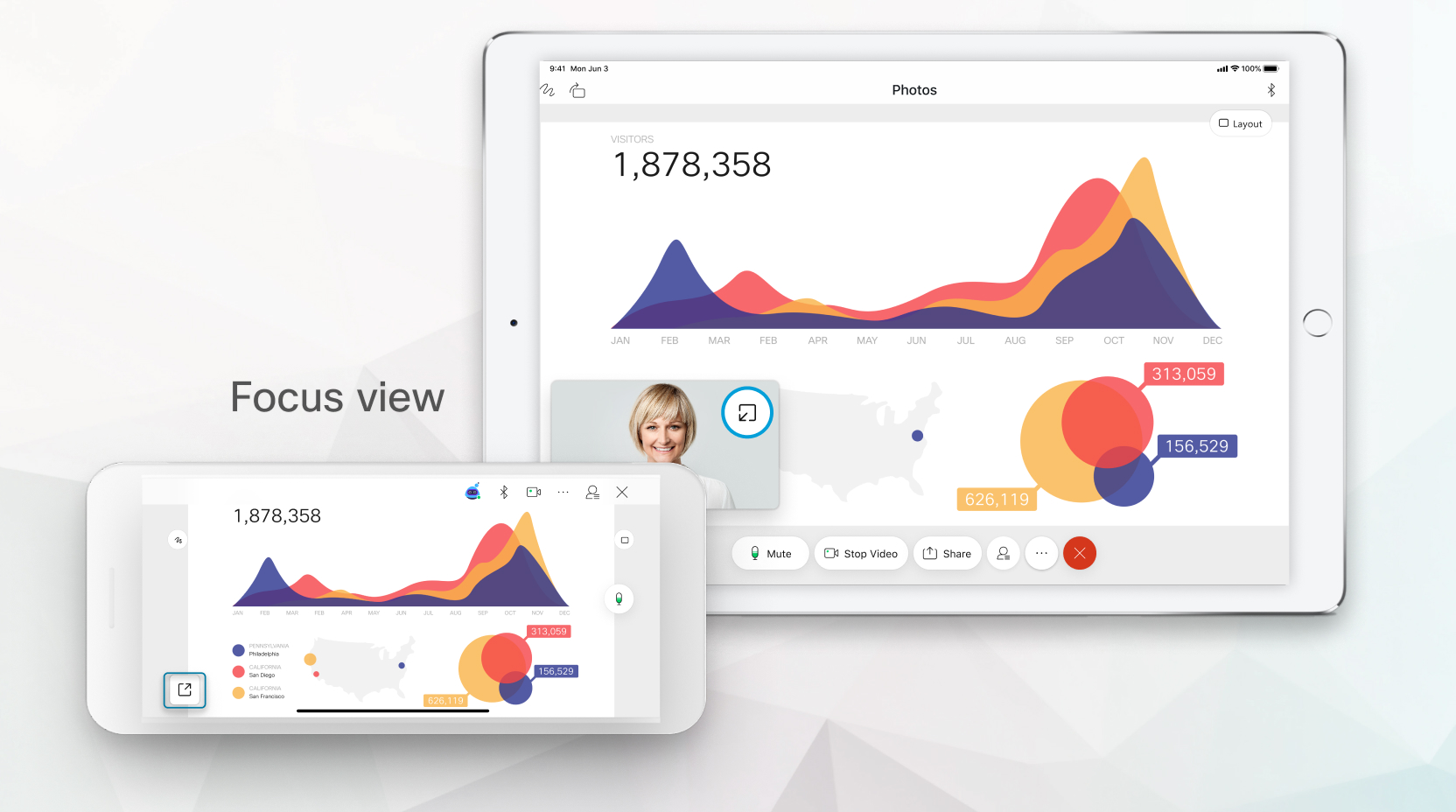
焦点视图 - 在您希望全屏查看当前发言人或共享内容时非常有用。
可以连接到具有高清 视频质量的会议的最大参与者人数为 1000 人,标准视频质量为 1000 人。 有关会议和网络研讨会最大容量的信息,请参阅 Webex 会话或通话的最大参与者人数是多少?
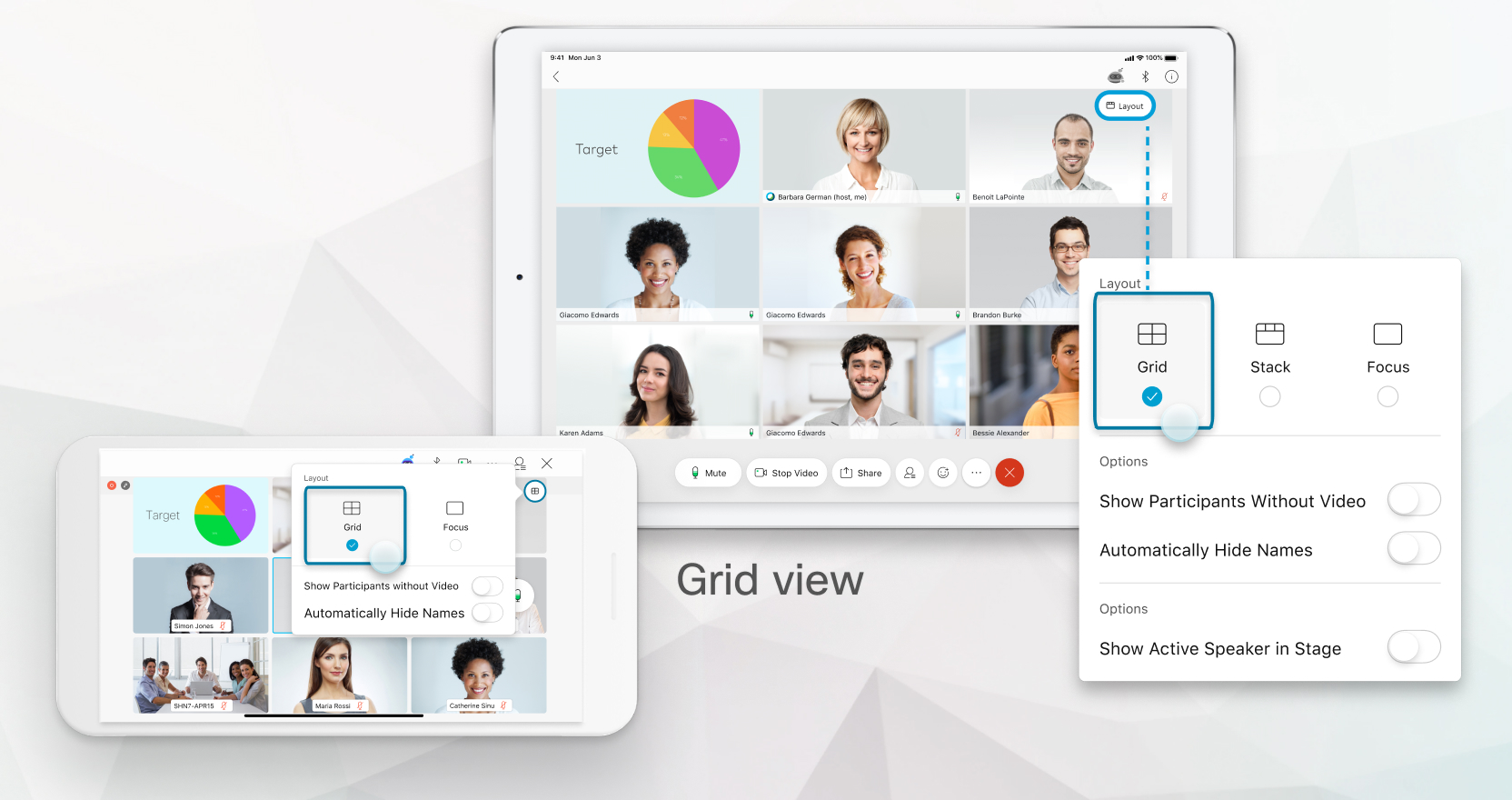
网格视图允许你在 iPhone 上看到多达九名参与者,在安卓手机上一次最多可以看到六名参与者。 在 iPad 或安卓平板电脑上,您每页最多可以看到 25 位参与者。 此功能要求使用 Webex 视频平台版本 2.0。 要了解您正在使用什么版本,请参阅查找您的 Webex Meetings 版本号。
缩略图视频的排序顺序取决于谁担任主持人和主持人、最近的演讲者、谁在展示他们的视频、按字母顺序排列以及是否有人共享内容。 您还可以设置每页显示多少人。 要了解有关网格视图布局设置的更多信息,请参阅Webex Meetings移动应用程序的网格视图布局。
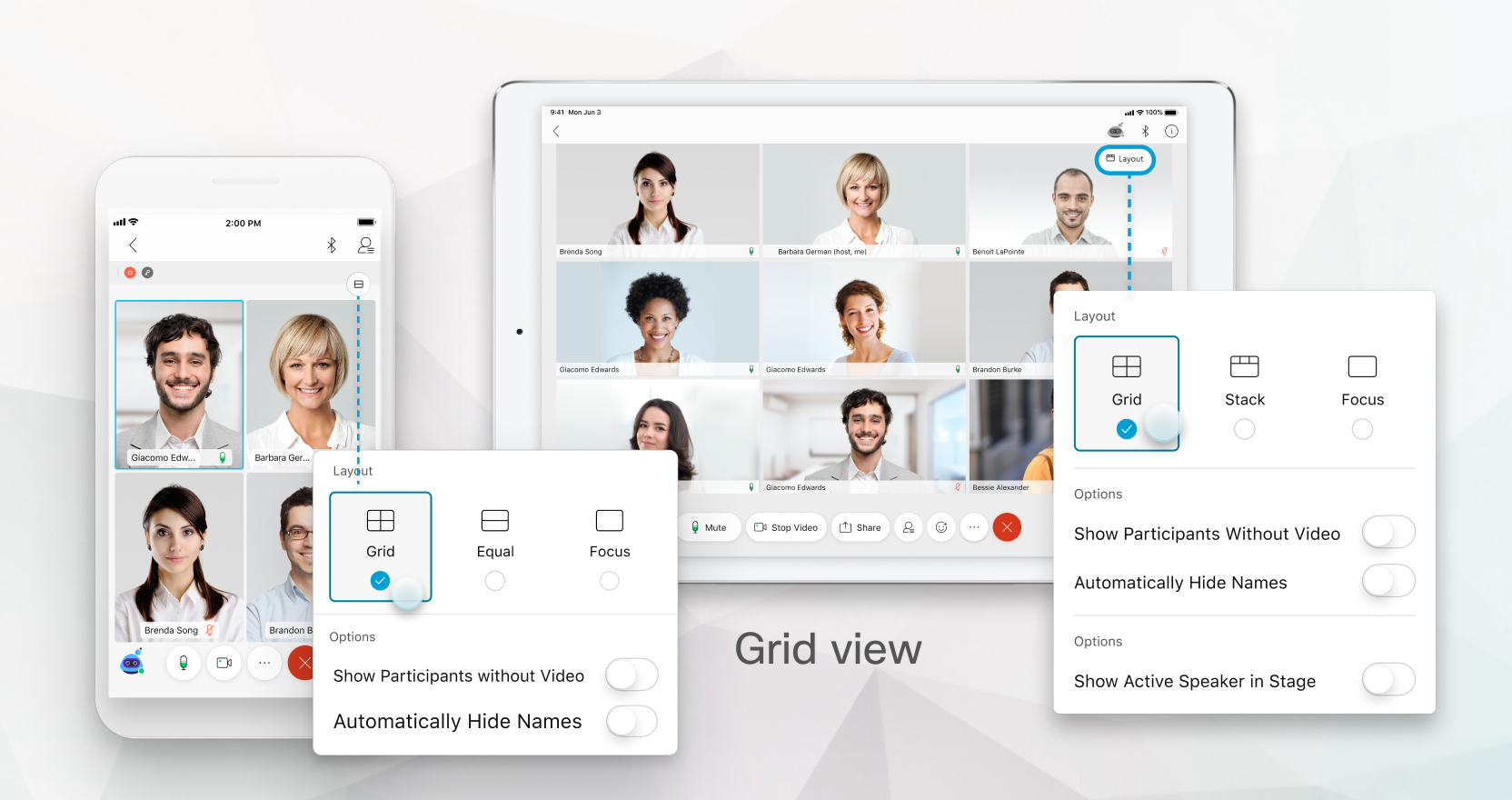
当有人在网格视图中共享内容时,共享内容会显示在第一个视频缩略图中。
Equal view 在顶部显示当前演讲者的视频,在下方显示您的自拍视频。 只有当你在人像模式下使用iPhone或安卓手机时,等视角才可用。
如果您在某人共享内容时选择等同视角,则共享内容显示在顶部,当前发言人显示在下方。
如果您使用 iPad 或 Android 平板电脑加入会议、网络研讨会或活动,则可以选择堆栈视图。 堆叠视图在舞台上显示当前发言人或共享内容。 在舞台上方,您能看到最多六位其他参加者的缩略图视频。
缩略图视频根据谁是主持人和主讲者角色、谁最近发言、谁正在展示视频等按照字母顺序排列的。最近发言的参加者排列在最前面,然后是正在展示其视频的参加者。您可以将焦点锁定在前 6 个缩略图视频上。
缩略图视频根据谁是主持人和主讲者角色、谁最近发言、谁正在展示视频等按照字母顺序排列的。最近发言的参加者排列在最前面,然后是正在展示其视频的参加者。
您可以通过向右或向左滑动缩略图来调整您在缩略图视频中看到的参与者。
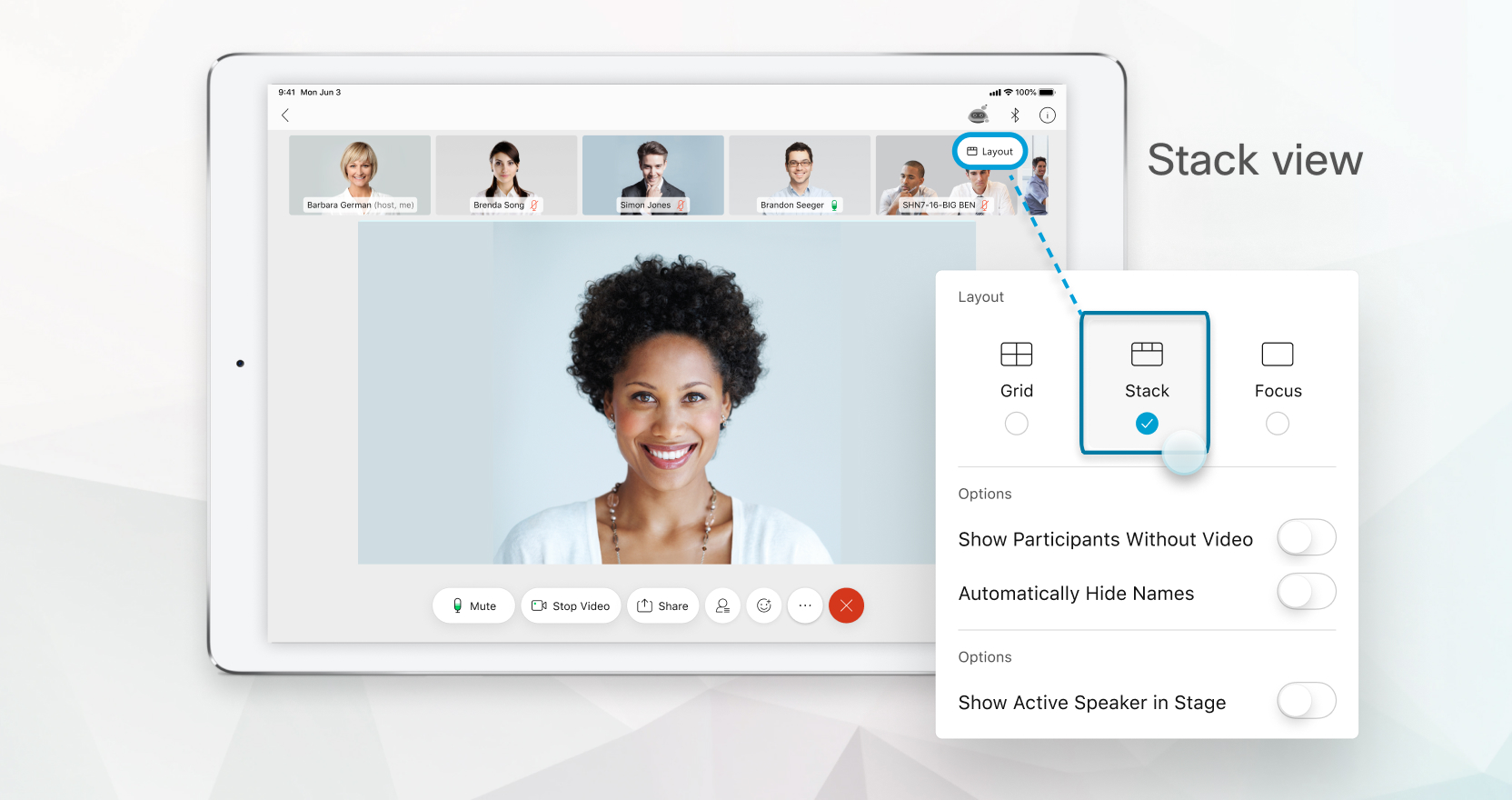
如果您在有人共享内容时选择堆栈视图,则共享内容会显示在舞台上。
对焦视图显示正在说话的人的全屏视频。
当有人共享内容时,焦点视图会显示共享内容的全屏视频,并最小化当前发言者。
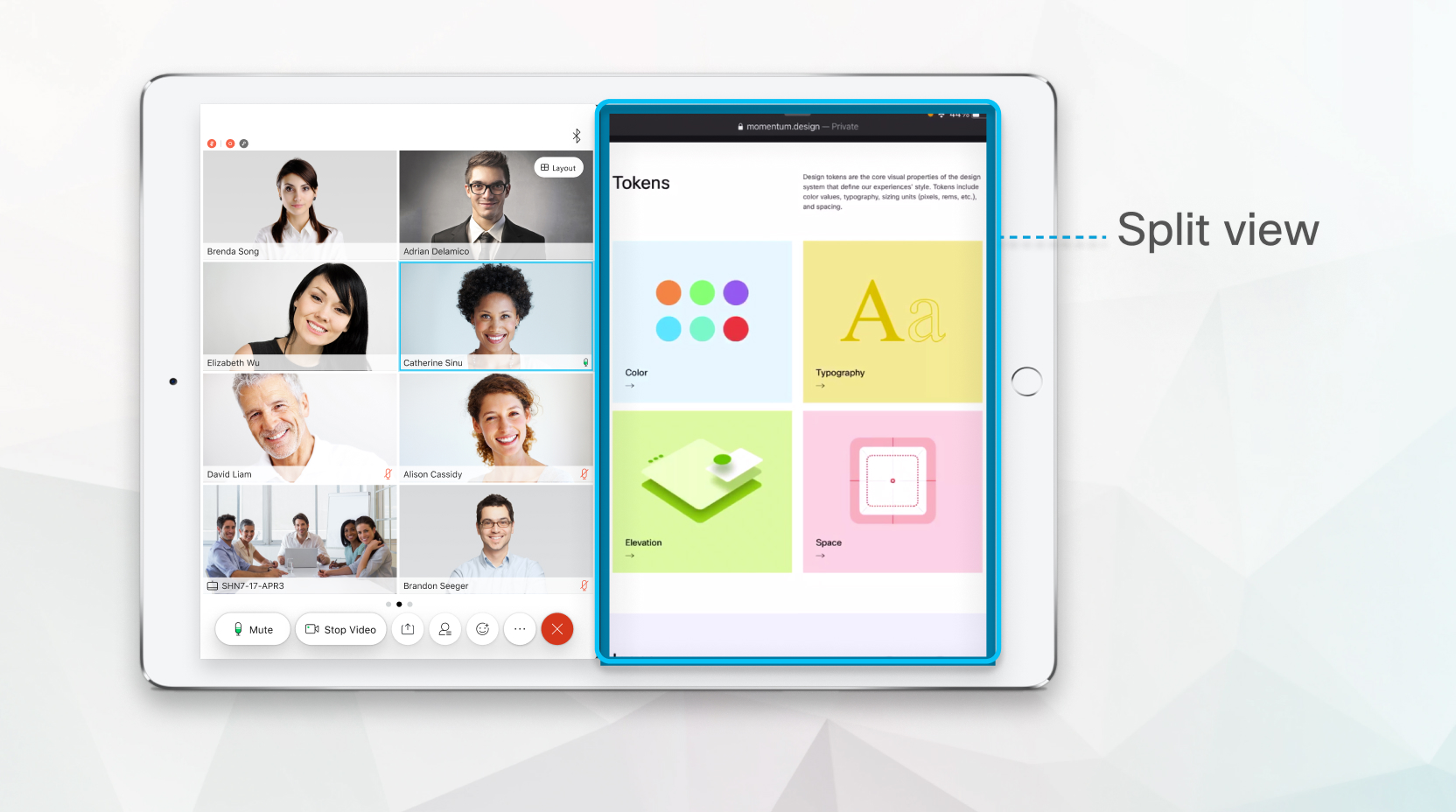
如果你在 iPad 上进行多任务处理,你在会议中选择的视频布局会根据你为 iOS 分屏视图提供的屏幕空间量进行调整。 这使您无需更改视图即可专注于您想要在会议中做什么。
布局设置
|
要更改视图,请点按布局 当未共享任何内容时,默认布局为网格视图,但图标会更改以 反映您当前使用的布局。 |

网络研讨会使用焦点视图作为iPhone和安卓手机的默认布局。 网络研讨会使用堆栈视图作为iPad和安卓平板电脑的默认视图。
| 1 |
要为网络研讨会设置默认布局,请执行以下任一操作:
|
| 2 |
向下滚动至网络研讨会视频布局,然后选择您的首选视图。 |


