
Kiitos palautteestasi.
 Onko sinulla palautetta?
Näkymät, joihin voit vaihtaa, riippuvat laitteestasi, laitteen suunnasta, kokouksessa tai verkkoseminaarissa olevien henkilöiden määrästä ja jakaako kukaan sisältöä vai ei. Jokaisen näkymän käyttämisessä on etuja.
Voit valita seuraavista näkymistä:
-
Ruudukkonäkymä — hyödyllinen, kun haluat jakaa huomion useille puhujille suuressa kokouksessa.
-
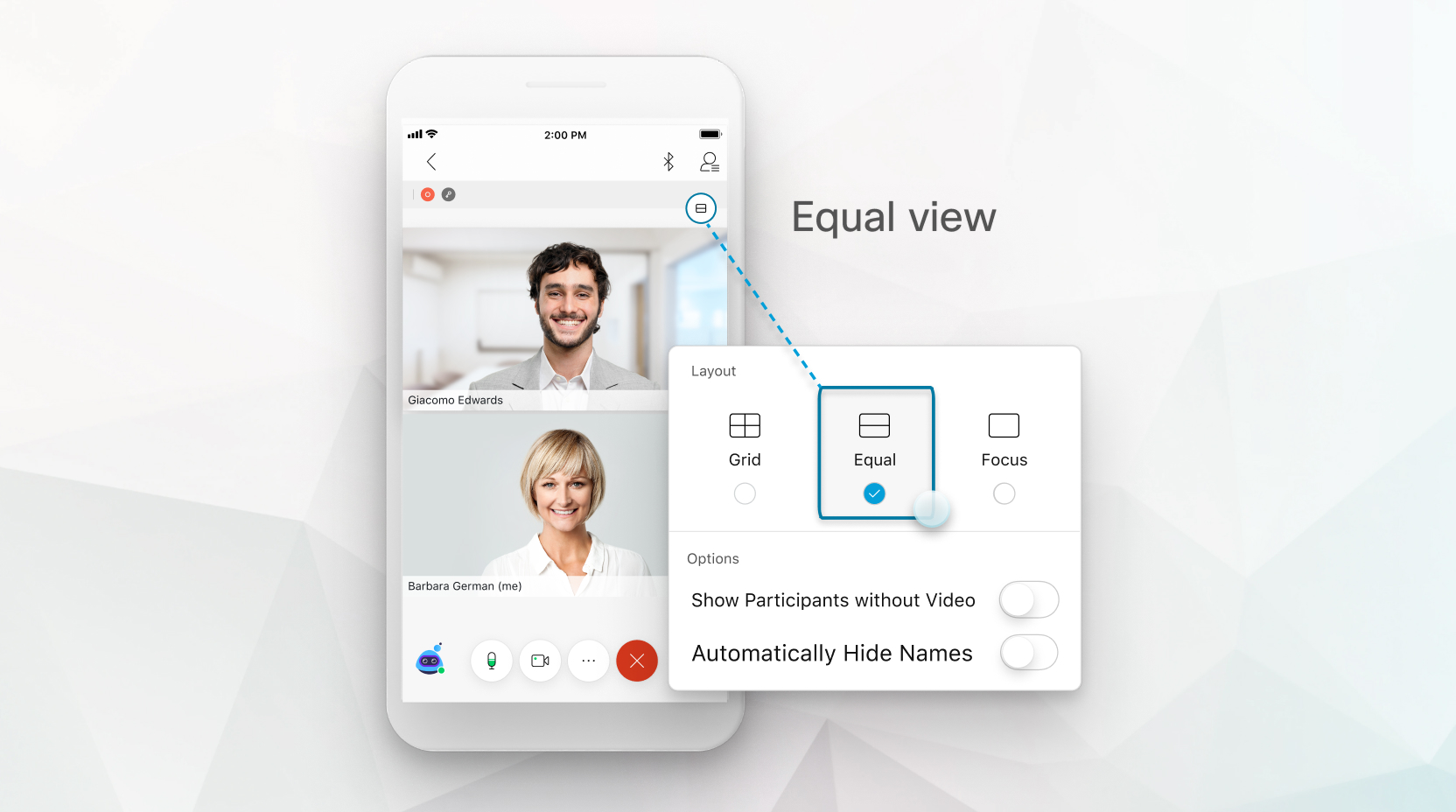
Tasa-arvoinen näkemys - hyödyllinen henkilökohtaisissa keskusteluissa tai pienissä tapaamisissa vain muutaman muun kanssa.
-
Stack View — hyödyllinen, kun haluat keskittyä aktiiviseen puhujaan tai jaettuun sisältöön, mutta haluat nähdä myös muita osallistujia.
-
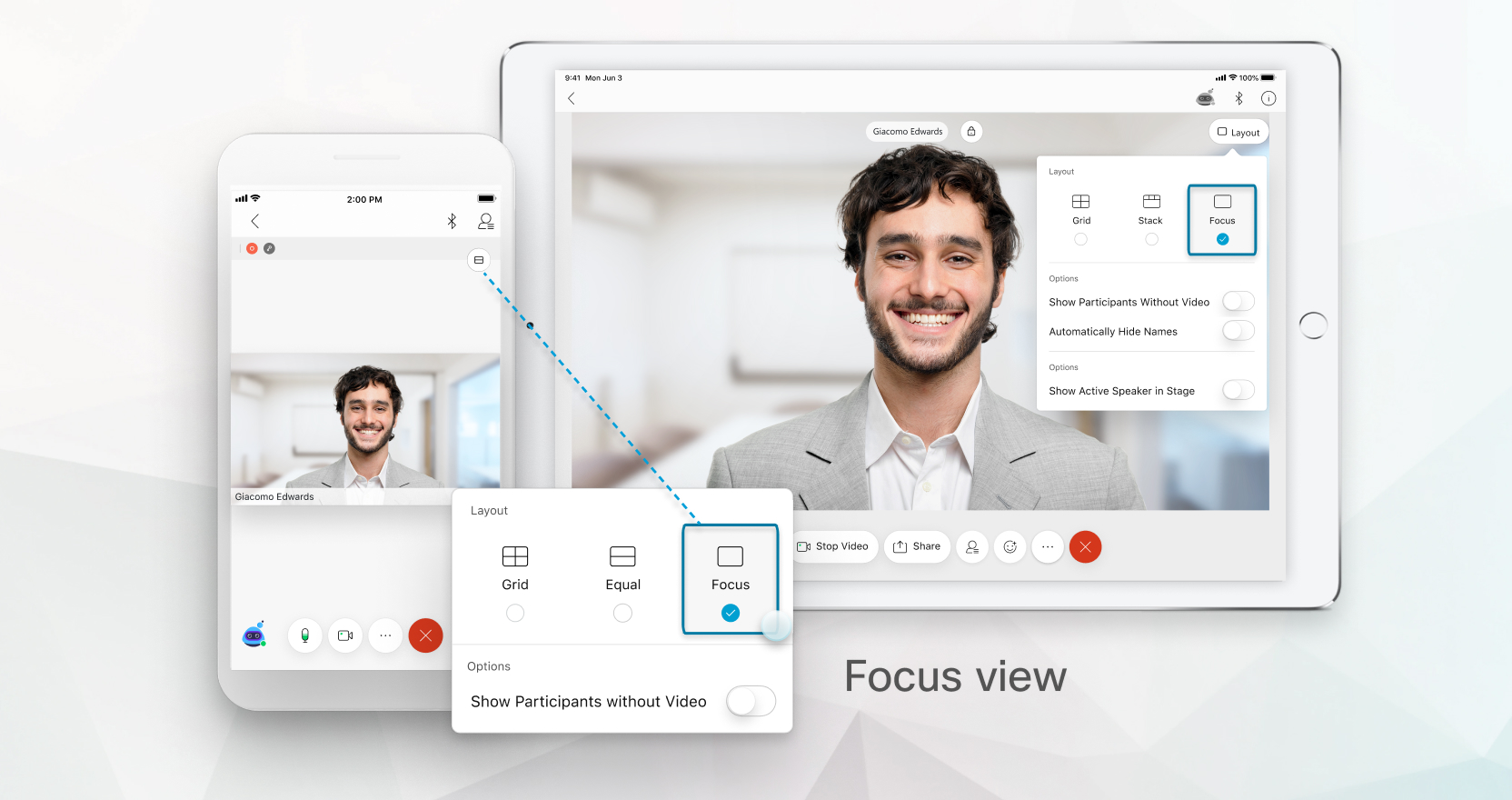
Tarkennusnäkymä — hyödyllinen, kun haluat nähdä aktiivisen kaiuttimen tai jaetun sisällön koko näytöllä.
Enimmäismäärä osallistujia, jotka voivat muodostaa yhteyden kokoukseen teräväpiirto videolaadulla, on 1000 ja tavallisella videolaadulla se on 1000. Lisätietoja kokou sten ja webinaarien enimmäiskapasiteetista on kohdassa Mikä on Webex-istunnon tai puhelun osallistujien enimmäismäärä?
Ruudukkonäkymän avulla voit nähdä jopa yhdeksän osallistujaa iPhonessa ja enintään kuusi osallistujaa Android-puhelimessa kerrallaan. iPadilla tai Android-tabletilla voit nähdä jopa 25 osallistujaa sivua kohden. Tämä ominaisuus vaatii Webex-videoalustan version 2.0. Lisätietoja käyttämästäsi versiosta on ohjeaiheessa Webex MeetingsVersionumeron löytäminen.
Miniatyyrivideoiden lajittelujärjestys perustuu siihen, kenellä on isäntä- ja juontajaroolit, viimeisin puhuja, kuka näyttää videonsa, aakkosjärjestys ja jakaako joku sisältöä. Voit myös määrittää, kuinka monta henkilöä näytetään sivua kohden. Lisätietoja ruudukkonäkymän aset teluasetuksista on artikkelissa Mobiilisovelluksen ruudukkonäky Webex Meetings män asettelut.
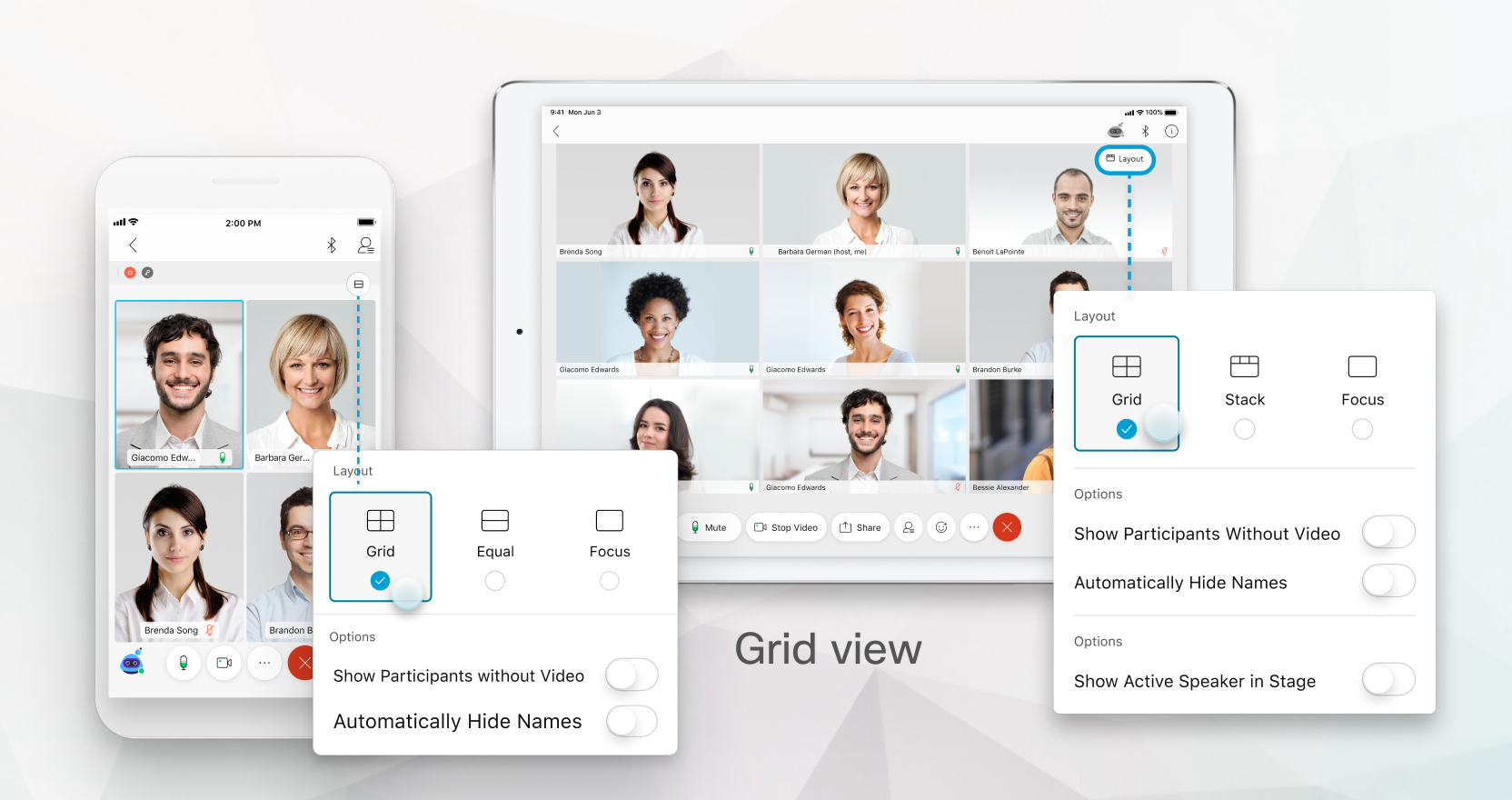
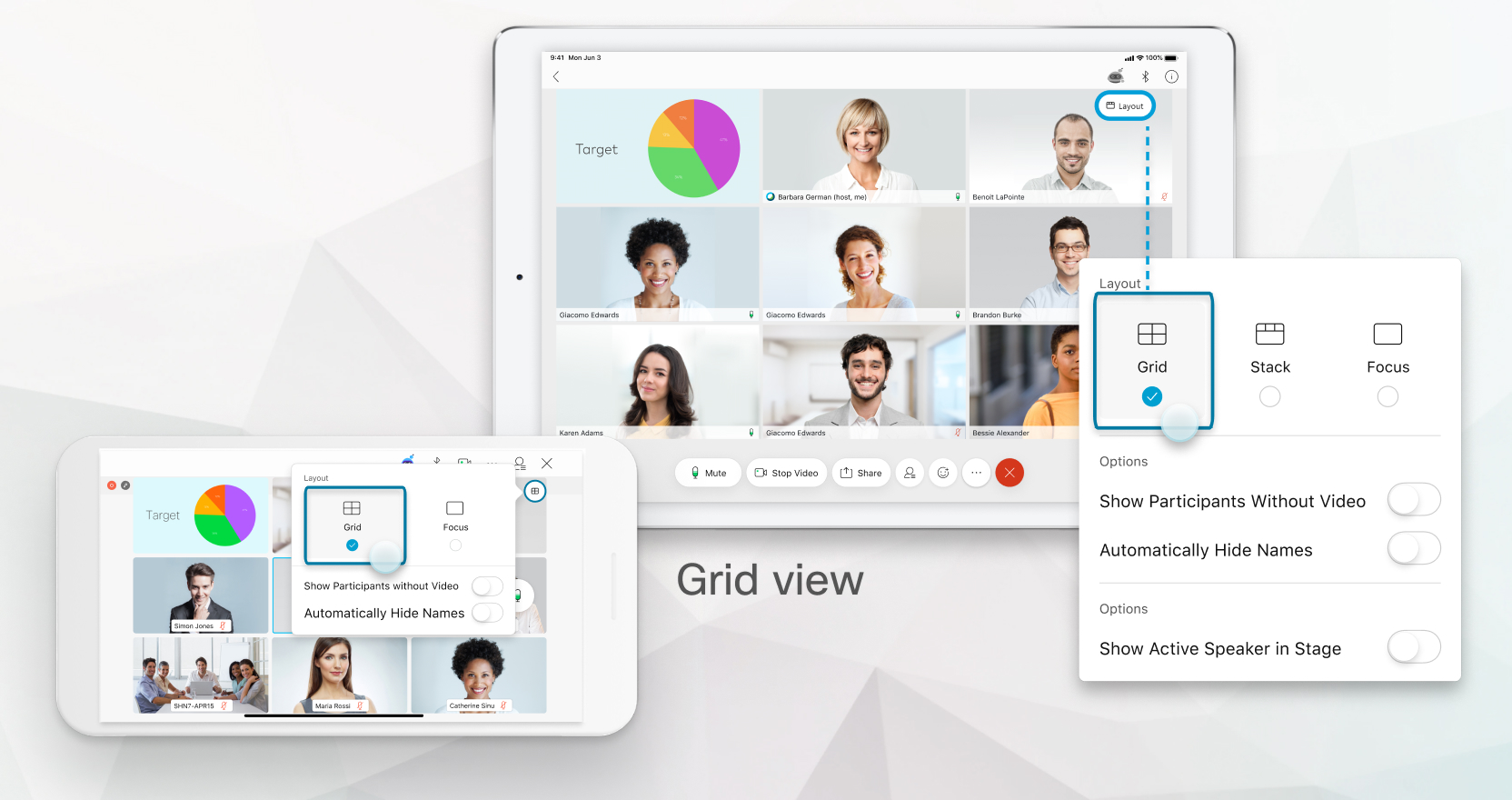
Kun joku jakaa sisältöä ruudukkonäkymässä, jaettu sisältö näkyy videon ensimmäisessä pikkukuvassa.
Tasa-arvoinen näkymä näyttää aktiivisen kaiuttimen videon yläosassa ja itsekuvasi alla. Tasa-arvoinen näkymä on käytettävissä vain, kun käytät iPhonea tai Android-puhelinta pystytilassa.
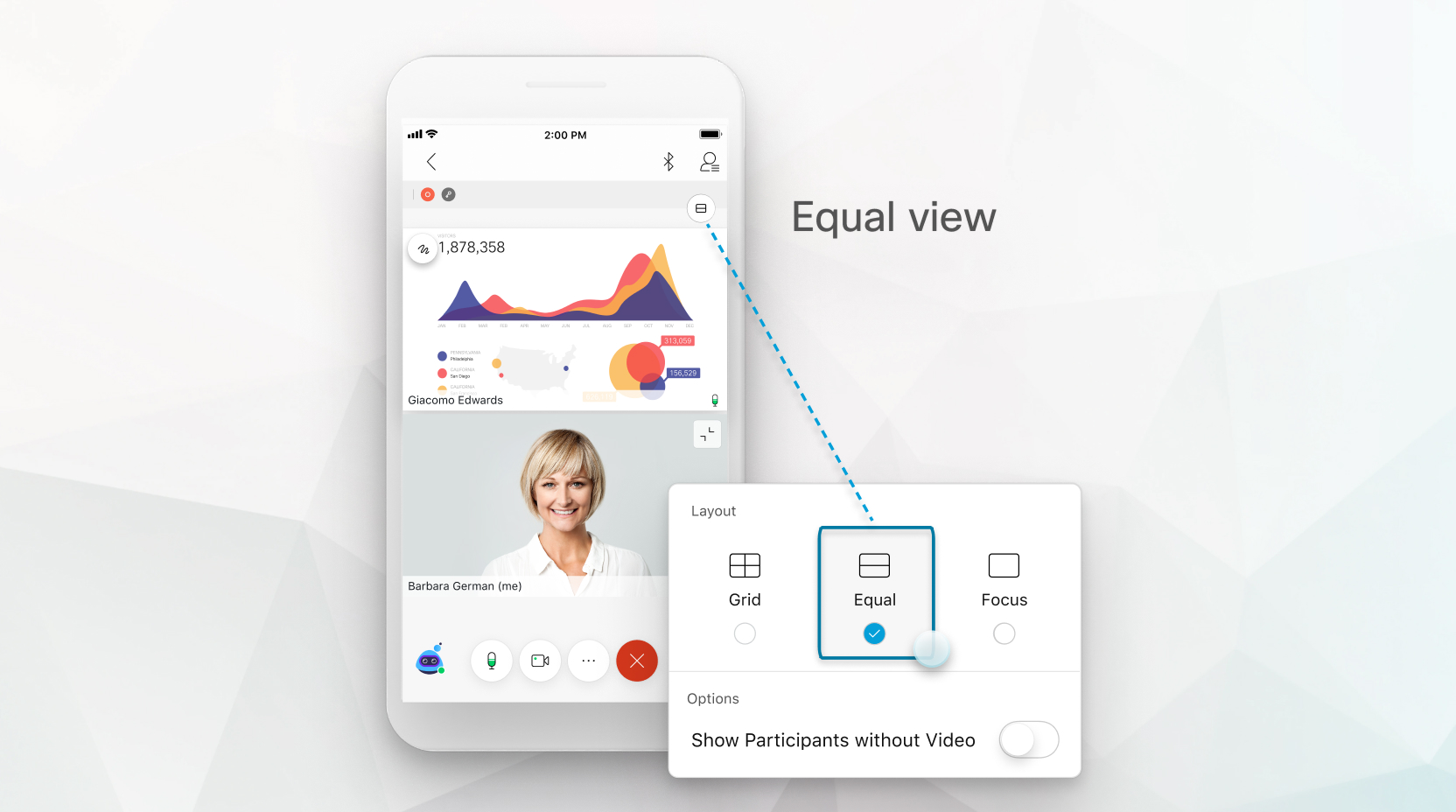
Jos valitset yhdenvertaisen näkymän, kun joku jakaa sisältöä, jaettu sisältö näkyy yläreunassa ja aktiivinen puhuja näkyy alla.
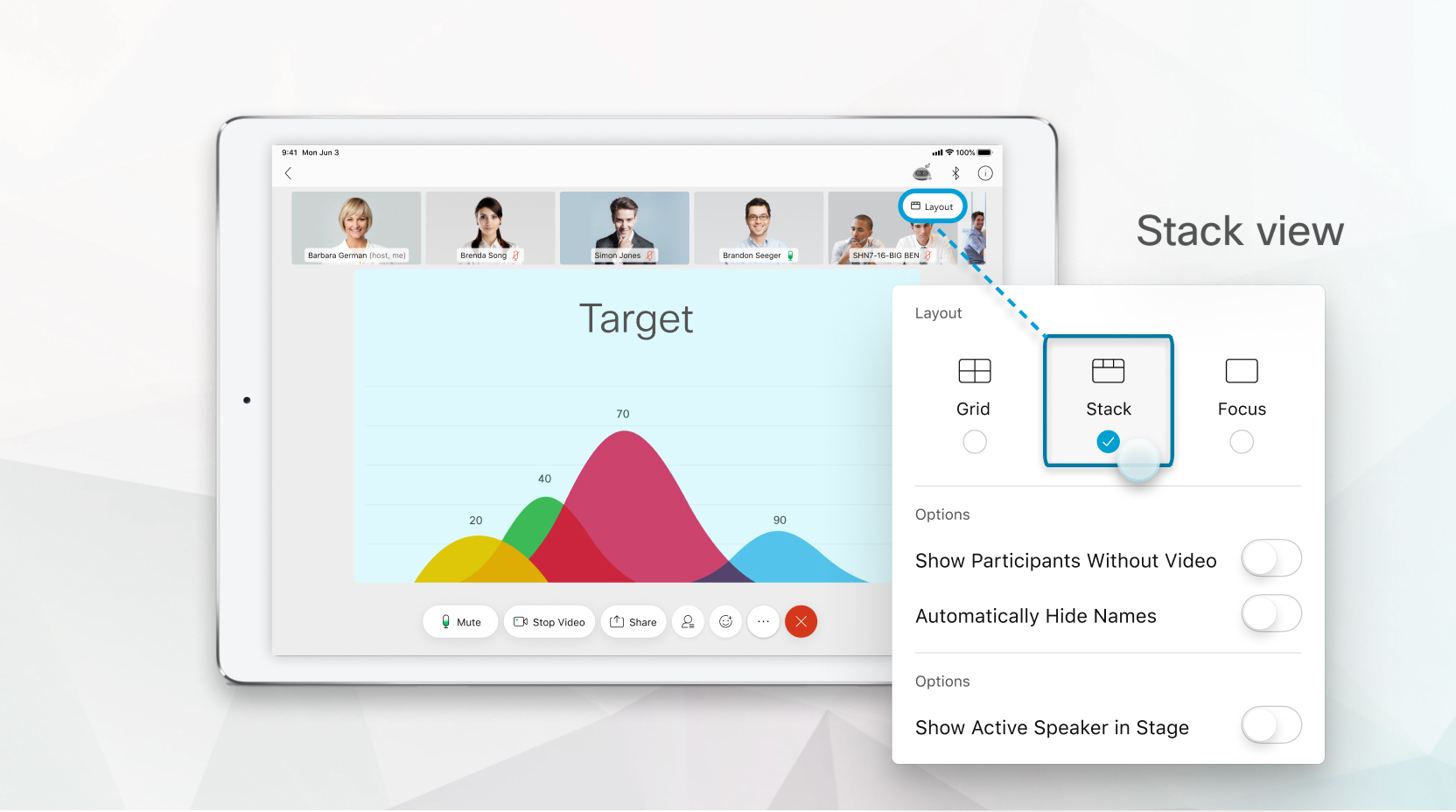
Jos liityt kokoukseen, verkkoseminaariin tai tapahtumaan iPadilla tai Android-tabletilla, voit valita pinonäkymän. Stack-näkymä näyttää aktiivisen puhujan tai jaetun sisällön lavalla. Lavan yläpuolella näet pienoiskuvavideoita jopa kuudesta muusta osallistujasta.
Miniatyyrivideoiden lajittelujärjestys perustuu siihen, kenellä on isäntä- ja juontajaroolit, kuka on puhunut viimeksi, kuka näyttää heidän videonsa, ja aakkosjärjestykseen. Viimeksi puhuneet osallistujat ilmestyvät ensin, ja sen jälkeen osallistujat, jotka näyttävät videonsa. Voit lukita tarkennuksen kuuteen ensimmäiseen pikkukuvavideo on.
Miniatyyrivideoiden lajittelujärjestys perustuu siihen, kenellä on isäntä- ja juontajaroolit, kuka on puhunut viimeksi, kuka näyttää heidän videonsa, ja aakkosjärjestykseen. Viimeksi puhuneet osallistujat ilmestyvät ensin, ja sen jälkeen osallistujat, jotka näyttävät videonsa.
Voit säätää, mitkä osallistujat näet miniatyyrivideoissa liu'uttamalla miniatyyrejä oikealle tai vasemmalle.
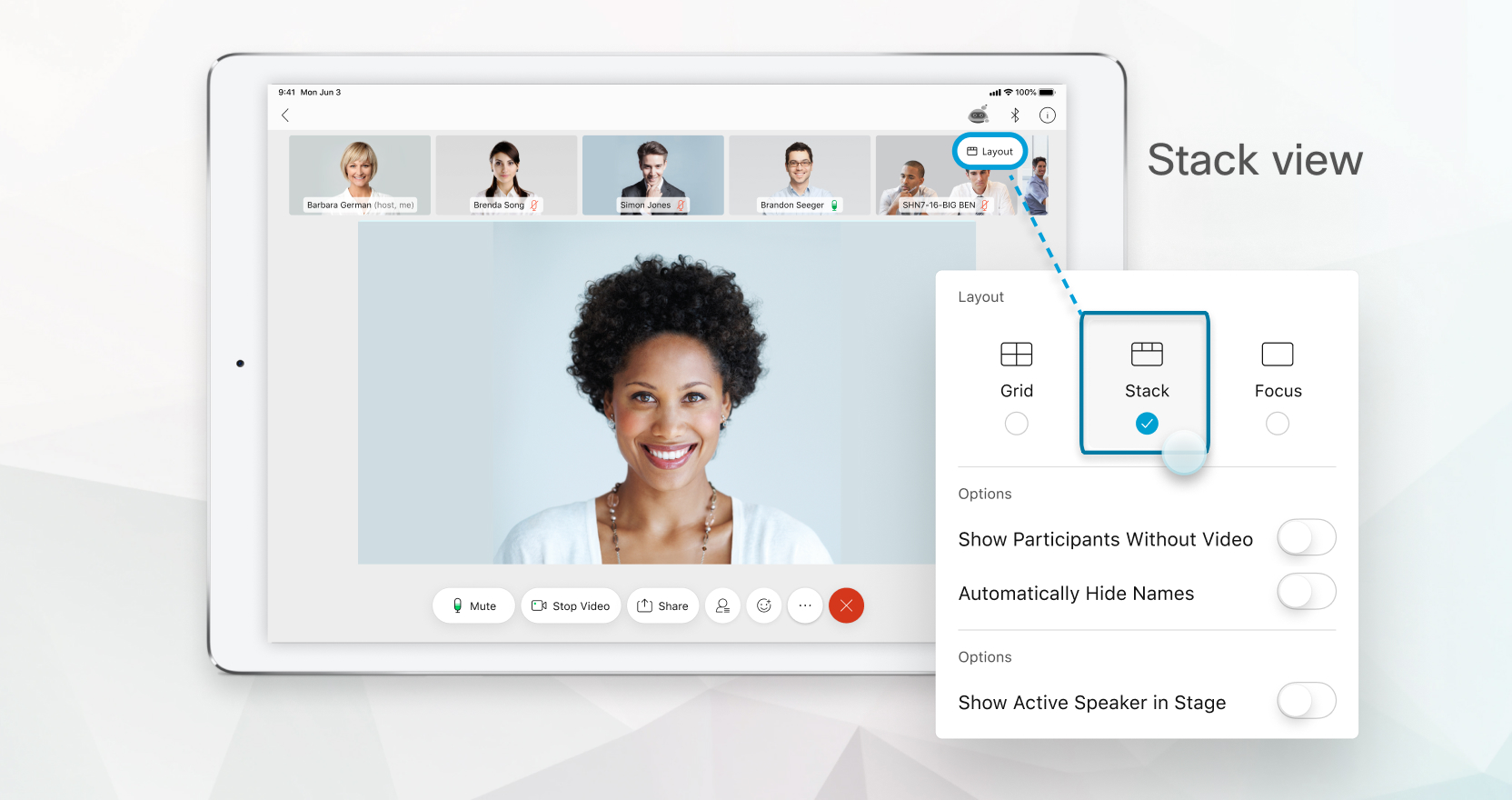
Jos valitset pinonäkymän, kun joku jakaa sisältöä, jaettu sisältö näkyy näyttämöllä.
Tarkennusnäkymä näyttää koko näytön videon siitä, kuka puhuu.
Kun joku jakaa sisältöä, tarkennusnäkymä näyttää koko näytön videon jaetusta sisällöstä ja minimoi aktiivisen puhujan.
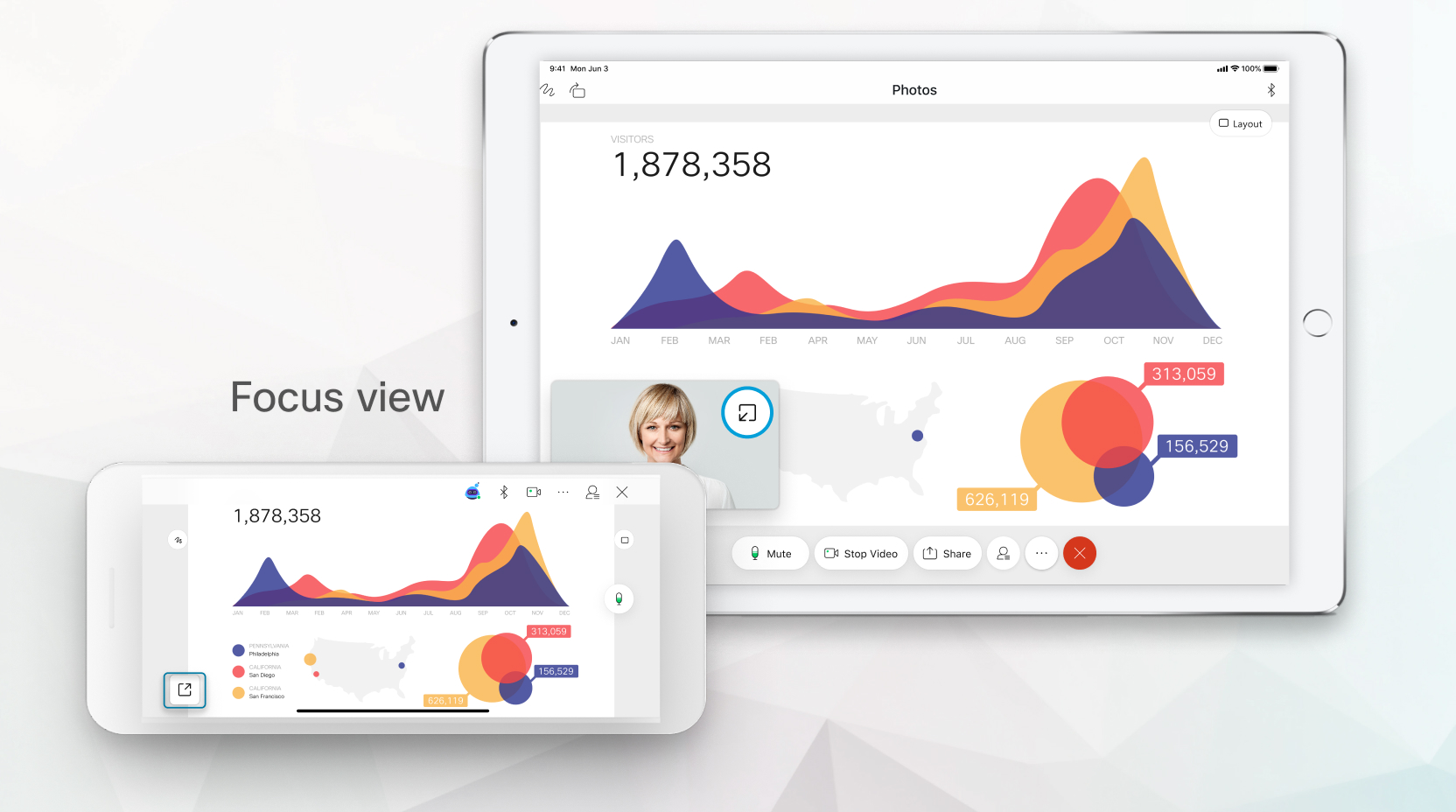
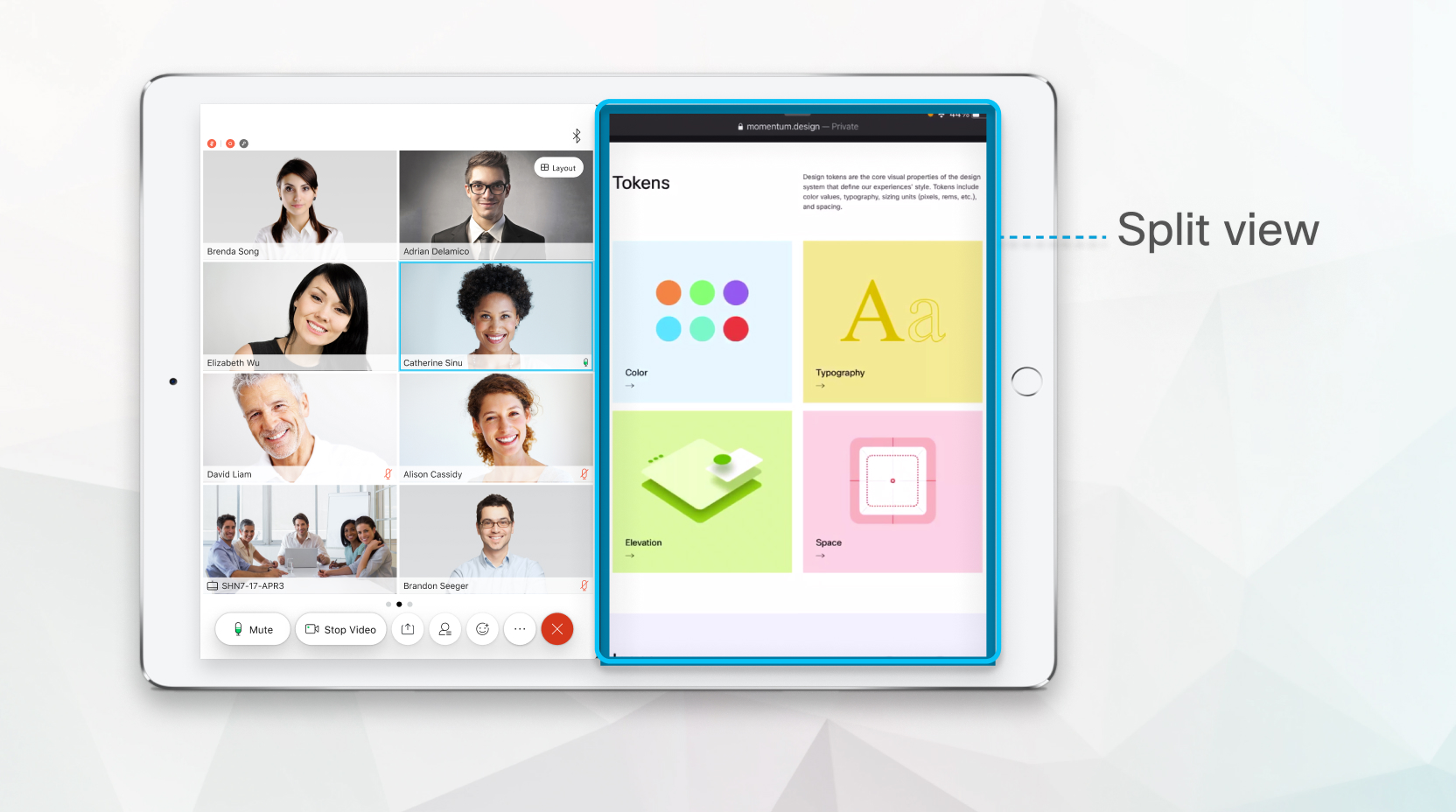
Jos suoritat useita tehtäviä iPadilla, kokouksessa valitsemasi videoasettelu mukautuu iOS-jaetulle näkymälle antamasi näyttötilan mukaan. Näin voit keskittyä siihen, mitä haluat kokouksessa ilman, että sinun tarvitsee muuttaa näkemystäsi.
Asetteluasetukset
|
Voit muuttaa näkymää napauttamalla Aset telu Jos sisältöä ei jaeta, oletusasettelu on ruudukkonäkymä, mutta kuvake muuttuu vastaamaan parhaillaan käyttämääsi asettelua. |

Webinaarit käyttävät Focus-näkymää oletusasetteluna iPhone- ja Android-puhelimissa. Webinaarit käyttävät Stack-näkymää oletuksena iPadille ja Android-tableteille.
| 1 |
Voit määrittää webinaarien oletusasettelun jollakin seuraavista toimista:
|
| 2 |
Vieritä alas Webinaarin videoaset teluun ja valitse haluamasi näkymä. |


