
Благодарим вас за обратную связь.
 Отправить обратную связь?
Виды, на которые можно переключиться, зависят от устройства, ориентации устройства, количества участников совещания или вебинара, а также от того, делится ли кто-либо контентом. Использование каждого из этих представлений имеет свои преимущества.
Можно выбрать одно из следующих представлений:
-
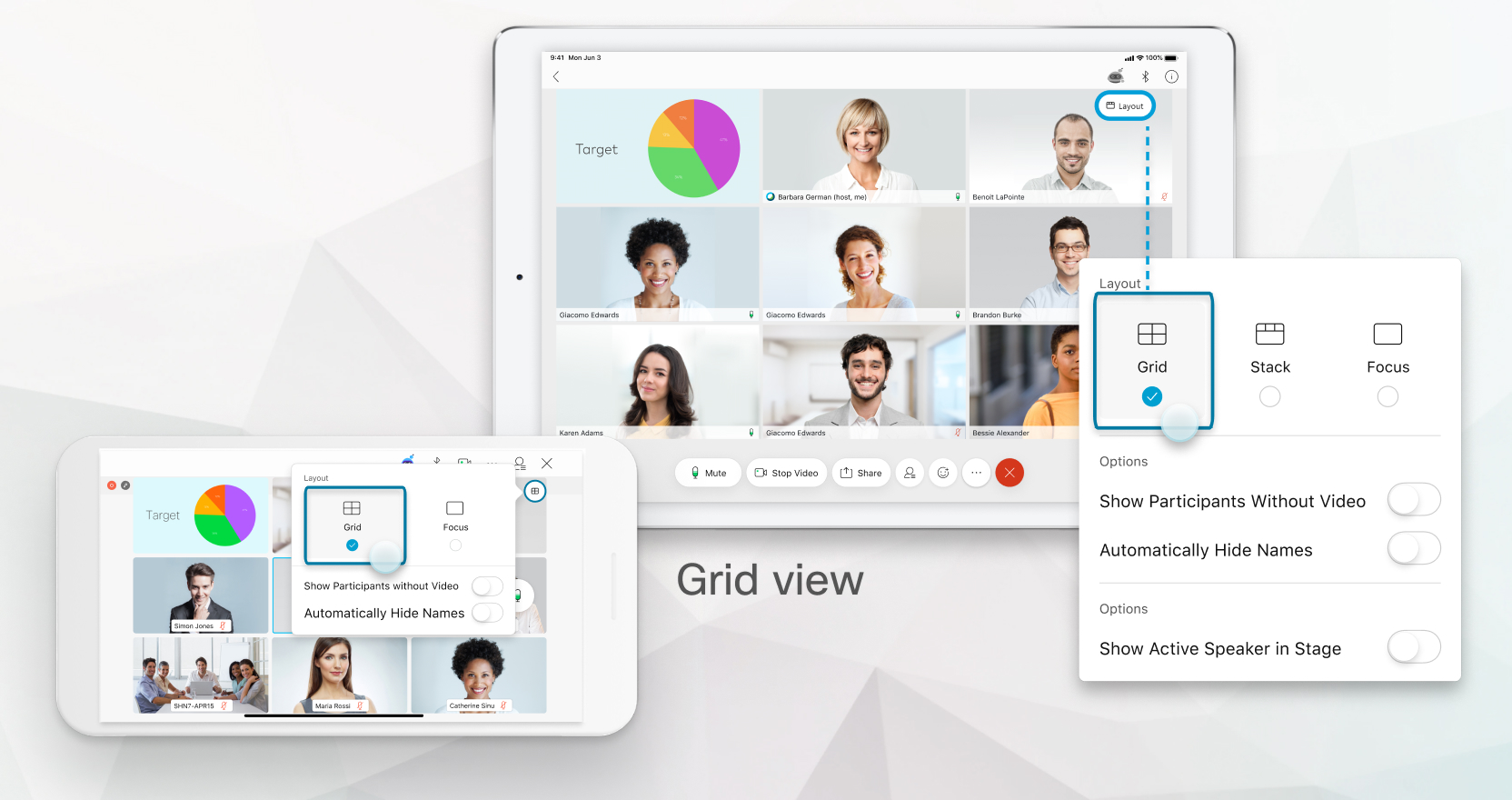
Представление в виде сетки — удобно, если вы хотите распределить внимание между большим количеством выступающих на большом совещании.
-
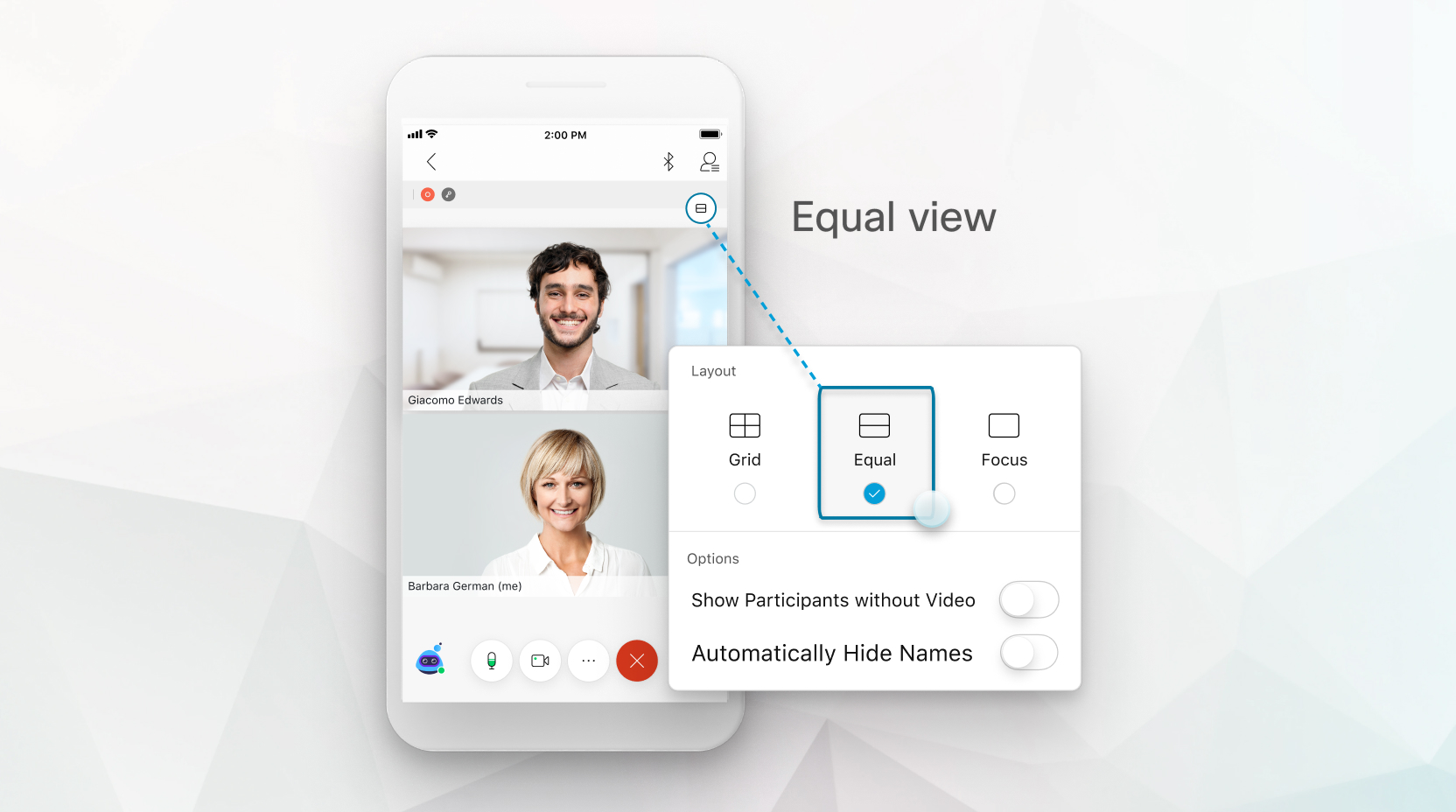
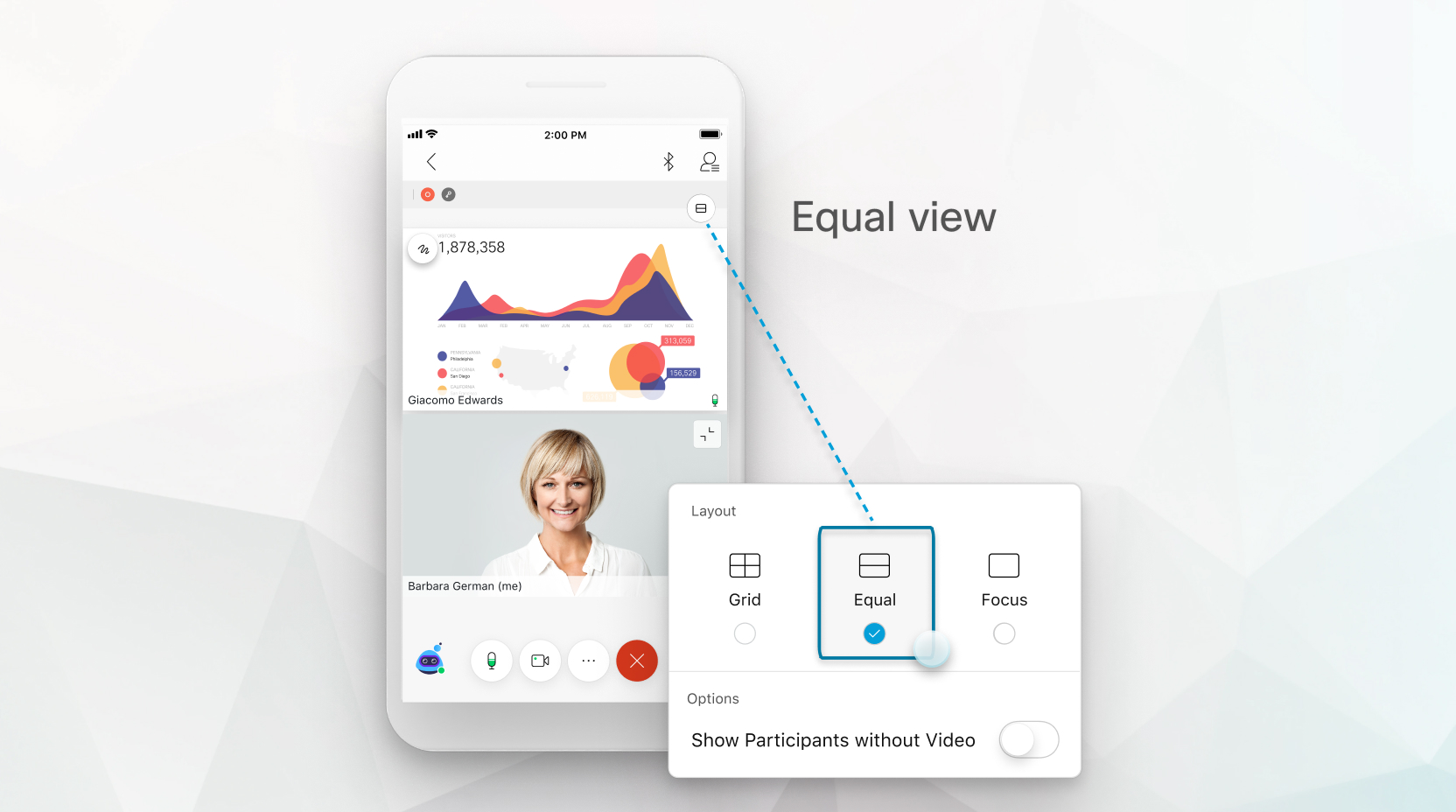
Режим равного просмотра — удобно для бесед один на один или небольших собраний с несколькими другими участниками.
-
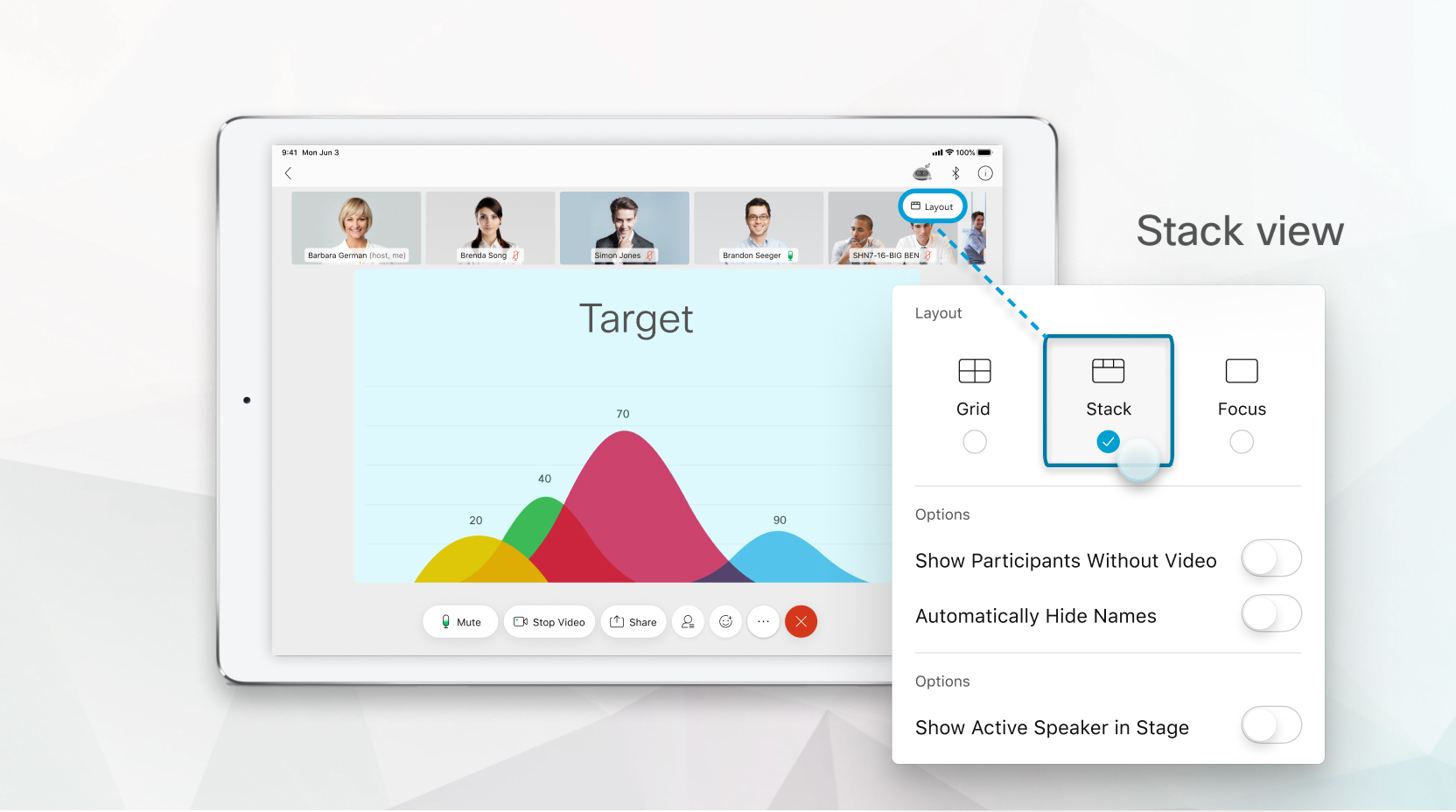
Stack View — удобно, если вы хотите сосредоточиться на активном спикере или общем контенте, но при этом хотите увидеть других участников.
-
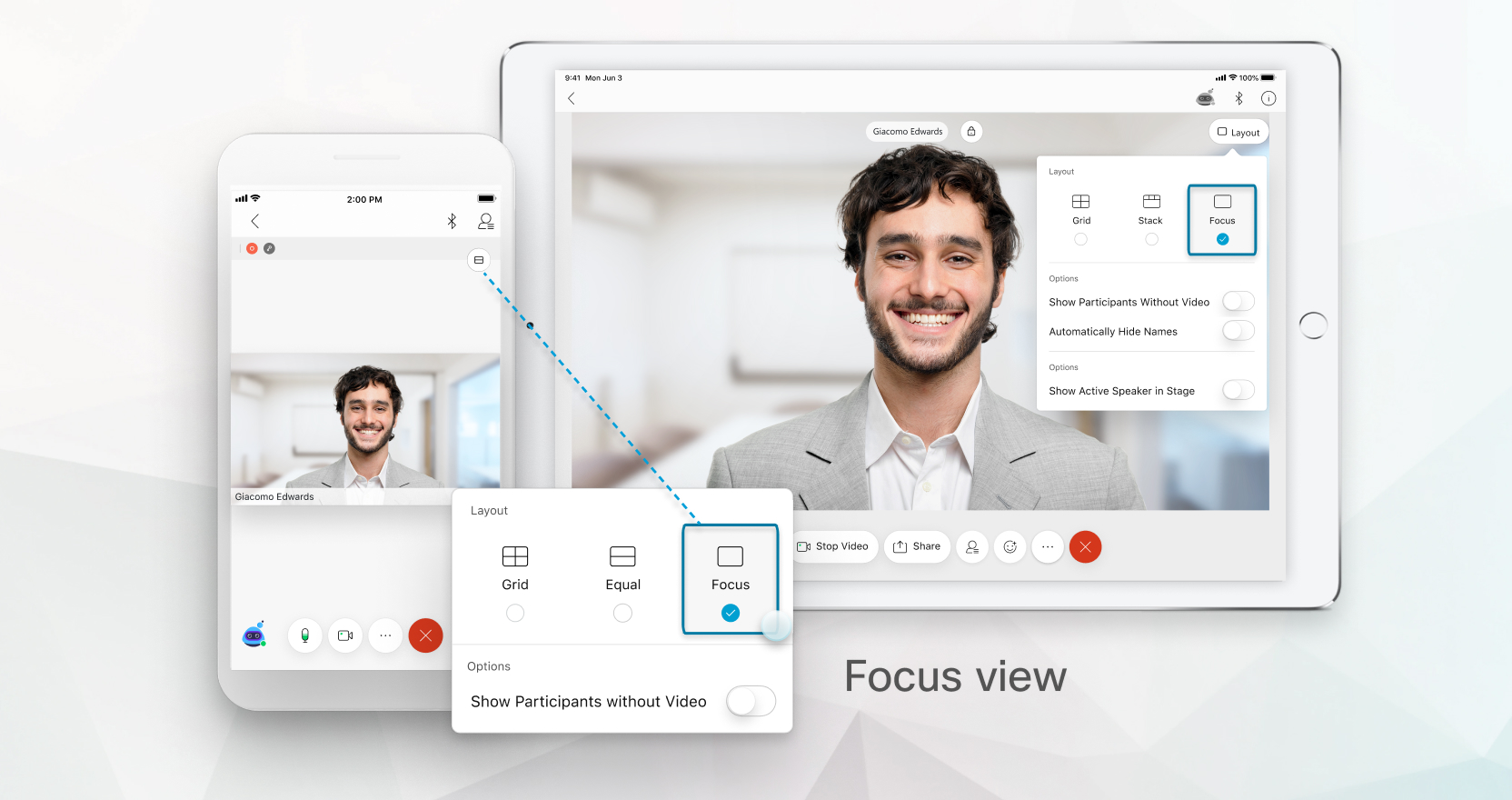
Режим «Фокус» — удобно, когда вы хотите увидеть активного спикера или опубликованный контент в полноэкранном режиме.
Максимальное количество участников, которые могут подключиться к совещанию с качеством видео высокой четкости, составляет 1000, а при стандартном качестве — 1000. Сведения о максимальной вместимости совещаний и вебинаров см. в разделе Какое максимальное количество участников сеанса или звонка Webex?
Представление в виде сетки позволяет видеть до девяти участников на iPhone и до шести участников на телефоне Android одновременно. На iPad или планшете Android вы можете видеть до 25 участников на странице. Для этой функции требуется видеоплатформа Webex версии 2.0. Чтобы узнать, какую версию вы используете, см. в разделе Поиск номера Webex Meetings версии.
Порядок сортировки уменьшенных видеороликов зависит от того, кто играет роль ведущего и ведущего, кто последний оратор, кто показывает видео, в алфавитном порядке, а также от того, кто делится контентом. Можно также указать количество людей, отображаемых на странице. Подробнее о настройках макета в виде сетки см. в разделе Макеты в виде сетки для Webex Meetings мобильного приложения.
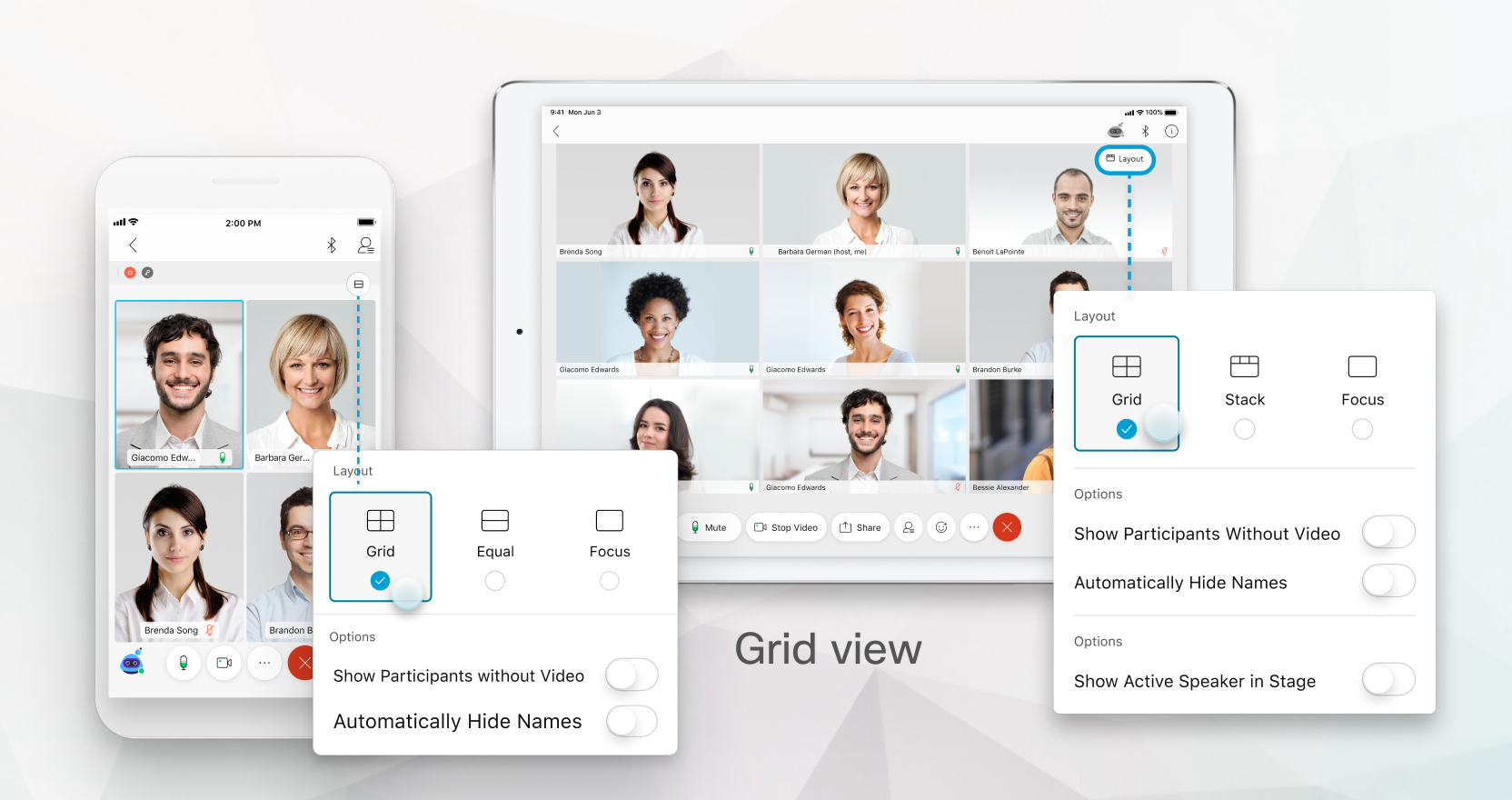
Когда кто-то публикует контент в виде сетки, опубликованный контент отображается в первой миниатюре видео.
В режиме равного просмотра в верхней части экрана отображается видео активного динамика, а снизу — ваше собственное изображение. Режим равного просмотра доступен только при использовании iPhone или телефона Android в портретном режиме.
Если вы выберете режим равного просмотра, когда кто-то делится контентом, опубликованное содержимое появится вверху, а активный динамик — внизу.
Если вы присоединяетесь к совещанию, вебинару или мероприятию с помощью iPad или планшета Android, вы можете выбрать режим просмотра в стеке. В режиме «Стек» отображается активный спикер или общий контент на сцене. Над сценой можно увидеть миниатюрные видеоролики с участием до шести других участников.
Порядок сортировки уменьшенных видеороликов зависит от того, кто играет роль ведущего и ведущего, кто выступал в последнее время, кто показывает видео, а также в алфавитном порядке. Первыми появляются участники, которые выступали совсем недавно, а затем — участники, демонстрирующие свое видео. Можно сосредоточить внимание на первых 6 миниатюрных видеороликах.
Порядок сортировки уменьшенных видеороликов зависит от того, кто играет роль ведущего и ведущего, кто выступал в последнее время, кто показывает видео, а также в алфавитном порядке. Первыми появляются участники, которые выступали совсем недавно, а затем — участники, демонстрирующие свое видео.
Вы можете настроить, каких участников вы видите в миниатюрных видеороликах, сдвинув миниатюры вправо или влево.
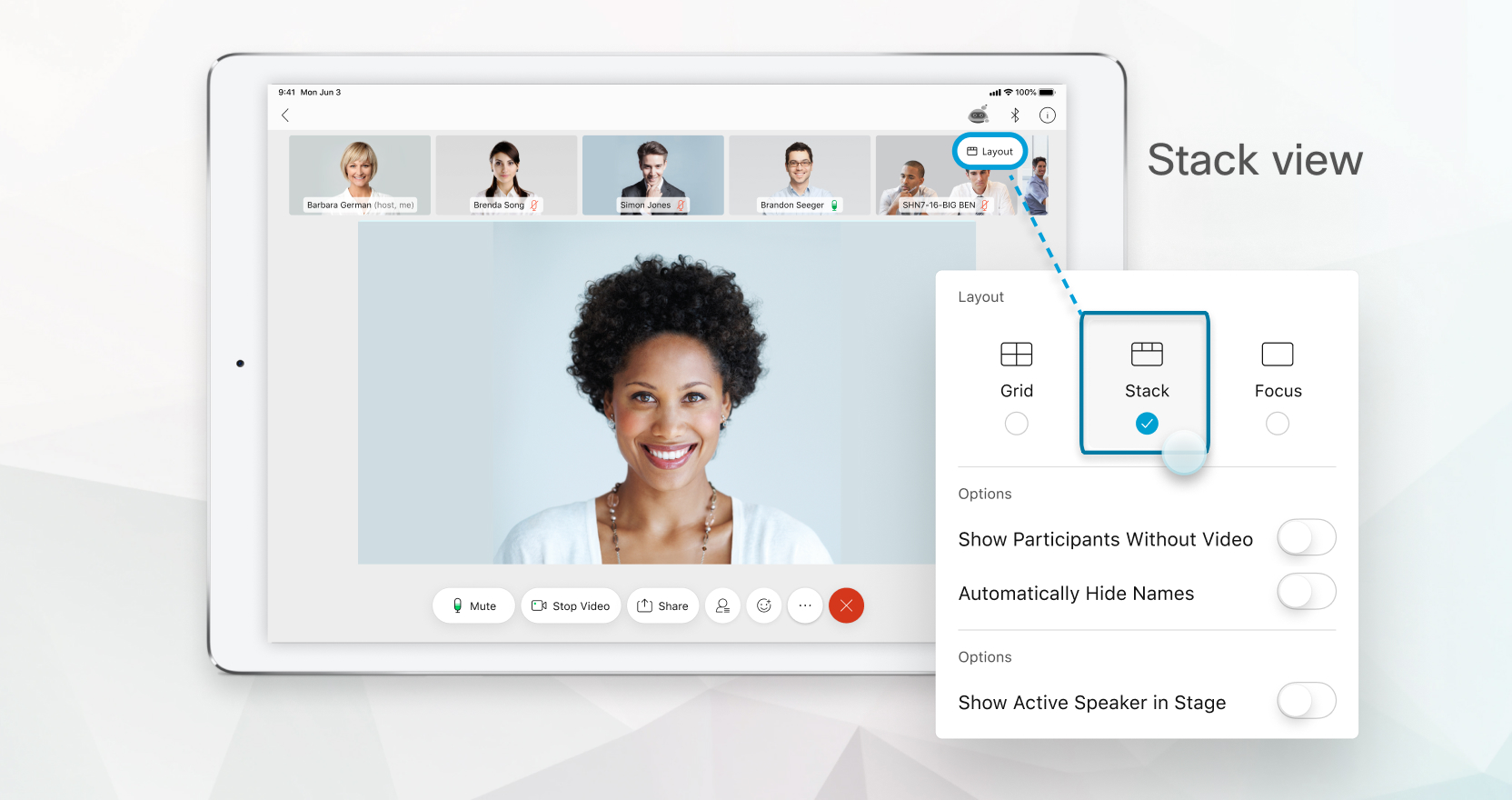
Если вы выберете режим просмотра стека, когда кто-то делится контентом, опубликованный контент появится на рабочей площадке.
В режиме «Фокус» отображается полноэкранное видео говорящего.
Когда кто-то делится контентом, режим «Фокус» отображает полноэкранное видео с общим контентом и сводит к минимуму количество активных динамиков.
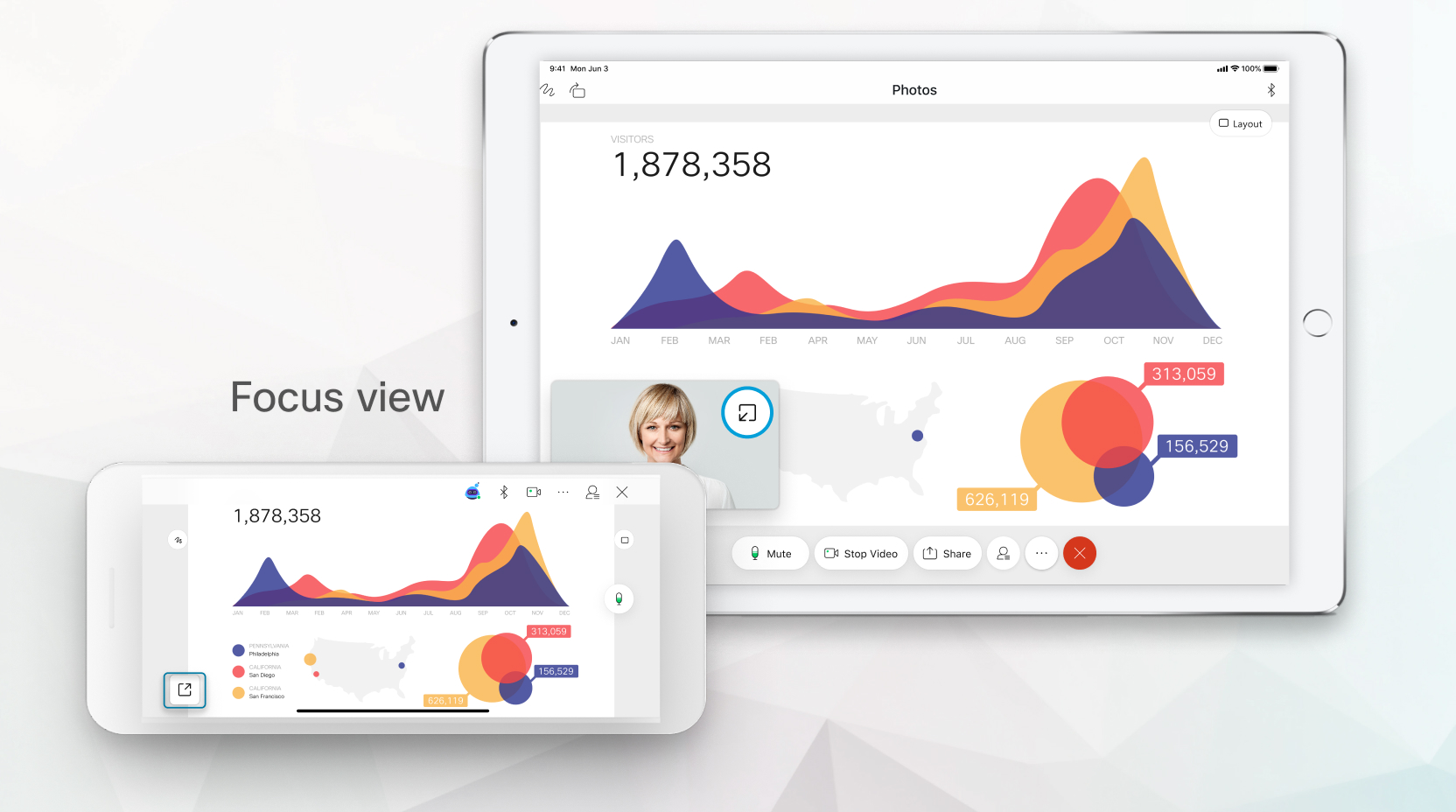
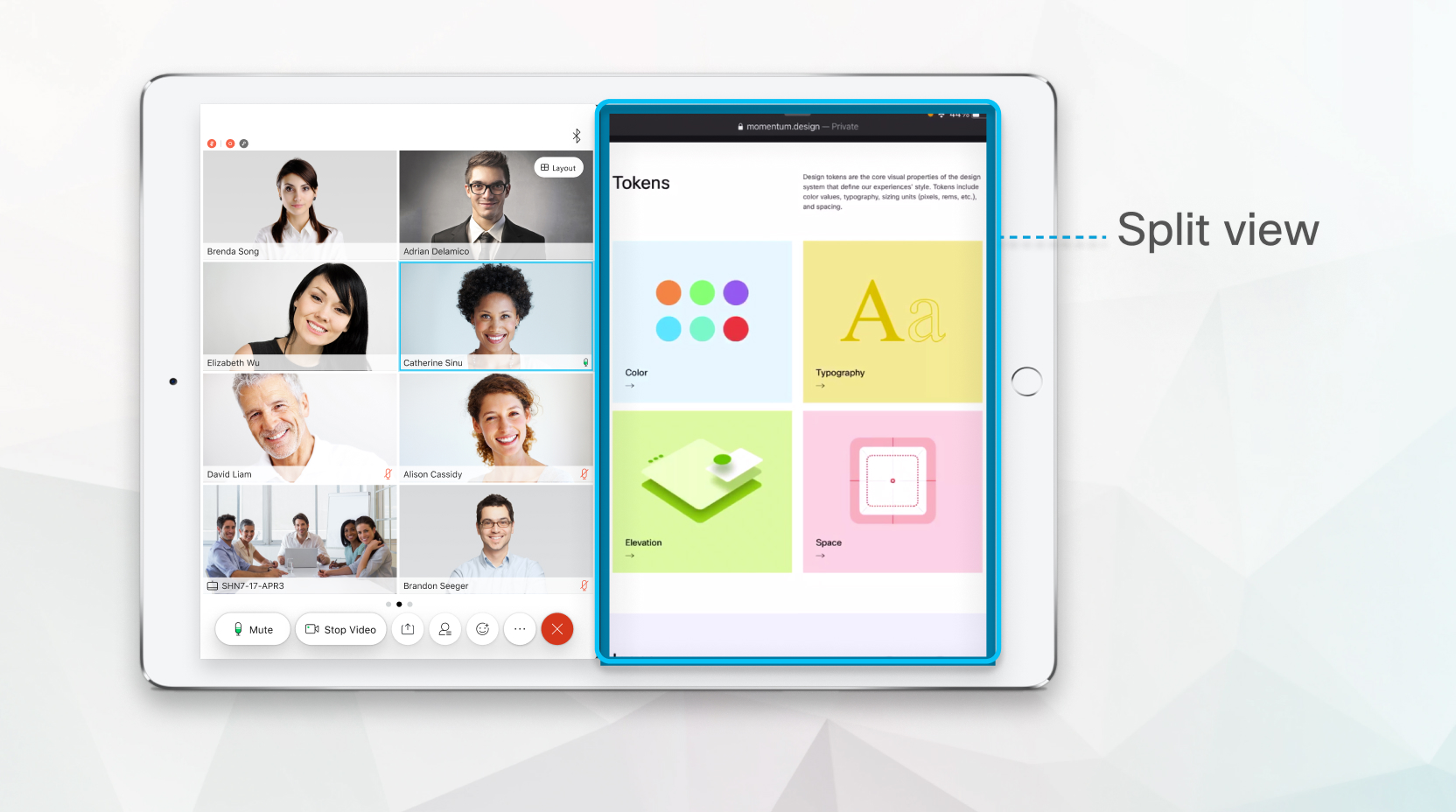
Если вы работаете в многозадачном режиме на iPad, формат видео, выбранный вами на совещании, регулируется в соответствии с объемом экранного пространства, отведенного для разделенного просмотра в iOS. Это позволяет вам сосредоточиться на том, что вы хотите видеть на совещании, не меняя режим просмотра.
Настройки макета
|
Чтобы изменить вид, нажмите «Макет» Если контент не опубликован, по умолчанию используется формат в виде сетки, но значок меняется в соответствии с макетом, который вы используете в данный момент. |

Webinars использует режим «Фокус» в качестве макета по умолчанию для телефонов iPhone и Android. Для вебинаров по умолчанию используется режим Stack View для планшетов iPad и Android.
| 1 |
Чтобы задать макет вебинаров по умолчанию, выполните одно из следующих действий:
|
| 2 |
Прокрутите страницу вниз до раздела «Макет видео вебинара» и выберите предпочтительный вид. |


