
Hvala za povratne informacije.
 Povratne informacije?
Ogledi, na katere lahko preklopite, so odvisni od vaše naprave, usmerjenosti naprave, koliko ljudi je na srečanju ali spletnem seminarju in ali kdo deli vsebino ali ne. Uporaba vsakega od teh pogledov ima prednosti.
Izbirate lahko med naslednjimi pogledi:
-
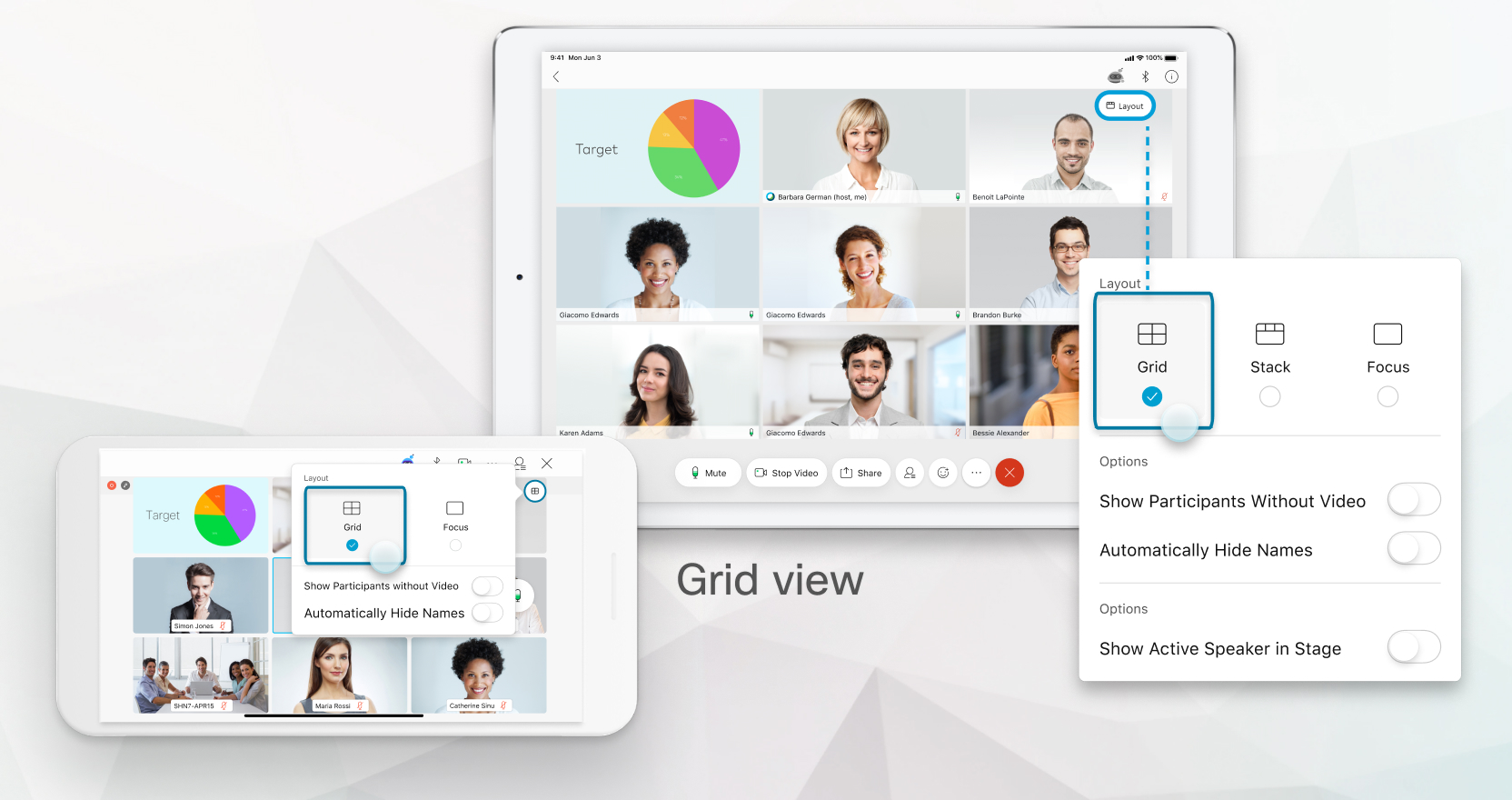
Pogled mreže — uporaben, če želite svojo pozornost razdeliti na veliko govorcev na velikem srečanju.
-
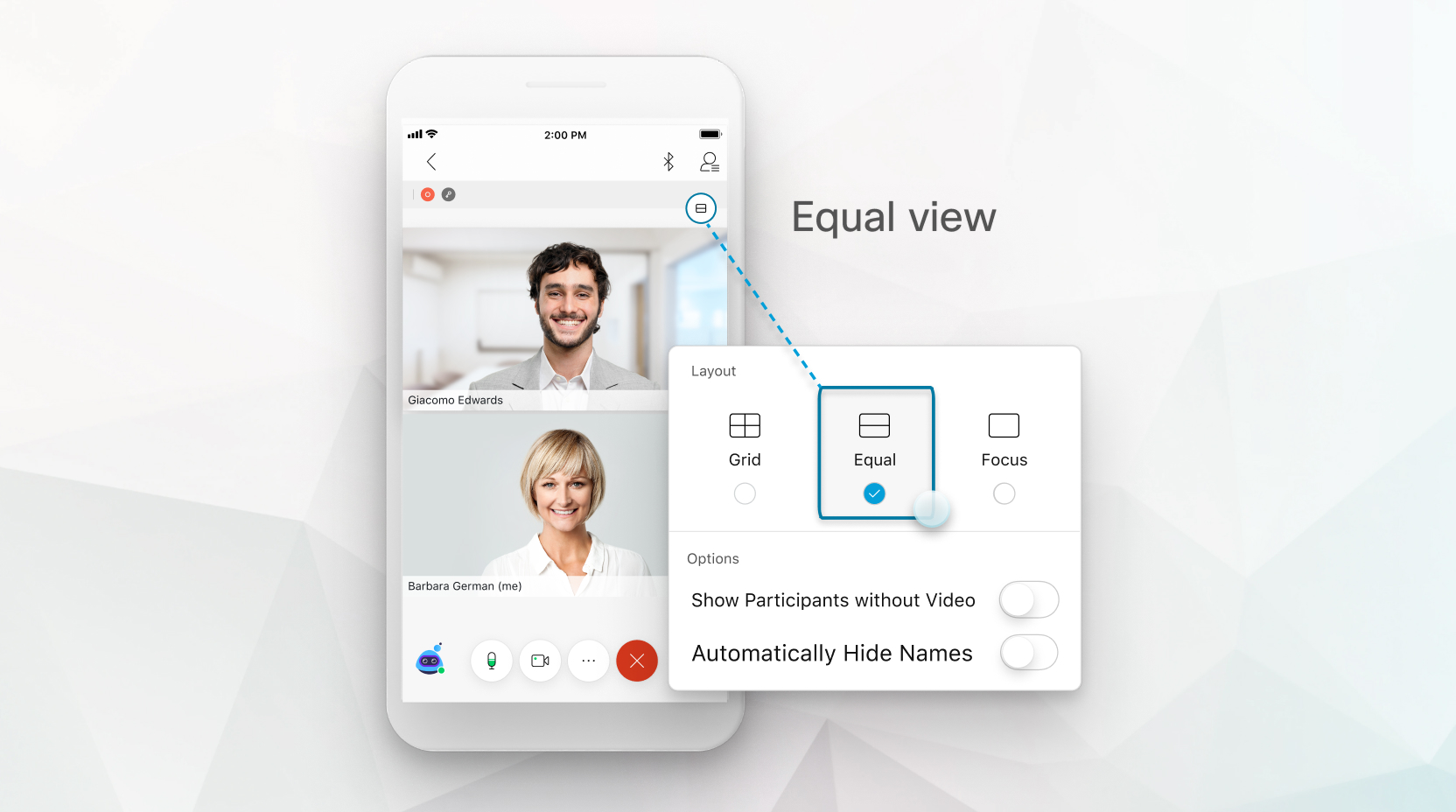
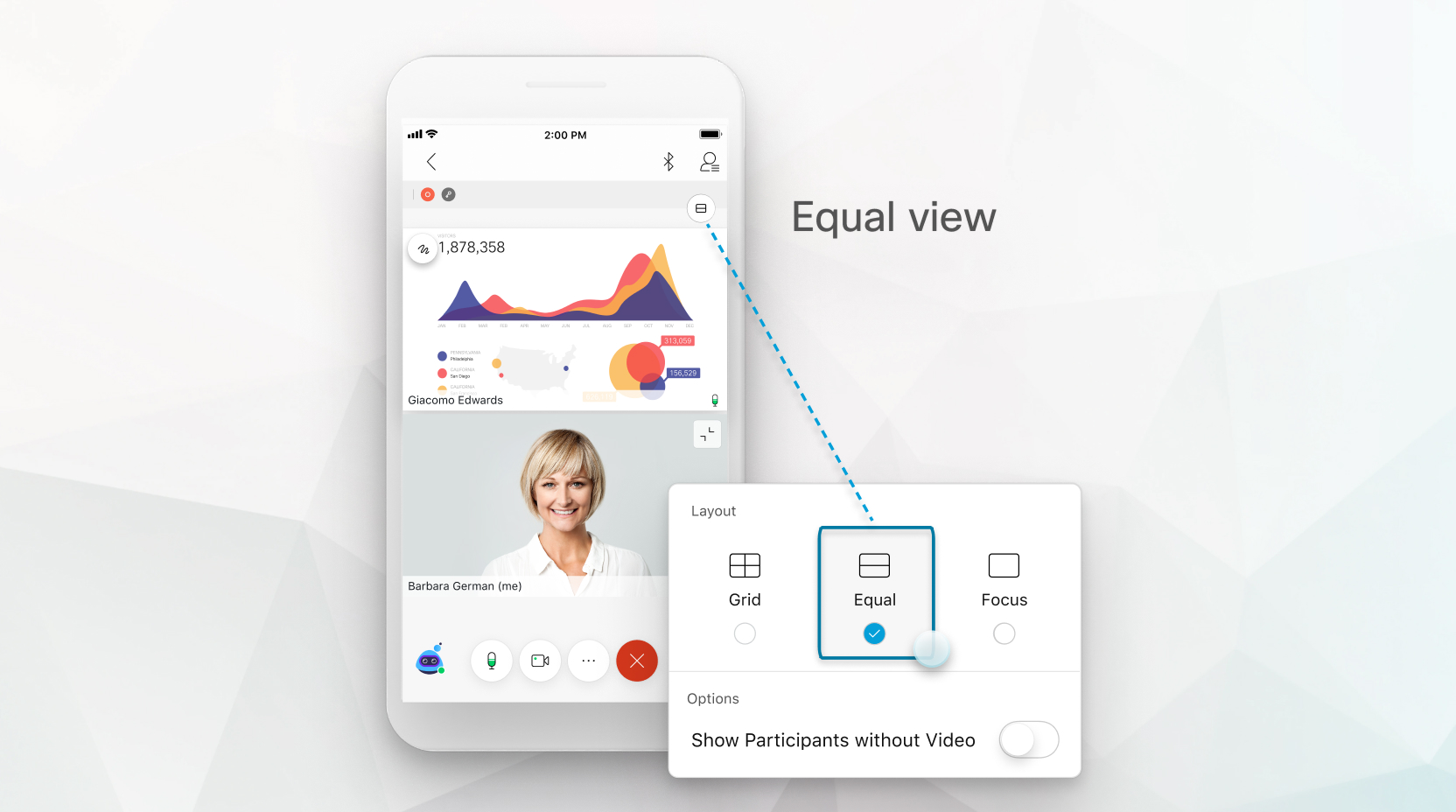
Enak pogled — uporaben za individualne pogovore ali majhna srečanja z le nekaj drugimi.
-
Stack View — uporabno, če se želite osredotočiti na aktivnega zvočnika ali vsebino v skupni rabi, hkrati pa želite videti tudi druge udeležence.
-
Pogled ostrenja — uporaben za prikaz aktivnega zvočnika ali vsebine v skupni rabi na celotnem zaslonu.
Največje število udeležencev, ki se lahko povežejo na sestanek s kakovostjo videa visoke ločljivosti, je 1000, pri standardni kakovosti videa pa 1000. Za informacije o največ ji zmogljivosti sestankov in spletnih seminarjev glejte Kakšno je največje število udeležencev Webexove seje ali klica?
Mrežni pogled omogoča ogled do devet udeležencev na iPhonu in do šest udeležencev na telefonu Android hkrati. Na tabličnem računalniku iPad ali Android lahko vidite do 25 udeležencev na stran. Ta funkcija zahteva različico video platforme Webex 2.0. Če želite izvedeti, katero različico uporabljate, glejte Isk anje števil Webex Meetings ke različice.
Vrstni red sličic videoposnetkov temelji na tem, kdo ima vloge gostitelja in voditelja, zadnjega govornika, kdo prikazuje njihov videoposnetek, po abecednem vrstnem redu in če kdo deli vsebino. Prav tako lahko nastavite, koliko ljudi se prikaže na stran. Če želite izvedeti več o nastavitvah postavitve pogleda omrežja, glejte Postavitve pogleda mreže za Webex Meetings mobilno aplikacijo.
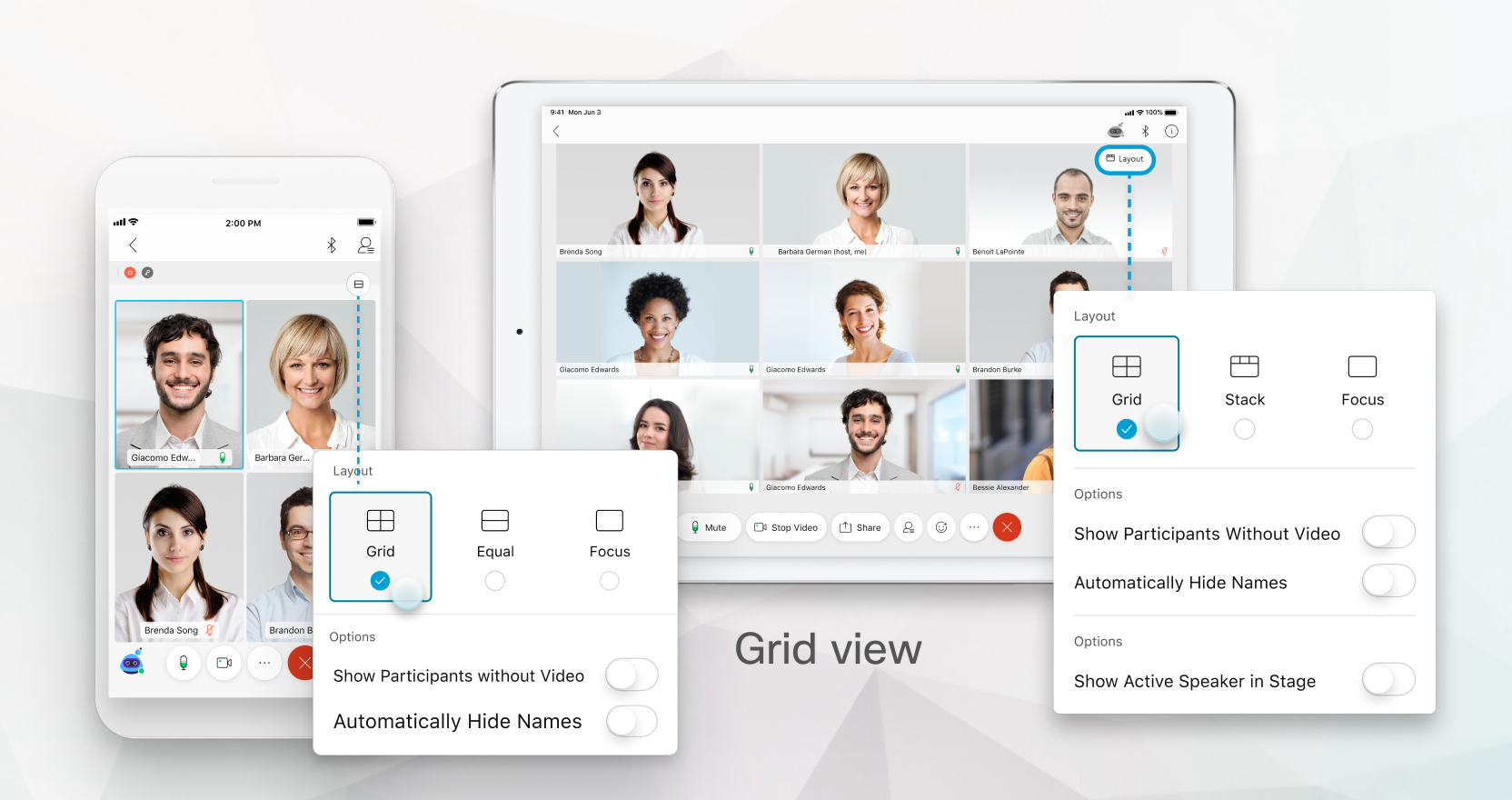
Ko nekdo deli vsebino v pogledu mreže, se vsebina v skupni rabi prikaže v prvi sličici videoposnetka.
Enak pogled prikazuje videoposnetek aktivnega zvočnika na vrhu in vaš samopodoben pogled spodaj. Enak pogled je na voljo samo, če uporabljate telefon iPhone ali Android v pokončnem načinu.
Če izberete enak pogled, ko nekdo deli vsebino, se vsebina v skupni rabi prikaže na vrhu, aktivni zvočnik pa spodaj.
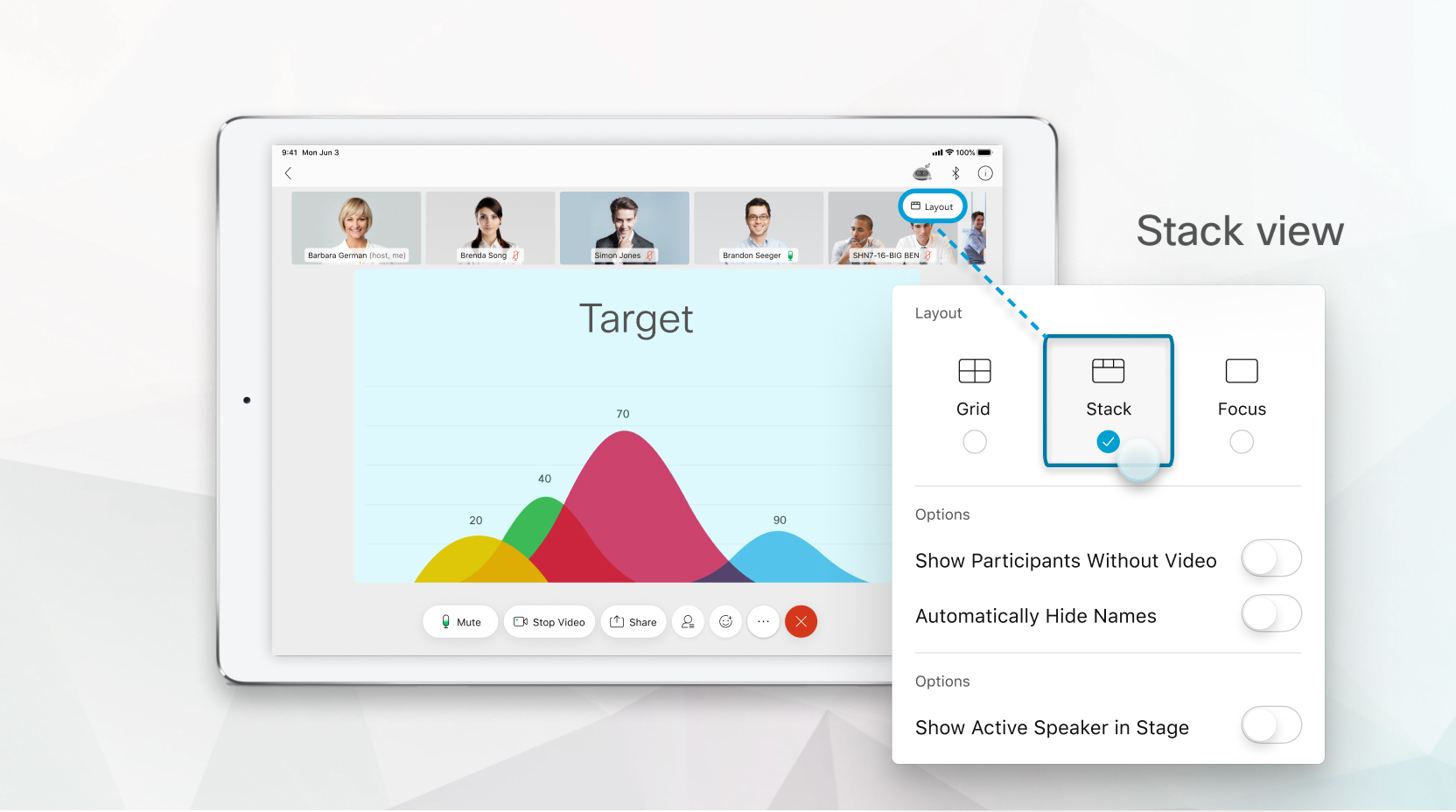
Če se srečanju, spletnemu seminarju ali dogodku pridružite z iPadom ali tabličnim računalnikom Android, lahko izberete pogled sklopa. Pogled sklopa prikazuje aktivni zvočnik ali vsebino v skupni rabi na odru. Nad odrom si lahko ogledate sličice do šestih drugih udeležencev.
Vrstni red sličic videoposnetkov temelji na tem, kdo ima vloge gostitelja in voditelja, kdo je nazadnje govoril, kdo prikazuje njihov videoposnetek, in po abecednem vrstnem redu. Najprej se pojavijo udeleženci, ki so govorili nazadnje, sledijo jim udeleženci, ki prikazujejo svoj videoposnetek. Osredotoč itev lahko zaklenete na prvih 6 sličicah videoposnetkov.
Vrstni red sličic videoposnetkov temelji na tem, kdo ima vloge gostitelja in voditelja, kdo je nazadnje govoril, kdo prikazuje njihov videoposnetek, in po abecednem vrstnem redu. Najprej se pojavijo udeleženci, ki so govorili nazadnje, sledijo jim udeleženci, ki prikazujejo svoj videoposnetek.
Udeležence, ki jih vidite v videoposnetkih s sličicami, lahko prilagodite tako, da sličice drsite desno ali levo.
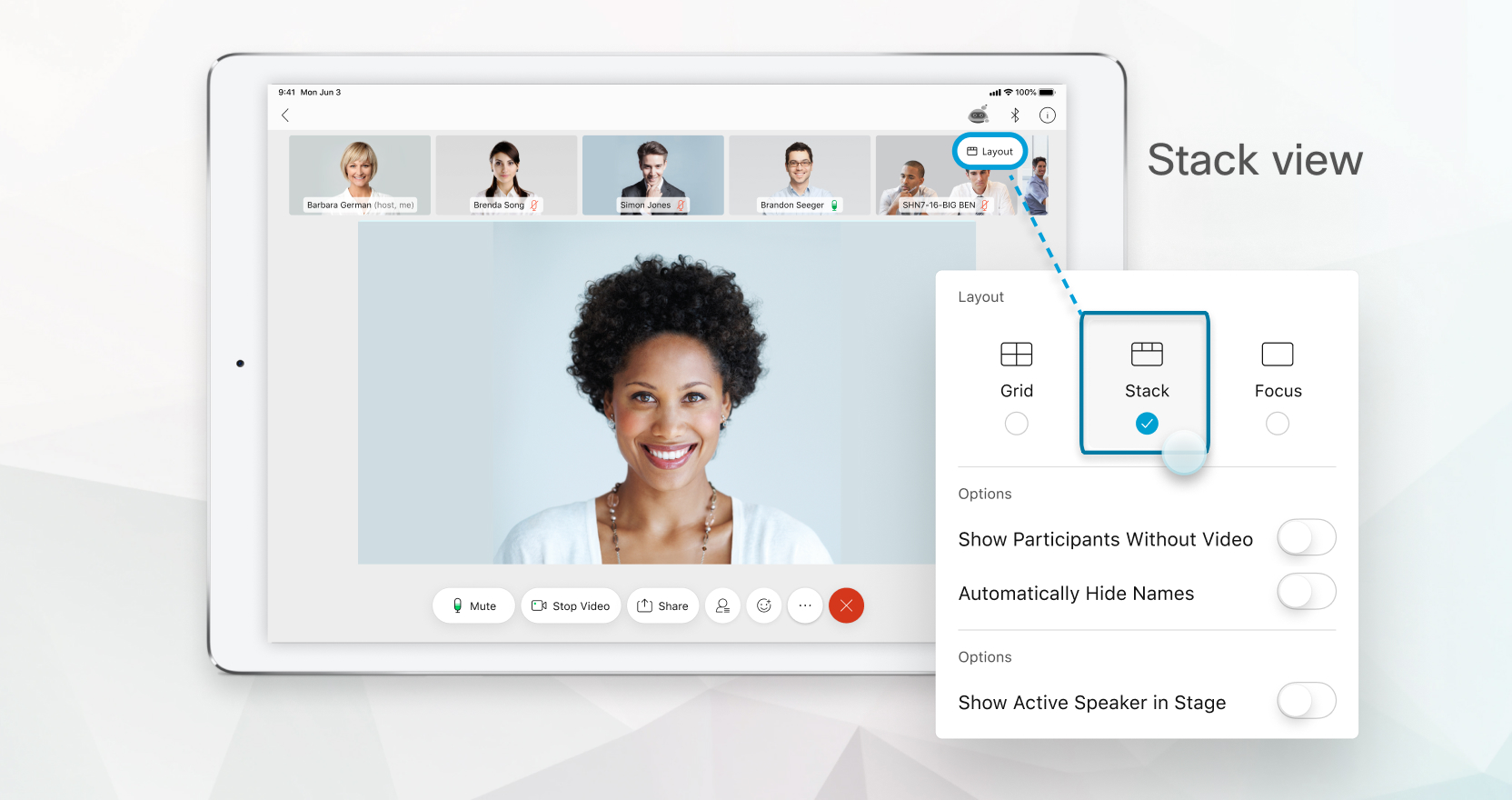
Če izberete pogled sklopa, ko nekdo deli vsebino, se vsebina v skupni rabi prikaže na odru.
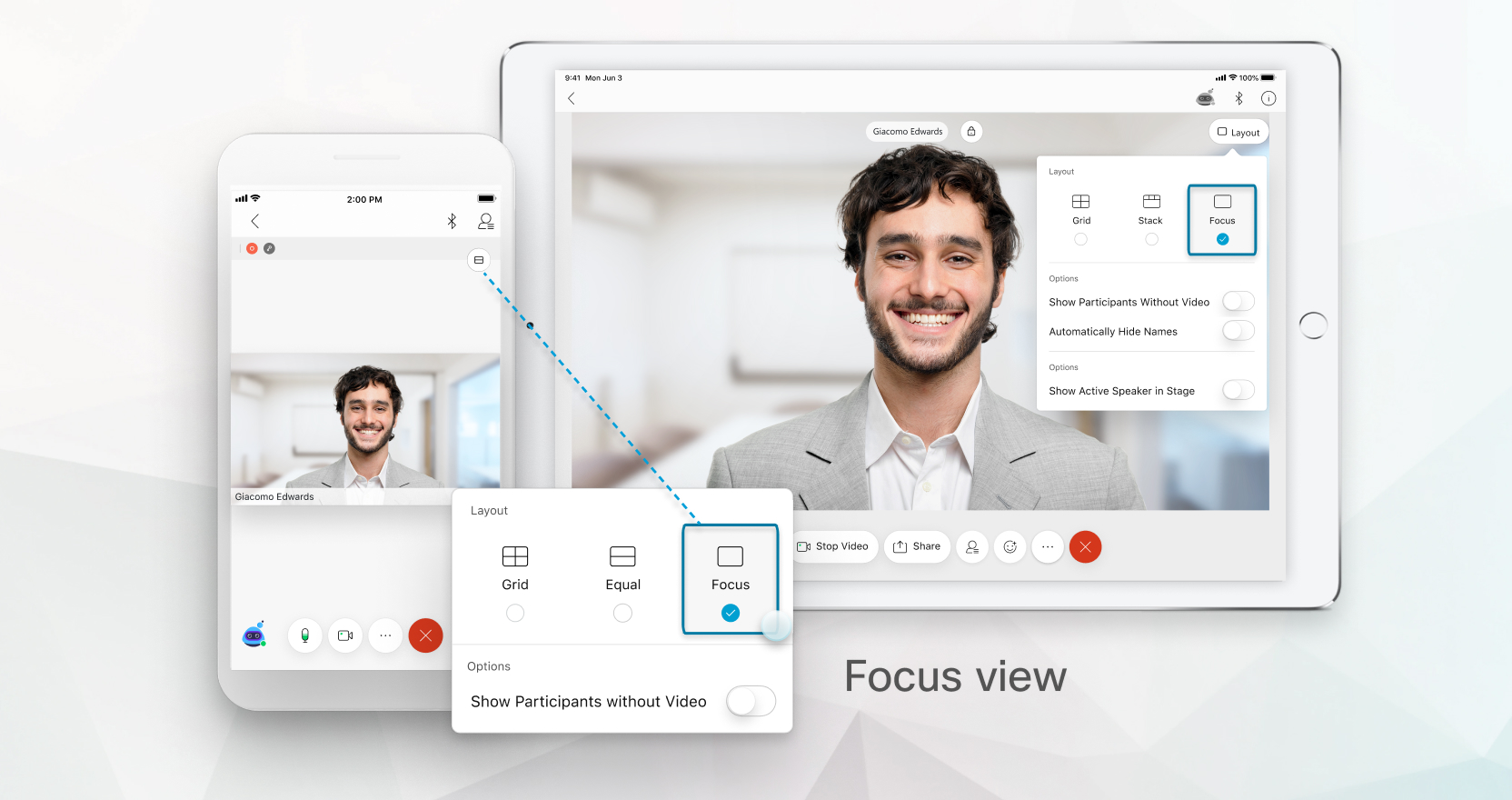
Pogled ostrenja prikazuje celozaslonski videoposnetek tistega, ki govori.
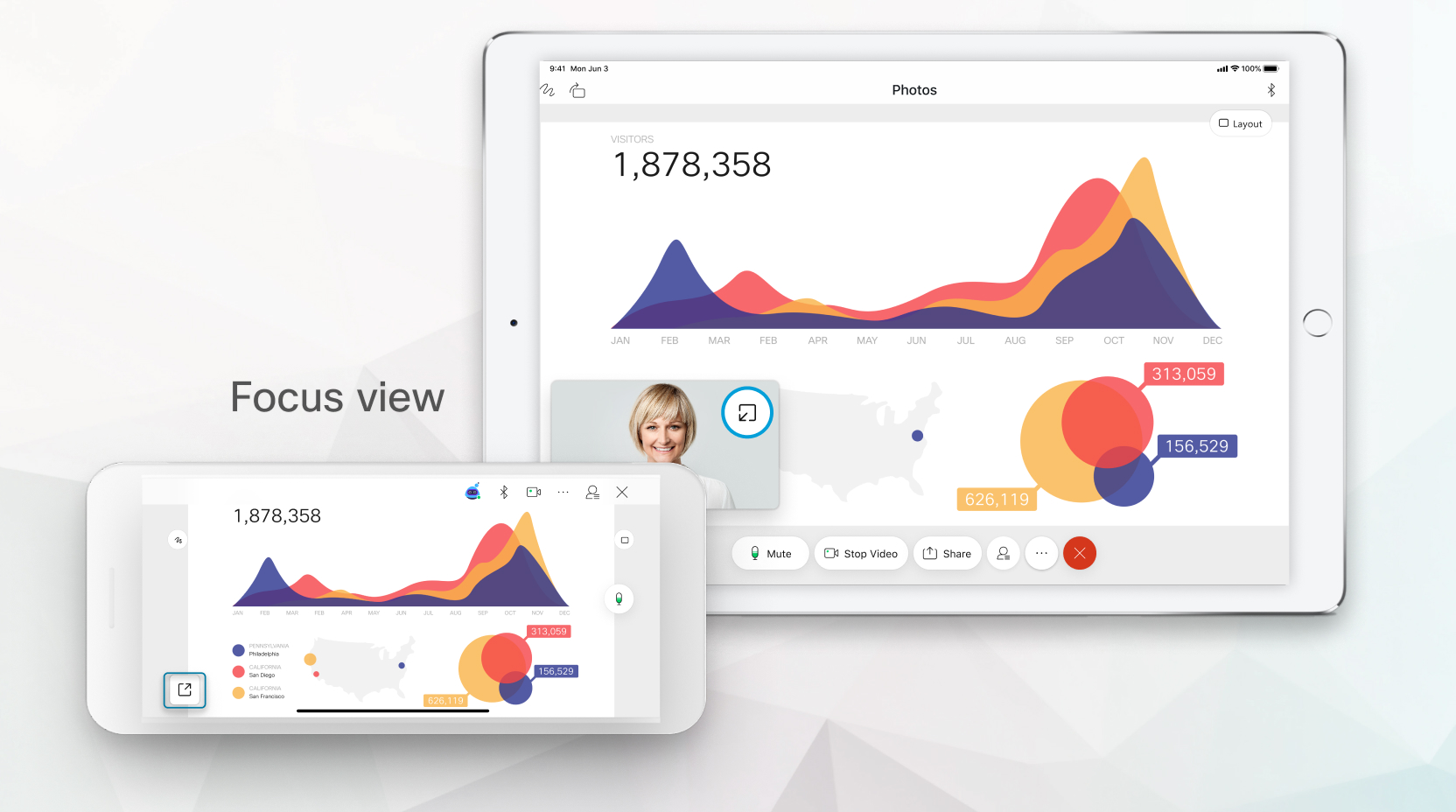
Ko nekdo deli vsebino, pogled ostrenja prikaže celozaslonski videoposnetek vsebine v skupni rabi in zmanjša aktivni zvočnik.
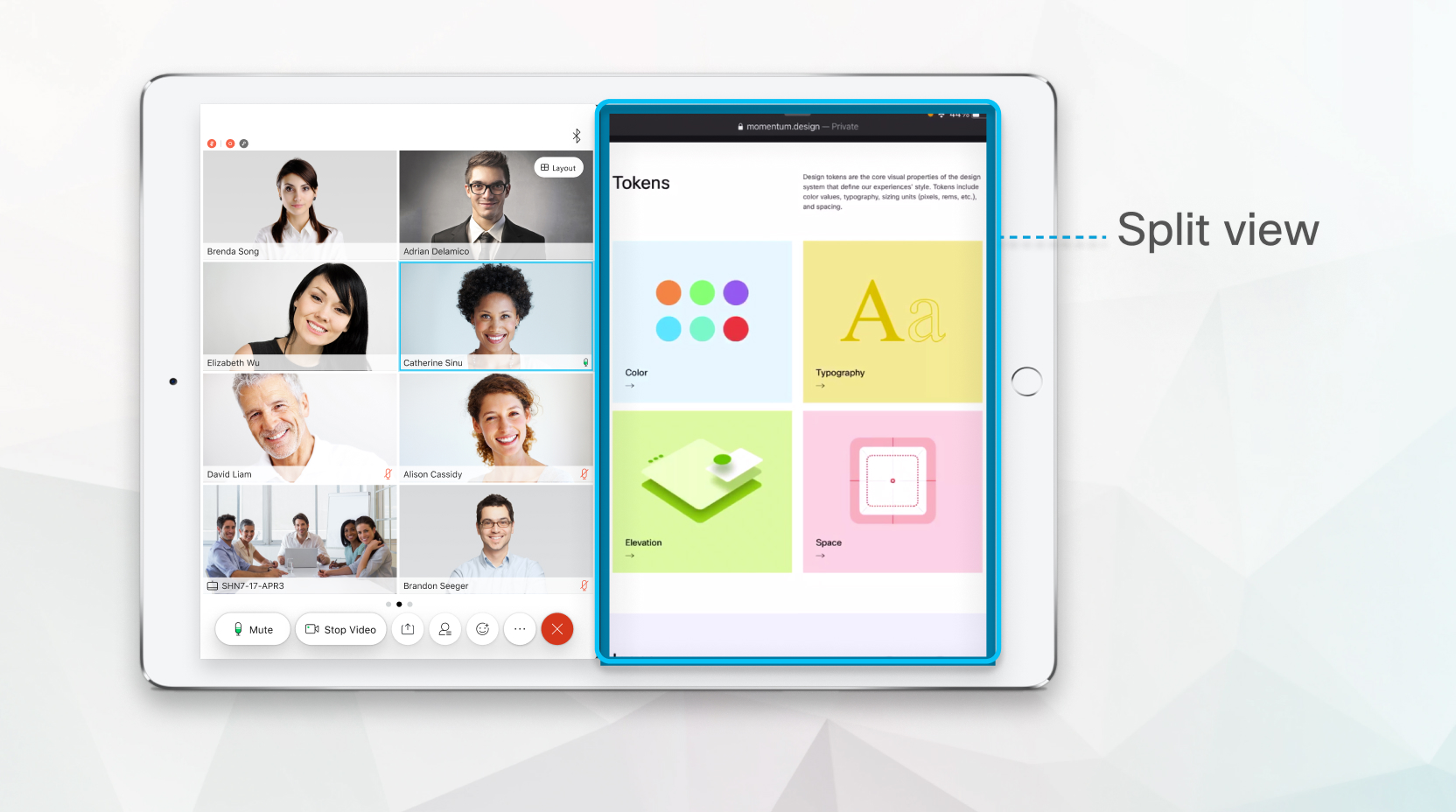
Če opravljate večopravilnost v iPadu, se postavitev videoposnetkov, ki jo izberete na srečanju, prilagodi količini prostora na zaslonu, ki ga dajete deljenemu pogledu iOS. To vam omogoča, da ostanete osredotočeni na to, kar želite na svojem srečanju, ne da bi morali spremeniti svoj pogled.
Nastavitve postavitve
|
Če želite spremeniti pogled, tapnite Postav itev Če vsebina ni v skupni rabi, je privzeta postavitev pogled mreže, vendar se ikona spremeni tako, da odraža postavitev, ki jo trenutno uporabljate. |

Spletni seminarji uporabljajo pogled Focus kot privzeto postavitev za telefone iPhone in Android. Spletni seminarji uporabljajo pogled Stack kot privzeti za tablične računalnike iPad in Android.
| 1 |
Če želite nastaviti privzeto postavitev za spletne seminarje, naredite nekaj od tega:
|
| 2 |
Pomaknite se navz dol do postavitve videoposnetka Webinar in iz berite želeni pogled. |


