
Grazie per il feedback.
 Feedback?
Le visualizzazioni a cui è possibile passare dipendono dal dispositivo, dall'orientamento del dispositivo, dal numero di persone presenti alla riunione o al webinar e dal fatto che qualcuno condivida o meno i contenuti. Ci sono dei vantaggi nell'usare ognuno di questi punti di vista.
Può scegliere tra le seguenti visualizzazioni:
-
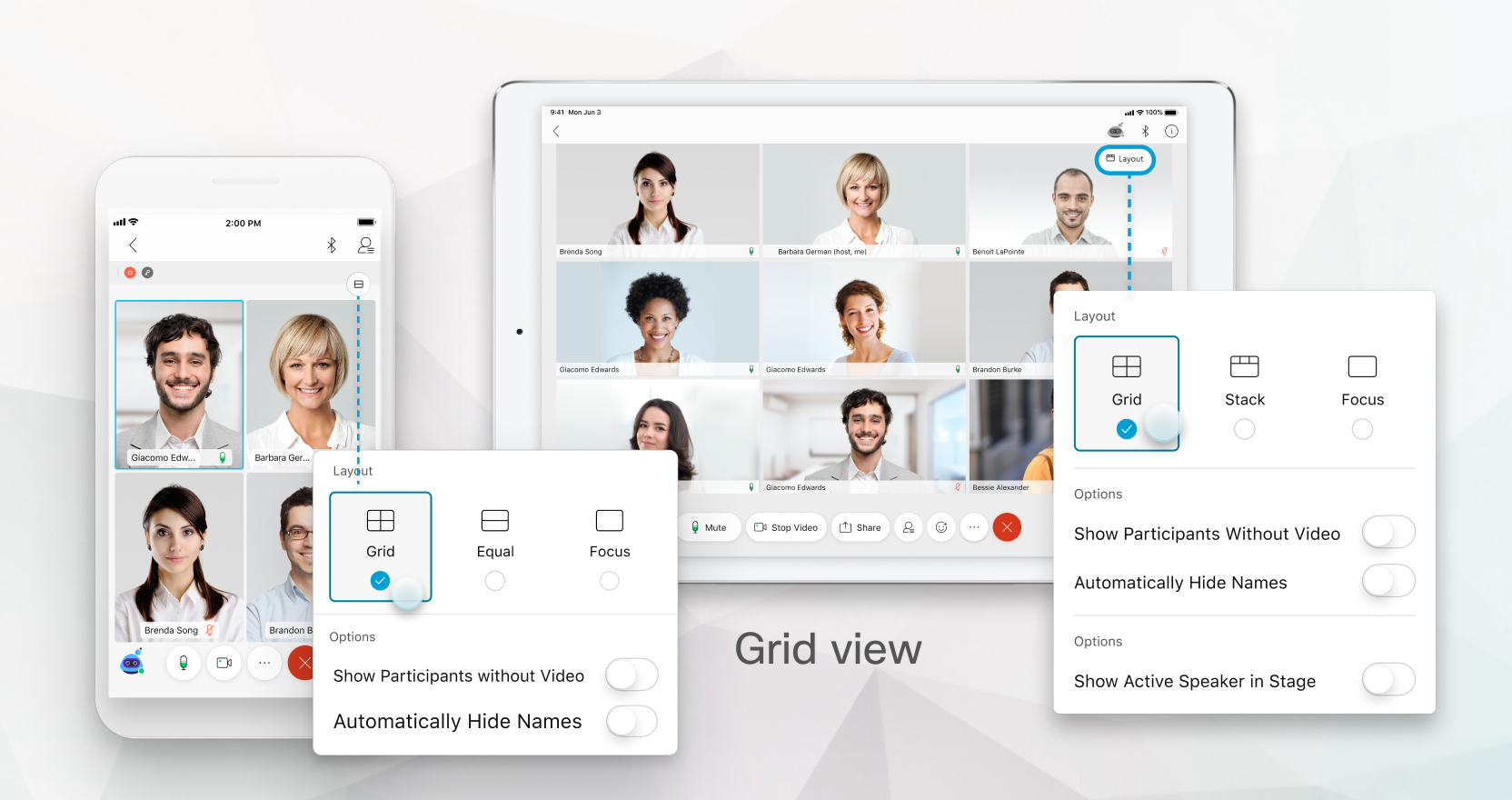
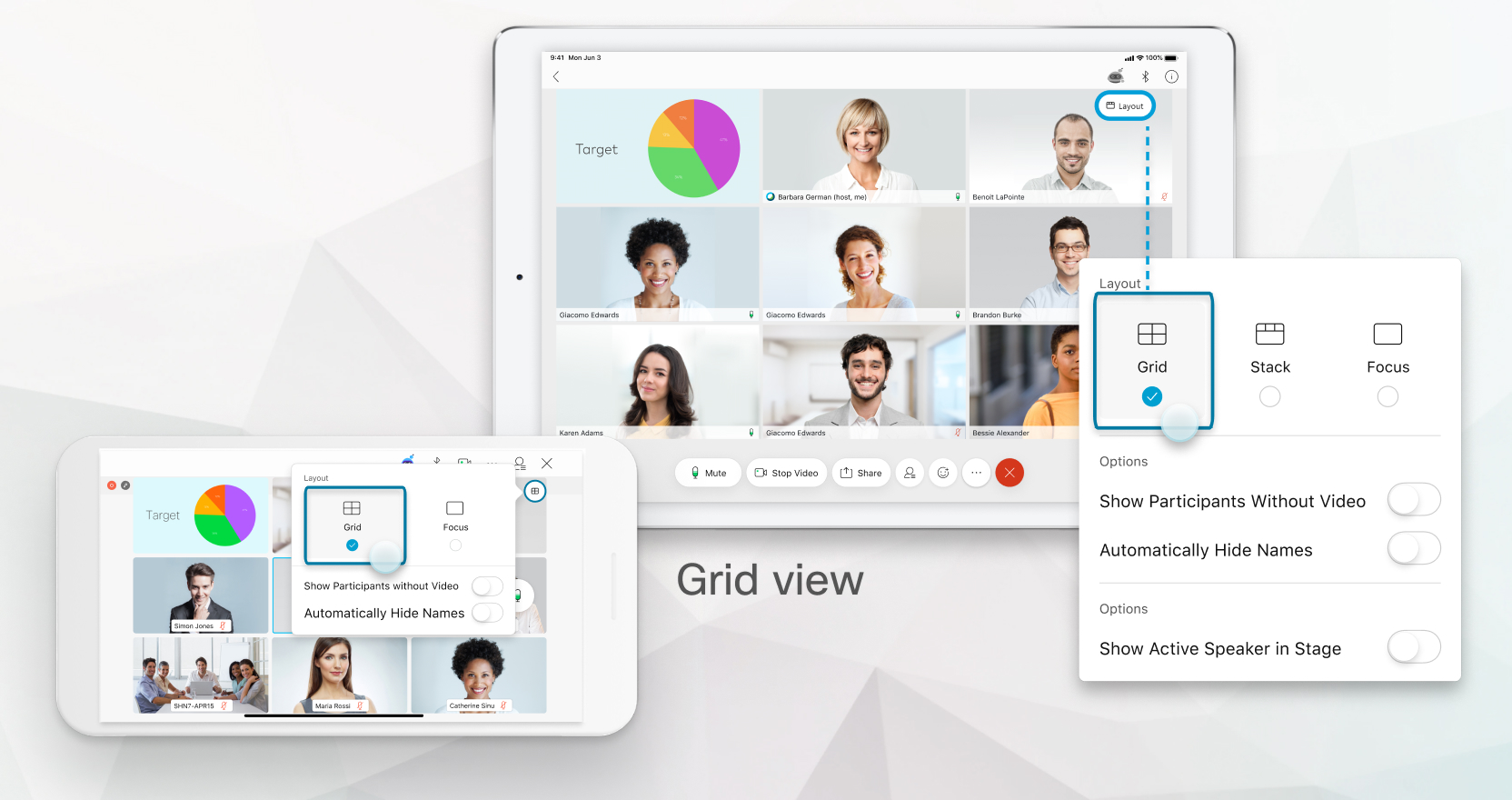
Visualizzazione a griglia: utile quando desidera dividere la sua attenzione su molti oratori in una riunione di grandi dimensioni.
-
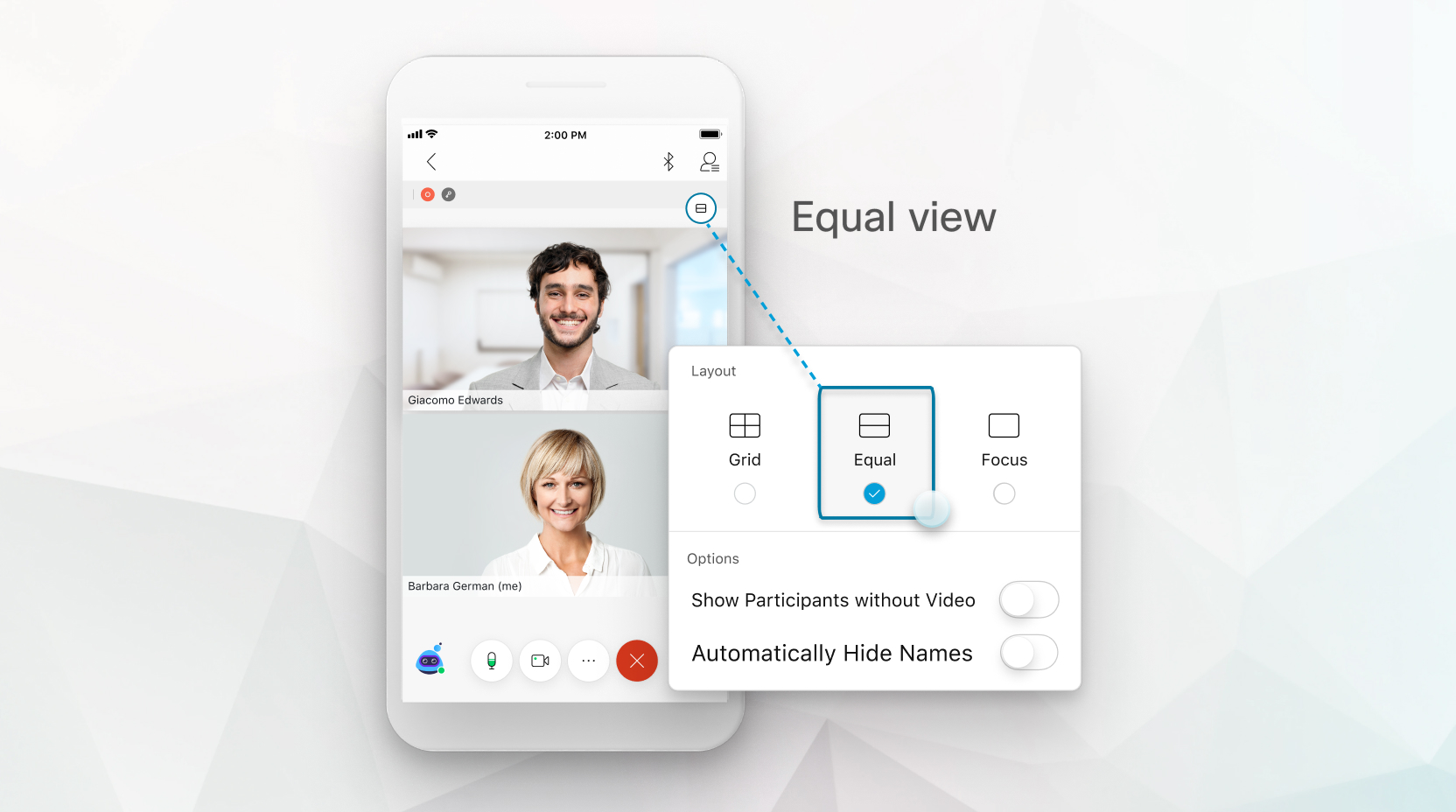
Equal View: utile per conversazioni individuali o piccole riunioni con pochi altri.
-
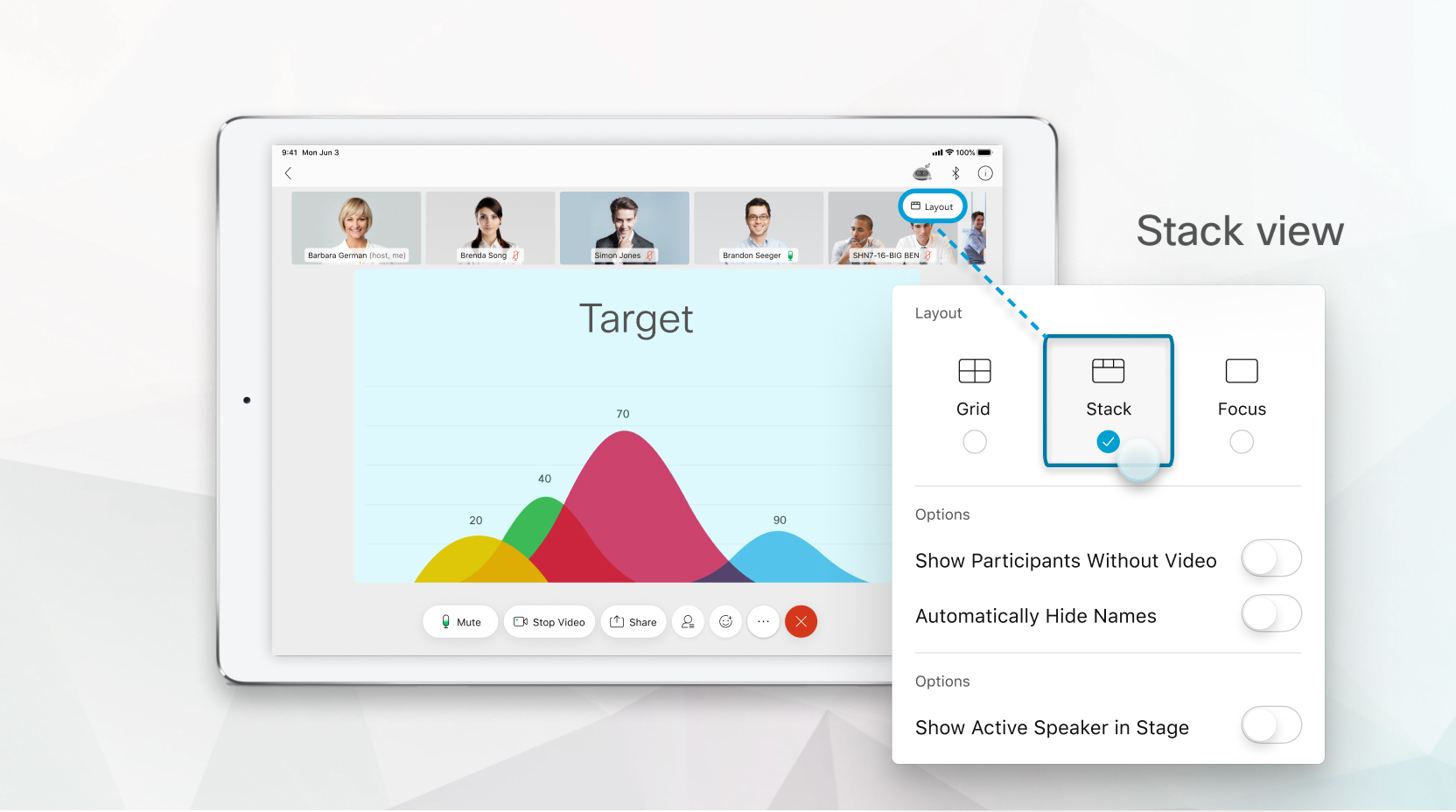
Stack View: utile quando vuole concentrarsi sull'oratore attivo o sui contenuti condivisi, ma vuole anche vedere altri partecipanti.
-
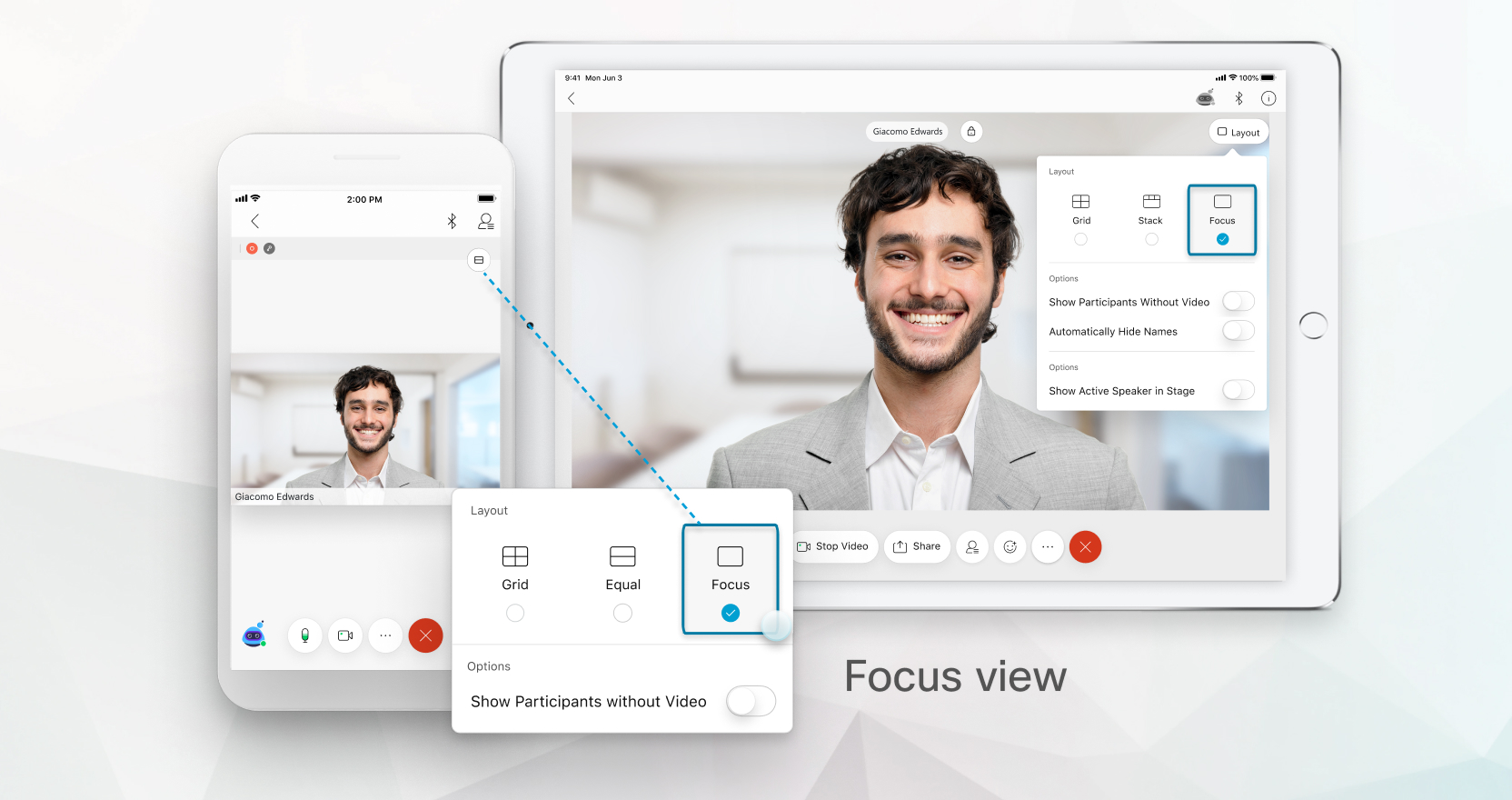
Focus View: utile quando desidera vedere l'oratore attivo o i contenuti condivisi a schermo intero.
Il numero massimo di partecipanti che possono connettersi a una riunione con qualità video ad alta definizione è 1000 e con qualità video standard è 1000. Per informazioni sulla capacità massima di riunioni e webinar, vedere Qual è il numero massimo di partecipanti a una sessione o chiamata Webex?
La visualizzazione a griglia Le consente di vedere fino a nove partecipanti su un iPhone e fino a sei partecipanti su un telefono Android alla volta. Su un iPad o tablet Android, può vedere fino a 25 partecipanti per pagina. Questa funzione richiede la versione 2.0 della piattaforma video Webex. Per scoprire quale versione sta utilizzando, veda Trovare il numero della sua Webex Meetings versione.
L'ordine di ordinamento dei video in miniatura si basa su chi ricopre i ruoli di presentatore e presentatore, l'oratore più recente, chi sta mostrando il video, in ordine alfabetico e se qualcuno condivide contenuti. Può anche impostare il numero di persone che appaiono per pagina. Per saperne di più sulle impostazioni del layout della visualizzazione a griglia, vedere Layout della vista a griglia per l'Webex Meetingsapp mobile.
Quando qualcuno condivide contenuti nella visualizzazione a griglia, i contenuti condivisi vengono visualizzati nella prima miniatura del video.
La visualizzazione uguale mostra il video dell'altoparlante attivo in alto e la sua visione personale in basso. La visualizzazione equa è disponibile solo quando utilizza un iPhone o un telefono Android in modalità verticale.
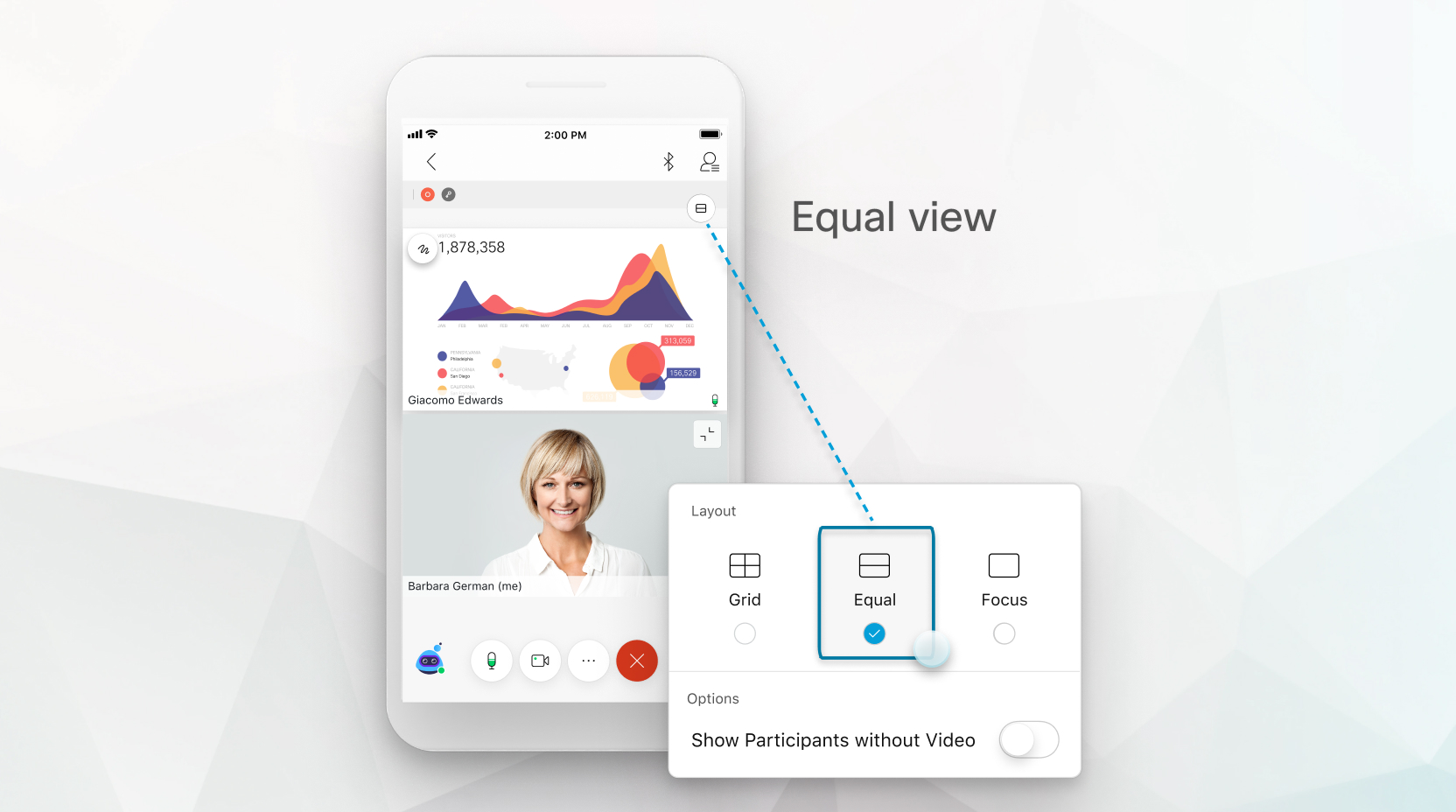
Se seleziona la parità di visualizzazione quando qualcuno condivide contenuti, i contenuti condivisi vengono visualizzati in alto e l'altoparlante attivo appare in basso.
Se partecipa alla riunione, al webinar o all'evento utilizzando un iPad o un tablet Android, può scegliere Stack View. La vista Stack mostra l'oratore attivo o i contenuti condivisi sul palco. Sopra il palco, può vedere i video in miniatura di un massimo di altri sei partecipanti.
L'ordine di ordinamento dei video in miniatura si basa su chi ricopre i ruoli di conduttore e presentatore, chi ha parlato più di recente, chi sta mostrando il video e in ordine alfabetico. I partecipanti che hanno parlato più di recente appaiono per primi, seguiti dai partecipanti che stanno mostrando il loro video. Può concentrare la messa a fuoco sui primi 6 video in miniatura.
L'ordine di ordinamento dei video in miniatura si basa su chi ricopre i ruoli di conduttore e presentatore, chi ha parlato più di recente, chi sta mostrando il video e in ordine alfabetico. I partecipanti che hanno parlato più di recente appaiono per primi, seguiti dai partecipanti che stanno mostrando il loro video.
Può modificare i partecipanti che vede nei video in miniatura facendo scorrere le miniature verso destra o sinistra.
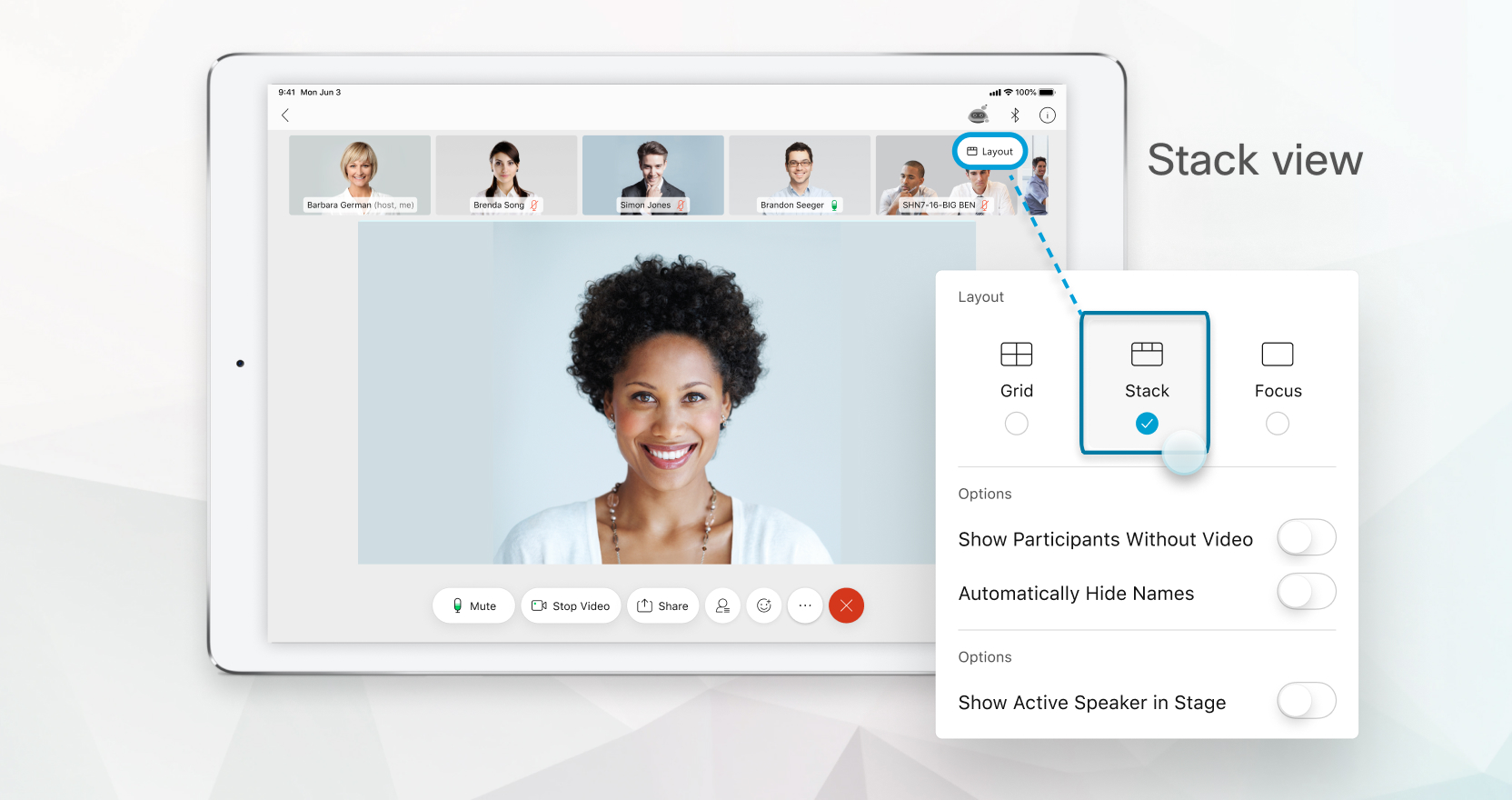
Se sceglie Stack View quando qualcuno condivide contenuti, i contenuti condivisi vengono visualizzati sul palco.
La visualizzazione Focus mostra un video a schermo intero di chi sta parlando.
Quando qualcuno condivide contenuti, Focus View mostra un video a schermo intero dei contenuti condivisi e riduce al minimo l'oratore attivo.
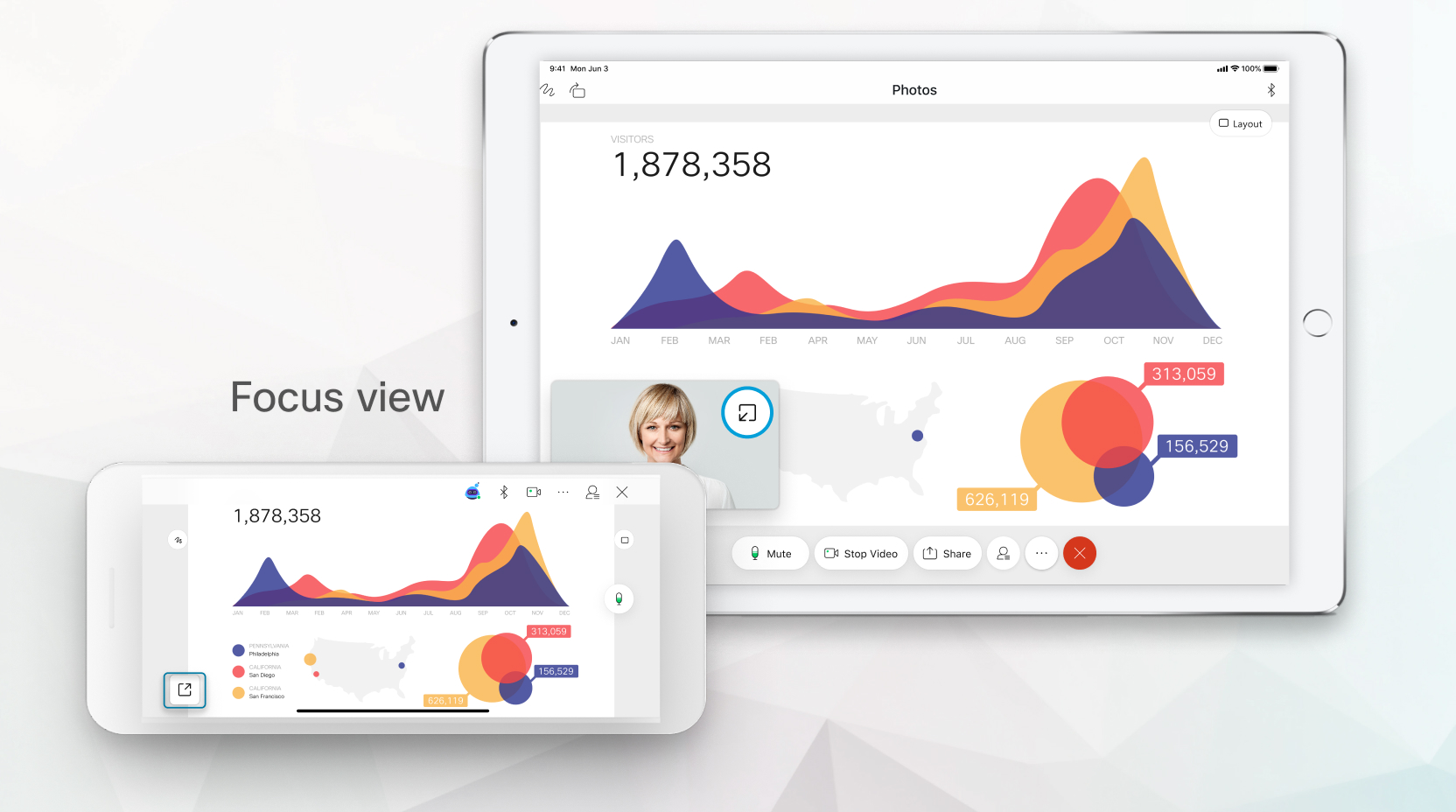
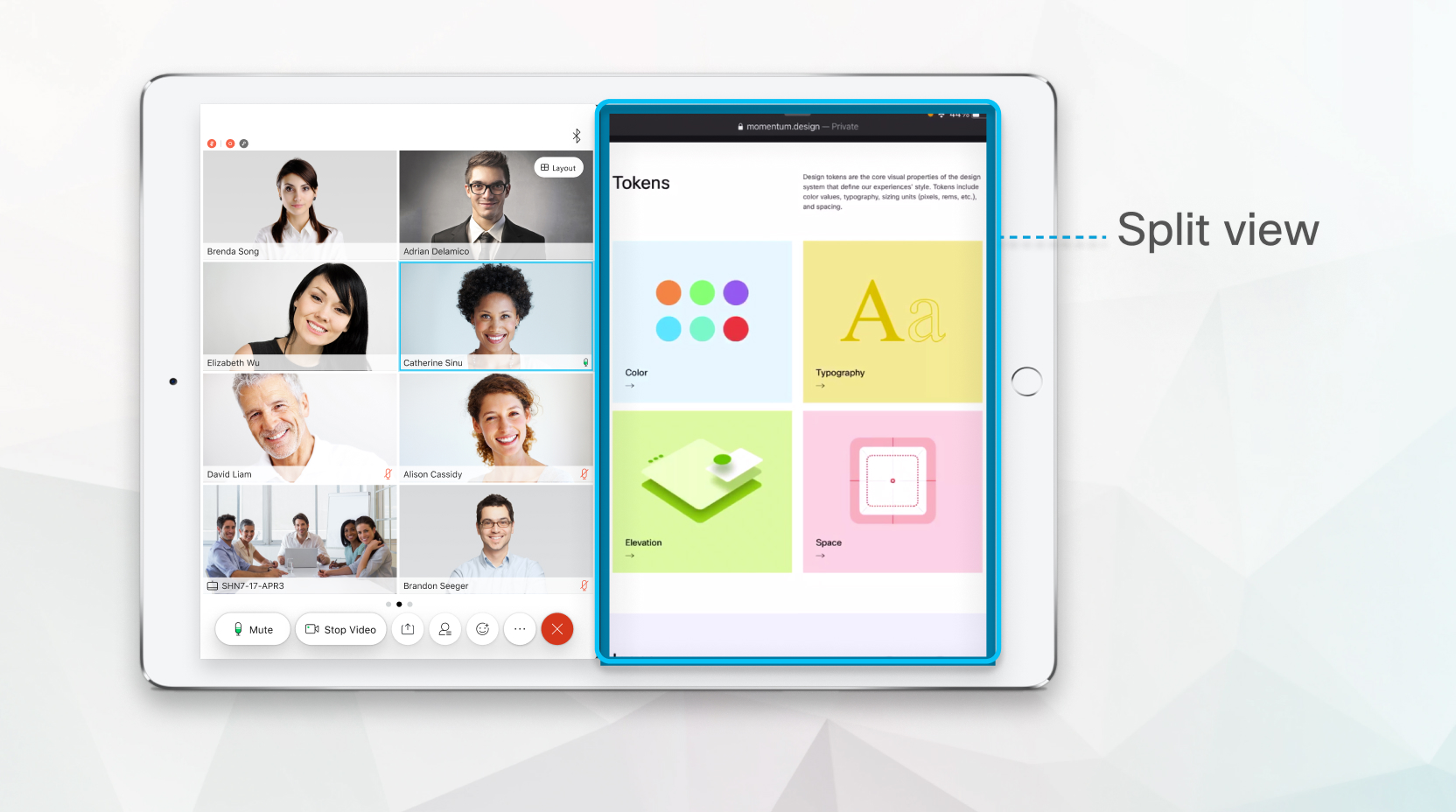
Se usa il multitasking su un iPad, il layout video che sceglie durante la riunione si adatta alla quantità di spazio sullo schermo che dà alla visualizzazione divisa per iOS. Ciò Le consente di rimanere concentrato su ciò che desidera durante la riunione senza dover cambiare opinione.
Impostazioni del layout
|
Per cambiare la visualizzazione, tocchi Layout Quando nessun contenuto è condiviso, il layout predefinito è la visualizzazione a griglia, ma l'icona cambia per riflettere il layout che sta attualmente utilizzando. |

Webinars utilizza la visualizzazione Focus come layout predefinito per iPhone e telefoni Android. Webinars utilizza la visualizzazione Stack come impostazione predefinita per iPad e tablet Android.
| 1 |
Per impostare il layout predefinito per i webinar, effettui una delle seguenti operazioni:
|
| 2 |
Scorra verso il basso fino al layout del video del webinar e scelga la sua visualizzazione preferita. |


