
Gracias por sus comentarios.
 ¿Comentarios?
Los informes Calling Engagement, Calling Quality y Messaging App Version se retirarán el 28 de abril de 2026. Puede usar los informes Calling Media Quality y Webex App Version para acceder a datos similares. Cualquier trabajo programado asociado con los informes de jubilación se eliminará automáticamente de Control Hub el 28 de abril de 2026.
Mediante los informes, puede ver los detalles de cada reunión, la frecuencia con la que los usuarios se están mandando mensajes entre ellos, los detalles de Webex Calling las llamadas y colas de llamadas, la frecuencia con la que se utilizan los dispositivos Cisco, la información de incorporación y más.
Reports es una parte de la sección Monitoreo disponible en Control Hub que puede usar para ayudar a rastrear el uso o resolver problemas con los servicios de Webex en su organización.
Puede generar un informe con formato ZIP o CSV inmediatamente o programar informes para que se ejecuten automáticamente en un formato diario, semanal o mensual. Cuando descarga un informe, el informe utiliza el siguiente formato de nombre para el archivo:
- CSV —
[nombre_informe] _ [Fecha_Start_YYYY-MM-DD] _ [Fecha_fina_YYYY-MM-DD] .zip - ZIP —
[nombre_informe] _ [nombre_sitio u
 organización] _ [fecha_de_inicio_yyyy-mm-dd] _ [Fecha_del_yyyy-mm-DD] _ [timezone_offset
] _ [tracking_id] .csvSi la zona horaria no es aplicable para el archivo ZIP, entonces
[timezone_offset]se omite del formato de nomenclatura. La selección de zona horaria solo está disponible para las plantillas de informe compatibles. Los informes no admitidos continúan usando UTC.
Para generar estos informes con una API, consulte la página para desarrolladores API de informes o API de plantillas de informes. Debe tener Pro Pack para generar informes con una API. La información sobre herramientas de interfaz de usuario se muestra para las funciones que solo están disponibles con Pro Pack.
La siguiente tabla muestra los tipos de informes disponibles para Control Hub, el intervalo de fechas más temprano en el que puede ver los datos de cada informe y el intervalo de fechas máximo que puede seleccionar para cada informe que ejecute.
|
Informe |
Licencia estándar |
Licencia Pro Pack |
Últimos datos disponibles para generar en la fecha actual |
Rango de fechas de datos disponibles |
Estándar: Límite de rango de fechas por descarga |
Pro Pack: límite de rango de fechas por descarga |
|---|---|---|---|---|---|---|
|
Incorporación del informe de activación del usuario y detalles de licencia |
✔ |
✔ | Ayer |
13 meses a partir de la fecha actual |
31 días |
92 días |
|
Informe de aplicaciones integradas para reuniones |
✔ |
✔ | Ayer |
13 meses a partir de la fecha actual |
31 días |
31 días |
|
Informe de uso de funciones de reuniones durante la reunión |
✔ | Ayer |
13 meses a partir de la fecha actual |
31 días |
31 días | |
|
Informe de resumen de uso de reuniones |
✔ |
✔ | Ayer |
13 meses a partir de la fecha actual |
31 días |
92 días |
|
Reporte de alta CPU de reuniones |
✔ |
✔ | Ayer |
13 meses a partir de la fecha actual |
31 días |
92 días |
|
Reuniones Informe de anfitriones activos |
✔ |
✔ | Ayer |
13 meses a partir de la fecha actual |
31 días |
92 días |
|
Reuniones Informe de usuarios inactivos |
✔ |
✔ | Ayer |
13 meses a partir de la fecha actual |
31 días |
92 días |
|
Reuniones Informe promedio rodante de usuarios activos** |
✔ |
✔ | Ayer |
13 meses a partir de la fecha actual |
31 días |
92 días |
|
Informe de acuerdo de empresa** |
✔ |
✔ | Ayer |
13 meses a partir de la fecha actual |
31 días |
92 días |
|
Informe de detalles de reuniones |
✔ | Ayer |
13 meses a partir de la fecha actual |
31 días |
92 días | |
|
Informe de asistentes a reuniones |
✔ | Ayer |
13 meses a partir de la fecha actual |
31 días |
31 días | |
|
Informe de uso de audio para reuniones |
✔ | Ayer |
13 meses a partir de la fecha actual |
31 días |
92 días | |
|
Reporte de telefonía de reuniones |
✔ | Ayer |
13 meses a partir de la fecha actual |
31 días |
92 días | |
|
Informe de consumo de licencias de reunión** |
✔ | Ayer |
NA |
31 días |
92 días | |
|
Informe del seminario webinar* |
✔ |
✔ | Ayer |
13 meses a partir de la fecha actual |
31 días |
92 días |
|
Mensajería Informe de dominio externo |
✔ | Ayer |
13 meses a partir de la fecha actual |
31 días |
92 días | |
|
Informe de actividad de los bots de mensajería |
✔ | Ayer |
13 meses a partir de la fecha actual |
31 días |
92 días | |
|
Informe de actividad del usuario de mensajería |
✔ | Ayer |
13 meses a partir de la fecha actual |
31 días |
92 días | |
|
Informe resumido de actividad de los bots de mensajería |
✔ | Ayer |
13 meses a partir de la fecha actual |
31 días |
92 días | |
|
Informe resumido de la actividad del usuario de mensajería |
✔ | Ayer |
13 meses a partir de la fecha actual |
31 días |
92 días | |
|
Informe de versión de la aplicación Webex |
✔ | Ayer |
13 meses a partir de la fecha actual |
31 días |
92 días | |
|
Informe de horarios futuros de reuniones |
✔ | NA (futuros 90 días) |
NA |
El rango de fechas es fijo |
El rango de fechas es fijo | |
|
Llamar al Informe de calidad de los medios |
✔ |
✔ | Ayer |
13 meses a partir de la fecha actual |
31 días |
92 días |
|
Informe de compromiso de llamadas |
✔ |
✔ | Ayer |
13 meses a partir de la fecha actual |
31 días |
92 días |
|
Informe de calidad de llamadas |
✔ |
✔ | Ayer |
13 meses a partir de la fecha actual |
31 días |
92 días |
|
Informe detallado del historial de llamadas de llamadas |
✔ |
✔ | Ayer |
13 meses a partir de la fecha actual |
31 días |
31 días |
|
Informe de estadísticas de cola de llamadas |
✔ |
✔ | Hoy |
13 meses a partir de la fecha actual |
31 días |
92 días |
|
Informe de estadísticas del agente de cola de llamadas |
✔ |
✔ | Hoy |
13 meses a partir de la fecha actual |
31 días |
92 días |
|
Informes del asistente automático: resumen de estadísticas, detalles clave del horario comercial, detalles clave fuera del horario laboral |
✔ |
✔ | Hoy |
13 meses a partir de la fecha actual |
31 días |
92 días |
|
Informe detallado de habitaciones y escritorios |
✔ |
✔ | Ayer |
13 meses a partir de la fecha actual |
31 días |
92 días |
|
Informe de licencia de VIMT* |
✔ |
✔ | Ayer |
13 meses a partir de la fecha actual |
31 días |
92 días |
|
Informe de uso de VIMT* |
✔ |
✔ | Ayer |
13 meses a partir de la fecha actual |
31 días |
92 días |
|
Informe de consumo de energía de dispositos* |
✔ |
✔ | Ayer |
13 meses a partir de la fecha actual |
31 días |
92 días |
* Estos informes no están disponibles en Webex para organizaciones gubernamentales.
** Estos informes solo están disponibles para las suscripciones que facturan en función del número de uso de la licencia.
Lista de informes
Esta pestaña muestra una lista de informes que están listos para que los descargue. Puede suscribirse a un informe cuando programe uno, recibirá una notificación por correo electrónico cuando el informe esté listo para descargar.
Solo el administrador o el usuario autorizado para generar los informes en el Centro de control puede verlos en la página Lista de informes.
Cuando se genera el informe, la columna de estado cambia a “En progreso”. Cuando el informe esté listo para descargar, la columna de estado cambia a “Completado”. Su informe puede tardar hasta 24 horas en generarse, dependiendo del tamaño del informe y de cuántos informes estén en cola. Los informes generados están disponibles en la pestaña Lista de informes.
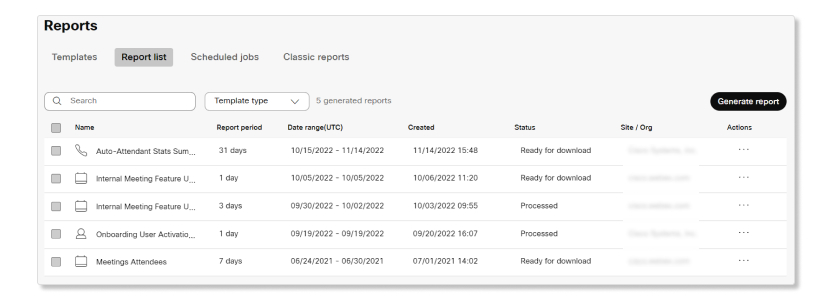
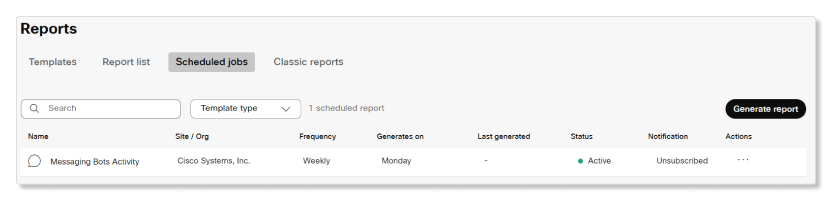
Informes programados
Esta pestaña muestra una lista de informes configurados para ejecutarse de forma recurrente. Puede ver los detalles de cada informe, como el nombre del informe, el nombre de la organización, la frecuencia de generación del informe, el día en que se genera el informe, la última hora generada, el estado de la programación y la suscripción de notificaciones.
Esta pestaña muestra una lista de plantillas fijas que puede usar para programar informes, junto con una breve descripción para cada informe.
Estos informes son para su uso general y no deben usarse para fines de facturación.
Para ver más información sobre estos informes, puede ampliar las siguientes secciones:
Disponibilidad de datos
La captura de datos se basa en la zona horaria UTC. Los datos del último día tardan aproximadamente ocho horas en aparecer para el día siguiente, que es alrededor de las 8:00 UTC. Diferentes zonas horarias pueden afectar las actualizaciones de ciertos informes con nuevos datos.
Por ejemplo, si genera un informe para el mismo día, el informe solo puede incluir datos parciales. Si incluye el día anterior y el mismo día en el intervalo de tiempo, el informe puede incluir datos parciales, dependiendo de su zona horaria.
Le recomendamos que genere informes el mismo día en la tarde de su zona horaria. Puede incluir los datos del día anterior junto con los datos del mismo día en sus informes.
Aplicaciones integradas para reuniones
Este informe proporciona detalles sobre los diferentes tipos de aplicaciones integradas de Webex que un participante usa en una reunión.
|
Nombre de columna |
Descripción |
|---|---|
|
Id. de la conferencia |
Identificación única de la reunión. |
|
Nombre de la reunión |
Asunto de la reunión. |
|
Tipo de reunión |
Tipo de reunión que tuvo lugar. Los valores posibles son:
|
|
Correo electrónico |
Dirección de correo electrónico del participante que asistió a la reunión. |
|
Nombre de usuario |
Nombre del participante que asistió a la reunión. |
|
Nombre de la aplicación |
Nombre de la aplicación integrada utilizada por el participante en la reunión. |
|
Fecha |
Una fecha en la que un participante en la reunión utiliza la aplicación incrustada. |
Uso de la función Reuniones durante la reunión
Este informe proporciona detalles sobre qué funciones de colaboración utiliza un usuario durante las reuniones en su organización.
Le recomendamos que utilice el Webex Meetings cliente más reciente (WBS 42.7 o superior), o al menos la última versión de bloqueo (WBS 42.6), para capturar con precisión los datos para este informe. Si utiliza una versión de cliente anterior, es posible que algunos datos no se capturen en el informe.
Limitaciones conocidas
Los datos no se capturan para un usuario si:
- El usuario se unió con un dispositivo que no admite funciones dentro de la reunión.
- El usuario no salió de la reunión normalmente, como abandonar la reunión debido a una conexión de red perdida o su aplicación se estrelló.
|
Nombre de columna |
Descripción |
|---|---|
|
MEETING_NUMBER |
El código de acceso a la reunión de 9 dígitos utilizado para unirse a la reunión. |
|
MEETING_NAME |
El tema de la reunión. |
|
CONFID |
La identificación única de la reunión. |
|
USER_NAME |
El nombre del usuario que asistió a la reunión. |
|
|
La dirección de correo electrónico del usuario que asistió a la reunión. |
|
JOIN_DATE |
La fecha de la reunión (GMT). |
|
START_TIME |
Cuando comenzó la reunión (GMT). |
|
END_TIME |
Cuando terminó la reunión (GMT). |
|
NETWORK_BASED_RECORDING |
El usuario grabó la reunión en la nube. |
|
APPLICATION_SHARING |
El usuario compartió una aplicación mientras compartía su pantalla. |
|
DOCUMENT_SHARING |
El usuario compartió un documento mientras compartía su pantalla. |
|
CHAT |
El usuario abrió el panel de chat y envió un mensaje. |
|
QUESTION_ANSWER |
El usuario accedió o utilizó una sesión de preguntas y respuestas. |
|
CLOSED_CAPTION |
El usuario activó los subtítulos automáticos. |
|
WHITEBOARD |
El usuario compartió una pizarra blanca. |
|
DESKTOP_SHARING |
El usuario compartió su escritorio. |
|
WEB_BROWSING_SHARING |
El usuario compartió su pantalla cuando se unió a la reunión a través de un navegador. |
|
VIDEO_SETTINGS |
El usuario encendió su video. |
|
APPLICATION_REMOTE_CONTROL |
El usuario controló remotamente la aplicación compartida de otro participante durante la reunión. |
|
WEB_BROWSER_SHARING_REMOTE_CONTROL |
El usuario controló de forma remota el navegador web compartido de otro participante durante la reunión. |
|
ANNOTATION |
El usuario accedió a las funciones de anotación durante la reunión. |
|
FILE_TRANSFER |
El usuario transfirió un archivo durante la reunión. |
|
DESKTOP_REMOTE_CONTROL |
El usuario controló remotamente el escritorio compartido de otro participante durante la reunión. |
|
APPLICATION_REMOTE_CONTROL |
El usuario controló remotamente el escritorio compartido de otro participante durante la reunión. |
|
WEB_BROWSER_SHARING_REMOTE_CONTROL |
El usuario controló de forma remota el navegador web compartido de otro participante durante la reunión. |
|
BREAKOUT_SESSION |
El usuario inició o se unió a una sesión de grupo.
Este campo solo se aplica a los usuarios que se unen a reuniones en la plataforma de Webex
Suite reuniones. El valor para los usuarios que no están en esta
plataforma se muestra como |
|
SIMULTANEOUS_TRANSLATIONS |
El usuario habilitó la función de traducción simultánea. |
|
REACTIONS |
El usuario seleccionó una reacción durante la reunión. |
|
RAISED_HAND |
El usuario seleccionó la función de levantar la mano durante la reunión. |
|
MOVE_MEETING_TO_MOBILE |
El usuario trasladó su reunión a un dispositivo móvil durante la reunión. |
|
VIRTUAL_BACKGROUND |
El usuario habilitó un fondo virtual durante la reunión. |
|
REAL_TIME_TRANSLATION |
El usuario habilitó la función de traducción en tiempo real durante la reunión. |
|
WEBEX_ASSISTANT |
El usuario habilitó Webex Assistant durante la reunión. |
Reporte de uso de IA de reuniones
Este informe proporciona detalles sobre el uso de las funciones de IA durante las reuniones en su organización.
Es posible que los datos del informe no estén disponibles inmediatamente después de una reunión. La información de la reunión puede tardar aproximadamente 30 minutos en estar disponible.
Limitaciones conocidas
- Los datos de reuniones retrasadas pueden actualizar un registro de reunión existente.
- Los eventos repetidos no aumentan el número de uso a nivel de reunión.
|
Nombre de columna |
Descripción |
|---|---|
|
ID de reunión |
Identificación única de la reunión. |
|
Nombre de la reunión |
Asunto de la reunión. |
|
Nombre de usuario |
Nombre del usuario que asistió a la reunión. |
|
Correo electrónico |
Dirección de correo electrónico del usuario que asistió a la reunión. |
|
Duración (minutos) |
Duración de la reunión, en minutos completos. |
|
AI Assistanthabilitado |
Indica si AI Assistant se habilitó para la reunión. |
|
AI Assistantcomenzó |
Indica si AI Assistant se inició durante la reunión. |
|
Lléveme cuenta |
Recuento único de reuniones en las que se utilizó la función Atrápeme al día. |
|
¿Se mencionó mi nombre, conde? |
Recuento único de reuniones en las que se utilizó la función ¿Se mencionó mi nombre? |
|
¿Cuál es el número de elementos de acción? |
Recuento único de reuniones en las que se utilizó la función ¿Cuáles son los elementos de acción? |
|
Pregunte a AI Assistant contar |
Recuento único de reuniones en las que AI Assistant se utilizó Ask. |
|
Resumen posterior a la reunión visto recuento |
Recuento único de reuniones en las que se utilizó la función Vista del resumen posterior a la reunión. |
|
Vuelva a contar el auto |
Recuento único de reuniones en las que se utilizó la función Be right back auto. |
|
Detección automática del recuento de idiomas |
Recuento único de reuniones en las que se utilizó la función de idioma Detección automática. |
Detalles de las reuniones
Este informe proporciona detalles sobre las reuniones que se inician dentro del intervalo de fechas seleccionado. Puede ver el anfitrión de la reunión, la hora de inicio y finalización de la reunión, el número de asistentes, si la reunión está grabada y más.
|
Nombre de columna |
Descripción |
|---|---|
|
MEETING_NUMBER |
El código de acceso a la reunión de 9 dígitos utilizado para unirse a la reunión. |
|
MEETING_NAME |
El tema de la reunión. |
|
CONFERENCE_ID |
La identificación única de la reunión. |
|
MEETING_TYPE |
El tipo de reunión que tuvo lugar. Los valores posibles son:
|
|
HOST_NAME |
El nombre del usuario que creó o programó la reunión. |
|
HOST_USERID |
La identificación única del anfitrión. |
|
HOSTEMAIL |
La dirección de correo electrónico del anfitrión. |
|
START_TIME |
Cuando comenzó la reunión (GMT). |
|
END_TIME |
Cuando terminó la reunión (GMT). |
|
DURATION |
La duración de la reunión en minutos. |
|
TOTAL_ATTENDEE |
El número de participantes en la reunión. |
|
PEOPLE_MINS |
El número total en minutos que todos los participantes han estado en la reunión. Por ejemplo, si una reunión tuvo 3 participantes y cada uno se unió durante 10 minutos, entonces el total es igual a 3 participantes x 10 minutos cada uno = 30 minutos. |
|
IS_VOIP |
Al menos un participante llamó a la reunión usando una conexión de audio a través de una computadora. |
|
IS_SHARING |
Al menos un participante compartió su pantalla en la reunión. |
|
IS_RECORD |
Si la reunión está grabada o no. |
|
VIDEO_USERS |
El número de participantes que se unieron a un Webex Meetings cliente y encendieron su video durante la reunión. |
|
VIDEO_MINS |
El número total en minutos que los participantes envían video. |
|
AUDIO_ONLY (PCN) |
Una reunión en la que todos los participantes llamaron usando PSTN. |
|
TRACKING_CODE_1-10 |
El código de seguimiento asociado con un usuario. El informe solo muestra los nombres de código de seguimiento predeterminados. |
|
INTEGRATION_USED |
Este campo muestra si una reunión está programada a través de la integración de Microsoft Teams Microsoft Outlook, Slack o Google Calendar con la Webex Meetings aplicación Cisco. |
|
WEBEX_ASSISTANT |
Este campo muestra si Webex Assistant for Meetings se utiliza en la reunión. Los valores posibles son:
|
|
BREAKOUT_USED |
Este campo muestra si se inicia una sesión de grupo durante la reunión. Los valores posibles son:
|
|
IS_E2EE |
Este campo muestra si la reunión está programada mediante cifrado de extremo a extremo (E2EE). Los valores posibles son:
|
|
SI_USED |
Este campo muestra si una reunión tenía la interpretación simultánea habilitada por el anfitrión. Los valores posibles son:
|
|
Llamada local con peaje (minutos) |
Duración total de las llamadas telefónicas nacionales de los asistentes de telefonía. |
|
Llamada gratuita local (minutos) |
Duración total de la llamada gratuita nacional para los asistentes de telefonía. |
|
Llamada local (minutos) |
Duración total de las llamadas nacionales de los asistentes de telefonía. |
|
Llamada internacional (minutos) |
Duración total de los minutos de llamadas telefónicas internacionales de los asistentes de telefonía. |
|
Llamada internacional gratuita (minutos) |
Duración total de llamadas internacionales gratuitas para los asistentes de telefonía. |
|
Llamada internacional (minutos) |
Total de minutos de llamada internacional de los asistentes de telefonía. |
|
Llamada interna (minutos) |
La duración total de la llamada interna de los asistentes de telefonía. |
|
VOIP integrado (minutos) |
Duración total de minutos de VoIP de todos los asistentes a los datos. |
|
Habitación personal |
Este campo muestra si la reunión se llevó a cabo en una habitación personal.
|
Asistentes a reuniones
Este informe proporciona detalles sobre cada participante que asistió a una reunión dentro del rango de fechas seleccionado. Puede obtener información sobre los datos de calidad de medios de un participante durante la reunión e información sobre cómo se unió a la reunión.
Los datos de calidad de los medios y la información de hardware de los participantes solo están disponibles si la duración de la reunión es más de dos minutos.
|
Nombre de columna |
Descripción |
|---|---|
|
MEETING_NUMBER |
El código de acceso a la reunión de 9 dígitos utilizado para unirse a la reunión. |
|
MEETING_NAME |
El tema de la reunión. |
|
CONFERENCE_ID |
La identificación única de la reunión. |
|
USER_NAME |
Los nombres de los participantes que asistieron a la reunión. |
|
|
Las direcciones de correo electrónico de los participantes que asistieron a la reunión. |
|
LOCATION (DEPRECATED) |
Este campo ha quedado obsoleto. Para obtener información similar, utilice los campos PAÍS, ESTADO y CIUDAD. |
|
JOIN_DATE |
La fecha de la reunión (GMT). |
|
START_TIME |
Las horas en que los participantes se unieron a la reunión (GMT). |
|
END_TIME |
Las horas en que los participantes salieron de la reunión (GMT). |
|
DURATION |
El número de minutos que los participantes permanecieron conectados en una reunión. |
|
OS |
Los sistemas operativos de los dispositivos que los participantes usaron para unirse a la reunión. |
|
BROWSER |
Los navegadores web que los participantes usaron Webex Meetings para Web para unirse a la reunión. |
|
LOCAL_IP |
Las direcciones IP de los clientes utilizados para unirse a la reunión. Es posible que estas direcciones IP no sean direcciones enrutables externamente si están detrás de un firewall. |
|
PUBLIC_IP |
Las direcciones IP del cliente que se pueden enrutar externamente. Esto puede ser lo mismo que |
|
VOIP_RECEIVING_AVERAGE_PACKET_LOSS |
La pérdida promedio de paquetes de audio durante la reunión desde la nube de Webex hasta la dirección del cliente, en porcentaje. La pérdida de paquetes de recepción se calcula después de la recuperación de pérdida de paquetes de Webex. |
|
VOIP_AVERAGE_LATENCY |
La latencia promedio de audio durante la reunión, en milisegundos. |
|
JOIN_MEETING_TIME |
JMT = (the time from clicking the meeting link to loading the preview window) + (the time from clicking the Join button in the preview window to connecting into the meeting). JMT no cuenta el tiempo que el usuario pasa navegando por los menús, haciendo selecciones en la ventana de vista previa o esperando en el vestíbulo. |
|
TCP_PERCENTAGE |
El porcentaje de la duración que los participantes usaron la conexión TCP para una llamada VoIP. |
|
UDP_PERCENTAGE |
El porcentaje de la duración que los participantes usaron la conexión UDP para una llamada VoIP. |
|
IS_CMR |
Si el asistente se unió a la reunión usando un dispositivo de escritorio o sala Webex, |
|
IS_SHARING |
Si el participante compartió o no su pantalla durante la reunión. |
|
IS_RECORD |
Si el participante hizo clic o no en el botón Grabar. |
|
VIDEO_MINUTES |
El número total de minutos que habilita el video el participante en la reunión. |
|
CLIENT |
El tipo de cliente blando utilizado para unirse a la reunión. |
|
CLIENT_VERSION |
La versión del cliente blando que solía unirse a la reunión. |
|
MEDIA_NODE |
El centro de datos o la región del nodo multimedia al que está conectado el cliente. Para los nodos de medios basados en la nube, este campo muestra un nombre de región general como “San José, EE. UU.” Para los nodos multimedia basados en malla de video, este campo tiene un nombre más específico que coincide con el nombre del clúster de malla de video que el cliente aprovisiona. |
|
CONNECTION |
El tipo de conexión de red que el cliente utilizó para intercambiar medios. Los valores posibles podrían ser “wifi”, “ethernet”, “celular” o “desconocido”. Esto no es rastreado por tipo de medio. Es posible (y relativamente común) que esto cambie en el transcurso de una reunión. Aquí solo se registra la conexión inicial. |
|
HARDWARE |
La marca y el modelo de hardware del dispositivo utilizado para unirse a una reunión. Para computadoras, esto podría ser “Lenovo Thinkpad p60". Para teléfonos, esto podría ser “Samsung Galaxy S7". Para dispositivos de habitación, esto podría ser "Kit de Cisco Webex habitación”. |
|
CAMERA |
El nombre de la marca y la información del modelo de la cámara que se utiliza durante la reunión. Esto puede cambiar en el transcurso de una reunión, sin embargo, solo se informa de la cámara inicial utilizada. |
|
MICROPHONE |
El nombre de la marca y la información del modelo para el micrófono que se utiliza durante la reunión. Esto puede cambiar en el transcurso de una reunión, sin embargo, solo se informa del micrófono inicial utilizado. |
|
SPEAKER |
El nombre de la marca y la información del modelo del orador que se utiliza durante la reunión. Esto puede cambiar en el transcurso de una reunión, sin embargo, solo se informa del orador inicial utilizado. |
|
AUDIO_AVERAGE_LATENCY |
La latencia promedio de audio durante la reunión, en milisegundos. |
|
AUDIO_MAX_LATENCY |
El valor más alto de latencia de audio durante la reunión, en milisegundos. |
|
AUDIO_RECEIVING_AVERAGE_PACKET_LOSS |
La pérdida promedio de paquetes de audio de extremo a extremo durante la reunión, en porcentaje. |
|
AUDIO_RECEIVING_MAX_PACKET_LOSS |
El valor más alto de pérdida de paquetes de audio de extremo a extremo durante la reunión, en porcentaje. |
|
AUDIO_SENDING_AVERAGE_PACKET_LOSS |
La pérdida promedio de paquetes de audio durante la reunión, en porcentaje. |
|
AUDIO_SENDING_MAX_PACKET_LOSS |
El valor más alto de pérdida de paquetes de audio durante la reunión, en porcentaje. |
|
AUDIO_RECEIVING_AVERAGE_JITTER |
La variación promedio de audio durante la reunión, en milisegundos. |
|
AUDIO_RECEIVING_MAX_JITTER |
El valor más alto de la jitter de audio durante la reunión, en milisegundos. |
|
AUDIO_SENDING_AVERAGE_JITTER |
La variación promedio de audio durante la reunión, en milisegundos. |
|
AUDIO_SENDING_MAX_JITTER |
El valor más alto de la jitter de audio durante la reunión, en milisegundos. |
|
VIDEO_AVERAGE_LATENCY |
La latencia promedio de video durante la reunión, en milisegundos. |
|
VIDEO_MAX_LATENCY |
El valor más alto de latencia de video durante la reunión, en milisegundos. |
|
VIDEO_RECEIVING_AVERAGE_PACKET_LOSS |
La pérdida promedio de paquetes de video durante la reunión, en porcentaje. |
|
VIDEO_RECEIVING_MAX_PACKET_LOSS |
El valor más alto de pérdida de paquetes de video durante la reunión, en porcentaje. |
|
VIDEO_SENDING_AVERAGE_PACKET_LOSS |
La pérdida promedio de paquetes de video durante la reunión, en porcentaje. |
|
VIDEO_SENDING_MAX_PACKET_LOSS |
El valor más alto de pérdida de paquetes de video durante la reunión, en porcentaje. |
|
VIDEO_RECEIVING_AVERAGE_JITTER |
La variación promedio del video durante la reunión, en milisegundos. |
|
VIDEO_RECEIVING_MAX_JITTER |
El valor más alto de la jitter de video durante la reunión, en milisegundos. |
|
VIDEO_SENDING_AVERAGE_JITTER |
La variación promedio del video durante la llamada, en milisegundos. |
|
VIDEO_SENDING_MAX_JITTER |
El valor más alto de la jitter de video durante la reunión, en milisegundos. |
|
CPU_APPLICATION_AVERAGE |
El uso promedio de CPU para la aplicación Webex durante la reunión, en porcentaje. |
|
CPU_APPLICATION_MAX |
El valor de uso de CPU más alto para la aplicación Webex durante la reunión, en porcentaje. |
|
CPU_SYSTEM_AVERAGE |
El uso promedio de CPU del sistema durante la reunión, en porcentaje. |
|
CPU_SYSTEM_MAX |
El mayor valor de uso de CPU del sistema durante la reunión, en porcentaje. |
|
VIRTUAL_BACKGROUND_USED |
Este campo muestra si los participantes habilitaron un fondo virtual durante la reunión. Los valores posibles son:
|
|
HOST_INDICATOR |
Este campo muestra si el participante es un anfitrión o un asistente. Los valores posibles son:
|
|
IS_COHOST |
Este campo muestra si el participante es coanfitrión de la reunión. Los valores posibles son:
|
|
Tipo de cliente |
Cliente que el participante usó para unirse a la reunión. |
|
Tipo de sub_cliente |
Método que utilizó el participante para unirse a la reunión. |
|
Client_Browser_Details |
Aplicación o navegador que el participante utilizó para unirse a la reunión. |
|
VIDEO_QUALITY |
Este campo muestra la calidad de video del participante durante la reunión. La calidad de video se calcula como el valor promedio del participante de pérdida de paquetes de video y latencia del total de minutos de video por reunión. Los valores posibles son:
|
|
VOIP_QUALITY |
Este campo muestra la calidad de VoIP del participante durante la reunión. La calidad de VoIP se calcula como el valor promedio del participante de pérdida de paquetes de audio y latencia del total de minutos de audio por reunión. Los valores posibles son:
|
|
COUNTRY |
El país desde donde los participantes se unieron a la reunión. |
|
STATE |
El estado desde donde los participantes se unieron a la reunión. |
|
CITY |
La ciudad desde donde los participantes se unieron a la reunión. |
Resumen de uso de reuniones
Este informe proporciona detalles sobre el número total de reuniones organizadas dentro del intervalo de fechas seleccionado.
|
Nombre de columna |
Descripción |
|---|---|
|
Número de reuniones |
El número total de reuniones organizadas durante el período de tiempo seleccionado. |
|
Total de actas de la reunión |
El número total de minutos para todas las reuniones durante el período de tiempo seleccionado. Por ejemplo, si tres reuniones duraron 30 minutos cada una, entonces el recuento es de 90 minutos de reunión. |
|
Número de participantes |
El número total de participantes o dispositivos que se unen de todas las reuniones de Webex durante el período de tiempo seleccionado. Por ejemplo, si un participante o dispositivo se desconectó de una reunión y luego se reincorporó, entonces el recuento es 2. |
|
Total de minutos de los participantes |
El número total de minutos que todos los participantes están en una reunión. Por ejemplo, si una reunión tiene tres participantes y dura 10 minutos, entonces el recuento es de 30 minutos de participantes (3 x 10 minutos). |
|
Participante enviando minutos de video |
El número total de minutos para los que los participantes habilitaron el video. Por ejemplo, en una reunión que dura 30 minutos con cinco participantes, pero solo dos participantes habilitaron el video para toda la reunión, el recuento es de 60 minutos de video. |
|
Minutos VOIP del participante |
Número total de minutos para los participantes que se unieron a las reuniones mediante VoIP. |
|
Minutos de audio del participante |
Número total de minutos para los participantes que llamaron a las reuniones usando PSTN. |
Reuniones Anfitriones activos
Este informe proporciona detalles sobre cuántas reuniones programó y comenzó un anfitrión dentro del rango de fechas seleccionado.
|
Nombre de columna |
Descripción |
|---|---|
|
ID de usuario |
La dirección de correo electrónico del anfitrión. |
|
Número de reuniones organizadas |
El número de reuniones programadas y organizadas por este usuario dentro del período de tiempo informado. |
|
Anfitrión |
El nombre del usuario que organizó la reunión o el nombre del dispositivo si la reunión está alojada en un dispositivo. |
Reuniones Usuarios inactivos
Este informe proporciona detalles sobre los usuarios que no han organizado o asistido a reuniones dentro del intervalo de fechas seleccionado.
|
Nombre de columna |
Descripción |
|---|---|
|
FIRST_NAME |
El primer nombre del usuario. |
|
LAST_NAME |
El apellido del usuario. |
|
USERNAME |
La dirección de correo electrónico del usuario. |
|
USER_ID |
La identificación única del usuario. |
|
|
La dirección de correo electrónico del usuario. |
|
IS_HOST |
Si el usuario tiene o no una licencia de Webex Meetings host. |
|
IS_SITEADMIN |
Si el usuario tiene o no una función de administrador para el sitio de Webex. |
|
DAYS_SINCE_LAST_ACTIVE |
El número de días transcurridos desde la última vez que el usuario organizó o asistió a una reunión a través de la aplicación Webex App oWebex Meetings. |
|
LAST_ACTIVE_DATE |
La fecha de la última vez que el usuario organizó o asistió a una reunión a través de la aplicación Webex App oWebex Meetings. Los usuarios de llamadas de PSTN no cuentan como activos. |
Uso de audio para reuniones
Este informe proporciona detalles sobre los diferentes tipos de audio que los participantes usaron durante una reunión.
|
Nombre de columna |
Descripción |
|---|---|
|
CONF ID |
La identificación única de la reunión. |
|
MEETING NUMBER |
El código de acceso a la reunión de 9 dígitos utilizado para unirse a la reunión. |
|
AUDIO TYPE |
El tipo de audio que los participantes usaron para unirse a una reunión. Los tipos de audio son:
|
|
USER NAME |
Los nombres de los participantes que asistieron a la reunión. |
|
|
Las direcciones de correo electrónico de los participantes que asistieron a la reunión. |
|
PHONE NUMBER |
El número de teléfono de los participantes que se unieron a una reunión a través de CCA, PSTN, VoIP, Edge Audio o Fallback. Los números de teléfono de los participantes que se unen a una reunión a través de VoIP aparecen como NA. |
|
MEETING ENDDATE |
La fecha en que terminó la reunión. |
|
START TIME |
Cuando comenzó la reunión (GMT). |
|
END TIME |
Cuando terminó la reunión (GMT). |
|
AUDIO MINUTES |
El número total de minutos de audio utilizados por cada participante. |
|
MEETING NAME |
El tema de la reunión. |
Reporte de telefonía de reuniones
Este informe proporciona detalles sobre los diferentes tipos de audio que los participantes usaron durante una reunión. Puede usar esta tabla para tener una idea de los servicios de llamadas a los que los participantes prefieren conectarse para reuniones y llamadas.
|
Nombre de columna |
Descripción |
|---|---|
|
MEETING_NUMBER |
Código de acceso a la reunión de 9 o 10 dígitos utilizado para unirse a la reunión. |
|
CONFERENCE_ID |
Identificación única de la reunión. |
|
SESSION_TYPE |
Tipo de audio (en valor numérico) que los participantes usaron para unirse a una reunión. Los posibles tipos de audio son:
|
|
COUNTRY_CODE | Código geográfico alfabético o numérico que los participantes utilizaban para llamar a la reunión. |
|
MEETING_NAME |
Asunto de la reunión. |
|
MEETING_START_DATE_TIME |
Fecha y hora (en GMT) de cuando comenzó la reunión. |
|
MEETING_END_DATE_TIME |
Fecha y hora (en GMT) de cuando terminó la reunión. |
|
MEETING_DURATION |
Duración (en GMT) de cuánto duró la reunión. |
|
USER_NAME |
Muestre los nombres de los participantes que asistieron a la reunión. |
|
|
Direcciones de correo electrónico de los participantes que asistieron a la reunión. |
|
CALL_SERVICE_TYPE |
Llame al tipo de servicio que los participantes usaron para unirse a una reunión. Los posibles tipos de servicio de llamadas son:
|
|
DIALED_IN_PHONE_NUMBER |
Número de teléfono que los participantes solían marcar para la reunión. |
|
CALLBACK_PHONE_NUMBER |
Número de teléfono que los participantes solicitaron para unirse a una reunión a través de callback. |
|
ANI | Identificación automática del número de teléfono que el participante usó para llamar a la reunión. |
|
PARTICIPANT_START_DATE_TIME |
Fecha y hora (en GMT) de cuando el participante conectó su audio en la reunión. |
|
PARTICIPANTS_DURATION |
Duración (en GMT) de cuánto tiempo está conectado el audio del participante en la reunión. |
|
TRACKING_CODE_1-10 |
El código de seguimiento asociado con un usuario. El informe solo muestra los nombres de código de seguimiento predeterminados. |
Horarios futuros de reuniones
Este informe no tiene una selección de rango de fechas. Puede ver las reuniones que se avecinan para un sitio de Webex dentro de los próximos 90 días a partir de la fecha en que ejecute el informe. También puede ver reuniones programadas dentro de los 30 días anteriores.
Este informe le muestra las próximas reuniones para el sitio web seleccionado de Webex. Utilice este informe para obtener información sobre cuántos usuarios están programando reuniones en un sitio de Webex y comprender el volumen y el momento de las próximas reuniones. Estos detalles pueden ayudarle a administrar el momento de una migración del sitio o una actualización del sitio que podría afectar a los usuarios. También puede identificar reuniones o eventos críticos para ayudar a planificar el soporte en consecuencia.
Las reuniones programadas desde Webex se incluyen en este informe. Si los anfitriones programan reuniones con una URL de invitación a la sala personal, entonces esas reuniones no se incluirán en el informe.
|
Nombre de columna |
Descripción |
|---|---|
|
Número de reunión |
El código de acceso a la reunión de 9 dígitos utilizado para unirse a la reunión. |
|
Tipo de servicio |
Si la reunión está programada como una reunión de Webex, un evento de Webex, una sesión de capacitación de Webex o un Webex Webinar (WB). |
|
Nombre de host |
El nombre del usuario que programó la reunión. |
|
Correo electrónico |
La dirección de correo electrónico del usuario que programó la reunión. |
|
Nombre de la reunión |
El tema de la reunión. |
|
Hora de inicio |
La fecha y hora de inicio de la reunión (GMT). |
|
Hora de fin |
La fecha y hora de cuándo terminará la reunión (GMT). |
|
Creado en |
La fecha y hora de cuándo está programada la reunión (GMT). |
|
Invitar a un recuento |
El número de usuarios invitados a la reunión. |
|
Conjunto de contraseñas |
Si la reunión requiere una contraseña para unirse. |
|
Tipo de serie |
Si la reunión es una reunión única o una serie recurrente. |
|
Fecha de caducidad |
La fecha y hora de cuándo terminará la serie de reuniones (GMT). |
|
Fecha de la última modificación |
La fecha y hora de la última actualización de la invitación a la reunión (GMT). |
|
Reunión de excepción |
Si una de las reuniones de una serie se reprogramó para otro momento. |
Reuniones CPU alta
Este informe le muestra qué usuarios tuvieron un uso promedio de CPU del sistema del 90% o más durante al menos el 25% de sus minutos de video durante las reuniones. Para optimizar los recursos, Webex rebaja la velocidad de bits y la resolución de todos los videos cuando el usuario alcanza un uso promedio de la CPU del sistema del 95% durante cinco segundos consecutivos.
Puede usar este informe para ayudar a los usuarios a saber cómo pueden reducir el uso de CPU del sistema para tener una mejor experiencia de reunión.
|
Nombre de columna |
Descripción |
|---|---|
|
Correo electrónico del usuario |
La dirección de correo electrónico del usuario que tenía un alto uso de CPU del sistema. |
|
Total de minutos de video |
El número de minutos de vídeo grabados para la dirección de correo electrónico de cada usuario durante el intervalo de fechas seleccionado. |
|
Minutos de video con alta utilización de CPU |
El número de minutos de video grabados en los que el uso promedio de CPU del sistema es del 90% o más. |
|
% Minutos de video con CPU alta |
El porcentaje de minutos de video donde el uso promedio de la CPU del sistema es del 90% o más. |
Reuniones Promedio móvil de usuarios activos
Este informe proporciona detalles sobre cuántas licencias se utilizan en una suscripción y cuántos usuarios han organizado al menos una reunión de Webex dentro de la fecha reportada. Este informe solo está disponible si su organización tiene una suscripción activa que cumpla con los requisitos de True Forward.
|
Nombre de columna |
Descripción |
|---|---|
|
Fecha |
La fecha del calendario dentro del período. Un período se define como un ciclo de 30 días que comienza el día en que se activa su suscripción y se corresponde con su ciclo de facturación. Por ejemplo, si su suscripción comenzó el 5 de julio de 2020, entonces el próximo período comenzaría 30 días después, el 4 de agosto de 2020. |
|
ID de suscripción |
La identificación única de la suscripción. |
|
Producto |
El nombre del producto para las licencias reportadas. |
|
Cantidad de licencia aprovisionada |
El número total de licencias aprovisionadas para la suscripción y el producto. |
|
Cantidad de licencia asignada |
El número de licencias asignadas a los usuarios en la fecha reportada. |
|
Anfitriones activos únicos por día |
El número de anfitriones activos únicos en la fecha del calendario. Los anfitriones activos únicos son anfitriones que iniciaron al menos una reunión de Webex en la fecha reportada. |
|
Anfitriones únicos de reuniones activas durante los últimos 30 días |
El número acumulado de anfitriones activos únicos durante los últimos 30 días, incluido el día actual. Los anfitriones activos únicos son anfitriones que iniciaron al menos una reunión de Webex en la fecha reportada. |
|
Anfitriones de reuniones activas únicas de 90 días promedio móvil |
El número promedio de hospedadores activos únicos durante los 90 días anteriores a la fecha reportada, redondeado al número entero más cercano. Si tiene menos de 90 días en su suscripción, entonces el promedio se basa en el número de días durante los que la suscripción ha estado activa. |
|
Cantidad de consumo |
Este número refleja el valor alineado utilizado para identificar un True Forward. Los administradores de TI pueden realizar un seguimiento de este valor a lo largo del plazo del contrato, mucho antes del período en el que se vence la suscripción para un posible cambio. Este número coincide con el mismo número que los anfitriones de reuniones activas únicas promedio rodante de 90 días. |
Consumo de licencia para reuniones
Este informe proporciona detalles sobre cuántas licencias se utilizan en una suscripción. Este informe solo está disponible si su organización tiene una suscripción activa de facturación basada en servicios públicos.
|
Nombre de columna |
Descripción |
|---|---|
|
Fecha |
El período en el que se encuentra la suscripción. Un período se define como un ciclo de 30 días que comienza el día en que se activa su suscripción y se corresponde con su ciclo de facturación. Por ejemplo, si su suscripción comenzó el 5 de julio de 2020, entonces el próximo período comenzaría 30 días después, el 4 de agosto de 2020. |
|
ID de suscripción |
La identificación única de la suscripción. |
|
Producto |
El nombre del producto para las licencias reportadas. |
|
Cantidad de licencia aprovisionada |
El número total de licencias aprovisionadas para la suscripción y el producto. |
|
Cantidad de licencia asignada |
El número de licencias asignadas a los usuarios en la fecha reportada. |
Reuniones simultáneas de invitado a invitado
Este informe proporciona información sobre el número de reuniones simultáneas organizadas por la aplicación de servicio Guest-to-Guest.
|
Nombre de columna |
Descripción |
|---|---|
|
Sitio |
Nombre del sitio de Webex. |
|
Correo electrónico del host |
Dirección de correo electrónico del anfitrión. |
|
Fecha |
Fecha del calendario para los datos registrados. |
|
Pico diario de reuniones simultáneas |
El mayor número de reuniones simultáneas en la fecha. |
|
Hora pico diaria |
Hora del día con el mayor número de reuniones simultáneas. |
Host activo de traducción en tiempo real
Este informe proporciona información sobre cuántas reuniones programó e inició un anfitrión dentro del intervalo de fechas seleccionado que utilizó Traducción en tiempo real (RTT).
|
Nombre de columna |
Descripción |
|---|---|
|
ID de usuario |
Identificación única del usuario. |
|
Número de reuniones organizadas |
Número de reuniones que organizó el usuario. |
|
Anfitrión |
Nombre del anfitrión. |
Promedio móvil de host activo de traducción en tiempo real
Este informe proporciona información sobre cuántas licencias se utilizan en una suscripción y cuántos usuarios han organizado al menos una reunión de Webex que utilizó traducción en tiempo real (RTT) dentro de la fecha reportada.
Este informe solo está disponible si su organización tiene una suscripción activa que cumpla con los requisitos de True Forward.
|
Nombre de columna |
Descripción |
|---|---|
|
Fecha |
Fecha del calendario para los datos registrados. |
|
ID de suscripción |
La identificación única de la suscripción. |
|
Producto |
El nombre del producto para las licencias reportadas. |
|
Cantidad de licencia aprovisionada |
Número total de licencias aprovisionadas para la suscripción y el producto. |
|
Cantidad de licencia asignada |
Número de licencias asignadas a los usuarios en la fecha reportada. Los anfitriones activos únicos son anfitriones que iniciaron al menos una reunión de Webex en la fecha reportada. |
|
Anfitriones activos únicos por día |
Número de anfitriones activos únicos en la fecha del calendario. Los anfitriones activos únicos son anfitriones que iniciaron al menos una reunión de Webex en la fecha reportada. |
|
Anfitriones activos únicos de reuniones durante los últimos 30 días (incluido el día actual) |
Número acumulativo de anfitriones activos únicos durante los últimos 30 días, incluido el día actual. Los anfitriones activos únicos son anfitriones que iniciaron al menos una reunión de Webex en la fecha reportada. |
|
Anfitriones de reuniones activas únicas promedio móvil de 90 días |
Promedio del número de anfitriones activos únicos durante los 90 días anteriores a la fecha reportada, redondeado al número entero más cercano. Si tiene menos de 90 días en su suscripción, entonces el promedio se basa en el número de días durante los que la suscripción ha estado activa. |
Informe del seminario web
Este informe proporciona información sobre los seminarios web de Webex que se alojan dentro del intervalo de fechas seleccionado . Puede usar este informe para ver detalles como quién es el anfitrión del seminario web, el tipo de seminario web y el número de asistentes.
|
Nombre de columna |
Descripción |
|---|---|
|
ID de reunión |
La identificación única del seminario web. |
|
ID de host |
La identificación única del anfitrión. |
|
Tema del seminario web |
El tema del seminario web. |
|
Tipo de seminario web |
Si está programado como un seminario web o un webcast. |
|
Correo electrónico del host |
La dirección de correo electrónico del anfitrión. |
|
Nombre del host |
El primer nombre del anfitrión. |
|
Apellido del anfitrión |
El apellido del anfitrión. |
|
Fecha del evento |
La fecha en que comenzó el seminario web. |
|
Hora de inicio |
La hora en que comenzó el seminario web (GMT). |
|
Hora de finalización |
La hora en que terminó el seminario web (GMT). |
|
Duración |
La cantidad de minutos que duró el seminario web. |
|
Total de inscritos |
El número total de usuarios que se registraron para el seminario web antes de que comenzara. |
|
Total de asistentes |
El número total de usuarios que se unieron al seminario web. |
Versión de la aplicación Webex
Este informe muestra datos de todas las plataformas y versiones en las que un usuario ha iniciado sesión en la aplicación Webex en los últimos 90 días. Por ejemplo, si un usuario inicia sesión en Webex App tanto en el cliente Windows como en Mac, el informe mostrará dos entradas separadas para ese usuario.
Para obtener consejos sobre cómo utilizar mejor este informe, puede echar un vistazo a las prácticas recomendadas para usar el artículo del informe de Webex App.
|
Nombre de columna |
Descripción |
|---|---|
|
Correo electrónico |
Dirección de correo electrónico del usuario que ha iniciado sesión en el cliente de Webex App. |
|
Tipo de aplicación |
Tipo de cliente Webex App instalado en el sistema operativo del usuario. |
|
Plataforma |
Detalles sobre la máquina y su sistema operativo. Las máquinas Apple pueden mostrarse como un modelo diferente porque se informa que esas máquinas utilizan la convención interna de códigos de dispositivos de Apple. |
|
Versión |
Última versión detectada del cliente de Webex App. |
|
Última fecha conocida |
Fecha de la última validación de la versión de la aplicación, la última vez que el usuario inició sesión o la última actualización de la versión de Webex App. |
|
ID de instalación |
Identificador único para el evento de instalación del cliente de Webex App. |
Mensajería Dominio Externo
Este informe proporciona información sobre dominios externos y usuarios externos que colaboran en su organización. También puede ver cómo los usuarios de su organización están colaborando con dominios externos en espacios externos.
|
Nombre de columna |
Descripción |
|---|---|
|
Dominio externo |
Nombre del dominio externo. |
|
Número de usuarios externos |
Número de usuarios del dominio externo en los espacios de su organización. |
|
Número de espacios con usuarios externos |
Número de espacios en su organización que tienen al menos un usuario del dominio externo. Por ejemplo, si Bob@external.com está en tres espacios diferentes en su organización, esta columna muestra 3 como el valor. |
|
Fecha del mensaje de lectura más reciente |
Última fecha conocida de cuando un usuario del dominio externo lee un mensaje en un espacio de su organización. |
|
Fecha del mensaje enviado más reciente |
Última fecha conocida de cuando un usuario del dominio externo envió un mensaje en un espacio de su organización. |
|
Fecha de archivo compartido más reciente |
Última fecha conocida de cuando un usuario del dominio externo compartió un archivo en un espacio de su organización. |
|
Fecha de ingreso más reciente |
Última fecha conocida de cuando un usuario del dominio externo se unió a un espacio en su organización. |
|
Número de usuarios de su organización en espacios externos |
Número total de usuarios de su organización que forman parte de espacios externos. |
|
Número de espacios externos con usuarios de su organización |
Número total de espacios externos que incluyen usuarios de su organización. Por ejemplo, si Alice@example.com está en tres espacios externos diferentes del dominio externo, esta columna muestra 3 como el valor. |
Actividad de los bots de mensajería
Este informe muestra datos de cada actividad de cada bot por día durante el intervalo de fechas que seleccione. Cada fecha que seleccione tiene su propio conjunto de datos. Por ejemplo, ha ejecutado el informe de actividad de los bots de mensajería del 1 de junio de 2020 al 5 de junio de 2020. El informe muestra todas las actividades del bot dentro del intervalo de fechas seleccionado.
Si un bot no ha tenido ninguna actividad durante una fecha determinada, entonces esas fechas no aparecen en el informe.
Los datos de este informe son solo para bots de su organización. Si su organización utiliza bots externos, entonces los datos no se muestran para esos bots.
|
Nombre de columna |
Descripción |
|---|---|
|
Nombre del bot |
El nombre del bot. |
|
ID de bot |
La identificación única del bot. |
|
Fecha |
La fecha de la actividad del bot. |
|
Recuento de espacios activos |
El número de espacios en los que el bot ha enviado un mensaje o compartido un archivo. |
|
Recuento de mensajes |
El número de mensajes enviados por el bot. |
|
Archivos compartidos |
El número de archivos compartidos por el bot. |
|
Nuevos espacios unidos |
El número de espacios a los que se unió el bot. |
|
Espacios Exitados |
El número de espacios que dejó el bot. |
|
Número de usuarios de bots |
El número de usuarios únicos que mencionaron el bot. |
|
Recuento de menciones de bots |
El número de veces que un usuario menciona sobre el bot. |
Actividad del usuario de mensajería
Este informe muestra datos de cada actividad de cada usuario por día durante el intervalo de fechas que seleccione. Cada fecha que seleccione tiene su propio conjunto de datos. Por ejemplo, ha ejecutado el informe de actividad del usuario de mensajería del 1 de junio de 2020 al 5 de junio de 2020. El informe le muestra todas las actividades del usuario dentro del intervalo de fechas seleccionado.
Si un usuario no ha tenido ninguna actividad durante una fecha determinada, entonces esas fechas no aparecen en el informe.
|
Nombre de columna |
Descripción |
|---|---|
|
ID de usuario |
La identificación única del usuario. |
|
Nombre |
El nombre y apellido del usuario. |
|
Correo electrónico |
La dirección de correo electrónico del usuario. |
|
Fecha |
La fecha de la actividad del usuario. |
|
Mensajes enviados |
El número de mensajes enviados por el usuario. |
|
Llamadas |
El número de llamadas realizadas y reuniones a las que se ha unido un usuario desde el cliente de Webex App. |
|
Archivos compartidos |
El número de archivos compartidos en todos los espacios por el usuario. |
|
Recuento de espacios |
El número de espacios en los que el usuario ha enviado un mensaje, llamado o compartido un archivo . |
|
Nuevos espacios creados |
El número de espacios que creó el usuario. |
|
Nuevos espacios unidos |
El número de espacios a los que se unió el usuario. |
|
Espacio Exitado |
El número de espacios que dejó el usuario. |
Resumen de actividad de los bots de mensajería
Este informe muestra datos agregados para cada actividad de cada bot durante el intervalo de fechas que seleccione.
Los datos de este informe son solo para bots de su organización. Si su organización usa bots que no son parte de su organización, entonces no se muestran los datos de esos bots.
|
Nombre de columna |
Descripción |
|---|---|
|
Nombre del bot |
El nombre del bot. |
|
ID de bot |
La identificación única del bot. |
|
Propietario del bot |
El nombre del usuario que creó el bot. |
|
Correo electrónico del propietario del bot |
La dirección de correo electrónico del usuario que creó el bot. |
|
Fecha de inicio |
La primera fecha seleccionada para el intervalo de fechas del informe. |
|
Fecha de finalización |
La última fecha seleccionada para el intervalo de fechas del informe. |
|
Recuento promedio de espacios activos |
El número promedio de espacios en los que el bot ha enviado un mensaje o compartido un archivo. |
|
Recuento de mensajes |
El número de mensajes enviados por el bot. |
|
Archivos compartidos |
El número de archivos compartidos por el bot. |
|
Espacios unidos |
El número de espacios a los que se unió el bot. |
|
Espacios Exitados |
El número de espacios que dejó el bot. |
|
Número promedio de usuarios de bots |
El número promedio de usuarios únicos que mencionaron el bot. |
|
Recuento de menciones de bots |
El número de veces que un usuario menciona sobre el bot. |
Resumen de la actividad del usuario de mensajería
Este informe muestra datos agregados para cada actividad de cada usuario durante el intervalo de fechas que seleccione.
|
Nombre de columna |
Descripción |
|---|---|
|
ID de usuario |
La identificación única del usuario. |
|
Nombre |
El nombre y apellido del usuario. |
|
Correo electrónico |
La dirección de correo electrónico del usuario. |
|
Fecha de inicio |
La primera fecha seleccionada para el intervalo de fechas del informe. |
|
Fecha de finalización |
La última fecha seleccionada para el intervalo de fechas del informe. |
|
Mensajes enviados |
El número de mensajes enviados por el usuario. |
|
Llamadas |
El número de llamadas realizadas y reuniones a las que se ha unido un usuario desde el cliente de Webex App. |
|
Archivos compartidos |
El número de archivos compartidos en todos los espacios por el usuario. |
|
Nuevos espacios creados |
El número de espacios que creó el usuario. |
|
Espacios unidos |
El número de espacios a los que se unió el usuario. |
|
Espacio Exitado |
El número de espacios que dejó el usuario. |
Informe de calidad de llamadas a los medios
Este informe muestra detalles sobre cada tramo de llamada que tuvo una sesión de medios establecida usando Call on Webex oWebex Calling.
Un tramo de llamada debe establecer una conexión de medios durante al menos 10 segundos para que aparezca en este informe.
Webex Callingcaptura y procesa métricas de calidad de medios enviadas por los siguientes dispositivos compatibles de terceros:
-
Polycom
-
Yealink
-
Códigos de audio
Las métricas recibidas aparecen en el panel Calidad de medios dentro de la página Solución de problemas en Control Hub.
Limitaciones
Las métricas de calidad de medios no están disponibles para los siguientes dispositivos:
-
Teléfonos analógicos
-
Puntos finales IPv6
|
Nombre de columna |
Descripción |
|---|---|
|
Nombre de usuario |
El nombre y apellido del usuario. |
|
Correo electrónico |
Dirección de correo electrónico del usuario. |
|
Hora de inicio |
Hora de inicio de la llamada (GMT). |
|
Endpoint |
Aplicación utilizada para hacer o recibir llamadas. |
|
Dispositivo usado |
Dispositivo físico utilizado para hacer o recibir llamadas. Por ejemplo, un teléfono IP Cisco 8865. |
|
Calidad de llamada |
Calidad mediática de la llamada. Las etapas de llamada se clasifican como buenas si tanto la transmisión de video como de audio tuvieron fluctuación por debajo de 150 ms, latencia por debajo de 400 ms y pérdida de paquetes por debajo del 5%. |
|
Duración (s) |
La duración de la llamada duró en segundos. |
|
Máxima fluctuación de audio (ms) |
El valor máximo de la variación de audio durante la llamada, en milisegundos. |
|
Fetter promedio de audio (ms) |
El valor promedio de la variación de audio durante la llamada, en milisegundos. |
|
Pérdida de paquetes de audio (%) |
El valor máximo de pérdida de paquetes de audio durante la llamada, en porcentaje. |
|
Latencia de audio (ms) |
El valor máximo de latencia de audio durante la llamada, en milisegundos. |
|
Solo audio |
Este campo muestra si el tramo de llamada solo usó audio. |
|
Fetter máximo de video |
El valor máximo de la variación de video durante la llamada, en milisegundos. |
|
Promedio de la variación de video |
El valor promedio de la inestabilidad del video durante la llamada, en milisegundos. |
|
Pérdida de paquetes de video (%) |
El valor máximo de pérdida de paquetes de video durante la llamada, en porcentaje. |
|
Latencia de video (ms) |
El valor máximo de latencia de video durante la llamada, en milisegundos. |
|
ID de llamada |
Identificación única de la llamada. |
|
ID de sesión local |
Identificación local única de la llamada. |
|
ID de sesión remota |
Identificación remota única de la llamada. |
|
Ubicación |
La ubicación del usuario se define en el Centro de control. |
|
País |
El país del usuario se define en el Centro de control. |
|
Conexión utilizada |
Tipo de conexión utilizada para conectarse a la llamada. |
|
Dirección IP local |
Dirección IP local del usuario. Las direcciones IP están parcialmente enmascaradas para mostrar 3 octetos en lugar de 4 para preservar la identidad personal de los usuarios. |
|
Códec de audio |
Formato de codificación y decodificación de medios de audio utilizado durante la llamada. |
|
Códec de vídeo |
Formato de codificación y decodificación de medios de video utilizado durante la llamada. |
|
Optimización de ruta |
La optimización de ruta se utiliza durante la llamada. Los tipos de optimización de ruta disponibles son:
|
|
Tipo de llamada |
El tipo de llamada con la que llamó el usuario. Los valores posibles son Webex Calling o llame a Webex. |
|
Duración del video |
La cantidad de tiempo en segundos que el usuario encendió su video. |
|
Llamador |
Este campo muestra si el usuario es el que inició la llamada. Los valores posibles son:
|
|
Versión UA |
La Webex Calling versión de escritorio de la aplicación Webex del usuario. |
Informe de compromiso de llamadas
Este informe muestra datos de las rutas de llamadas que los usuarios realizaron o recibieron con la aplicación Webex mediante Call on Webex y la Webex Calling aplicación.
|
Nombre de columna |
Descripción |
|---|---|
|
Nombre |
El nombre y apellido del usuario. |
|
Correo electrónico |
La dirección de correo electrónico del usuario. |
|
Hora de inicio |
La hora (GMT) de cuando se realiza la llamada. |
|
Duración |
La cantidad de tiempo en segundos que duró la llamada. |
|
Duración del video |
La cantidad de tiempo en segundos que el usuario encendió su video. |
|
Endpoint |
El dispositivo o aplicación con el que el usuario realizó o recibió la llamada. |
|
ID de llamada |
La identificación única de la llamada. |
|
Llamador |
Este campo muestra si el usuario es el que inició la llamada. Los valores posibles son:
|
Llamar Informe de calidad
Este informe muestra datos sobre la calidad de las llamadas realizadas o recibidas por los usuarios con las aplicaciones de escritorio Webex Calling y Webex.
La calidad de las llamadas realizadas o recibidas desde la aplicación Webex y los dispositivos registrados en la nube no se captura en este informe.
|
Nombre de columna |
Descripción |
|---|---|
|
Nombre |
El nombre y apellido del usuario. |
|
Correo electrónico |
La dirección de correo electrónico del usuario. |
|
Hora de inicio |
La hora (GMT) de cuando se realiza la llamada. |
|
Duración |
La cantidad de tiempo en minutos que duró la llamada. |
|
Endpoint |
El dispositivo o aplicación con el que el usuario realizó o recibió la llamada. |
|
Pérdida de paquetes de audio |
El promedio de pérdida de paquetes de audio de recepción en porcentaje. |
|
Latencia de audio |
El retraso promedio de ida y vuelta de audio en milisegundos. |
|
Sitter de audio |
El nerviosista promedio en milisegundos. |
|
Pérdida de paquetes de video |
El promedio de pérdida de paquetes de video de recepción en porcentaje. |
|
Latencia de vídeo |
El retraso promedio de ida y vuelta del video en milisegundos. |
|
Versión UA |
La versión Webex Calling o la aplicación de escritorio Webex del usuario. |
|
ID de llamada |
La identificación única de la llamada. |
Informe de estadísticas de la cola de llamadas
Este informe muestra detalles de las colas de llamadas que se han establecido en su organización. Puede usar este informe para ver el número de llamadas entrantes a las colas de llamadas y el estado de esas llamadas.
| Nombre de columna | Descripción |
|---|---|
| Cola de llamadas | Nombre de la cola de llamadas. |
| Ubicación | Ubicación asignada a la cola de llamadas. |
| Número de teléfono. | Un número de teléfono asignado a la cola de llamadas. |
| Extensión | Número de extensión asignado a la cola de llamadas. |
| Tiempo total de espera | Tiempo total en que los agentes ponen las llamadas en espera. |
| Tiempo de espera promedio | Tiempo promedio en que los agentes pusieron las llamadas en espera. |
| Tiempo total de conversación | Tiempo total en que los agentes estaban hablando activamente en las llamadas. |
| Tiempo promedio de conversación | Promedio de tiempo que los agentes estuvieron hablando activamente en las llamadas. |
| Tiempo total de manejo | Tiempo total que un agente pasa en una llamada desde una cola, incluido el tiempo de llamada. Esto se registra cuando el agente termina o transfiere la llamada. |
| Tiempo promedio de manejo | Tiempo promedio que los agentes dedicaron a manejar las llamadas. |
| Tiempo total de espera | Tiempo total que las personas que llamaron pasaron esperando que el próximo agente disponible conteste la llamada. |
| Tiempo promedio de espera | Tiempo promedio que las personas que llamaban pasaron esperando que el próximo agente disponible conteste la llamada. |
| Llamadas respondidas | Número de llamadas respondidas por agentes. |
| % Llamadas respondidas | Porcentaje de llamadas respondidas por agentes. |
| Llamadas abandonadas | El número de llamadas en las que la persona que llamó colgó o dejó un mensaje antes de que un agente esté disponible. |
| % Llamadas abandonadas | Porcentaje de llamadas en las que la persona que llamó colgó o dejó un mensaje antes de que un agente esté disponible. |
| Tiempo medio abandonado | El tiempo promedio en el que las personas que llamaban colgaron o dejaron un mensaje antes de que un agente esté disponible. |
| Tiempo abandonado | Cantidad de tiempo en que las personas que llamaban colgaron o dejaron un mensaje antes de que un agente esté disponible. |
| Total de llamadas | Número total de llamadas entrantes. |
| Llamadas desbordada | Número de llamadas que se desbordaron porque se ha cumplido el límite de cola. Estos son los
mismos datos que Overflow - Ocupado. |
| Se agotó el tiempo de espera de las llamadas | El número de llamadas que se desbordaron porque el tiempo de espera excedió el límite máximo
. Estos son los mismos datos que Overflow - Tiempo de espera. |
| Llamadas transferidas | Número de llamadas que fueron transferidas fuera de la cola. |
| Número medio de agentes asignados | Número promedio de agentes asignados a las colas de llamadas. |
| Número promedio de agentes que manejan llamadas | Promedio del número de agentes que manejaron activamente las llamadas. |
Informe de estadísticas del agente de Call Queue
Este informe muestra detalles de todos los agentes asignados a las colas de llamadas en su organización. Puede usar este informe para ver qué agente recibe más llamadas e información sobre sus estadísticas de llamadas.
| Nombre de columna | Descripción |
|---|---|
| Agente/Nombre del espacio de trabajo/Línea virtual | Nombre del agente, espacio de trabajo o línea virtual. |
| Cola de llamadas | Nombre de la cola de llamadas. |
| Ubicación | Ubicación asignada a la cola de llamadas. |
| Total de llamadas respondidas | Número de llamadas que fueron presentadas al agente y respondidas por ellos. |
| Llamadas rebotadas | Varias llamadas que se presentaron al agente pero que no fueron respondidas. |
| Total de llamadas presentadas | El número de llamadas entrantes al agente que fueron distribuidas por la cola de llamadas. |
| Tiempo total de conversación | Tiempo total que el agente pasó hablando activamente en las llamadas. |
| Tiempo promedio de conversación | Tiempo promedio que el agente pasó hablando activamente en las llamadas. |
| Tiempo total de espera | Tiempo total que el agente puso las llamadas en espera. |
| Tiempo de espera promedio | Tiempo promedio que el agente suspende las llamadas. |
| Tiempo total de manejo | Tiempo total que un agente pasa en una llamada desde una cola, incluido el tiempo de llamada. Esto se registra cuando el agente termina o transfiere la llamada. |
| Tiempo promedio de manejo | Tiempo promedio que los agentes dedicaron a manejar las llamadas. |
Resumen de estadísticas del asistente automático
Proporciona detalles sobre las llamadas que se envían a los asistentes automáticos en su organización.
| Nombre de columna | Descripción |
|---|---|
| Asistenciante automático | Nombre del asistente automático, según lo aprovisionado. |
| Ph. No./Extn. | Extensión asignada al asistente automático. |
| Ubicación | Ubicación del asistente automático, según lo aprovisionado. |
| Total de llamadas | Número total de llamadas entrantes enrutadas al asistente automático. Esto incluye todas las llamadas que llegan con éxito al operador automático y las llamadas desvetas forzadas. |
| Respondido | Número de llamadas respondidas por agentes, usuarios a través del desvío de llamadas o mensajes de voz. Las llamadas transferidas a los servicios de llamadas se cuentan como llamadas contestadas. |
| Sin respuesta | Un número de llamadas que fueron enviadas a agentes o usuarios a través del desvío de llamadas pero que no fueron respondidas. |
| Ocupado | Varias llamadas en las que las personas que llamaban alcanzaron un tono ocupado. |
| Otros | El número de llamadas que tenían un estado distinto al de contestadas, sin respuesta u ocupadas.
Por ejemplo:
|
| % respondido | Porcentaje de llamadas respondidas por agentes. |
| Duración total | Tiempo total que las personas que llamaron estuvieron en la línea con el operador automático cuando se respondió por primera vez hasta que la llamada sea enrutada o finalizada. |
Detalles clave del horario comercial del asistente automático
Proporciona detalles sobre las llamadas que se envían a los asistentes automáticos durante su horario comercial regular.
| Nombre de columna | Descripción |
|---|---|
| Asistenciante automático | Nombre del asistente automático, según lo aprovisionado. |
| Tecla presionada | La opción de tecla presionada por las personas que llaman en el teclado |
| Ph. No./Extn. | Extensión asignada al asistente automático. |
| Ubicación | Ubicación del asistente automático, según lo aprovisionado. |
| Total de llamadas | Número total de llamadas entrantes enrutadas al asistente automático. Esto incluye todas las llamadas que llegan con éxito al operador automático y las llamadas desvetas forzadas. |
| Respondido | Número de llamadas respondidas por agentes, usuarios a través del desvío de llamadas o mensajes de voz. Las llamadas transferidas a los servicios de llamadas se cuentan como llamadas contestadas. |
| Sin respuesta | Un número de llamadas que fueron enviadas a agentes o usuarios a través del desvío de llamadas pero que no fueron respondidas. |
| Ocupado | Varias llamadas en las que las personas que llamaban alcanzaron un tono ocupado. |
| Otros | El número de llamadas que tenían un estado distinto al de contestadas, sin respuesta u ocupadas.
Por ejemplo:
|
| % respondido | Porcentaje de llamadas respondidas por agentes. |
| Duración | La cantidad de tiempo que las personas que llamaron estuvieron en línea con el asistente automático. |
| Destino | El número de teléfono del registro de detalles de la llamada de terminación. |
| Menú clave | La opción del menú de teclas asignada a la tecla presionada en el teclado. |
| Descripción de la clave | La descripción de la opción de tecla presionada por las personas que llaman en el teclado. |
Detalles clave del asistente automático fuera del horario de atención
Proporciona detalles sobre las llamadas que se envían a los asistentes automáticos después del horario regular de su oficina.
| Nombre de columna | Descripción |
|---|---|
| Asistenciante automático | Nombre del asistente automático, según lo aprovisionado. |
| Tecla presionada | La opción de tecla presionada por las personas que llaman en el teclado |
| Ph. No./Extn. | Extensión asignada al asistente automático. |
| Ubicación | Ubicación del asistente automático, según lo aprovisionado. |
| Total de llamadas | Número total de llamadas entrantes enrutadas al asistente automático. Esto incluye todas las llamadas que llegan con éxito al operador automático y las llamadas desvetas forzadas. |
| Respondido | Número de llamadas respondidas por agentes, usuarios a través del desvío de llamadas o mensajes de voz. Las llamadas transferidas a los servicios de llamadas se cuentan como llamadas contestadas. |
| Sin respuesta | Un número de llamadas que fueron enviadas a agentes o usuarios a través del desvío de llamadas pero que no fueron respondidas. |
| Ocupado | Varias llamadas en las que las personas que llamaban alcanzaron un tono ocupado. |
| Otros | El número de llamadas que tenían un estado distinto al de contestadas, sin respuesta u ocupadas.
Por ejemplo:
|
| % respondido | Porcentaje de llamadas respondidas por agentes. |
| Duración | La cantidad de tiempo que las personas que llamaron estuvieron en línea con el asistente automático. |
| Destino | El número de teléfono del registro de detalles de la llamada de terminación. |
| Menú clave | La opción del menú de teclas se asigna a la tecla presionada en el teclado. |
| Descripción de la clave | La descripción de la opción de tecla presionada por las personas que llaman en el teclado. |
Estadísticas de Hunt Group
Proporciona detalles sobre las actividades de llamadas para un grupo de caza.
| Nombre de columna | Descripción |
|---|---|
| Grupo Hunt | Nombre del grupo de caza. |
| Ubicación | Ubicación asignada al grupo de caza. |
| Número de teléfono | Número de teléfono asignado al grupo de caza. |
| Extensión | Número de extensión asignado al grupo de caza. |
| Total de minutos de conversación | Número total de minutos que los miembros del grupo de caza estuvieron hablando activamente en las llamadas. |
| Promedio de Talk Mins | Promedio de minutos que los miembros del grupo de caza estuvieron hablando activamente en las llamadas. |
| Total Manejar Mins | Número total de minutos que los miembros del grupo de caza dedicaron a manejar las llamadas. Los minutos de manejo se calculan como Total de minutos de conversación + Total de minutos de espera = Total de minutos de manejo. |
| Promedio de manejo: Mins | Promedio de minutos que los miembros del grupo de caza dedicaron a manejar las llamadas. |
| Total de minutos de espera | Número total de minutos que las personas que llamaron pasaron esperando que el próximo miembro disponible del grupo de caza respondiera la llamada. |
| Promedio de espera (minutos) | Número promedio de minutos que las personas que llamaban pasaron esperando que el próximo miembro disponible del grupo de caza respondiera a la llamada. |
| Total de minas abandonadas | Número de llamadas respondidas por agentes. |
| Promedio de minutos abandonados | El número total de minutos en los que las personas que llamaban colgaron o dejaron un mensaje antes de que un miembro del grupo de caza esté disponible. |
| Llamadas respondidas | El número promedio de minutos en los que las personas que llamaban colgaron o dejaron un mensaje antes de que un miembro del grupo de caza esté disponible. |
| % Llamadas respondidas | Porcentaje de llamadas respondidas por miembros del grupo de caza. |
| Llamadas abandonadas | El número de llamadas en las que la persona que llamó colgó o dejó un mensaje antes de que un miembro del grupo de caza esté disponible. |
| % Llamadas abandonadas | Porcentaje de llamadas en las que la persona que llamó colgó o dejó un mensaje antes de que un agente esté disponible. |
| Número promedio de agentes que manejan llamadas | Promedio del número de agentes que manejaron activamente las llamadas. |
Estadísticas de agentes de Hunt Group
Proporciona detalles de todos los agentes asignados a grupos de caza en su organización. Puede usar este informe para ver qué agentes reciben más llamadas e información sobre sus estadísticas de llamadas.
| Nombre de columna | Descripción |
|---|---|
| Agente/Espacio de trabajo/Nombre de línea virtual | Nombre del agente, espacio de trabajo o línea virtual. |
| Grupo Hunt | Nombre del grupo de caza. |
| Ubicación | Ubicación asignada al grupo de caza. |
| Total de llamadas respondidas | Número total de llamadas que se presentaron a los miembros del grupo de caza y que fueron respondidas por ellos. |
| Total de llamadas presentadas | Número total de llamadas que se presentaron a los miembros del grupo de caza. |
| Total de minutos de conversación | Número total de minutos que los miembros del grupo de caza pasaron hablando activamente en las llamadas. |
| Promedio de Talk Mins | Promedio de minutos que los miembros del grupo de caza pasaron hablando activamente en llamadas. |
| Total Manejar Mins | Número total de minutos que los miembros del grupo de caza dedicaron a manejar las llamadas. Los minutos de manejo se calculan como Total de minutos de conversación + Total de minutos de espera = Total de minutos de manejo. |
| Promedio de manejo: Mins | Promedio de minutos que los miembros del grupo de caza dedicaron a manejar las llamadas. |
Informe de conectividad de llamadas
El informe de Webex Calling conectividad permite a los administradores determinar el estado de conectividad de llamadas de usuarios y puntos finales dentro de su organización. Webex CallingLa conectividad se puede entender como la capacidad de realizar o recibir llamadas para un Webex Calling usuario a través de los diversos puntos finales administrados por Webex.
Este informe muestra el estado de Webex Calling conectividad de los usuarios de sus organizaciones en varios puntos finales, como Webex App, teléfonos de escritorio, RoomOS a través de líneas primarias/compartidas y hot-desk.
Los administradores de la organización pueden verificar el informe para comprender cuántos usuarios están conectados a los eventos Webex Calling SIP y Push Notification Status durante un período de tiempo. Esto ayuda a rastrear y medir la adopción y el éxito de nuevas implementaciones, especialmente para ubicaciones solo para clientes de software sin necesidad de comunicarse con (TAC). Cisco Technical Assistance Center
| Nombre de columna | Descripción |
|---|---|
|
Nombre de la cuenta |
Muestre el nombre del usuario o de la cuenta. |
|
Tipo de cuenta |
El tipo de cuenta, como usuario, espacio de trabajo o virtual. |
|
Correo electrónico |
Dirección de correo electrónico del usuario o cuenta. |
|
ID de cuenta |
El ID de cuenta comprende un identificador único universal (UUID) para cada usuario que participa en una llamada. |
|
Ubicación |
Webex Callingubicación del usuario o cuenta aprovisionada en Control Hub. |
|
País |
País donde se aprovisiona la ubicación del usuario. |
|
Endpoint conectado |
Endpoint a través del cual se conecta la cuentaWebex Calling. |
|
Registro de última llamada | Fecha y hora de la última conexión de llamada. |
|
ID del dispositivo |
Indica la dirección MAC del dispositivo duro, como teléfonos de escritorio y dispositivos RoomOS. |
|
Tipo de evento |
Tipo de evento, como registro SIP o eventos de estado de notificación push. |
|
Conectividad primaria |
Esto indica si la conectividad de llamada fue a través de una línea principal en un punto final. |
|
Conectividad compartida |
Esto indica si la conectividad de llamada fue a través de una línea compartida en un punto final. |
|
Conectividad de escritorio en caliente |
Esto indica si la conectividad de llamada fue a través de un dispositivo de escritorio caliente. |
-
Este informe no es para datos en tiempo real y el informe refleja datos con un retraso de hasta 24 horas.
-
Si un usuario tiene varios puntos finales, cada uno aparece como una entrada separada.
- Sólo se almacena la actualización de conectividad más reciente por dispositivo.
- Para Webex Apps en dispositivos móviles o tabletas (Android/iOS), la conectividad se determina mediante eventos de estado de notificación push o eventos de estado de registro SIP. La frecuencia de los eventos de estado de notificaciones push puede variar de una vez al día a unos pocos días o más en función de múltiples factores, incluida la configuración de notificaciones del sistema operativo móvil. Por lo tanto, puede suceder que las aplicaciones móviles de Webex aún estén conectadas a las llamadas, aunque la actualización del evento de estado de notificación push ocurrió hace unos días. Los eventos de registro SIP solo ocurren al momento de hacer o recibir una llamada.
- El último evento del estado de notificación push y el registro SIP se actualizará en el informe para los clientes Webex móviles y tabletas.
- Los eventos de registro SIP para el resto de las familias de dispositivos (teléfonos de escritorio, RoomOS, clientes Webex basados en escritorio ocurren con mayor frecuencia y sin que tengan que hacer o recibir una llamada).
Limitaciones
-
Los usuarios conectados en los dispositivos Webex Go (eSIM) y DX80 no están registrados en SIP. Por lo tanto, el sistema no cuenta a esos usuarios como Calling Connected.
-
Este es un informe de estado y proporciona el estado de conectividad de llamadas más reciente para los usuarios de Webex en todos los puntos finales. Por lo tanto, no se admite mostrar el estado de conectividad en un intervalo de tiempo personalizado.
-
Cuando los usuarios se mueven a través de ubicaciones, el informe muestra su ubicación en función de dónde se encuentran en el momento en que se crea el informe. Los datos no se pueden segregar por ubicación específica.
-
Para los clientes flexibles de Webex App, los registros de usuario y punto final se pueden agregar al nivel de la familia de puntos finales, como Webex App Desktop (Windows/macOS), Webex App Mobile (Android/iOS) y Webex App Tablet (Android/iOS).
Por ejemplo, si un usuario tiene dos terminales móviles (Android e iOS) con la aplicación Webex y conectividad de llamadas en ambos, estos puntos finales se combinan en un solo registro. Luego, el informe incluye solo el punto final con la última conectividad de llamadas en el momento de la generación del informe.
Informe de número de teléfono
Este informe le permite descargar una vista consolidada de todo el inventario actual de números de Webex Calling teléfono y extensiones de su organización. Como este es un informe de inventario puntual en el tiempo, los rangos de tiempo no se pueden especificar.
Los cambios realizados en los números de teléfono o las extensiones pueden tardar hasta 24 horas en reflejarse en el informe.
| Nombre de columna | Descripción |
|---|---|
| Ubicación | El nombre de la ubicación en la organización del cliente a la que pertenece el número de teléfono. |
| País | País de la ubicación en la organización del cliente a la que pertenece el número de teléfono. |
| Número de teléfono | Número de teléfono (este campo está vacío para extensiones). |
| Extensión | Extensión (este campo está vacío para números de teléfono). |
| Activo | Estado del número de teléfono. Los valores posibles son:
|
| Tipo de usuario | El tipo de usuario al que se le asigna el número de teléfono. Por ejemplo, “People”, “Auto Attendant”, “Virtual Line”, etc. Este campo está vacío para números de teléfono no asignados. |
| Tipo de número |
Este campo es “Primario” o “Secundario” dependiendo de si el número de teléfono es el número primario o secundario del usuario. Este campo está vacío para extensiones o números de teléfono no asignados. |
| Correo electrónico | La dirección de correo electrónico del usuario al que está asignado el número de teléfono. |
| UUID de usuario |
Este campo contiene el UUID del usuario al que está asignado el número de teléfono o la extensión. Para números de teléfono con el tipo de usuario “Personas”, este campo contiene el UUID del usuario. Para números de teléfono con el tipo de usuario “Auto Attendant”, este campo contiene el UUID del operador automático, y así sucesivamente. Este campo está vacío para números de teléfono no asignados. |
AI Receptionistinforme
Este informe está destinado a ayudarle a entender el AI Receptionist uso. No está diseñado para facturación o conciliación de facturación.
El AI Receptionist informe ayuda a los administradores a comprender cómo AI Receptionist se manejan las llamadas en toda la organización. Utilice el informe para ver si las personas que llaman están llegandoAI Receptionist, si las llamadas están siendo respondidas, con qué frecuencia se transfieren las llamadas y si las transferencias se realizan correctamente.
El informe es útil cuando desea evaluar la automatización de recepción, comparar el rendimiento entre recepcionistas o ubicaciones e identificar mejoras de configuración. Por ejemplo, una tasa de transferencia de intención baja puede indicar que las intenciones necesitan descripciones más claras, mientras que una tasa baja de éxito de transferencia puede indicar que los destinos de transferencia, las horas de funcionamiento o la configuración de enrutamiento necesitan revisión.
Los administradores pueden generar el informe AI Receptionist Estadísticas de llamadas a pedido o programarlo desde Control Hub.
Total de AI Receptionist llamadas es el número de llamadas recibidas porAI
Receptionist. Si la misma llamada se enruta de vuelta aAI Receptionist, se cuenta como otra
llamada. Este recuento también incluye las llamadas realizadas AI Receptionist cuando
no AI Receptionist estaba disponible o cuando la llamada estaba bloqueada.
Across [n] AI Receptionists es el número de recepcionistas de IA únicos
que recibieron llamadas durante el intervalo de fechas seleccionado.
Lo que puede inferir de este informe:
- Un mayor porcentaje de llamadas manejadas directamente AI Receptionist en comparación con el total de llamadas presentadas indica que AI Receptionist está administrando de manera efectiva una mayor parte de las llamadas entrantes, lo que demuestra su eficiencia en el manejo de las interacciones con los clientes.
- Las transferencias predeterminadas altas pueden indicar que las solicitudes de llamadas no están cubiertas por la base de conocimientos o por las intensiones configuradas.
- El uso bajo de transferencia de intención puede indicar que los nombres o descripciones de intenciones deben ser más claros o que las personas que llaman solicitan servicios que no están configurados como intenciones.
- La baja tasa de éxito de transferencia puede indicar un problema con los destinos de transferencia, las horas de funcionamiento, los permisos de números externos o el enrutamiento descendente.
- El aumento del tiempo total de conversación o el tiempo promedio de conversación puede indicar una mayor demanda de llamadas, contenido poco claro de la base de conocimientos o personas que llaman que necesitan más ayuda antes de la transferencia.
| KPI | Descripción | Formato | Valor mínimo/máximo | Ejemplo |
|---|---|---|---|---|
| AI Receptionist | Nombre delAI Receptionist. Use esto para identificar qué recepcionista manejó las llamadas. | Texto | No aplicable; basado en el nombre configurado. | Clínica Shine Healthcare |
| Número de teléfono | Número de teléfono principal asignado alAI Receptionist. | Número de teléfono, generalmente formato E.164 | No aplicable; basado en el número asignado. | +14085550100 |
| Extensión | Extensión asignada a laAI Receptionist, si está configurada. | Cadena numérica | No aplicable; basado en la extensión asignada. | 3991 |
| Ubicación | Ubicación asociada con elAI Receptionist. Use esto para comparar la actividad por sitio. | Texto | No aplicable; basado en la ubicación configurada. | San José |
| Total de llamadas presentadas | Número total de llamadas presentadas que AI Receptionist respondieron. | Número entero | Mínimo 0; el máximo no puede exceder las llamadas presentadas para el alcance del informe seleccionado. | 1250 |
|
Total de llamadas manejadas directamente |
El número total de llamadas presentadas que fueron manejadas directamente por elAI Receptionist. Esto significa que las llamadas terminaron AI Receptionist sin ninguna transferencia y es un indicador clave de eficiencia. | Número entero | Mínimo 0; sin un máximo fijo. | 1195 |
| Total de transferencias intentadas | Total de llamadas respondidas donde AI Receptionist intentó una transferencia. Esto incluye transferencias de intención y transferencias por defecto. | Número entero | Mínimo 0; el máximo no puede exceder las llamadas respondidas para el alcance del informe seleccionado. | 640 |
| Total de transferencias exitosas | Total de llamadas que se transfirieron con éxito. Esto incluye transferencias de intención exitosas y transferencias de incumplimiento exitosas. | Número entero | Mínimo 0; el máximo no puede exceder las transferencias intentadas. | 602 |
| Porcentaje de intento de transferencia | Porcentaje de llamadas respondidas donde se AI Receptionist intentó una transferencia. Use esto para comprender con qué frecuencia las personas que llaman necesitan un destino en vivo. | Porcentaje | 0% a 100% | 53.6% |
| Porcentaje de éxito de transferencia | Porcentaje de intentos de transferencias que se completaron con éxito. Use esto para verificar si los destinos de transferencia y las rutas funcionan como se esperaba. | Porcentaje | 0% a 100% | 94.1% |
| Intento de transferencias de intención | Total de llamadas donde se AI Receptionist intentó una transferencia basada en una intención coincidente. Use esto para medir el uso intencional. | Número entero | Mínimo 0; el máximo no puede exceder las transferencias intentadas. | 420 |
| Transferencias de intención exitosas | Total de llamadas transferidas con éxito en función de una intención coincidente. Use esto para entender si el enrutamiento intencionado es exitoso. | Número entero | Mínimo 0; el máximo no puede exceder las transferencias de intención intentadas. | 398 |
| Intento de transferencias por defecto | Total de llamadas donde se AI Receptionist intentó una transferencia mediante la acción predeterminada. Use esto para comprender el uso de transferencias de respaldo. | Número entero | Mínimo 0; el máximo no puede exceder las transferencias intentadas. | 220 |
| Transferencias Predeterminadas Exitosas | Total de llamadas transferidas correctamente mediante la acción predeterminada. Use esto para validar el enrutamiento de respaldo. | Número entero | Mínimo 0; el máximo no puede exceder las transferencias predeterminadas intentadas. | 204 |
| Tiempo total de conversación | Tiempo total AI Receptionist dedicado a hablar con las personas que llaman. Use esto para comprender el tiempo total de conversación manejado. | El formato de hora está en HH:MM:SS. | Mínimo 0; sin un máximo fijo. | 14:35:30 |
| Tiempo promedio de conversación | Tiempo promedio AI Receptionist dedicado a hablar con las personas que llaman por llamada respondida. Use esto para entender si las llamadas son breves, largas o cambian con el tiempo. | El formato de hora está en HH:MM:SS. | Mínimo 0; sin un máximo fijo. | 00:01:48 |
Informe de detalles de uso de mensajes de texto comerciales
Este informe proporciona registros detallados de los textos comerciales entrantes y salientes dentro de la organización. Cada fila representa un mensaje de texto. Los datos del informe se muestran desde la perspectiva del Webex Calling usuario o la cuenta admitida asociada con el número de mensajes de texto de la empresa.
Los datos de este informe solo están disponibles para el día anterior o 24 horas después.
| Nombre de columna | Descripción |
|---|---|
| ID de la organización | Identificador único de la organización. |
| Número de origen | Número de teléfono donde se originó el mensaje de texto. |
| Número de terminación | Número de teléfono donde terminó el mensaje de texto. |
| Dirección | Dirección del mensaje desde la perspectiva del Webex Calling usuario. Los valores son entrantes o salientes. |
| Marca de tiempo |
Fecha y hora en que se envió o recibió el mensaje, que se muestra en la zona horaria de datos seleccionada al generar el informe. Para el número de origen, esto representa la hora de envío. Para el número de terminación, esto representa la hora recibida. |
| UUID de usuario |
Identificador único del usuario o de la cuenta asociada al mensaje.
Para los mensajes salientes, los datos se asignan como Los valores de usuario o ubicación pueden estar en blanco si se ha eliminado el usuario o ubicación correspondiente. |
| Nombre de usuario | Mostrar el nombre del usuario o la cuenta asociada con el mensaje. Los valores de usuario o ubicación pueden estar en blanco si se ha eliminado el usuario o ubicación correspondiente. |
| Tipo de usuario | Tipo de usuario o cuenta. Los valores posibles son:
Los valores de usuario o ubicación pueden estar en blanco si se ha eliminado el usuario o ubicación correspondiente. |
| ID de ubicación |
Identificador único de la ubicación aprovisionada para el número de llamada. Para los mensajes entrantes, esta es la ubicación del número de terminación. Para los mensajes salientes, esta es la ubicación del número de origen. Los valores de usuario o ubicación pueden estar en blanco si se ha eliminado el usuario o ubicación correspondiente. |
| Ubicación | Nombre de la ubicación aprovisionada para el número de llamada. Los valores de usuario o ubicación pueden estar en blanco si se ha eliminado el usuario o ubicación correspondiente. |
| Tipo de mensaje | Tipo de mensaje. Inicialmente, esto es SMS. |
| ID del mensaje | Identificador único para el mensaje individual. |
| ID de conversación | Identificador para la conversación o espacio asociado con el mensaje. Esto se puede usar para agrupar mensajes que pertenecen a la misma conversación. |
Informe de estadísticas de uso del correo de voz
El informe Estadísticas de uso del correo de voz proporciona el estado del Webex Calling correo de voz y las estadísticas de uso más recientes para todos los mensajes de voz dentro de su organización.
Puede usar este informe para:
-
Identifique los buzones de correo con mensajes no leídos o guardados.
-
Revise el consumo de almacenamiento del buzón y el tipo de almacenamiento del buzón.
-
Encuentre buzones de correo bloqueados debido a varios intentos de PIN incorrectos.
-
Compruebe si los PIN del correo de voz siguen utilizando la configuración predeterminada o si se actualizaron.
-
Confirme si los nombres grabados y los saludos personalizados están configurados.
-
Compruebe si los saludos extendidos están activos.
-
Revise el uso del correo de voz por entidad de buzón, tipo de buzón, ubicación y país.
Algunas cosas a tener en cuenta al ver este informe:
-
Los datos de este informe solo están disponibles para el día anterior o 24 horas después.
-
Este es un informe de estado que proporciona las estadísticas más recientes para los buzones de voz en toda la organización del cliente.
-
El informe está destinado a la supervisión operativa y solución de problemas, no a la facturación.
-
Algunos campos se aplican solo a los buzones internos o solo a los buzones compartidos.
-
La dirección de correo electrónico, el nombre del buzón, el número de buzón y los campos del propietario del buzón pueden contener información identificable del cliente.
| Nombre de columna | Descripción |
|---|---|
| ID de la organización |
Identificador único de la organización. |
| Última fecha conocida |
Fecha y hora en que se procesaron por última vez los datos del informe para el registro. |
| Nombre del buzón |
Nombre del buzón. El buzón puede pertenecer a un usuario, espacio de trabajo profesional, línea virtual, cola de llamadas, grupo de búsqueda, asistente automático o grupo de correo de voz. |
| UUID del propietario del buzón |
Identificador único del propietario del buzón o entidad del buzón. |
| Número de buzón |
Número de teléfono, marcación directa hacia adentro (DID) o extensión asignada al buzón. |
| Ubicación del buzón |
Ubicación donde se configura la entidad del buzón. |
| País del buzón |
País de la ubicación donde está configurada la entidad del buzón. |
| ID de ubicación |
Identificador único de la ubicación. |
| Entidad de buzón |
Tipo de entidad propietaria del buzón, como un usuario, un espacio de trabajo profesional, una línea virtual, una cola de llamadas, un grupo de búsqueda, un operador automático o un grupo de correo de voz. |
| Tipo de buzón |
Tipo de buzón, como personal o compartido. |
| Miembros de buzón compartido |
Número de miembros o suscriptores para entidades de buzón compartido. Este campo se aplica únicamente a los buzones compartidos. |
| Tipo de almacenamiento del buzón |
Tipo de almacenamiento configurado para el buzón, como interno o externo. |
| Correo electrónico de almacenamiento de correo electrónico |
Dirección de correo electrónico configurada para el almacenamiento de buzón externo. Este campo se completa cuando se configura el almacenamiento externo y el valor está disponible. |
| Correo electrónico de copia de correo electrónico |
Cuando esté configurado y esté disponible, dirección de correo electrónico a la que se envía una copia del buzón. |
| Estado de bloqueo del buzón |
Indica si el buzón está bloqueado o desbloqueado. Un buzón de correo puede bloquearse debido a varios intentos incorrectos de PIN. |
| Capacidad de almacenamiento del buzón (minutos) |
Capacidad de almacenamiento del buzón en minutos. |
| % de consumo de almacenamiento en el buzón |
Porcentaje de almacenamiento de buzón de correo consumido actualmente. |
| Total de mensajes |
Número total de mensajes de voz en el buzón. Para los buzones internos, este recuento incluye los mensajes de fax. |
| Total de mensajes nuevos |
Número total de mensajes nuevos en el buzón. Este campo se aplica únicamente a los buzones internos. |
| Total de mensajes guardados |
Número total de mensajes guardados en el buzón. Este campo se aplica únicamente a los buzones internos. |
| Total de mensajes de fax |
Número total de mensajes de fax en el buzón. Este recuento se incluye en el recuento total de mensajes y también puede incluirse en recuentos de mensajes nuevos o guardados. |
| Fecha de mensaje más antigua |
Fecha y hora del mensaje más antiguo en el buzón. |
| Fecha del mensaje más reciente |
Fecha y hora del mensaje más reciente en el buzón. |
| Última acción realizada |
Última acción de correo de voz realizada, como leer, guardar, reenviar, eliminar o devolver la llamada. |
| Fecha de la última acción |
Fecha y hora de cuando se realizó la última acción del correo de voz. |
| Tipo de PIN configurado |
Tipo de PIN configurado para el buzón, como predeterminado o personalizado. |
| Fecha de la última actualización del PIN |
Fecha y hora de la última actualización del PIN del buzón. Esto incluye la configuración del PIN personalizado por primera vez y el restablecimiento del PIN. |
| Nombre registrado |
Indica si el nombre grabado de la entidad de correo de voz es predeterminado o personalizado. |
| Estado de saludo extendido |
Indica si el saludo extendido es predeterminado o personalizado. |
| Tipo de saludo ocupado configurado |
Tipo de saludo ocupado configurado para el buzón, como predeterminado o personalizado. |
| Configurado el tipo de saludo sin respuesta |
Tipo de saludo sin respuesta configurado para el buzón, como predeterminado o personalizado. |
Este informe muestra datos detallados del historial de llamadas. Utilice esta información para ver tendencias a un alto nivel o profundizar en tipos de llamadas específicos, para comprender el comportamiento de las llamadas.
Las llamadas de emergencia se pueden enrutar a través de un proveedor de respaldo o Webex Calling de emergencia. Para estas llamadas, los campos de enrutamiento y proveedor de PSTN muestran la ruta final utilizada para la llamada. Es posible que esos campos no muestren el proveedor de PSTN que posee el número de origen.
Los usuarios de Pro Pack tienen acceso a 400 días de datos anteriores para este informe. Los usuarios estándar tienen acceso a 89 días de datos anteriores. El rango máximo de fechas que puede seleccionar cada vez que genere este informe es de 31 días.
En la siguiente tabla se muestran los registros de llamadas detallados de todas las llamadas realizadas usandoWebex Calling.
|
Nombre de columna |
Descripción |
|---|---|
|
Hora de inicio |
Esta es la hora de inicio de la llamada, en UTC. El tiempo de respuesta puede ser ligeramente posterior a este valor. |
|
Tiempo de respuesta |
Muestra la hora en que se responde la llamada en UTC. |
|
Duración |
La duración de la llamada, en segundos. |
|
Número de llamada |
Para las llamadas entrantes, es el número de teléfono de la persona que llama. Para las llamadas salientes, es el número de teléfono del usuario. |
|
Número llamado |
Para las llamadas entrantes, es el número de teléfono del usuario. Para las llamadas salientes, es el número de teléfono de la parte llamada. |
|
Usuario |
Representa el nombre para mostrar del tipo de usuario que realizó o recibió la llamada. Ejemplo: Mostrar nombre para tipos de usuarios reales o virtuales como (usuario, espacio de trabajo, línea virtual, operador automático, cola de llamadas, etc.). |
|
Número de línea de llamada |
Para las llamadas entrantes, es el identificador de la línea telefónica de la parte que llama. Para las llamadas salientes, es el identificador de la línea telefónica del usuario. |
|
Identificador de línea llamado |
Para las llamadas entrantes, es el número de línea telefónica del usuario. Para las llamadas salientes, es el identificador de la línea telefónica de la parte llamada. |
|
ID de correlación |
ID de correlación para unir varias etapas de llamada de la misma sesión de llamada. |
|
Ubicación |
La Webex Calling ubicación del usuario para este registro. |
|
Tronco entrante |
El tronco entrante puede estar presente en los registros de origen y terminación.
|
|
Tronco saliente |
El maletero saliente puede presentarse en Registros de origen y terminación. Para llamadas de emergencia, identifica el maletero de salida utilizado para la ruta final. Este baúl podría pertenecer al proveedor Webex Calling de emergencias en lugar del proveedor que posee el número de origen.
|
|
Grupo de rutas |
Si está presente, este campo solo se informa en Registros de origen. El grupo de rutas identifica el grupo de rutas utilizado para las llamadas salientes enrutadas a través de un grupo de rutas a una PSTN basada en las instalaciones o una implementación local integrada (plan de marcado o extensión desconocida). Webex Calling Para llamadas de emergencia, este campo refleja el grupo de ruta utilizado para la ruta final, cuando corresponda. |
|
Exverage de llamadas de lista de rutas |
Este campo se informa cada vez que se realiza o recibe una llamada a la lista de rutas fuera de la red que excede el volumen de licencia de llamadas de lista de rutas para la organización. El valor indica el número de llamadas estallidas (llamadas sobre el volumen con licencia) en el momento en que se realizó o recibió la llamada. Por ejemplo: 2 |
|
Dirección |
Si la llamada es entrante o saliente. Los valores posibles son:
|
|
Tipo de llamada |
Tipo de llamada. Ejemplos:
Siempre que las llamadas PSTN se enrutan utilizando un patrón de plan de marcado, esto provoca una categorización errónea del tipo de llamada. En tales casos, no se considera una llamada PSTN. Ejemplo: Usar TEHO para enrutar la llamada al país correcto y luego usar la conexión PSTN para el clúster local en ese país. |
|
Tipo de cliente |
El tipo de cliente que el usuario (que crea este registro) está usando para hacer o recibir la llamada. Ejemplos:
|
|
Versión del cliente |
La versión del cliente que el usuario (de este CDR) está usando para hacer o recibir la llamada. |
|
Tipo de subcliente |
Si la llamada es HACIA o DESDE un teléfono móvil con Webex Go, el tipo de |
|
Tipo de sistema operativo |
El sistema operativo en el que se ejecuta la aplicación, si está disponible. |
|
Dispositivo Mac |
La dirección MAC del dispositivo, si se conoce. |
|
Modelo |
El tipo de modelo de dispositivo que utiliza el usuario para realizar o recibir la llamada. Ejemplos:
|
|
Respondido |
Indica si el tramo de llamada en particular está respondido o no. Ejemplos:
|
|
País internacional |
El país del número marcado. Este campo solo se muestra para llamadas internacionales. |
|
Motivo original |
Motivo de redirección de llamadas para el número de llamada original. Ejemplos:
|
|
Motivo relacionado |
Indica un desencadenante que provocó un cambio en la presencia de la llamada. El disparador podría ser para esta llamada en particular o redirigido a través de una llamada diferente. Ejemplos:
|
|
Motivo de redirección |
Redirección de llamadas Motivo del número de redirección. Ejemplos:
|
|
Número principal del sitio |
El número principal del sitio del usuario donde se realiza o recibe la llamada. |
|
Zona horaria del sitio |
Configuración predeterminada: muestra el valor de desfase de zona horaria del sitio/ubicación entre una zona horaria determinada y UTC en minutos. Si la zona horaria de llamada se modifica desde Control Hub, entonces muestra el valor de compensación de zona horaria de llamada de usuario/servicio particular. |
|
Tipo de usuario |
El tipo de usuario (usuario o espacio de trabajo) que realizó o recibió la llamada. Ejemplos:
|
|
ID de llamada |
Número de llamada SIP utilizado para identificar la llamada. Puede compartir el número de llamadas Cisco TAC para ayudarlos a identificar una llamada si es necesario. |
|
ID de sesión local |
Cada llamada consta de cuatro UUID conocidos como ID de sesión local, ID de sesión remota, ID de sesión local final e ID de sesión remota final. El ID de sesión remoto se genera a partir del agente de usuario de terminación. Los campos ID de sesión local y remota existentes proporcionan los valores de ID de sesión inicial de la llamada. Estos ID de sesión actúan como un identificador de llamada global y ayudan con el seguimiento incluso cuando se produce una transferencia a mitad de llamada u otra interacción de funciones que Webex Calling implique un control remoto de llamadas, como el Unified CM uso de una puerta de enlace local. |
|
ID de sesión remota | |
|
UUID de usuario |
Un identificador único para el usuario asociado con la llamada. Este es un identificador único en todos los productos de Cisco. |
|
Org UUID |
Un identificador único para la organización que llamó. Este es un identificador único en Cisco. |
|
ID del informe |
Una identificación única para este registro en particular. Esto se puede usar al procesar registros para ayudar en la deduplicación. |
|
ID del departamento |
Un identificador único para el nombre del departamento del usuario. |
|
Sitio UUID |
Un identificador único para el sitio asociado con la llamada. Es único en todos los productos de Cisco. |
|
Fiesta de lanzamiento |
Indica qué parte lanzó la llamada primero. Los valores posibles son:
|
|
Número de redirección |
Cuando la llamada se redirige una o más veces, este campo informa el último número de redirección. Ayuda a identificar quién redirigió la llamada por última vez. Solo se aplica a escenarios de llamadas como transferencia, llamadas reenviadas, llamadas simultáneas, etc. |
|
Número de llamada relacionado con la transferencia |
El identificador de llamada relacionado con la transferencia se utiliza como identificador de llamada del otro tramo de llamada que está involucrado en la transferencia. Puede compartir esta identificación Cisco TAC para ayudarles a identificar a las partes involucradas durante una transferencia de llamada. |
|
Dígitos Marcados |
Los dígitos del teclado como los marcó el usuario, antes de las pretraducciones. Como resultado, este campo informa múltiples posibilidades de marcado de llamadas, tales como:
Cuando las pretraducciones no tienen ningún efecto, el campo de dígitos marcado contiene los mismos datos que el campo de número llamado. Este campo solo se utiliza para llamadas de origen (salientes) y no está disponible para la terminación de llamadas (entrantes). |
|
Código de autorización |
El administrador crea el código de autorización para una ubicación o sitio para que los usuarios lo usen. Se recopila mediante los códigos de cuenta/autorización o los servicios del Plan de llamadas salientes mejorado. |
|
Tiempo de transferencia de llamadas |
Indica la hora a la que se invoca el servicio de transferencia de llamadas durante la llamada. La hora de invocación se muestra usando la zona horaria UTC/GMT. |
|
Número de usuario |
Representa el número E.164 del usuario que genera un CDR. Si no hay ningún número asignado al usuario, se muestra su número de extensión. |
|
Identificador de llamada local |
Un identificador único que se utiliza para correlacionar las CDR y las llamadas entre sí. Esta identificación se utiliza con:
|
|
ID de llamada remota |
Un identificador único que se utiliza para correlacionar las CDR y las llamadas entre sí. Esta identificación se usa con el |
|
ID de llamada de red |
Un identificador único que muestra si otras CDR están en el mismo tramo de llamadas. Dos CDR pertenecen al mismo tramo de llamadas si tienen el mismo |
|
ID de llamada relacionada |
Identificador de llamada de una llamada diferente creada por esta llamada debido a una activación del servicio. El valor es el mismo que el campo |
|
Resultado de la llamada |
Identifica si la llamada está configurada o desconectada normalmente. Los valores posibles son:
Puede encontrar más información en el campo Motivo del resultado de la llamada. |
|
Motivo del resultado de la llamada |
Se devuelve información adicional sobre el resultado de la llamada. Las posibles razones son:
|
| ID de sesión local final |
Cada llamada consta de cuatro UUID conocidos como ID de sesión local, ID de sesión remota, ID de sesión local final e ID de sesión remota final.
Los campos ID de sesión local y remota existentes proporcionan los valores de ID de sesión iniciales, mientras que los ID de sesión local y remota final brindan una imagen más completa de la llamada. Estos ID de sesión actúan como un identificador de llamada global y ayudan con el seguimiento incluso cuando se produce una transferencia a mitad de llamada u otra interacción de funciones que Webex Calling implique un control remoto de llamadas, como el Unified CM uso de una puerta de enlace local. |
| ID de sesión remota final | |
|
Indicador de respuesta |
Cuando se responde una llamada, este indicador identifica si la llamada se responde en una ubicación posterior a la redirección (como correo de voz o un destino de desván de llamada) en lugar de en el servicio llamado o el número de teléfono del usuario. Los valores posibles son:
|
|
Duración del anillo |
La duración del timbre antes de que la llamada sea contestada o se agote el tiempo de espera, en segundos. |
|
Tiempo de liberación |
Indica la hora en que el sistema libera la llamada en hora UTC. Este tiempo no siempre significa que la llamada se libera, ya que a veces se refiere al momento en que cualquiera de las personas que llaman cuelga (por ejemplo, llamadas de emergencia/911) Omitir este campo para llamadas de larga duración y utilizar el tiempo del informe. |
|
Hora del informe |
Es el mismo que el tiempo de lanzamiento por lo general y se genera solo cuando termina la llamada. En condiciones de error, observa los siguientes cambios:
|
|
Persona jurídica PSTN |
Muestra la entidad comercial regulada registrada para proporcionar el servicio PSTN en ese país en particular. El campo es exclusivo para los planes de llamadas de Cisco. El nombre de la entidad regulada en la región y en todas las regiones puede ser diferente. |
|
ID de organización del proveedor de PSTN |
Muestra el UUID de organización del plan Cisco Calling. Es único en diferentes regiones Para llamadas de emergencia, esto puede identificar al proveedor Webex Calling de emergencias utilizado para la ruta final. |
|
Nombre del proveedor PSTN |
Muestra el nombre del proveedor del que se compra el servicio PSTN para el país respectivo. Para llamadas de emergencia, este puede ser el proveedor Webex Calling de emergencias en lugar del proveedor que posee el número de origen. |
|
ID de proveedor de PSTN |
Representa un atributo UUID inmutable definido por Cisco para un proveedor de PSTN, que identifica de manera única a la entidad que ha proporcionado PSTN en ese país. Para llamadas de emergencia, esto identifica al proveedor utilizado para la ruta final. |
|
Número de identificación de llamadas |
Muestra el número de presentación de la parte que llama. Sigue la normalización E.164 aplicable y puede aparecer en formato E.164 o no E.164. El número puede ser una línea directa/extensión, número de ubicación u opción personalizada de una organización.
|
|
Número de identificación de llamada externa |
Solo se establece cuando la configuración del número de teléfono del identificador de llamadas externo de Control Hub es un número de ubicación o cualquier otro número de una organización. Además, no se establece cuando se ha seleccionado la opción Línea directa/Ext.
|
|
ID de cliente externo |
Este campo solo se aplica a los clientes de Webex Wholesale Route-to-Market (RTM). Esta función permite rastrear y correlacionar las llamadas de los clientes entre Webex Calling y el sistema del Partner. Este UUID es un identificador proporcionado por el socio al aprovisionar a un cliente específico. |
|
UUID del propietario del dispositivo |
Cuando las llamadas se realizan utilizando opciones de línea múltiple o de línea compartida, representa el identificador único del propietario del dispositivo (es decir, responsable de). Este campo contiene el valor del UUID contenido en Cisco Common Identity asociado con un usuario. Ejemplo: Si Alice tiene un dispositivo asignado, donde se configura multilínea o Bob y realiza o recibe una llamada desde la línea de Bob, entonces el CDR de Bob para la llamada tendrá Alice UUID como propietaria del dispositivo. Solo se configura cuando el propietario del dispositivo es diferente al propietario del dispositivo que realizó o recibió la llamada. |
|
Nombre de la plataforma de grabación de llamadas |
El nombre de la plataforma de grabación de llamadas y la plataforma de grabación pueden ser “DubberRecorder”, “Webex” o “Desconocido” si no se pudo obtener el nombre de la plataforma de grabación de llamadas. Otros proveedores compatibles incluyen Eleveo, AscTech, MiaRec e Imagicle. |
|
Resultado de grabación de llamadas |
Los posibles estados de medios grabados son:
|
|
Activador de grabación de llamadas |
Este campo indica el modo de grabación del usuario para esta llamada. Los valores de este campo son:
|
|
UUID de la parte redireccionadora |
Siempre que una llamada se redirige una o más veces, este campo indica el identificador único del último usuario o servicio de la parte redireccionadora (es decir, responsable de) este CDR. Este campo contiene el valor del UUID contenido en Cisco Common Identity asociado con un usuario o servicio. |
|
Dirección IP de llamada pública |
Indica la dirección IP pública del dispositivo o aplicación que realiza una llamada en ubicaciones de la India. Los valores de este campo se capturan para todos los tipos de números para ubicaciones de India. |
|
Dirección IP de llamada pública |
Indica la dirección IP pública del dispositivo o aplicación de terminación en ubicaciones de la India. Los valores de este campo se capturan para todos los tipos de números para ubicaciones de India. |
|
UUID original de la fiesta llamada |
Cuando la llamada se redirige una o más veces, este campo representa el identificador único de la primera parte que redirige. Esto podría ser un usuario, servicio, espacio de trabajo o línea virtual que sea responsable de los CDR. El campo contiene el valor del UUID contenido en Cisco Common Identity asociado con un usuario, servicio, espacio de trabajo o línea virtual. |
|
Tipo de retirada |
Este campo indica que la llamada es una llamada de retirada del parque de llamadas. Una retirada del parque de llamadas ocurre cuando una llamada estacionada no se recupera dentro del tiempo de recuperación previsto. En tales casos, el sistema intenta devolver la llamada estacionada al usuario que la estacionó originalmente o a un destino de recuperación alternativo, que solo puede ser un grupo de caza. El intento de retirada puede tener éxito o fallar, y si falla, la llamada estacionada no se recupera. |
|
Duración de la retención |
Indica la duración total del tiempo de espera de llamada en segundos. Este es el valor de piso de la duración de retención calculada. |
|
Tecla de asistente automático presionada |
Indica el valor de la última tecla presionada por la persona que llama. |
|
Tipo de cola |
El campo representa el tipo de servicio de cola de llamadas. Ejemplo:
|
|
Respondido en otra parte |
Este campo está presente en el CDR de terminación cuando una llamada entrante es respondida por un usuario, espacio de trabajo, línea virtual o servicio diferente. Ejemplo: Establezca el valor Respondido en otro lugar = Sí, para la llamada de un agente de Hunt Group cuando el enrutamiento simultáneo está en uso y otro agente contesta la llamada. |
|
Puntaje de reputación de la persona que llama |
Este campo contiene la puntuación recibida del proveedor de reputación de la persona que llama. La puntuación oscila entre 0,0 y 5,0. Si el proveedor no envía una puntuación, el sistema omite este campo. |
|
Resultado del Servicio de Reputación de Llamadas |
Este campo registra el resultado del Servicio de Reputación de Llamadas y aparece solo en las CDR de terminación. El campo puede contener los siguientes valores:
|
|
Motivo de la puntuación de reputación de la persona que llama |
|
|
ID de interacción |
Un ID de interacción es un identificador único que asocia CDR que forman parte de la misma interacción de servicio, como llamadas consultivas y transferencias. Es un mecanismo de correlación de interacción de servicio, no un identificador universal de cadena de llamadas . En flujos de llamadas complejos o integrados en servicios, las CDR relacionadas pueden tener diferentes ID de interacción, dependiendo de cuándo se establezca o actualice la interacción.
|
|
WxCC consulte el estado de fusión |
Este campo especifica si Webex Contact Center (WxCC) ha realizado una transferencia o una operación de conferencia en una llamada consultiva, lo que indica que la parte consultada estaba conectada a la llamada del cliente.
|
|
ELIN |
El número de identificación de ubicación de emergencia (ELIN) se utiliza para la llamada de emergencia o una llamada entrante. Este número puede ser un ELIN del grupo de la ubicación (números que el cliente configuró como ELIN) o el número propio del espacio de trabajo que se usó como ECBN para la llamada de emergencia y se trató como un ELIN. |
|
Fuente del número de emergencia |
Indica la fuente del número utilizado para una llamada de emergencia o una llamada de emergencia. El campo puede contener los siguientes valores:
|
|
ID de agente de IA |
Identificación única del agente de IA. |
|
Contexto del tipo de transferencia |
Este campo proporciona contexto adicional para el tipo de transferencia. Por ejemplo, el
|
|
Razón de la respuesta |
Especifica cómo se respondió la llamada. Este campo muestra |
Los administradores pueden ver plantillas personalizadas con filtros predefinidos en la página Historial detallado de llamadas. Estas columnas y filtros personalizables ayudan a adaptar los informes a sus necesidades específicas y a encontrar rápidamente datos relevantes.
Anteriormente, los administradores tenían que descargar todo el informe y filtrarlo manualmente para encontrar datos específicos. Las plantillas personalizadas ahora reducen el tiempo de procesamiento, simplifican el análisis de datos y mejoran la eficiencia tanto para los administradores como para el marco de informes.
Las siguientes columnas y opciones están disponibles en Personalizar plantilla:
| Columnas obligatorias | Hora de inicio, número de llamada, número de llamada, usuario, ubicación, ID de correlación, dirección, tipo de llamada, país internacional, zona horaria del sitio, resultado de la llamada, hora del informe, tipo de usuario, ID de informe |
| Opciones de filtro | Ubicación, tipo de llamada, país internacional, indicador respondido, tipo de usuario, tipo de cliente |
Para obtener más información sobre una plantilla personalizada, consulte Plantilla personalizada.
Ejemplo final de ID de sesión local y remota:
Transferencia de llamada con consulta:
- Alice llama a Bob.
- Bob responde a la llamada.
- Bob entonces hace una transferencia de consulta a Carol.
- Alice y Carol hablan.
La siguiente tabla muestra cómo los ID de sesión local y final de Alice, Bob y Carol difieren (en negrita) cuando se realiza una transferencia de llamada.
| Registro detallado del historial de llamadas (CDR) | ID de sesión local | ID de sesión remota | Id. de sesión local final | ID de sesión remota final |
|---|---|---|---|---|
| Alicia originaria | X | Y | X | W |
| Bob terminando | Y | X | W | X |
| Bob originario | Z | W | X | W |
| Carol está terminando | W | Z | W | X |
Ejemplo de indicador de respuesta con múltiples redirecciones:
- Alice llama a Bob.
- Bob habilitó una opción de reenvío de llamada siempre al número de Carol.
- Carol habilitó una opción Call Forward Ocupado al número de Dave.
- Dave finalmente atiende la llamada.
- Alice y Dave hablan.
La siguiente tabla muestra cómo se ve el registro para el ejemplo dado:
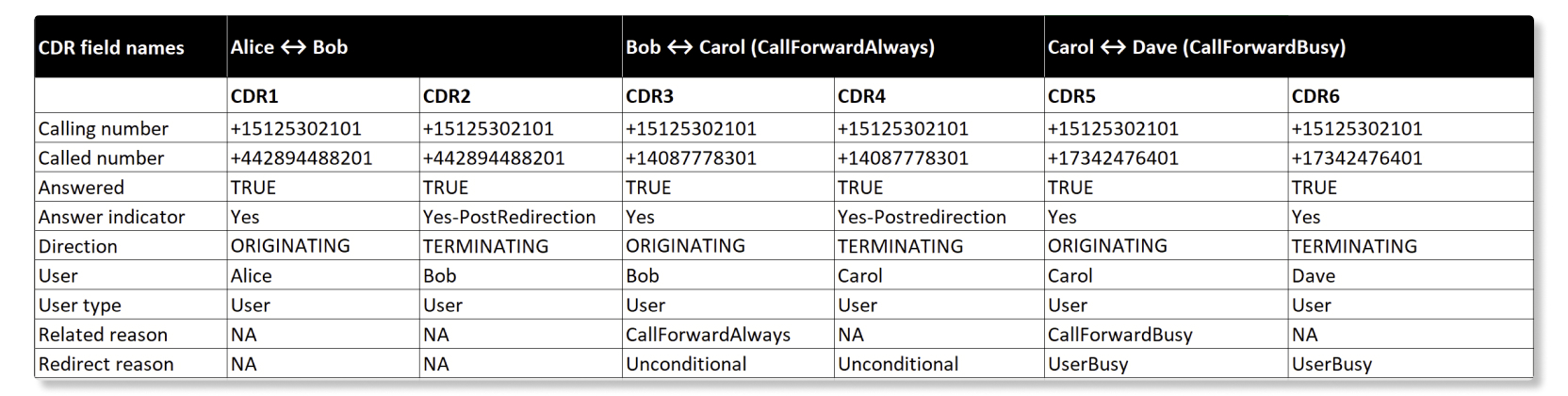
La fiesta original llamada aquí es Bob. Pero, como la llamada se responde en otro lugar, ya que Bob y Carol tuvieron redirecciones, sus registros detallados del historial de llamadas de terminación tienen un indicador de respuesta = Sí, postredirección.
Llamada punto a punto:
-
Alice llama a Bob.
-
Bob responde a la llamada.
-
Cualquiera de las partes termina la llamada.
Webex Callinggenera dos datos CDR. La siguiente tabla explica los nombres de campo CDR y las representaciones de datos (CDR1, CDR2)
| Nombres de campo CDR | Alice ↔ Bob, pierna de llamada | |
|---|---|---|
| CDR1 | CDR2 | |
| Dirección |
ORIGINATING
|
TERMINATING
|
| Respondido |
TRUE
|
TRUE
|
| Número de llamada | +12814659802 | +442030577002 |
| Número llamado | +12814659802 | +442030577002 |
| Dígitos Marcados | 77002 | NA |
| Usuario | Alicia | Bob |
| Número de línea de llamada | NA | Alicia |
| Identificador de línea llamado | Bob | NA |
| Identificación llamada | SSE064225663310323-826219063@10.71.100.219 | BW064226180310323-1351546003@10.21.1.45 |
| Tipo de usuario | Usuario | Usuario |
| ID de correlación | 9d52512d-0e59-4cb6-9de6-bda7d5b1185e | 9d52512d-0e59-4cb6-9de6-bda7d5b1185e |
| ID de sesión local | b6230eee00105000a000e069ba481bcd | d0bcbad800105000a000e069ba481ba6 |
| ID de sesión remota | d0bcbad800105000a000e069ba481ba6 | b6230eee00105000a000e069ba481bcd |
-
El registro de origen de Alice (CDR1) sería Usuario = Alice, Número de línea llamado = Bob.
-
El registro de terminación de Bob (CDR2) sería Usuario = Bob, ID de línea de llamada = Alice.
-
La identificación de correlación sigue siendo la misma tanto para Alice como para Bob.
-
ID de sesión local de Alice = ID de sesión remota de Bob y
-
ID de sesión local de Bob = ID de sesión remota de Alice.
Webex Callinggenera el CDR de origen con el UUID de Alice en el campo ID de sesión local y el UUID de Bob en el campo ID de sesión remota. Webex Callinggenera el CDR de terminación con el UUID de Bob en el campo ID de sesión local y el UUID de Alice en el campo ID de sesión remota.
Llamada PSTN a un Webex Calling usuario:
-
Alice llama a Bob. (Alice es la persona que llama a PSTN y Bob es un Webex Calling usuario).
-
Bob responde a la llamada.
-
Cualquiera de las partes termina la llamada.
Webex Callinggenera solo un registro CDR para Bob (CDR1 = terminación).
Alice = PSTN Caller (Originating) don’t have any CDR entries.
| Nombres de campo CDR | No se han creado CDR para la persona que llama Alice PSTN | CDR 1 para Webex Calling usuario registrado de Bob |
|---|---|---|
| Dirección | - |
TERMINATING
|
| Respondido | - |
TRUE
|
| Número de llamada | - | +91638076xxxx |
| Número llamado | - | +1346298xxxx |
| Dígitos Marcados | - | NA |
| Usuario | - | NA |
| Número de línea de llamada | - | NA |
| Identificador de línea llamado | - | NA |
| Identificación llamada | - | BW101135692160523343591672@10.155.7.148 |
| Tipo de usuario | - | Usuario |
| Motivo relacionado | - | NA |
| Motivo de redirección | - | NA |
| Número de redirección | - | NA |
| ID de correlación | - | e156cd56-f3c9-4455-bea6-174ac975cfec |
| ID de sesión local | - | 0816529e00105000a0000242be17dcaa |
| ID de sesión remota | - | NA |
Llamada de transferencia a ciegas:
La transferencia a ciegas o desatendida le permite transferir llamadas a una extensión o número de teléfono alternativo sin esperar una respuesta o confirmar la disponibilidad de la parte receptora.
-
Alice llama a Bob.
-
Bob Blind transfiere la llamada a Carol. Alice se queda en espera.
-
Carol responde a la llamada.
-
Bob se aclara.
-
Alice y Carol hablan y cualquiera de las partes termina la llamada.
Webex Callinggenera cuatro registros CDR. La siguiente tabla explica los nombres de campo CDR y las representaciones de datos (CDR1 a CDR4)
| Nombres de campo CDR | Alice ↔ Bob, pierna de llamada | Pierna de llamada Alice ↔ Carol (después de la transferencia a ciegas) | ||
|---|---|---|---|---|
| CDR1 | CDR2 | CDR3 | CDR4 | |
| Dirección |
ORIGINATING
|
TERMINATING
|
ORIGINATING
|
TERMINATING
|
| Respondido |
TRUE
|
TRUE
|
TRUE
|
TRUE
|
| Número de llamada | +12814659802 | +12814659802 | +12814659802 | +12814659802 |
| Número llamado | +442030577002 | +442030577002 | +35391111632 | +35391111632 |
| Dígitos Marcados | 77002 | NA | 11632 | NA |
| Usuario | Alicia | Bob | Bob | Carol |
| Número de línea de llamada | NA | Alicia | NA | Alicia |
| Identificador de línea llamado | Bob | NA | Carol | NA |
| ID de llamada | SSE06265895710052371 1826737@10.21.0.147 | BW062659522100523 2103886723@10.21.1.45 | BW06265952210052 32103886723@10.21.1.45 | BW062855359100523- 1346020832@10.21.1.45 |
| Tipo de usuario | Usuario | Usuario | Usuario | Usuario |
| Motivo relacionado | NA | Desvío | Desvío | NA |
| Motivo de redirección | NA | NA | Desvío | Desvío |
| Número de redirección | NA | NA | +442030577002 | +442030577002 |
| Número de llamada relacionado con la transferencia | NA | 417887153:0A | 417887153:0 | NA |
| ID de correlación | 3631b2a8-a7ba- 414b-8737-46dd30289cd6 | 3631b2a8-a7ba-414b- 8737-46dd30289cd6 | 3631b2a8-a7ba-414b- 8737-46dd30289cd6 | 3631b2a8-a7ba-414b -8737-46dd30289cd6 |
| ID de sesión local | fb8ed91e00105000a 000e069ba481bcd | 2247175900105000a 000e069ba481ba6 | fb8ed91e00105000a 000e069ba481bcd | e54d9c6300105000a 000c4c603f1c9e8 |
| ID de sesión remota | 2247175900105000a0 00e069ba481ba6 | fb8ed91e00105000a 000e069ba481bcd | e54d9c6300105000a 000c4c603f1c9e8 | fb8ed91e00105000a 000e069ba481bcd |
- Número de redirección = el número de Bob que hizo la transferencia a ciegas (CDR3, CDR4).
- Motivo relacionado = Desvío en CDR2. CDR3 indica que es una transferencia a ciegas.
- El identificador de
llamadarelacionado con la transferencia proporciona el identificador de llamada de la otra llamada involucrada en la transferencia, rellenado solo en CDR2 y CDR3. -
El
ID de correlaciónsigue siendo el mismo para las cuatro patas de llamada CDR (CDR1 a CDR4). -
El
identificador de llamadapara CDR2 y CDR3 es único. - Para la etapa de llamada de Alice ↔ Bob, ID de
sesión local de Alice = IDdesesión remotade Bob. ID desesión local de Bob = IDdesesión remotade Alice. - Luego de la transferencia a ciegas, la
identificación de la sesión localde Alice se conserva y se propaga a la sección de llamadas de Alice ↔ Carol. ID desesión local de Alice = IDdesesión remotade Carol.
Llame a Park and Retrieval:
-
Alice llamó a Bob y habló.
-
Bob estaciona la llamada a la extensión de Carol y cuelga.
-
<extension where the call got parked>Carol desaparca la llamada usando la opción Desestacionar o marcando la FAC *88 y recupera la llamada.
-
Alice y Carol hablan y cualquiera de las partes termina la llamada.
Webex Callinggenera cuatro registros CDR. La siguiente tabla explica los nombres de campo CDR y las representaciones de datos (CDR1 a CDR4)
| Nombres de campo CDR | Alice ↔ Bob, pierna de llamada | Bob estacionando la llamada | Carol desestacionque/recuperando llamada estacionada | |
|---|---|---|---|---|
| CDR1 | CDR2 | CDR3 | CDR4 | |
| Dirección |
ORIGINATING
|
TERMINATING
|
ORIGINATING
|
ORIGINATING
|
| Respondido |
TRUE
|
TRUE
|
FALSE
|
TRUE
|
| Número de llamada | +12814659802 | +12814659802 | +442030577002 | +35391111632 |
| Número llamado | +442030577002 | +442030577002 | *6811632 | *8811632 |
| Número marcado | 7702 | NA | *6811632 | *8811632 |
| Usuario | Alicia | Bob | Bob | Carol |
| Número de línea de llamada | NA | Alicia | NA | NA |
| Identificador de línea llamado | Bob | NA | NA | NA |
| ID de llamada | SSE114440280110523-750048880@10.21.0.147 | BW114441007110523-418027819@10.21.1.45 | SSE114910189110523-234181851@10.23.0.4 | SSE114942533110523-1051117950@10.23.0.4 |
| Tipo de usuario | Usuario | Usuario | Usuario | Usuario |
| Motivo relacionado | NA | NA |
Llama a Park
|
Llama a ParkRecrever
|
| Motivo de redirección | NA | NA | NA | NA |
| Número de redirección | NA | NA | NA | NA |
| Número de llamada relacionado con la transferencia | NA | NA | NA | NA |
| ID de correlación | 6a7156c8-fe9a-41bf- 8790-73cdf58c5f95 | 6a7156c8-fe9a-41bf- 8790-73cdf58c5f95 | a6ccd315-99ad-42f7- 88d7-01a7f4a40699 | 1a4be593-5329-47ce- 9972-367a7c5452fd |
| ID de sesión local | 6313d03900105000a 000e069ba481bcd | b7f18c4a00105000 a000e069ba481ba6 | b7f18c4a00105000 a000e069ba481ba6 | 323ebde800105000 a000c4c603f1c9e8 |
| ID de sesión remota | b7f18c4a00105000a 000e069ba481ba6 | 6313d03900105000a 000e069ba481bcd | NA | 6313d03900105000a 000e069ba481bcd |
Motivo relacionado =CallParken CDR3 indica que Bob hizo un CallPark.Motivo relacionado =CallParkRetrievalen CDR4 indica que Carol hizo el Unpark o CallParkRetrieval.- Indicador respondido =
FALSOpara la pierna estacionada CDR3. Indicador de respuesta =VERDADEROpara el resto de las llamadas. - La identificación de correlación sigue siendo la misma para Alice ↔ Bob. Bob estacionando la llamada y Carol desestacionando tendrían una identificación de correlación diferente.
- Para Alice ↔ Bob. ID de sesión local de Alice = ID de sesión remota de Bob. ID de sesión local de Bob = ID de sesión remota de Alice.
- Cuando Bob estaciona la llamada a la extensión de Carol, solo se crea un CDR3
ORIGINARIOque conserva el ID de sesión local de Bob, ID de sesión remota = NA. - Para cuando Carol desparca la llamada, el ID de sesión local de Alice se conserva y se propaga a la sección de llamadas de Alice ↔ Carol. ID de sesión local de Alice = ID de sesión remota de Carol.
Llamada con múltiples flujos de redirección:
-
Alice llama a Bob. Bob tiene habilitado Call Forward Busy para Carol.
-
Carol siempre tiene habilitado el desvío de llamadas para Dave.
-
Dave cogió la llamada, Alice, y Dave hablaron y cualquiera de las partes termina la llamada.
Webex Callinggenera seis registros CDR. En la siguiente tabla se explican los nombres de campo CDR y las representaciones de datos (CDR1 a CDR6).
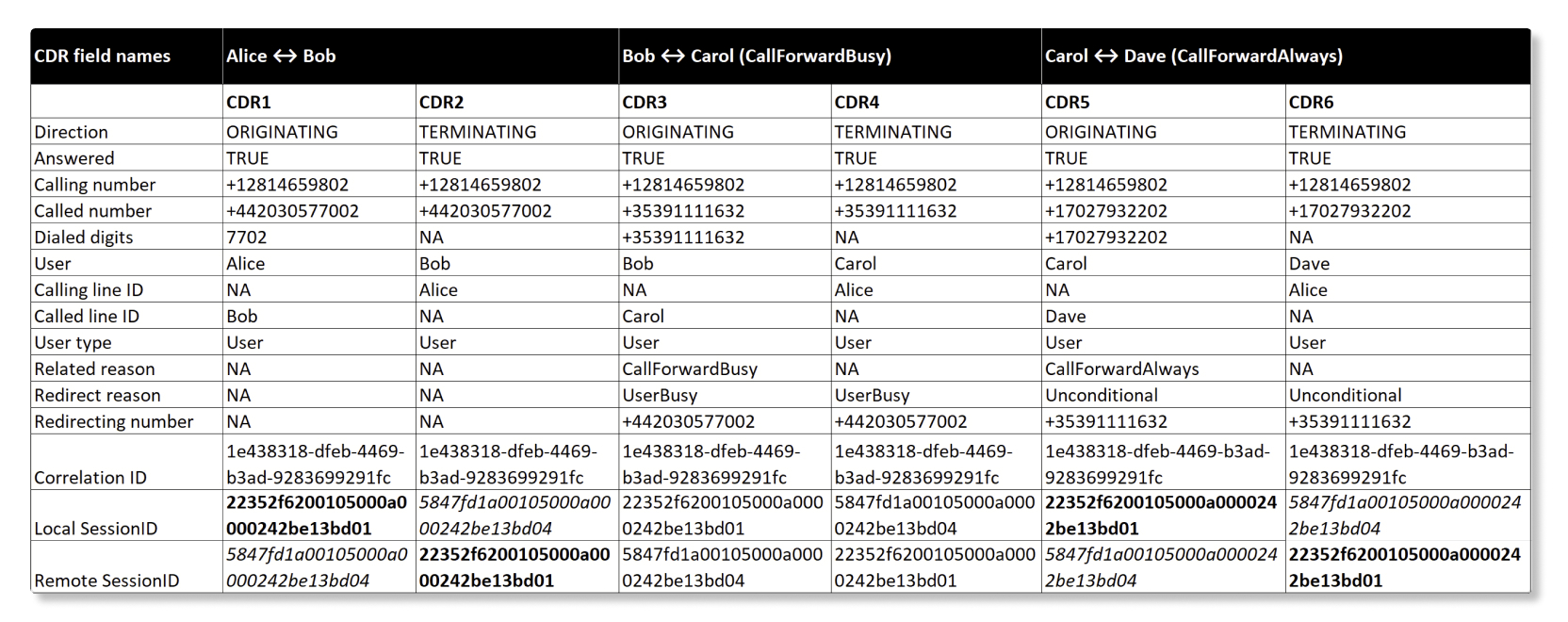
- El número de llamada siempre transmite la persona que llama y no se modifica por ninguna redirección.
- CDR3, CDR4 (
CallForwardBusy), número de redireccionamiento= número de Bob.Razón relacionada =CallForwardOcupado y Redireccionamiento Razón = Usuarioocupado. - CDR5, CDR6 (
CallForwardAlways), número de redireccionamiento = númerode Carol.Motivo relacionado =CallForwardAlways y RedireccionamientoRazón = Incondicional. - Para Alice ↔ Bob call leg, ID de sesión local de Alice = ID de sesión remota de Bob. ID de sesión local de Bob = ID de sesión remota de Alice.
- Para Bob ↔ Carol's (
CallForwardBusy) y Carol ↔ Dave's (CallForwardAlways), el ID de sesión local y el ID de sesión remota del tramo de llamadas de Alice se conservan y propagan. - Para la última llamada de Alice ↔ Dave, el ID de sesión local de Alice = ID de sesión remota de Daves. ID de sesión local de Dave = ID de sesión remota de Alice.
Cronograma de llamadas
- Alice tarda unos 20 segundos en llamar a Bob.
- Bob pone a Alice en espera y Blind transfiere la llamada a Charlie, que tarda unos tres segundos antes de que Charlie conteste la llamada transferida.
- Bob se aclara y Alice termina la llamada con Charlie, que tarda unos 23 segundos.
Según el caso anterior, la duración total de la llamada es de aproximadamente 46 segundos.
Para referencia, la hoja de cálculo captura los detalles de la llamada de transferencia a ciegas:

Algunos registros reportan una funcionalidad especial. Por ejemplo, los registros etiquetados con RelatedReason= pushNotificationRetrieval indican que se envía una notificación push para despertar al cliente y prepararse para recibir una llamada.
Todos los informes de asistencia al cliente admiten plantillas personalizadas, donde los administradores pueden personalizar campos y aplicar ciertos filtros, como Ubicación.
Detalles de llamadas en cola
Este informe proporciona detalles de las colas de llamadas dentro de su organización. Puede usar este informe para ver cómo se manejaban las llamadas en las colas de llamadas.
| Nombre de columna | Descripción |
|---|---|
| Cola de llamadas | Nombre de la cola de llamadas. |
| Ubicación | Ubicación asignada a la cola de llamadas. |
| Dirección de llamada para la cola | Indica la dirección de la llamada en relación con la cola. Todas las llamadas que entran en
la cola son entrantes. Los agentes pueden iniciar llamadas
salientes utilizando la identidad de la cola. |
| Número de teléfono | Indica el número de teléfono de la parte remota. Es decir,
|
| Número conectado | El número de la parte remota que finalmente se conectó a la llamada. Relevante solo en caso de llamadas ACD salientes (el agente marca una llamada saliente en nombre de una cola) donde la llamada se redirige desde el número marcado originalmente. |
| Desvío de llamadas aplicado |
Indica el tipo de desvío de llamadas aplicado a la llamada si la llamada se reenvió y no se puso en cola (por ejemplo, antes de que una llamada entrante se ponga en cola). La columna está en blanco si no se aplicó el desvío de llamadas o en el caso de llamadas salientes . Los valores posibles son:
|
| Política aplicada para llamar |
Tipo de política aplicada a una llamada de cola de llamadas entrantes antes de que estuviera en cola. Los valores posibles son:
La columna está en blanco si no se aplicó ninguna política de precola o en el caso de llamadas salientes . |
| Tipo de identificación de llamada |
Esto indica cómo se manejó la llamada, como la razón por la que se eliminó una llamada entrante de la cola. Los valores posibles son:
En caso de que se aplicara una política de cola, mostraría la En caso de que se haya aplicado desvío de llamadas, mostrará La columna está en blanco si se aplicó una política de pre-cola o en caso de llamadas salientes . |
| Resultado de la llamada |
El estado final de la llamada indica cómo se manejó al final del seguimiento. Los valores posibles son:
La columna está en blanco para las llamadas que no llegaron a los agentes (como reenviadas, política de precola aplicada, desbordamiento, etc. y para llamadas salientes). |
| Número de teléfono de la cola | Número de teléfono asignado a la cola de llamadas. |
| Extensión de cola | Número de extensión asignado a la cola de llamadas. |
| DNIS primario utilizado | Indica si se usó DNIS primario con la llamada. |
| DNIS | El número específico de DNIS o la extensión utilizada (primario o secundario, basado en el que se usó para la llamada). |
| Transferido desde el número |
Número desde donde se transfirió la llamada a la cola. La columna está en blanco para llamadas entrantes directas a la cola o llamadas ACD salientes (llamadas iniciadas por agentes en nombre de la cola). |
| Transferido desde el tipo de usuario | Tipo de usuario que transfirió la llamada a una cola de llamadas (como
|
| Transferido de la fiesta | Nombre de la parte que transfirió la llamada a una cola de llamadas (p. ej. Panadero_AA1). |
| Nombre del agente |
Nombre del agente que manejó la llamada (para llamadas entrantes) o inició la llamada (llamadas ACD salientes). La columna está en blanco si la llamada no fue respondida por un agente. |
| Transferido al número |
Número al que se transfirió la llamada de la cola debido al desvío de llamadas o debido a una política de colas. La columna está en blanco si una llamada no se transfiere o si no se transfiere una llamada ACD saliente. |
| Transferido a la fiesta | Nombre de la parte a la que se transfirió la llamada. |
| Transferido al tipo de usuario | Tipo de usuario al que se transfirió la llamada. |
| Llamar al número |
Llame al número que la llamada ha agregado si optan por recibir una llamada. La columna está en blanco si no se seleccionó ninguna devolución de llamada. |
| Número/grupo de correo de voz | Número de correo de voz donde terminó la llamada. |
| Hora de inicio de la cola de llamadas |
Para llamadas entrantes, hora en que se agregó, reenvió o desvió la llamada de la cola de llamadas. Para las llamadas salientes, hora en que la llamada fue iniciada por un agente. |
| Hora de finalización de la cola de llamadas |
Hora en que se eliminó la llamada de la cola de llamadas. La columna está en blanco para llamadas desviadas, reenviadas y salientes. |
| ID de correlación | Indica el ID de correlación de la llamada para permitir el seguimiento de las partes CDR específicas como parte de la llamada que comparten el mismo ID de correlación. |
| Recuento de rebote |
Número de veces que una llamada rebotó antes de ser respondida. En blanco para llamadas ACD salientes y “0” si la llamada no rebotó. |
| Opción de enrutamiento de llamadas | Opción de enrutamiento de llamadas aplicada a la llamada que aterrizó en una cola de llamadas antes de
ser recogida por un agente. Los valores posibles son:
|
| Política de selección de agentes | Política de selección de agentes aplicada a la llamada de cola de llamadas. Los valores posibles son:
|
| Tiempo de espera anterior (segundos) | Cantidad de tiempo que una llamada ha esperado previamente en una cola antes de ser revuelta a la cola de llamadas actual. |
| Tiempo de espera (seg) |
Cantidad de tiempo que las personas que llamaban pasaron esperando en la cola de llamadas. Este tiempo incluye la hora del anuncio y la hora de llamada. El tiempo se calcula desde la hora de inicio de la cola hasta la hora de finalización de la cola. La columna está en blanco para las llamadas ACD desviadas y salientes. |
| Tiempo de conversación (seg) | Cantidad de tiempo que la persona que llamó pasó hablando con agentes dentro de esta interacción. |
| Tiempo de espera (segundos) | Cantidad de tiempo que la persona que llamó fue puesta en espera por los agentes. |
| Maneje el tiempo (seg) | Tiempo total que un agente pasó en la llamada desde la cola. Esto se registra cuando el agente termina o transfiere la llamada. El tiempo de manejo incluye tiempo de conversación, tiempo de espera y tiempo de llamada. |
| Tiempo de fin (seg) | Cantidad de tiempo que un agente pasó en estado de fin después de una llamada de cola de llamadas entrantes. |
| Hora de la conferencia (seg) | Cantidad de tiempo que un agente pasó en una conferencia telefónica con una llamada y otro agente. |
| Dirección redirigida del agente |
Dirección de la llamada redirigida de un agente. Esta columna está en blanco si la llamada termina con el agente. |
| Hora de finalización de la llamada del agente | Hora en que la llamada fue liberada o redirigida de la cola por un agente. |
| Razón de resumen | Motivo de fin que el agente seleccionó para la llamada. |
| Fiesta de lanzamiento de llamadas |
Fiesta que desconectó la llamada al final. La columna está en blanco si la llamada no es respondida. |
| Auto contestado | Indica si un agente automático respondió una llamada distribuida. Los valores posibles son:
La columna está en blanco para las llamadas ACD salientes. |
| Nivel de habilidad | Nivel de habilidad del agente que manejó la llamada. |
Estadísticas de cola
Este informe incluye un registro para cada cola de llamadas y emparejamiento de números de teléfono. Si una cola de llamadas solo tiene configurado un número primario, el informe incluye un registro para esa cola. Si una cola de llamadas tiene un número principal y un número DNIS configurados, el informe incluye registros separados para cada cola y emparejamiento de número de teléfono. Utilice las columnas Número de teléfono y Extensión para distinguir entre registros de la misma cola de llamadas.
| Nombre de columna | Descripción |
|---|---|
| Cola de llamadas | Nombre de la cola de llamadas. |
| Ubicación | Ubicación asignada a la cola de llamadas. |
| Número de teléfono | Número de teléfono asignado a la cola de llamadas. Este puede ser el número principal o el número DNIS asociado con el registro de cola. |
| Extensión | Extensión asignada a la cola de llamadas, cuando se configura. |
| Tiempo total de espera | Tiempo total en que los agentes pusieron en espera las llamadas entrantes en cola. Los valores de tiempo se muestran en formato hh:mm:ss. |
| Tiempo de espera promedio | Tiempo promedio en que los agentes pusieron en espera las llamadas entrantes en cola. |
| Tiempo total de conversación | Tiempo total que los agentes estuvieron hablando activamente en las llamadas entrantes de cola de llamadas. |
| Tiempo promedio de conversación | Tiempo promedio que los agentes estuvieron hablando activamente en llamadas entrantes en cola de llamadas. |
| Tiempo total de manejo | Tiempo total que los agentes dedicaron al manejo de llamadas entrantes en cola, incluido el tiempo de llamada, el tiempo de conversación y el tiempo de espera. Esto se registra cuando el agente termina o transfiere la llamada. |
| Tiempo promedio de manejo | Promedio de tiempo que los agentes dedicaron a manejar llamadas entrantes en cola. |
| Tiempo total de espera | Tiempo total que las personas que llamaban pasaron esperando que el siguiente agente disponible respondiera las llamadas entrantes de cola de llamadas. |
| Tiempo de espera promedio | Tiempo promedio que las personas que llaman pasaron esperando que el próximo agente disponible conteste las llamadas entrantes de cola de llamadas. |
| Llamadas respondidas | Número de llamadas de cola de llamadas entrantes respondidas por agentes. |
| % Llamadas respondidas | Porcentaje de llamadas de cola de llamadas entrantes respondidas por agentes. |
| Llamadas abandonadas | Número de llamadas entrantes en cola donde la persona que llama colgó o dejó un mensaje antes de que un agente estuviera disponible. |
| % Llamadas abandonadas | Porcentaje de llamadas entrantes en cola donde la persona que llama colgó o dejó un mensaje antes de que un agente estuviera disponible. |
| Tiempo promedio abandonado | Tiempo promedio antes de que las personas que llamaban colgaran o dejaran un mensaje en las llamadas de cola de llamadas entrantes antes de que un agente estuviera disponible. |
| Tiempo total abandonado | Tiempo total antes de que las personas que llamaban colgaran o dejaran un mensaje en las llamadas de cola de llamadas entrantes antes de que un agente estuviera disponible. |
| Total de llamadas | Número total de llamadas entrantes a la cola de llamadas. |
| Las llamadas se desbordaron | Número de llamadas de cola de llamadas entrantes que se desbordaron porque se cumple el límite de cola. |
| Se ha agotado el tiempo de espera de las llamadas | Número de llamadas entrantes en cola que se agotaron debido a que el tiempo de espera excedió el límite máximo. |
| Llamadas transferidas | Número de llamadas entrantes en cola que fueron transferidas fuera de la cola. |
| Número medio de agentes asignados | Número promedio de agentes asignados a las colas de llamadas. |
| Número promedio de agentes que manejan llamadas | Promedio del número de agentes que manejaron activamente las llamadas. |
| Total de llamadas salientes | Número total de llamadas salientes realizadas por agentes en nombre o a través de la cola de llamadas. Esto no incluye las llamadas salientes directas iniciadas fuera del contexto de cola . |
| Total de llamadas salientes respondidas | Número total de llamadas salientes realizadas a través de la cola de llamadas que fueron respondidas por la parte llamada. |
| Tiempo total de conversación saliente | Tiempo total que los agentes dedicaron activamente a las llamadas salientes realizadas a través de
la cola de llamadas. Los valores de tiempo se muestran en formato hh:mm:ss. |
| Tiempo total de espera saliente | Tiempo total en que las llamadas salientes realizadas a través de la cola de llamadas estuvieron en espera. |
| Tiempo total de salida de salida | Tiempo total que los agentes pasaron en estado de fin después de las llamadas salientes realizadas a través de la cola de llamadas. |
| Tiempo total de manejo de salida | Tiempo total que los agentes dedicaron a manejar las llamadas salientes realizadas a través de la cola de llamadas. El tiempo de manejo incluye el tiempo de llamada, el tiempo de conversación y el tiempo de espera. |
| Total de llamadas solicitadas | Número total de llamadas entrantes en cola donde las personas que llaman solicitaron una devolución de llamada. |
| Total de llamadas contestadas | Número total de llamadas de retorno que fueron respondidas por el cliente. |
| Total de llamadas contestadas de manera automática | Número total de llamadas de cola entrantes que fueron respondidas automáticamente por el agente. |
Estadísticas del agente de cola
Este informe incluye estadísticas de agentes para cada cola de llamadas y emparejamiento de números de teléfono. Si una cola de llamadas solo tiene configurado un número primario, el informe incluye un registro para esa cola. Si una cola de llamadas tiene un número principal y un número DNIS configurados, el informe incluye registros separados para cada cola y emparejamiento de número de teléfono. Utilice las columnas Número de teléfono y Extensión para distinguir entre registros de la misma cola de llamadas.
| Nombre de columna | Descripción |
|---|---|
| Nombre del agente/nombre del espacio de trabajo | Nombre del agente o espacio de trabajo. |
| Cola de llamadas | Nombre de la cola de llamadas. |
| Ubicación | Ubicación asignada a la cola de llamadas. |
| Número de teléfono | Número de teléfono asignado a la cola de llamadas para el registro de estadísticas del agente. Este puede ser el número principal o número de DNIS asociado con la cola. |
| Extensión | Extensión asignada a la cola de llamadas, cuando se configura. |
| Total de llamadas contestadas | Número de llamadas entrantes en cola que fueron presentadas al agente y respondidas por ellos. |
| Llamadas rebotadas | Número de llamadas de cola de llamadas entrantes que se presentaron al agente pero que quedaron sin respuesta. |
| Llamadas abandonadas | Número de llamadas entrantes en cola donde la persona que llama colgó o dejó un mensaje antes de que un agente estuviera disponible. |
| Otras llamadas sin respuesta | Número de llamadas de cola de llamadas entrantes que tenían un estado sin respuesta que no fuera rebote o abandonado. |
| Total de llamadas presentadas | Número de llamadas entrantes al agente que fueron distribuidas por la cola de llamadas. |
| Total de llamadas contestadas de manera automática | Número total de llamadas de cola entrantes que fueron respondidas automáticamente por el agente. |
| Tiempo total de conversación | Tiempo total que el agente pasó hablando activamente en llamadas entrantes en cola.
Los valores de tiempo se muestran en formato hh:mm:ss. |
| Tiempo promedio de conversación | Tiempo promedio que el agente pasó hablando activamente en llamadas entrantes en cola. |
| Tiempo total de espera | Tiempo total que el agente puso en espera las llamadas entrantes en cola. |
| Tiempo de espera promedio | Tiempo promedio que el agente pone en espera las llamadas entrantes en cola. |
| Tiempo total de manejo | Tiempo total que el agente pasó manejando las llamadas de cola de llamadas entrantes, incluido el tiempo de llamada, el tiempo de conversación y el tiempo de espera. Esto se registra cuando el agente termina o transfiere la llamada. |
| Tiempo promedio de manejo | Tiempo promedio que el agente pasó manejando llamadas entrantes en cola. |
|
Total de llamadas salientes | Número total de llamadas salientes realizadas por el agente en nombre o a través de una cola de llamadas. Esto no incluye las llamadas salientes directas iniciadas fuera del contexto de cola . |
|
Total de llamadas salientes respondidas | Número total de llamadas salientes realizadas por el agente a través de una cola de llamadas que fueron respondidas por la parte llamada. |
|
Tiempo total de conversación saliente | Tiempo total que el agente pasó hablando activamente sobre llamadas salientes realizadas
a través de una cola de llamadas. Los valores de tiempo se muestran en formato hh:mm:ss.
|
|
Tiempo total de espera saliente | Tiempo total en que las llamadas salientes realizadas por el agente a través de una cola de llamadas estuvieron en espera. |
|
Tiempo total de salida de salida | Tiempo total que el agente pasó en estado de fin después de que las llamadas salientes se realizaran a través de una cola de llamadas. |
|
Tiempo total de manejo de salida | Tiempo total que el agente pasó manejando llamadas salientes realizadas a través de una cola de llamadas. El tiempo de manejo incluye el tiempo de llamada, el tiempo de conversación y el tiempo de espera. |
Motivo de la Cita de la Resolación
Este informe proporciona detalles sobre cómo los agentes están terminando las llamadas en su organización. Puede usar este informe para tomar cualquier acción basada en esos detalles, como refinar las razones de la presentación o evaluar si los agentes brindan asistencia al cliente de calidad.
| Nombre de columna | Descripción |
|---|---|
| Fecha | Fecha de la llamada. |
| Nombre del agente | Nombre del agente. |
| Ubicación | Ubicación física asignada al agente. |
| Póngase en contacto con la marca de tiempo de inicio | Marca de tiempo de cuando el agente comenzó a hablar con el cliente en la llamada. |
| Marca de tiempo de finalización de contacto | Marca de tiempo de cuando el agente terminó de hablar con el cliente en la llamada. |
| Duración del contacto | Número de llamadas entrantes al agente distribuidas por la cola de llamadas. |
| Motivo de la Resuptura | Nombre del motivo de la condonación que el agente selecciona para el estado de la envoltura. |
| Duración del Resumen | Cantidad de tiempo que el agente estuvo involucrado en el estado de actividad de la revuelta. |
| Marca de tiempo de inicio de la actividad de repunte | Marca de tiempo de cuando comenzó la actividad de fin. |
| Marca de tiempo de finalización de la actividad de conclusión | Marca de tiempo de cuando terminó la actividad de fin. |
Detalles de la actividad del agente de cola
Este informe proporciona información completa sobre la disponibilidad del agente, el rendimiento y la eficiencia operativa para las llamadas de Customer Assist Call Queue. Los datos de este informe se agregan por turno.
La actividad del agente se define en turnos. Un turno es el tiempo entre el momento en que un agente se registra en las colas de llamadas y luego sale de las colas de llamadas una vez que termina su turno. Los detalles del informe se registran por turno para las horas de trabajo del agente clasificando las métricas necesarias para medir la productividad.
-
Los datos no se reflejarán correctamente si un agente no presiona el botón Iniciar sesión y Cerrar sesión durante su turno.
-
Los datos de este informe solo están disponibles para el día anterior o 24 horas después.
-
Los datos estarán disponibles a partir del 20 de octubre de 2025.
Consideraciones para usar el informe Detalles de actividad del agente de cola:
-
Los registros en cada fila de este informe corresponden a la hora en que un agente inicia y sale de Webex App. Por lo tanto, la precisión de los tiempos de inicio de sesión y cierre de sesión capturados en este informe dependería de que los agentes inicien y salgan al inicio y al final de sus turnos en lugar de en cualquier momento durante sus turnos.
-
Si un agente inicia sesión pero no lo hace, los registros continuarán agregándose en el mismo turno hasta el momento en que se genere el informe. Por ejemplo, si un agente no se da de alta, la sesión se considera abierta hasta que se ejecute el informe. En tales casos, el tiempo de finalización de sesión en el informe estaría en blanco.
-
En caso de que los clientes deseen postprocesar este informe para obtener valores agregados para los agentes mediante un pivote, cambie el formato de celda al formato
Personalizado (hh:mm:ss)para obtener la agregación correcta.
Ejemplos sobre cómo se capturan los datos en el informe:
El agente se da de marcha al final de su turno:
-
El agente Bob se da de cuenta a las 9:00 AM y a las 5:00 PM.
-
El informe agrega todas las actividades realizadas por Bob entre las 9:00 a.m. y las 5:00 p.m. como una sesión de un turno.
El agente no se da de alta al final de su turno:
-
La agente Alice se registra a las 8:00 a.m., pero se olvida de cerrar sesión al final de su turno.
-
El informe se genera a las 6:00 PM.
-
Todas las actividades realizadas por Alice de 8:00 a.m. a 6:00 p.m. se agregan en una sesión de turno.
-
Para ampliar esto, si Alice se da de baja a las 5:00 PM del día siguiente, las actividades del agente entre las 8:00 a.m. desde el primer inicio de sesión y las 5:00 p.m. del día siguiente se agregarán en una sesión de turno.
El agente tiene varios turnos en un día:
-
El agente Joe se registra a las 7:00 AM, se registra a las 11:00 a.m., luego vuelve a registrarse a la 1:00 p.m. y luego se registra a las 4:00 PM del mismo día.
-
El informe capturará estas actividades del agente en dos sesiones de turnos separados para Joe. Uno de 7:00 a.m. a 11:00 a.m. y el otro de 1:00 p.m. a 4:00 p.m.
Problemas conocidos
En algunos casos, las llamadas rechazadas por agentes que utilizan clientes de Webex Mobile y Desktop
pueden contarse como llamadas rebotadas inalcanzables.
| Nombre de columna | Descripción |
|---|---|
| Nombre del agente | Nombre del agente o espacio de trabajo. |
| Ubicación del agente | Ubicación del agente. |
| Hora de inicio de sesión | Hora y fecha en que el agente se inscribió en la cola, en UTC. |
| Hora de Cerrar Sesión |
Hora y fecha en que el agente salió de la cola, en UTC. Este campo está en blanco si el agente no se ha dado de alta. |
| Duración del Inicio de Sesión |
Cantidad total de tiempo que el agente estuvo registrado durante un turno. El tiempo se
captura en el formato Este campo está en blanco si |
| Total de llamadas presentadas |
Número total de llamadas entrantes en cola que se presentaron al agente.
|
| Total de llamadas respondidas | Número total de llamadas entrantes en cola que fueron respondidas por el agente. |
|
Total de llamadas respondidas automáticamente | Número total de llamadas entrantes en cola de asistencia al cliente que fueron respondidas automáticamente por el agente. |
| Llamadas rebotadas rechazadas por el agente | Número total de llamadas en cola de llamadas presentadas al agente, pero rebotadas porque las llamadas fueron rechazadas (rechazadas) por el agente. |
| Llamadas rebotadas Sin respuesta | Número total de llamadas en cola de llamadas presentadas al agente, pero rebotadas porque el agente no respondió dentro del tiempo de llamada definido. |
| Llamadas rebotadas inalcanzables | Número total de llamadas en cola de llamadas presentadas al agente, pero rebotadas debido a que el agente es inalcanzable (punto final no registrado). |
| Llamadas abandonadas | Número total de llamadas en cola de llamadas presentadas al agente, pero las personas que llamaban colgaron antes de que el agente pudiera responder. |
| Otras llamadas sin respuesta | Número total de llamadas en cola de llamadas presentadas al agente, pero las llamadas fueron
respondidas por otro agente. Esto es aplicable en un escenario de llamada simultánea en el que se presentó
una llamada a varios agentes, y cuando un agente responde, la llamada se
cuenta como Otras llamadas sin respuesta para el resto de los agentes a los que se le
presentó. |
| Total de llamadas salientes | Número total de llamadas salientes realizadas por el agente en nombre de (a través de) una cola de llamadas. Esto no incluye ninguna llamada saliente directa iniciada por el agente. |
| Tiempo de inactividad disponible | Duración total que el agente pasó en estado inactivo en un turno. Por ejemplo,
el tiempo total en que el agente estuvo disponible (se registró) pero no atendió las llamadas.
El tiempo se
captura en el formato Horas:Minutos:Segundos. |
| Tiempo ocupado disponible | Duración total que el agente pasó en un turno de estado ocupado. Por ejemplo,
manejar llamadas de cola de llamadas. Esto incluye los tiempos de conversación, espera y llamada para las llamadas en
cola de llamadas (tanto entrantes como salientes) que el agente manejó en esa sesión. El tiempo se
captura en el formato Horas:Minutos:Segundos. |
| Tiempo no disponible | Duración total que el agente estuvo en un estado no disponible en un turno. El tiempo se
captura en el formato Horas:Minutos:Segundos. |
| Tiempo de conversación entrante | Duración total que el agente pasó hablando con las personas que llamaban en las llamadas de cola
de llamadas entrantes. El tiempo se
captura en el formato Horas:Minutos:Segundos. |
| Tiempo de conversación saliente |
Duración total que el agente pasó hablando con las personas que llamaban en llamadas salientes en cola
de llamadas. Las llamadas salientes son llamadas hechas por el agente en nombre de una cola de llamadas. El tiempo se
captura en el formato Esto no incluye ninguna llamada saliente directa iniciada por el agente. |
| Tiempo promedio de conversación entrante | Promedio del tiempo de conversación de llamadas entrantes en cola de llamadas. El tiempo se
captura en el formato Horas:Minutos:Segundos. |
| Tiempo promedio de conversación saliente | Promedio del tiempo de conversación de llamadas salientes en cola de llamadas. El tiempo se
captura en el formato Horas:Minutos:Segundos. Las llamadas salientes son llamadas hechas por el agente en nombre de una cola de llamadas. |
| Tiempo de espera entrante | Duración total del tiempo de espera de llamadas entrantes de la cola de llamadas. El tiempo se
captura en el formato Horas:Minutos:Segundos. |
| Tiempo de espera saliente | Duración total del tiempo de espera de llamadas salientes de la cola de llamadas. El tiempo se
captura en el formato Horas:Minutos:Segundos. Las llamadas salientes son llamadas hechas por el agente en nombre de una cola de llamadas. |
| Tiempo promedio de espera entrante | Promedio del tiempo de espera de llamadas entrantes en la cola de llamadas. El tiempo se
captura en el formato Horas:Minutos:Segundos. |
| Tiempo promedio de espera saliente | Promedio del tiempo de espera de llamadas salientes en cola de llamadas. El tiempo se
captura en el formato Horas:Minutos:Segundos. Las llamadas salientes son llamadas hechas por el agente en nombre de una cola de llamadas. |
| Tiempo de Envoltura Entrante | Cantidad total de tiempo que el agente pasó en estado de fin después de una llamada de cola de
llamadas entrantes. El tiempo se
captura en el formato Horas:Minutos:Segundos. |
| Tiempo de Terminación Saliente | Cantidad total de tiempo que el agente pasó en estado de fin después de una llamada saliente
. El tiempo se
captura en el formato Horas:Minutos:Segundos.
Las llamadas salientes son llamadas hechas por el agente en nombre de una cola de llamadas. |
| Tiempo promedio de reintegro entrante | Tiempo promedio de repaso entrante tomado por el agente. El tiempo se
captura en el formato Horas:Minutos:Segundos. |
| Tiempo promedio de finalización de salida | Tiempo promedio de preparación de salida tomado por el agente. El tiempo se
captura en el formato Horas:Minutos:Segundos. |
| Tiempo de manejo entrante | Duración total para manejar las llamadas de cola de llamadas entrantes realizadas por el agente. El tiempo se
captura en el formato Horas:Minutos:Segundos. Los minutos de manejo
incluyen el tiempo de llamada, el tiempo de conversación y los tiempos de espera para las llamadas entrantes en cola.
|
| Tiempo de manejo saliente | Duración total para manejar llamadas salientes en las que un agente realiza llamadas en
nombre de la cola de llamadas. El tiempo se
captura en el formato Horas:Minutos:Segundos. Los minutos de manejo incluyen tiempo de timbre, tiempo de
conversación y tiempo de espera. |
| Tiempo promedio de manejo entrante | Duración promedio para manejar una llamada de cola de llamadas entrantes. El tiempo se
captura en el formato Horas:Minutos:Segundos. |
| Tiempo promedio de manejo de salida | Duración promedio para manejar una llamada de cola de llamadas salientes. El tiempo se
captura en el formato Horas:Minutos:Segundos. |
| Recuento de transferencias consultivas | Número total de veces que un agente transfirió una llamada a otra parte después de la consulta. |
| Recuento de transferencias a ciegas | Número total de veces que un agente transfirió una llamada a otra parte sin consultar. |
Estadísticas de texto de cola de asistencia al cliente
El informe Estadísticas de texto de cola de asistencia al cliente proporciona estadísticas de uso para interacciones de texto entrantes y salientes manejadas a través de colas de asistencia al cliente dentro de su organización.
Los administradores pueden usar este informe para comprender el volumen de interacción a nivel de cola, el volumen de mensajes , las interacciones reclamadas y cerradas, el tiempo de respuesta, el tiempo de manejo y la participación del agente.
Utilice este informe para:
-
Revise el volumen de interacción de texto entrante y saliente por cola de asistencia al cliente.
-
Comprenda cuántas interacciones fueron reclamadas y cerradas por los agentes.
-
Compare el volumen de mensajes entrantes y salientes entre colas y ubicaciones.
-
Supervise la respuesta promedio y maneje los tiempos para interacciones de texto a nivel de cola.
-
Identifique cuántos agentes únicos trabajaron en interacciones de texto para una cola.
| Nombre de columna | Descripción |
|---|---|
| Cola de llamadas | Nombre de la cola de asistencia al cliente que manejó las interacciones de texto. |
| Ubicación | Ubicación donde se configura la cola de asistencia al cliente. |
| Número de teléfono | Número de teléfono asociado con la cola para las interacciones de texto reportadas. Para las interacciones entrantes, este es el número que envió el cliente por mensaje de texto. Para interacciones salientes, este es el número utilizado por la cola. |
| Extensión | Extensión asociada con la cola de asistencia al cliente, cuando se configura. |
| Interacciones entrantes totales | Número total de interacciones de texto entrante para la cola durante el período de informe seleccionado. |
| Interacciones salientes totales | Número total de interacciones de texto salientes para la cola durante el período de informe seleccionado. |
| Total de mensajes entrantes | Número total de mensajes de texto entrantes recibidos en las interacciones reportadas. |
| Total de mensajes salientes | Número total de mensajes de texto salientes enviados en las interacciones reportadas. |
| Total de interacciones reclamadas | Número total de interacciones que fueron reclamadas por un agente. |
| % Interacciones reclamadas | Porcentaje de interacciones reportadas que fueron reclamadas por un agente. |
| Interacciones cerradas totales | Número total de interacciones que se cerraron durante el período del informe seleccionado. |
| % Interacciones cerradas | Porcentaje de interacciones reportadas que se cerraron. |
| Interacciones desatendidas | Número de interacciones en las que un agente no estaba presente. |
| Duración media de las interacciones entrantes | Promedio del número de mensajes en las interacciones entrantes. |
| Duración media de las interacciones salientes | Promedio del número de mensajes en las interacciones salientes. |
| Tiempo promedio de respuesta entrante | Tiempo promedio, en segundos, para que se reclame una interacción entrante después de que comenzó. |
| Tiempo promedio de manejo entrante | Tiempo promedio, en segundos, dedicado a manejar las interacciones entrantes reclamadas que estaban cerradas. |
| Tiempo promedio de manejo saliente | Tiempo promedio, en segundos, dedicado a manejar interacciones salientes que estaban cerradas. |
| Total de agentes reclamados | Número de agentes únicos que reclamaron interacciones para la cola durante el período del informe seleccionado. |
Detalles de habitaciones y escritorios
Utilice este informe para ver los detalles de cada dispositivo de su organización y sus usos. La columna
Total de horas utilizadas muestra el uso total del dispositivo en el intervalo de fechas
seleccionado. Dicha información le ayuda a encontrar dispositivos subutilizados. También puede
averiguar qué dispositivos han estado desconectados revisando la
columna Fecha de última vista.
La información contenida en este informe es la misma que puede encontrar en el panel de análisis.
|
Nombre de columna |
Descripción |
|---|---|
|
ID del dispositivo |
Identificador único interno para administradores. |
|
Tipo de dispositivo |
Modelo de dispositivo. |
|
Asignado a |
Un nombre del lugar o usuario al que está asignado este dispositivo. Si este campo está en blanco, entonces el dispositivo se elimina de su organización. |
|
Etiquetas |
Muestra las etiquetas asignadas al dispositivo en la página Dispositivos del centro de control. |
|
Dirección IP |
Última dirección IP conocida de cuando el dispositivo está en línea. |
|
Dirección Mac |
Dirección de control de acceso a medios del dispositivo. |
|
Último estado conocido |
Estado en línea del dispositivo desde las últimas 24 horas. |
|
Total de horas utilizadas |
Uso total en el intervalo de fechas seleccionado |
|
Llamadas |
El número de horas que se utiliza el dispositivo para una llamada en el intervalo de fechas seleccionado. |
|
Pantalla local con cable |
El número de horas que se utiliza el dispositivo para una pantalla local cableada en el intervalo de fechas seleccionado. |
|
Pantalla local inalámbrica |
El número de horas que se utiliza el dispositivo para una pantalla local inalámbrica en el intervalo de fechas seleccionado. |
|
Pizarra |
El número de horas que el dispositivo se utiliza para la pizarra en el intervalo de fechas seleccionado. |
|
Señalización digital |
El número de horas que el dispositivo se utiliza para la señalización digital en el intervalo de fechas seleccionado. |
|
Pasadizo USB |
El número de horas que el dispositivo se utiliza para el paso a través del USB en el intervalo de fechas seleccionado. |
|
Visto por primera vez |
Muestra cuándo se agrega el dispositivo al centro de control por primera vez. |
|
Visto por última vez |
Muestra cuándo el dispositivo está en línea por última vez. |
|
Eliminar fecha |
Muestra cuándo se elimina el dispositivo de Webex. |
Informe de licencia de VIMT
Este informe le muestra el uso de licencias para dispositivos Cisco activos exclusivos y dispositivos SIP de terceros que utilizan la integración de video para Microsoft Teams (VIMT) en su organización. Cada fecha que seleccione tiene su propio conjunto de datos. Por ejemplo, si ejecuta un informe del 1 de junio de 2020 al 5 de junio de 2020, entonces el informe le muestra los datos de cada fecha del informe.
|
Nombre de columna |
Descripción |
|---|---|
|
Identificación de organización de Webex |
La identificación única de la organización Control Hub a la que pertenece el informe. |
|
Fecha |
La fecha del calendario para los datos registrados. Hay un récord por día. |
|
Dispositivo 24 horas |
El número de dispositivos únicos que usaron VIMT en las últimas 24 horas de la fecha. |
|
El dispositivo dura 30 días |
El número de dispositivos únicos que usaron VIMT en los últimos 30 días de la fecha. |
|
Dispositivos únicos en funcionamiento promedio de 90 días |
El recuento promedio móvil de dispositivos únicos que usaron VIMT en los últimos 90 días de la fecha. |
Informe de uso de VIMT
Este informe proporciona detalles sobre las llamadas en las que los dispositivos Cisco y los dispositivos SIP de terceros utilizaron la integración de video para Microsoft Teams (VIMT) para unirse a las reuniones de Microsoft Teams.
|
Nombre de columna |
Descripción |
|---|---|
|
ID de conferencia de equipos |
La identificación única de la reunión de Microsoft Teams. |
|
Nombre del dispositivo |
El nombre del dispositivo utilizado para unirse a la reunión de Microsoft Teams. |
|
URL del dispositivo |
La dirección URL asociada con el dispositivo. |
|
Tiempo de unión del dispositivo |
La hora (en UTC+0) en que el dispositivo se unió a la reunión de Microsoft Teams usando VIMT. |
|
Tiempo de desconexión del dispositivo |
La hora en que el dispositivo se desconectó de la reunión de Microsoft Teams. |
|
Dispositivo SIP URI |
La dirección del Protocolo de inicio de sesión (SIP) asociada con el dispositivo. |
|
ID de inquilino de equipos |
La identificación única del usuario en el cliente de Microsoft Teams. |
|
Fecha en que el dispositivo se unió a la llamada |
La fecha en que se utiliza el dispositivo para unirse a la reunión de Microsoft Teams utilizando VIMT. |
Informe de consumo de energía del dispositivo
Este informe proporciona detalles sobre el consumo de energía de los dispositivos y teléfonos Cisco. Puede usar este informe para ver qué dispositivos están consumiendo mucha energía y, con esa información, cambiar los modos en consecuencia para ahorrar en costos de energía.
Este informe incluye datos para los siguientes dispositivos y teléfonos medibles:
- Portafolio de escritorio (excluyendo DX 70)
- Cartera de la Junta Directiva (excluyendo Spark Board 55 y 70)
- Kit de habitación y kit de habitación Mini
- Room Bar y Room Bar Pro
- Cámara cuádruple
- Códec Plus, Codec Pro, Codec EQ
- Habitación55S
- Teléfono de escritorio 9800
| Nombre de columna | Descripción |
|---|---|
| Nombre del dispositivo | Nombre del dispositivo. |
| Tipo de dispositivo | Modelo de dispositivo. |
| Ubicación | Ubicación asignada al dispositivo. |
| Horas en modo de llamada | Número de horas (en dos puntos decimales) que el dispositivo pasó en modo de llamada. |
| Consumo de energía en modo de llamada | Cuánta energía consumió el dispositivo en vatios mientras estaba en modo de llamada. |
| Horas en modo inactivo | Número de horas (en dos puntos decimales) que el dispositivo pasó en modo inactivo. |
| Consumo de energía en modo inactivo | Cuánta energía consumió el dispositivo en vatios mientras estaba en modo inactivo. |
| Horas en modo Halfwake | Número de horas (en dos puntos decimales) que el dispositivo pasó en modo Halfwake. Estos datos no se aplican a los teléfonos de escritorio. |
| Consumo de energía en modo Halfwake | Cuánta energía consumió el dispositivo en vatios mientras estaba en modo Halfwake Estos datos no se aplican a los teléfonos de escritorio. |
| Horas en modo Display Off | Número de horas (en dos puntos decimales) que el dispositivo pasó en modo Display Off. |
| Consumo de energía en modo Display Off | Cuánta energía consumió el dispositivo en vatios mientras estaba en modo Display Off. |
| Horas en modo de espera en red | Número de horas (en dos puntos decimales) que el dispositivo pasó en
modo de espera en red. Estos datos no se aplican a los teléfonos de escritorio. |
| Consumo de energía en modo de espera en red | Cuánta energía consumió el dispositivo en vatios mientras estaba en
modo de espera en red. Estos datos no se aplican a los teléfonos de escritorio. |
| Consumo total de energía | Cuánta energía consumió el dispositivo en kilovatios mientras estaba en todos los modos combinados. |
| Horas en modo Deep Sleep | Número de horas (en dos decimales) que el teléfono pasó en
modo Deep Sleep. Estos datos solo se aplican a los teléfonos de escritorio. |
| Consumo de energía en modo Deep Sleep | Cuánta energía consumió el teléfono en vatios mientras estaba en modo Deep Sleep. Estos datos solo se aplican a los teléfonos de escritorio. |
Detalle de teléfonos de escritorio
Este informe proporciona detalles de los teléfonos Cisco utilizados en su organización. Puede usar este informe para ver los datos de uso y las tasas de adopción de teléfonos de escritorio.
Este informe solo proporciona detalles para las series 8875 y 9800 de Cisco Desk Phone.
| Nombre de columna | Descripción |
|---|---|
| ID del dispositivo | Identificador único del teléfono de escritorio. |
| Tipo de dispositivo | Modelo de dispositivo. |
| Asignado a | Nombre del usuario o espacio de trabajo al que está asignado este teléfono de escritorio. |
| Etiquetas | Muestra las etiquetas asignadas al teléfono de escritorio en la página Dispositivos del centro de control. |
| Dirección IP | Última dirección IP conocida del teléfono de escritorio. |
| Dirección Mac | Dirección de control de acceso a medios del teléfono de escritorio. |
| Número de serie | Número de serie del teléfono de escritorio. |
| Versión de software | Última versión de software conocida del teléfono de escritorio. |
| Último estado conocido | Último estado conocido del teléfono de escritorio. |
| Visto por primera vez | Muestra cuándo se agregó el teléfono de escritorio a Control Hub por primera vez. |
| Visto por última vez | Muestra cuándo el teléfono de escritorio estuvo en línea por última vez. |
| Eliminar fecha | Muestra cuándo se eliminó el teléfono de escritorio de Control Hub. |
| Llamadas | Número de llamadas realizadas en el teléfono de escritorio en el rango de fechas seleccionado. |
| Reuniones | Número de reuniones a las que se ha unido por teléfono de escritorio en el intervalo de fechas seleccionado. |
| Minutos de llamadas | Número de minutos que se usó el teléfono de escritorio para las llamadas en el rango de fechas seleccionado. |
| Actas de reuniones | Número de minutos que se usó el teléfono de escritorio para reuniones en el rango de fechas seleccionado. |
| Botón de acción | Número de veces que se usó el botón de acción en el teléfono de escritorio en el rango de fechas
seleccionado. Estos datos solo se aplican a Cisco Desk Phone serie 9800. |
| Mesa caliente | Número de veces que el teléfono de escritorio se usó para escritorio caliente en el rango de fechas seleccionado. |
| Botón favorito | Número de veces que se usó el botón favorito en el teléfono de escritorio en el rango de fechas
seleccionado. Estos datos solo se aplican a Cisco Desk Phone serie 9800. |
| Contactos | Número de veces que el usuario accedió a los contactos en el teléfono de escritorio en el intervalo de fechas seleccionado. |
| Registros de llamadas | Número de veces que el usuario accedió a los registros de llamadas en el teléfono de escritorio en el intervalo de fechas seleccionado. |
Informe de inventario de dispositivos
Este informe le permite descargar una vista consolidada de todo el inventario actual de dispositivos en su organización. Como este es un informe de inventario puntual en el tiempo, no se pueden especificar intervalos de tiempo.
Los cambios realizados en los dispositivos pueden tardar hasta 24 horas en reflejarse en el informe.
| Nombre de columna | Descripción |
|---|---|
| Ubicación | Nombre de la ubicación en la organización del cliente a la que pertenece el dispositivo. |
| Producto | Tipo de producto del dispositivo. |
| Dirección MAC | Dirección de control de acceso a medios del dispositivo. |
| Firmware | Versión de software del dispositivo. |
| Número de teléfono | Número de teléfono principal asociado con el dispositivo. |
| Extensión | Extensión principal asociada con el dispositivo. |
| Correo electrónico | Dirección de correo electrónico del usuario al que está asignado el dispositivo. |
| UUID de usuario | UUID del usuario al que el dispositivo está asignado actualmente. |
Detalle del dispositivo
Este informe proporciona información detallada del dispositivo para cada reunión y llamada con datos de uso y monitoreo de calidad.
| Nombre de columna | Descripción |
|---|---|
| Tipo de interacción | Si el dispositivo se usó para una reunión o llamada. |
| Servicio | Tipo de servicio utilizado para celebrar la reunión o llamada. |
| Protocolo de conexión | Tipo de protocolo utilizado para conectarse a la reunión o llamada. |
| Identificación de llamada o reunión | Identificador único de la reunión o llamada. |
| Nombre de la reunión | Asunto de la reunión. |
| Calidad de audio | Si la reunión o llamada tuvo buena o mala calidad de audio en general. |
| Calidad de video | Si la reunión o llamada tuvo buena o mala calidad de video en general. |
| ID del dispositivo | Identificador único para el dispositivo. |
| Modelo de dispositivo | Nombre del modelo del dispositivo. |
| Pertenece a | Nombre del lugar o usuario al que está asignado este dispositivo. Si este campo está en blanco, entonces el dispositivo se eliminó de su organización. |
| Ubicación | Ubicación a la que está asignado el dispositivo. |
| Plataforma del dispositivo | Tipo de plataforma que el dispositivo está configurado para usar. |
| Dirección IP | Última dirección IP conocida del dispositivo. |
| Dirección Mac | Dirección de control de acceso a medios del dispositivo. |
| Etiquetas | Muestra las etiquetas asignadas al teléfono de escritorio en la página Dispositivos del centro de control. |
| Último estado conocido | Estado en línea del dispositivo desde las últimas 24 horas. |
| Fecha | Fecha de la reunión o llamada (GMT). |
| Hora de inicio | La hora en que el dispositivo se unió a la reunión o llamada. |
| Hora de fin | La hora en que el dispositivo salió de la reunión o llamada. |
| Duración | Duración total de la llamada o reunión en minutos. |
| Total de minutos de buena calidad de audio | Cantidad total de minutos que fueron de buena calidad de audio durante la reunión o llamada. |
| Total de minutos de buena calidad de video | Cantidad total de minutos que fueron de buena calidad de video durante la reunión o llamada. |
| Total de minutos de mala calidad de audio | Cantidad total de minutos que fueron de mala calidad de audio durante la reunión o llamada. |
| Total de minutos de mala calidad de video | Cantidad total de minutos que fueron de buena calidad de video durante la reunión o llamada. |
| ID de inquilino de Teams | Si corresponde, el ID único del usuario en el cliente de Microsoft Teams. |
| Conexión | Conexión inicial utilizada para unirse a la reunión o llamada. |
| IP local | La dirección IP del dispositivo utilizado para unirse a la reunión o llamada. |
| IP pública | La dirección IP del dispositivo que es enrutable externamente. Esto puede ser lo
mismo que IP local si el dispositivo está conectado directamente a Internet
sin usar una VPN. |
| Nodo multimedia | El centro de datos o la región del nodo multimedia al que se conectó el dispositivo. Para los nodos multimedia basados en la nube, este es un nombre de región general, como “San José, EE. UU.” Para los nodos multimedia basados en malla de video, tendrá un nombre más específico que coincida con el nombre del clúster de malla de video que fue aprovisionado por el cliente. |
Uso del espacio de trabajo
Este informe proporciona detalles sobre cómo se utilizan los espacios de trabajo en su organización. Puede usar este informe para ver qué espacios de trabajo son populares entre sus usuarios.
|
Nombre de columna |
Descripción |
|---|---|
|
Id. de espacio de trabajo |
Identificador único del espacio de trabajo. |
|
Nombre del espacio de trabajo |
Nombre del espacio de trabajo. |
|
Ubicación |
Ubicación asignada al espacio de trabajo. |
|
Tipo |
Tipo asignado al espacio de trabajo. |
|
Capacidad |
Número máximo de personas para las que está destinado el espacio de trabajo. |
|
Contiene |
Dispositivos asignados al espacio de trabajo. |
|
Servicio de programación |
Servicio de programación asignado al espacio de trabajo. Los valores posibles son:
|
|
Dirección de correo electrónico |
Dirección de correo electrónico asignada al espacio de trabajo. |
|
Servicio de llamadas |
Servicio de llamadas asignado al espacio de trabajo. Los valores posibles son:
|
|
Reuniones organizadas por el dispositivo |
Si los dispositivos asignados al espacio de trabajo se utilizaron para organizar reuniones dentro del intervalo de fechas seleccionado. |
|
HotDesking |
Si el espacio de trabajo se utilizó como un hot desk dentro del intervalo de fechas seleccionado. |
|
Check-in habilitado |
Indica si el check-in está habilitado para el espacio de trabajo. |
|
Horas de Ocupación |
Número de horas que la gente usó el espacio de trabajo. |
|
Número de reuniones con Ghost |
Número de reuniones en las que el espacio de trabajo estaba programado para una reunión, pero no estaba ocupado. |
|
Total de reuniones reservadas |
Número de reuniones programadas para el uso del espacio de trabajo. |
|
% de Horas Ghost |
Porcentaje de horas reservadas sin registro de entrada. |
|
Total de horas reservadas |
Total de horas en que se reservó el espacio de trabajo, independientemente de la ocupación. |
Activación de usuario de incorporación y detalles de licencia
Este informe proporciona detalles sobre el método de incorporación de usuarios en su organización y cómo se les asignan las licencias.
|
Nombre de columna |
Descripción |
|---|---|
|
Nombre |
El nombre y apellido del usuario añadido. |
|
Correo electrónico |
La dirección de correo electrónico del usuario. |
|
Nombre del administrador |
El nombre y apellido del administrador que agregó el usuario, si corresponde. |
|
Correo electrónico del administrador |
La dirección de correo electrónico del administrador que agregó el usuario, si corresponde. |
|
Invitación enviada (GMT) |
La fecha y hora en que se envía una invitación al usuario, si corresponde. |
|
Método a bordo |
El método utilizado para agregar al usuario al Centro de control. Los valores posibles son:
|
|
Método de asignación de licencia |
El método utilizado para asignar al usuario la licencia. Los métodos son:
|
|
Licencias |
Los nombres de las licencias asignadas al usuario. |
|
Estado de asignación de licencia |
Si las licencias se asignan al usuario con éxito o sin éxito. |
|
Estado de activación |
El estado de activación del usuario se muestra como Activado si el usuario inicie sesión en la aplicación Webex por primera vez. Los usuarios que no han iniciado sesión en la aplicación Webex se muestran como pendientes. |
|
Fecha de activación |
La fecha en que el estado del usuario cambió a Activo. |
|
ID de usuario |
La identificación única del usuario. |
|
ID de administrador |
La identificación única del administrador que agregó el usuario. |
Informe de acuerdo empresarial
Este informe proporciona detalles sobre cuántas licencias se utilizan en una suscripción. Este informe solo está disponible si su organización tiene una suscripción activa que cumpla con los requisitos de True Forward.
|
Nombre de columna |
Descripción |
|---|---|
|
Período |
El período en el que se encuentra la suscripción. Un período se define como un ciclo de 30 días que comienza el día en que se activa su suscripción y se corresponde con su ciclo de facturación. Por ejemplo, si su suscripción comenzó el 5 de julio de 2020, entonces el próximo período comenzaría 30 días después, el 4 de agosto de 2020. |
|
Fecha |
La fecha del calendario dentro del período. |
|
ID de suscripción |
La identificación única de la suscripción. |
|
Producto |
El nombre del producto para las licencias reportadas. |
|
Cantidad de licencia aprovisionada |
El número total de licencias aprovisionadas para la suscripción y el producto. |
|
Cantidad de licencia asignada |
El número de licencias asignadas a los usuarios en la fecha reportada. |
|
Cantidad de consumo |
Este número refleja el valor alineado utilizado para identificar un True Forward. Los administradores de TI pueden realizar un seguimiento de este valor a lo largo del plazo del contrato, mucho antes del período en el que se vence la suscripción para un posible cambio. |
Personalice las plantillas existentes reordenando o eliminando columnas para ver los datos en los que desea centrarse. Por ejemplo, puede crear informes personalizados de asistentes a reuniones que se centren en los participantes en ubicaciones específicas o sistemas operativos específicos, o informes personalizados de calidad de llamadas que se centren en la calidad de los medios de audio o video en lugar de ambos. Las plantillas personalizadas aparecen en su propia sección y están etiquetadas para que pueda identificarlas fácilmente.
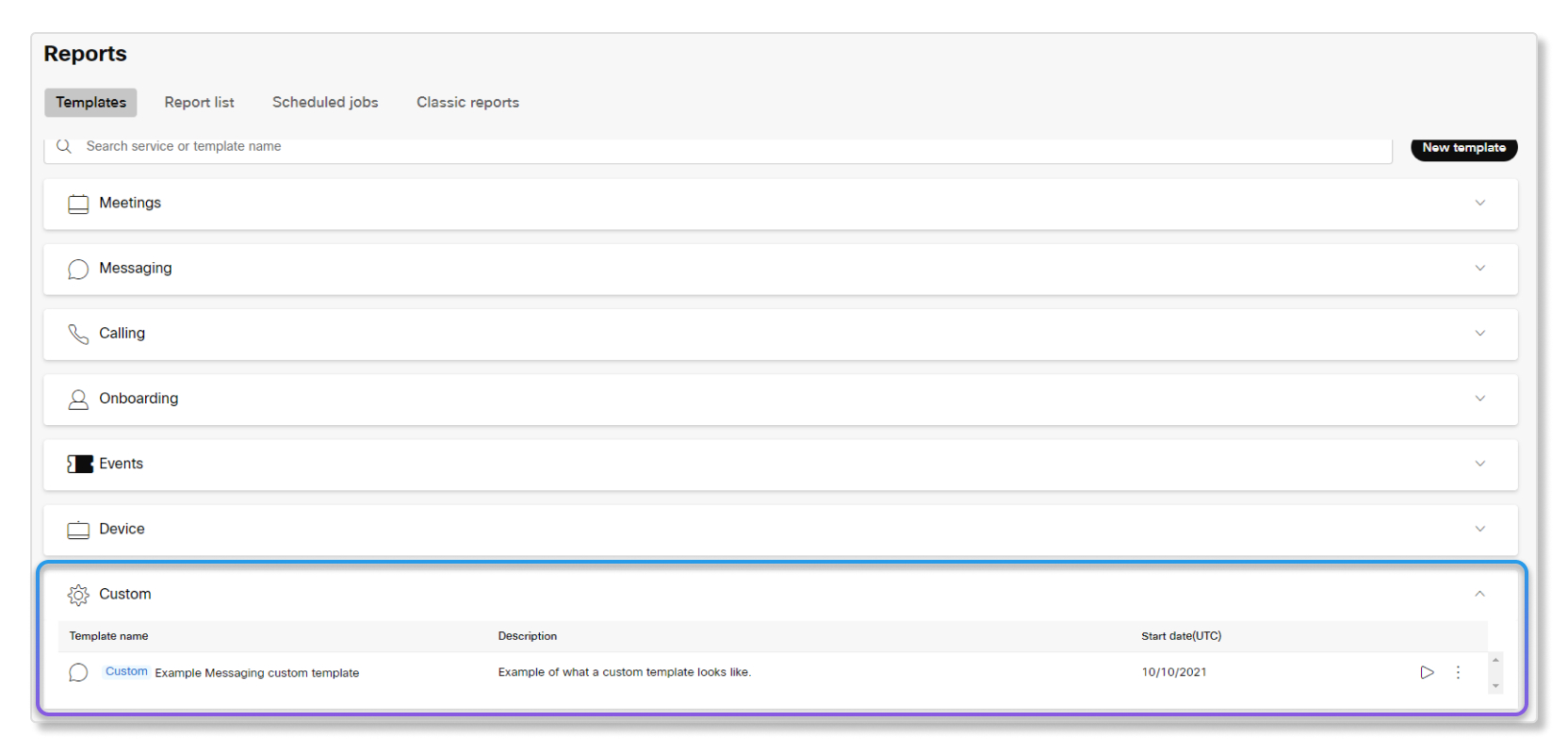
Algunas plantillas no se pueden personalizar y algunas columnas son necesarias para ciertas plantillas. Puede elegir qué columnas se requieren al personalizar una plantilla. La siguiente imagen muestra un ejemplo.
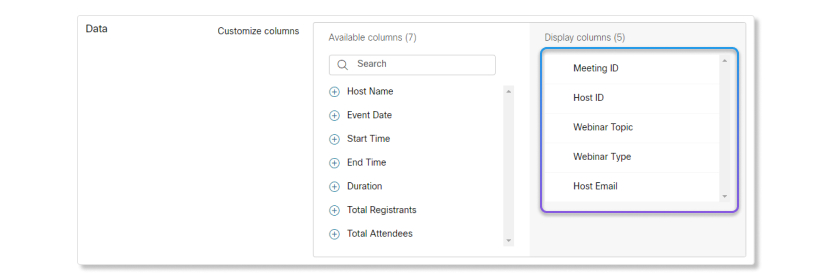
Cada administrador puede crear hasta 50 plantillas personalizadas y ver solo las plantillas personalizadas que han creado.
Un administrador externo, como un administrador asociado que administra la organización de un cliente en Control Hub, no puede crear nuevas plantillas personalizadas.
Puede crear hasta 50 plantillas personalizadas y ver solo sus plantillas personalizadas. Otros administradores pueden crear su propio conjunto de hasta 50 plantillas personalizadas.
Las plantillas personalizadas no se pueden editar después de crearse.
| 1 |
Inicie sesión en Control Hub y vaya a . |
| 2 |
Haga clic en Nueva plantilla personalizada. Aparece una ventana de pantalla completa. Para salir de esta ventana, puede hacer clic en
Cancelar o terminar de crear la plantilla personalizada.
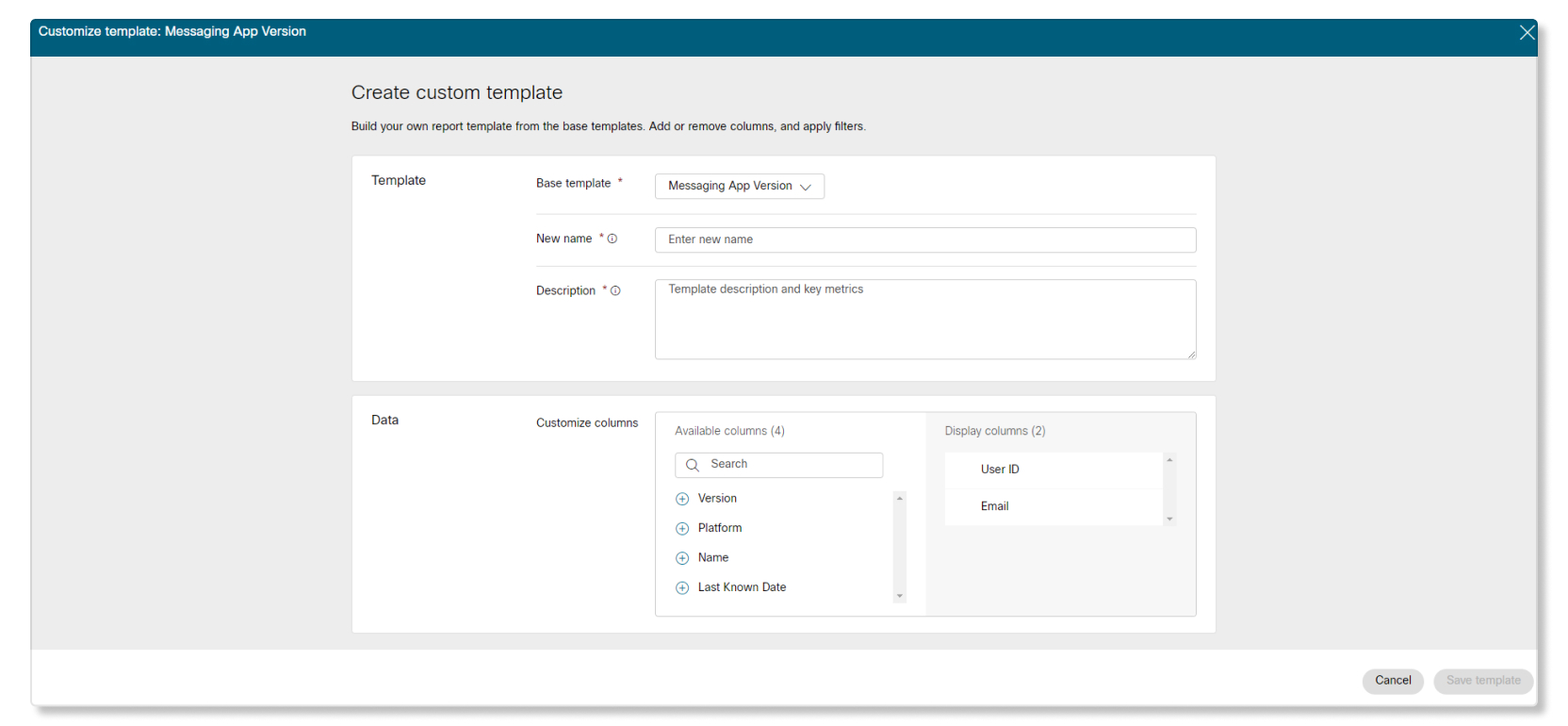 |
| 3 |
En la sección Plantilla, seleccione la plantilla que desea personalizar, escriba el nombre de la plantilla personalizada y agregue una descripción. |
| 4 |
En la sección Datos, seleccione las opciones:
|
| 5 |
Haga clic en Guardar plantilla. |
Cuando elimina una plantilla personalizada, también se eliminan las programaciones automáticas para esa plantilla. Se conserva el informe generado previamente a partir de esa plantilla personalizada.
| 1 |
Inicie sesión en Control Hub y vaya a . |
| 2 |
Haga clic en el botón Más junto a la plantilla personalizada que desea eliminar. |
| 3 |
Seleccione Eliminar y luego confirme su elección. |
| 1 |
Inicie sesión en Control Hub y vaya a . |
| 2 |
Haga clic en una plantilla de informe que desee generar. |
| 3 |
Haga clic en Generar informe. |
| 4 |
Elija generar el informe:
|
| 5 |
Si decide programar un informe, puede seleccionar una de las siguientes opciones sobre cuándo finalizar el informe programado:
|
| 6 |
Si corresponde, seleccione la zona horaria para el informe. Para informes únicos, elija la zona horaria cada vez. Para los informes programados, la zona horaria seleccionada se aplica a los informes generados en el futuro. |
| 7 |
Marque la casilla Compartir con usuarios de la organización para programar informes para otros usuarios de su organización. Esos usuarios recibirán un correo electrónico con un enlace de descarga directa para el informe. Puede compartir informes programados con usuarios cuyo dominio de correo electrónico está verificado en Control Hub o con administradores externos cuya dirección de correo electrónico completa aparece en Control Hub. |
| 8 |
Dependiendo de la programación del informe, seleccione Generar informe o Programar informe. |
Los informes que genere aparecen en la pestaña Lista de informes. Puede ver cuándo un informe está listo para descargar en la columna Estado. Los estados de los informes disponibles son:
- Procesamiento: el informe genera los datos para que los descargue.
- Procesado: el informe ha generado los datos. Puede comenzar a preparar el informe para su descarga.
- Preparación para la descarga: ha seleccionado preparar el informe para que pueda descargarlo.
- Listo para su descarga: el informe está listo para que lo descargue en cualquier momento.
- Incompleto: el informe no se procesa correctamente. Genere el informe de nuevo para corregir este estado.
| 1 |
Inicie sesión en Control Hub y vaya a . |
| 2 |
En Acciones, haga clic en Más El estado del informe cambia a Preparación para la
descarga.
|
| 3 |
Una vez que el estado del informe cambie a Listo para descargar, haga clic en
Más |
| 4 |
Seleccione Archivo comprimido. El informe comienza a descargarse.
|
 junto al informe que desea descargar y, a continuación, seleccione
 Puede deshabilitar un informe si desea detener el informe para que no se ejecute automáticamente.
| 1 |
Inicie sesión en Control Hub y vaya a . |
| 2 |
En Acciones, haga clic en Más |
| 1 |
Inicie sesión en Control Hub y vaya a . |
| 2 |
En Acciones, haga clic en Más |
| 3 |
Seleccione Eliminar. |
Puede usar informes clásicos para Webex Meetings ver estadísticas completas de los servicios Webex Events (Classic), Webex Training y Webex Support en su organización. Supervise el uso en todos los servicios, la asistencia a eventos y sesiones y las actividades de soporte para que pueda determinar cómo puede construir una organización más eficiente.
Obtenga más información sobre estos informes en este artículo.
Tiene acceso a 3 meses de datos para informes clásicos con licencias Standard y Pro Pack.


