
Geri bildiriminiz için teşekkürler.
 Geri Bildirim?
Arama Etkileşimi, Arama Kalitesi ve Mesaj laşma Uygulaması Sürü mü raporları 28 Nisan 2026 'da kullanımdan kaldırılacaktır. Benzer verilere eriş mek için Arama Medya Kalitesi ve Webex Uygulama Sürümü raporlarını kullanabilirsiniz. Emekli raporlarla ilişkili tüm planlanmış işler 28 Nisan 2026'da Control Hub'dan otomatik olarak kaldırılacaktır.
Raporları kullanarak, her toplantının ayrıntılarını, kullanıcıların birbirlerine ne sıklıkta mesaj attığını, aram Webex Calling alar ve çağrı kuyrukları ile ilgili ayrıntıları, Cisco cihazlarının ne sıklıkta kullanıldığını, işe alım bilgilerini ve daha fazlasını görebilirsiniz.
Raporlar, kullanımı izlemeye veya kuruluş unuzdaki Webex hizmetleriyle ilgili sorunları çözmeye yardımcı olmak için kullanabileceğiniz Denetim Merkezi'nde bulunan İzleme bölümünün bir parçasıdır.
Hemen ZIP veya CSV formatlı bir rapor oluşturabilir veya raporları günlük, haftalık veya aylık biçimde otomatik olarak çalışacak şekilde zamanlayabilirsiniz. Bir raporu indir diğinizde, rapor dosya için aşağıdaki adlandırma biçimini kullanır:
- CSV —
[rapor_adı] _ [Başlangıç_Tarihi_YYYY-AA-AA-DD] _ [Biti_Tarihi_YYYY-AA-AA-DD] .zip - ZIP —
[rapor_adı] _ [site veya
 org_adı] _ [Başlangıç_tarihi_YYYY-AA-AA-DD] _ [biti_tarihi_YYYY-MM-DD] _ [zaman bölmesi_ofset] _ [tracking_id] .csv
ZIP dosyası için zaman dilimi geçerli değilse,
[timezone_offset] adlandırma biçiminden çıkarılır. Saat dilimi seçimi yalnızca desteklenen rapor şablonları için kullanılabilir. Desteklenmeyen raporlar UT C'yi kullanmaya devam eder.
Bu raporları bir API ile oluşturmak için Raporlar API'si veya Rapor Şablonları API geliştirici sayfasına bakın. Bir API ile raporlar oluşturmak için Pro Pack 'e sahip olmanız gerekir. Kullanıcı arayüzü araç ipuçları yalnızca Pro Pack ile kullanılabilen özellikler için gösterilir.
Aşağıdaki tabloda, Control Hub için kullanılabilen rapor türleri, her rapor için verileri görüntüleyebileceğiniz en erken tarih aralığı ve çalıştırdığınız her rapor için seçebileceğiniz maksimum tarih aralığı gösterilmektedir.
|
Rapor |
Standart Lisans |
Pro Pack Lisansı |
Geçerli Tarihte Oluşturulabilecek En Son Veriler |
Kullanılabilir Veri Tarih Aralığı |
Standart — İndirme Başına Tarih Aralığı Sınırı |
Pro Paketi—İndirme Başına Tarih Aralığı Sınırı |
|---|---|---|---|---|---|---|
|
Kullanıcı Etkinleştirme ve Lisans Ayrıntıları Raporu |
✔ |
✔ | Dün |
Geçerli tarihten itibaren 13 ay |
31 gün |
92 gün |
|
Toplantılar Gömülü Uygulamalar Raporu |
✔ |
✔ | Dün |
Geçerli tarihten itibaren 13 ay |
31 gün |
31 gün |
|
Toplantılar Toplantı İçi Özellik Kullanım Raporu |
✔ | Dün |
Geçerli tarihten itibaren 13 ay |
31 gün |
31 gün | |
|
Toplantı Kullanım Özeti Raporu |
✔ |
✔ | Dün |
Geçerli tarihten itibaren 13 ay |
31 gün |
92 gün |
|
Toplantılar Yüksek CPU Raporu |
✔ |
✔ | Dün |
Geçerli tarihten itibaren 13 ay |
31 gün |
92 gün |
|
Toplantılar Aktif Ev Sahipleri Raporu |
✔ |
✔ | Dün |
Geçerli tarihten itibaren 13 ay |
31 gün |
92 gün |
|
Toplantılar Etkin Olmayan Kullanıcılar Raporu |
✔ |
✔ | Dün |
Geçerli tarihten itibaren 13 ay |
31 gün |
92 gün |
|
Toplantılar Aktif Kullanıcı Sürekli Ortalama Raporu** |
✔ |
✔ | Dün |
Geçerli tarihten itibaren 13 ay |
31 gün |
92 gün |
|
Kurumsal Anlaşma Raporu** |
✔ |
✔ | Dün |
Geçerli tarihten itibaren 13 ay |
31 gün |
92 gün |
|
Toplantı Ayrıntıları Raporu |
✔ | Dün |
Geçerli tarihten itibaren 13 ay |
31 gün |
92 gün | |
|
Toplantı Katılımcıları Raporu |
✔ | Dün |
Geçerli tarihten itibaren 13 ay |
31 gün |
31 gün | |
|
Toplantı Ses Kullanım Raporu |
✔ | Dün |
Geçerli tarihten itibaren 13 ay |
31 gün |
92 gün | |
|
Toplantı Telefon Raporu |
✔ | Dün |
Geçerli tarihten itibaren 13 ay |
31 gün |
92 gün | |
|
Toplantı Lisans Tüketim Raporu** |
✔ | Dün |
NA |
31 gün |
92 gün | |
|
Web Semineri Raporu* |
✔ |
✔ | Dün |
Geçerli tarihten itibaren 13 ay |
31 gün |
92 gün |
|
Mesajlaşma Harici Etki Alanı Raporu |
✔ | Dün |
Geçerli tarihten itibaren 13 ay |
31 gün |
92 gün | |
|
Mesajlaşma Botları Etkinlik Raporu |
✔ | Dün |
Geçerli tarihten itibaren 13 ay |
31 gün |
92 gün | |
|
Mesajlaşma Kullanıcı Etkinlik Raporu |
✔ | Dün |
Geçerli tarihten itibaren 13 ay |
31 gün |
92 gün | |
|
Mesajlaşma Botları Etkinlik Özet Raporu |
✔ | Dün |
Geçerli tarihten itibaren 13 ay |
31 gün |
92 gün | |
|
Mesajlaşma Kullanıcı Etkinliği Özet Raporu |
✔ | Dün |
Geçerli tarihten itibaren 13 ay |
31 gün |
92 gün | |
|
Webex Uygulama Sürüm Raporu |
✔ | Dün |
Geçerli tarihten itibaren 13 ay |
31 gün |
92 gün | |
|
Toplantılar Gelecek Programları Raporu |
✔ | NA (gelecekteki 90 gün) |
NA |
Tarih aralığı sabittir |
Tarih aralığı sabittir | |
|
Medya Kalite Raporunu Çağırma |
✔ |
✔ | Dün |
Geçerli tarihten itibaren 13 ay |
31 gün |
92 gün |
|
Arama Etkileşimi Raporu |
✔ |
✔ | Dün |
Geçerli tarihten itibaren 13 ay |
31 gün |
92 gün |
|
Arama Kalite Raporu |
✔ |
✔ | Dün |
Geçerli tarihten itibaren 13 ay |
31 gün |
92 gün |
|
Arama Ayrıntılı Çağrı Geçmişi Raporu |
✔ |
✔ | Dün |
Geçerli tarihten itibaren 13 ay |
31 gün |
31 gün |
|
Çağrı Kuyruğu İstatistikleri Raporu |
✔ |
✔ | Bugün |
Geçerli tarihten itibaren 13 ay |
31 gün |
92 gün |
|
Call Queue Agent İstatistikleri Raporu |
✔ |
✔ | Bugün |
Geçerli tarihten itibaren 13 ay |
31 gün |
92 gün |
|
Otomatik Görevli Raporları - İstatistik Özeti, Çalışma Saatleri Anahtar Ayrıntıları, Mesai Sonrası Anahtar Ayrıntılar |
✔ |
✔ | Bugün |
Geçerli tarihten itibaren 13 ay |
31 gün |
92 gün |
|
Oda ve Masalar Detay Raporu* |
✔ |
✔ | Dün |
Geçerli tarihten itibaren 13 ay |
31 gün |
92 gün |
|
VIMT Lisans Raporu* |
✔ |
✔ | Dün |
Geçerli tarihten itibaren 13 ay |
31 gün |
92 gün |
|
VIMT Kullanım Raporu* |
✔ |
✔ | Dün |
Geçerli tarihten itibaren 13 ay |
31 gün |
92 gün |
|
Cihazların Güç Tüketimi Raporu* |
✔ |
✔ | Dün |
Geçerli tarihten itibaren 13 ay |
31 gün |
92 gün |
* Bu raporlar, Hükümet kuruluşları için Webex'te mevcut değildir.
** Bu raporlar yalnızca lisans kullanım sayısına göre faturalandırılan abonelikler için kullanılabilir.
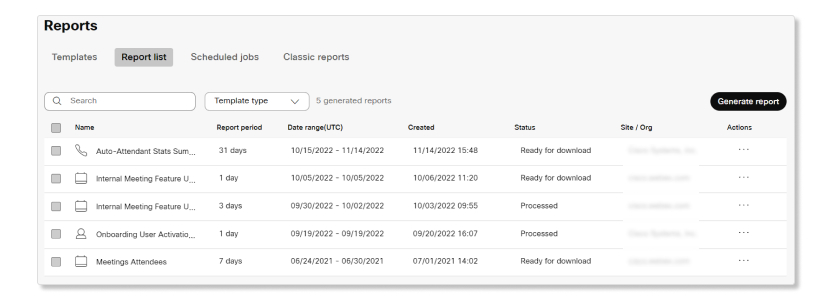
Rapor listesi
Bu sekme, indirmeniz için hazır olan raporların bir listesini gösterir. Bir rapor planlarken bir rapora abone olabilirsiniz, rapor indirilmeye hazır olduğunda bir e-posta bildirimi al ırsınız.
Raporları yalnızca Denetim Merkezi'nde oluşturmaya yetkili yönetici veya kullanıcı raporları Rapor Listesi sayfasında görüntüleyebilir.
Rapor oluşturulurken durum sütunu “Devamında” olarak değişir. Rapor indirilmeye hazır olduğunda durum sütunu “Tamamlandı” olarak değişir. Raporunuzun boyutuna ve kaç raporun sıraya alındığına bağlı olarak raporunuzun oluşturulması 24 saate kadar süre bilir. Oluşturulan raporlar Rapor listesi sekmesinde kullanılabilir.
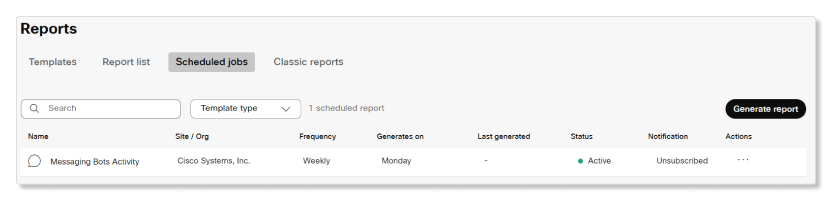
Zamanlanmış raporlar
Bu sekme, tekrar tekrar çalışacak şekilde ayarlanmış raporların bir listesini gösterir. Rapor adı, kur uluş adı, rapor oluşturma sıklığı, raporun oluşturulduğu gün, son oluşturulan zaman, zamanlamanın durumu ve bildirim aboneliği gibi her raporun ayrıntılarını görüntüleyebilirsiniz.
Bu sekme, raporları planlamak için kullanabileceğiniz sabit şablonların bir listesini ve her rapor için kısa bir açıklama gösterir.
Bu raporlar genel kullanımınız içindir ve faturalandırma amacıyla kullanılmamalıdır.
Bu raporlar hakkında daha fazla bilgi görüntülemek için aşağıdaki bölümleri genişletebilirsiniz:
Veri kullanılabilirliği
Veri yakalama UTC saat dilimine dayanır. Son gün verilerinin ertesi gün için, yani 08:00 UTC civarında görünmesi yaklaşık sekiz saat sürer. Farklı saat dilimleri, yeni verilerle belirli raporların güncellemelerini etkileyebilir.
Örneğin, aynı gün için bir rapor oluşturursanız, rapor yalnızca kısmi veriler içere bilir. Zaman aralığına önceki günü ve aynı günü eklerseniz, rapor saat diliminize bağlı olarak kısmi veriler içerebilir.
Saat diliminizin öğleden sonraları aynı gün raporları oluşturmanızı öneririz. Rapor larınıza önceki gün verilerini aynı gün verileriyle birlikte ekleyebilirsiniz.
Toplantılar Gömülü Uygulamaları
Bu rapor, bir katılımcının toplantıda kullandığı farklı Webex gömülü uygulama türleri hakkında ayrıntılı bilgi sağlar.
|
Sütun adı |
Açıklama |
|---|---|
|
Konferans_Kimliği |
Toplantının benzersiz kimliği. |
|
Toplantı_Adı |
Toplantının konusu. |
|
Toplantı_Türü |
Gerçekleşen toplantı türü. Olası değerler şunlardır:
|
|
E-posta |
Toplantıya katılan katılımcının e-posta adresi. |
|
Kullanıcı Adı |
Toplantıya katılan katılımcının adı. |
|
Uygulama Adı |
Toplantıda katılımcı tarafından kullanılan gömülü uygulamanın adı. |
|
TARİH |
Gömülü uygulamanın toplantıda bir katılımcı tarafından kullanıldığı tarih. |
Toplantılar Toplantı İçi Özellik Kullanımı
Bu rapor, kuruluşunuzdaki toplantılar sırasında bir kullanıcı tarafından hangi işbirliği özellikler inin kullanıldığı hakkında ayrıntılı bilgi sağlar.
Bu rapor için verileri doğru bir şekilde yakalamak için en son Webex Meetings istemciyi (WBS 42.7 veya üstü) veya en azından en son kilitleme sürümünü (WBS 42.6) kullanmanızı öneririz. Daha eski bir istemci sürümü kullanıyorsanız bazı veriler raporda yakalanmayabilir.
Bilinen sınırlamalar
Aşağıdaki durumlarda bir kullanıcı için veri yakalanmaz:
- Kullanıcı, toplantı içi özellikleri desteklemeyen bir cihazla katıldı.
- Kullanıcı, ağ bağlantısının kesilmesi veya uygulaması çökmesi nedeniyle toplantıdan ayrılma gibi normal şekilde toplantıdan ayrılmadı.
|
Sütun adı |
Açıklama |
|---|---|
|
MEETING_NUMBER |
Toplantıya katılmak için kullanılan 9 basamaklı toplantı erişim kodu. |
|
MEETING_NAME |
Toplantının konusu. |
|
CONFID |
Toplantının benzersiz kimliği. |
|
USER_NAME |
Toplantıya katılan kullanıcının adı. |
|
|
Toplantıya katılan kullanıcının e-posta adresi. |
|
JOIN_DATE |
Toplantının tarihi (GMT). |
|
START_TIME |
Toplantı başladığında (GMT). |
|
END_TIME |
Toplantı sona erdiğinde (GMT). |
|
NETWORK_BASED_RECORDING |
Kullanıcı toplantıyı buluta kaydetti. |
|
APPLICATION_SHARING |
Kullanıcı ekranını paylaşırken bir uygulamayı paylaştı. |
|
DOCUMENT_SHARING |
Kullanıcı ekranını paylaşırken bir belgeyi paylaştı. |
|
CHAT |
Kullanıcı sohbet panelini açtı ve bir mesaj gönderdi. |
|
QUESTION_ANSWER |
Kullanıcı bir soru cevap oturumuna erişti veya kullandı. |
|
CLOSED_CAPTION |
Kullanıcı otomatik altyazıları açtı. |
|
WHITEBOARD |
Kullanıcı bir beyaz tahta paylaştı. |
|
DESKTOP_SHARING |
Kullanıcı masaüstünü paylaştı. |
|
WEB_BROWSING_SHARING |
Kullanıcı bir tarayıcı aracılığıyla toplantıya katıldığında ekranını paylaştı. |
|
VIDEO_SETTINGS |
Kullanıcı videosunu açtı. |
|
APPLICATION_REMOTE_CONTROL |
Kullanıcı, toplantı sırasında başka bir katılımcının paylaşılan uygulamasını uzaktan kontrol etti. |
|
WEB_BROWSER_SHARING_REMOTE_CONTROL |
Kullanıcı toplantı sırasında başka bir katılımcının paylaşılan web tarayıcısını uzaktan kontrol etti. |
|
ANNOTATION |
Kullanıcı toplantı sırasında ek açıklama özelliklerine erişti. |
|
FILE_TRANSFER |
Kullanıcı toplantı sırasında bir dosyayı aktar dı. |
|
DESKTOP_REMOTE_CONTROL |
Kullanıcı toplantı sırasında başka bir katılımcının paylaşılan masaüstünü uzaktan kontrol etti. |
|
APPLICATION_REMOTE_CONTROL |
Kullanıcı toplantı sırasında başka bir katılımcının paylaşılan masaüstünü uzaktan kontrol etti. |
|
WEB_BROWSER_SHARING_REMOTE_CONTROL |
Kullanıcı toplantı sırasında başka bir katılımcının paylaşılan web tarayıcısını uzaktan kontrol etti. |
|
BREAKOUT_SESSION |
Kullanıcı bir ara oturumu başlattı veya katıldı.
Bu alan yalnızca toplantı platformunda toplantılara katılan kullanıcılar Webex
Suite için geçerlidir. Bu
platformda olmayan kullanıcılar için değer, bir ara
oturumuna katılsalar bile |
|
SIMULTANEOUS_TRANSLATIONS |
Kullanıcı eşzamanlı çeviri özelliğini etkinleştirdi. |
|
REACTIONS |
Kullanıcı toplantı sırasında bir tepki seçti. |
|
RAISED_HAND |
Kullanıcı toplantı sırasında el kaldırma özelliğini seçti. |
|
MOVE_MEETING_TO_MOBILE |
Kullanıcı toplantı sırasında toplantısını bir mobil cihaza taşıdı. |
|
VIRTUAL_BACKGROUND |
Kullanıcı toplantı sırasında sanal bir arka plan etkinleştirdi. |
|
REAL_TIME_TRANSLATION |
Kullanıcı toplantı sırasında gerçek zamanlı çeviri özelliğini etkinleştirdi. |
|
WEBEX_ASSISTANT |
Toplantı Webex Assistant sırasında kullanıcı etkinleştirildi. |
Toplantı Yapay Zeka Kullanım raporu
Bu rapor, kuruluşunuzdaki toplantılar sırasında yapay zeka özelliklerinin kullanımı hakkında ayrıntılı bilgi sağlar.
Rapor verileri toplantıdan hemen sonra kullanılamayabilir. Toplantı bilg ilerinin erişilebilir olması yaklaşık 30 dakika sürebilir.
Bilinen sınırlamalar
- Gecikmeli toplantı verileri mevcut bir toplantı kaydını güncelleyebilir.
- Tekrarlanan olaylar toplantı düzeyinde kullanım sayısını artırmaz.
|
Sütun adı |
Açıklama |
|---|---|
|
Toplantı Kimliği |
Toplantının benzersiz kimliği. |
|
Toplantı adı |
Toplantının konusu. |
|
Kullanıcı adı |
Toplantıya katılan kullanıcının adı. |
|
E-posta |
Toplantıya katılan kullanıcının e-posta adresi. |
|
Süre (dakika) |
Toplantının süresi, tüm tutanaklar cinsinden. |
|
AI Assistantetkinleştirildi |
Toplant AI Assistant ı için etkinleştirilip etkinleştirilmediğini belirtir. |
|
AI Assistantbaşladı |
Toplant AI Assistant ı sırasında başlatılıp başlatılmadığını gösterir. |
|
Beni yakala sayım |
Beni yak ala özelliğinin kullanıldığı benzersiz toplant ı sayısı. |
|
Adımdan bahsedildi mi sayı |
Adımdan bah sedildi özelliğinin kullanıldığı benzersiz toplantı sayısı. |
|
Eylem öğelerinin sayısı nedir |
Ey lem öğeleri nedir özelliğinin kullanıldığı benzersiz toplantı sayısı. |
|
Sayı AI Assistant sor |
Ask'in kullanıldığı benzersiz toplant AI Assistant ı sayısı. |
|
Toplantı sonrası özet görüntülenen sayısı |
Toplantı özeti görüntüleme özelliğinin kullanıldığı benzersiz toplant ı sayısı. |
|
Hemen geri dönün otomatik sayım |
Otomatik geri dönüş özelliğinin kullanıldığı benzersiz toplantı sayısı. |
|
Dil sayısını otomatik algıla |
Dili otomatik algıl ama özelliğinin kullanıldığı benzersiz toplantı sayısı. |
Toplantı Detayları
Bu rapor, seçilen tarih aralığında başlatılan toplantılar hakkında ayrıntılı bilgi sağlar. Toplantının ev sahibini, toplantının başlangıç ve bitiş saatini, katılımcı sayısını, toplant ının kaydedilip kaydedilmediğini ve daha fazlasını görebilirsiniz.
|
Sütun adı |
Açıklama |
|---|---|
|
MEETING_NUMBER |
Toplantıya katılmak için kullanılan 9 basamaklı toplantı erişim kodu. |
|
MEETING_NAME |
Toplantının konusu. |
|
CONFERENCE_ID |
Toplantının benzersiz kimliği. |
|
MEETING_TYPE |
Gerçekleşen toplantı türü. Olası değerler şunlardır:
|
|
HOST_NAME |
Toplantıyı oluşturan veya planlayan kullanıcının adı. |
|
HOST_USERID |
Ana bilgisayarın benzersiz kimliği. |
|
HOSTEMAIL |
Ana bilgisayarın e-posta adresi. |
|
START_TIME |
Toplantı başladığında (GMT). |
|
END_TIME |
Toplantı sona erdiğinde (GMT). |
|
DURATION |
Toplantının dakika cinsinden uzunluğu. |
|
TOTAL_ATTENDEE |
Toplantıdaki katılımcı sayısı. |
|
PEOPLE_MINS |
Tüm katılımcıların toplantıya katıldığı dakika cinsin den toplam sayısı. Örneğin, bir toplantıda 3 katılımcı varsa ve her biri 10 dakika boyunca katıldıysa, toplam 3 katılımcı x her biri 10 dakika = 30 dakikaya eşittir. |
|
IS_VOIP |
En az bir katılımcı, bilgisayar üzerinden ses bağlantısı kullanarak toplantıya çağrıldı. |
|
IS_SHARING |
Toplantıda en az bir katılımcı ekranını paylaştı. |
|
IS_RECORD |
Toplantının kaydedilmesi ya da kaydedilmemesi. |
|
VIDEO_USERS |
Bir Webex Meetings müşteriye katılan ve toplantı sırasında videosunu açan katılımcı sayısı. |
|
VIDEO_MINS |
Katılımcıların video gönderdiği dakika cinsinden toplam sayısı. |
|
AUDIO_ONLY (PCN) |
Tüm katılımcıların PSTN kullanarak aradığı bir toplantı. |
|
TRACKING_CODE_1-10 |
Bir kullanıcıyla ilişkili izleme kodu. Rapor yalnızca varsayılan izleme kodu adlarını gösterir. |
|
INTEGRATION_USED |
Bu alan, bir toplantının Cisco Webex Meetings uygulamasıyla Microsoft Teams Microsoft Outlook, Slack veya Google Takvim entegrasyonu aracılığıyla planlanıp planlanmadığını gösterir. |
|
WEBEX_ASSISTANT |
Bu alan toplantıda Webex Assistant for Meetings kullanılıp kullanılmadığını gösterir. Olası değerler şunlardır:
|
|
BREAKOUT_USED |
Bu alan, toplantı sırasında bir ara oturumunun başlatılıp başlatılmadığını gösterir. Olası değerler şunlardır:
|
|
IS_E2EE |
Bu alan, toplantının uçtan uca şifreleme (E2EE) kullanılarak planlanıp planlanmadığını gösterir. Olası değerler şunlardır:
|
|
SI_USED |
Bu alan, toplantının ev sahibi tarafından eşzamanlı çevirinin etkin leştirilip etkinleştirilmediğini gösterir. Olası değerler şunlardır:
|
|
Yerel ücretli çağrı (dakika) |
Telefon katılımcılarından yurt içi ücretli aramaların toplam süresi. |
|
Yerel ücretsiz arama (dakika) |
Telefon katılımcılarından yurt içi ücretsiz toplam süre. |
|
Yerel açıklama metni (dakika) |
Telefon katılımcılarından toplam yurt içi geri arama süresi. |
|
Uluslararası ücretli çağrı (dakika) |
Telefon katılımcılarından uluslararası ücretli arama dakikalarının toplam süresi. |
|
Uluslararası ücretsiz arama (dakika) |
Telefon katılımcılarından uluslararası ücretsiz toplam süre. |
|
Uluslararası açıklama bilgisi (dakika) |
Telefon katılımcılarından toplam uluslararası geri arama dakikası. |
|
Dahili açıklama metni (dakika) |
Telefon katılımcılarından gelen dahili geri aramanın toplam süresi. |
|
Entegre VOIP (dakika) |
Tüm veri katılımcılarından VoIP dakikalarının toplam süresi. |
|
Kişisel oda |
Bu alan, toplantının kişisel bir odada yapılıp yapılmadığını gösterir.
|
Toplantı Katılımcıları
Bu rapor, seçilen tarih aralığında bir toplantıya katılan her katılımcı hakkında ayrıntı sağlar.. Toplantı sırasında katılımcıların medya kalitesi verileri ve toplantıya nasıl katıldıkları hakkında bilgi edinebilirsiniz.
Katılımcıların medya kalitesi verileri ve donanım bilgileri yalnızca toplantının süresi iki dakikadan fazlaysa kullanılabilir.
|
Sütun adı |
Açıklama |
|---|---|
|
MEETING_NUMBER |
Toplantıya katılmak için kullanılan 9 basamaklı toplantı erişim kodu. |
|
MEETING_NAME |
Toplantının konusu. |
|
CONFERENCE_ID |
Toplantının benzersiz kimliği. |
|
USER_NAME |
Toplantıya katılan katılımcıların isimleri. |
|
|
Toplantıya katılan katılımcıların e-posta adresleri. |
|
LOCATION (DEPRECATED) |
Bu alan kullanımdan kaldırıldı. Benzer bilgiler için COUNTRY, STATE ve CITY alanlarını kullanın. |
|
JOIN_DATE |
Toplantının tarihi (GMT). |
|
START_TIME |
Katılımcıların toplantıya katıldığı zamanlar (GMT). |
|
END_TIME |
Katılımcıların toplantıdan ayrıldığı zamanlar (GMT). |
|
DURATION |
Katılımcıların bir toplantıda bağlı kaldıkları dakika sayısı. |
|
OS |
Katılımcıların toplantıya katılmak için kullandıkları cihazların işletim sistemleri. |
|
BROWSER |
Katılımcıların toplantıya katılmak Webex Meetings için Web'de kullandıkları web tarayıcıları. |
|
LOCAL_IP |
Toplantıya katılmak için kullanılan istemcilerin IP adresleri. Bu IP adresleri, güvenlik duvarının arkasındaysa harici olarak yönlendirilebilir adresler olmayabilir. |
|
PUBLIC_IP |
İstemcinin harici olarak yönlendirilebilir IP adresleri. İstemci VPN kullanmadan doğrudan internete bağlıysa, bu |
|
VOIP_RECEIVING_AVERAGE_PACKET_LOSS |
Webex bulutundan istemci yönüne toplantı sırasında yüzde cinsinden ortalama ses paketi kaybı. Alıcı paket kaybı, Webex'in paket kaybı kurtarma işleminden sonra hesaplanır. |
|
VOIP_AVERAGE_LATENCY |
Toplantı sırasındaki ortalama ses gecikmesi, milisaniye cinsinden. |
|
JOIN_MEETING_TIME |
JMT = (the time from clicking the meeting link to loading the preview window) + (the time from clicking the Join button in the preview window to connecting into the meeting). JMT, kullanıcının menülerde gezinmek, önizleme penceresinde seçim yapmak veya lobide beklemek için harcadığı süreyi saymaz. |
|
TCP_PERCENTAGE |
Katılımcıların VoIP araması için TCP bağlantısını kullandığı sürenin yüzdesi. |
|
UDP_PERCENTAGE |
Katılımcıların bir VoIP araması için UDP bağlantısını kullandığı sürenin yüzdesi. |
|
IS_CMR |
Katılımcı bir Webex Odası veya Masa Cihazı kullanarak toplantıya katıldıysa, |
|
IS_SHARING |
Katılımcının toplantı sırasında ekranını paylaşıp paylaşmadığı. |
|
IS_RECORD |
Katılımcının Kaydet düğmesini tıklayıp tıklamadığı. |
|
VIDEO_MINUTES |
Toplantıdaki katılımcı tarafından videonun etkinleştirildiği toplam dakika sayısı. |
|
CLIENT |
Toplantıya katılmak için kullanılan yumuşak istemci türü. |
|
CLIENT_VERSION |
Toplantıya katılmak için kullanılan yumuşak istemcinin sürümü. |
|
MEDIA_NODE |
İstemcinin bağlı olduğu medya düğümünün veri merkezi veya bölgesi. Bul ut tabanlı medya düğümleri için bu alan “San Jose, ABD” gibi genel bir bölge adını gösterir. Video ağ tabanlı medya düğümleri için bu alan, müşteri tarafından sağlanan video ağ kümesi adıyla eşleşen daha spesifik bir isme sahiptir. |
|
CONNECTION |
İstemcinin medya alışverişi için kullandığı ağ bağlantısı türü. Olası değerler “wifi”, “ethernet”, “hücresel” veya “bilinmeyen” olabilir. Bu, medya türüne göre izlenmez. Bunun bir toplantı sırasında değişmesi mümkündür (ve nispeten yaygındır). Burada sadece ilk bağlantı kaydedilir. |
|
HARDWARE |
Bir toplantıya katılmak için kullanılan cihazın donanım markası ve modeli. Bilgisayarlar için bu “Lenovo Thinkpad p60" olabilir. Telefonlar için bu “Samsung Galaxy S7" olabilir. Oda cihazları için bu “Cisco WebexOda Kiti” olabilir. |
|
CAMERA |
Toplantı sırasında kullanılan kameranın marka adı ve model bilgileri. Bu, bir toplantı sırasında değişebilir, ancak yalnızca kullanılan ilk kamera rapor edilir. |
|
MICROPHONE |
Toplantı sırasında kullanılan mikrofonun marka adı ve model bilgileri. Bu, toplantı sırasında değişebilir, ancak yalnızca kullanılan ilk mikrofon rapor edilir. |
|
SPEAKER |
Toplantı sırasında kullanılan konuşmacının marka adı ve model bilgileri. Bu, bir toplantı sırasında değişebilir, ancak yalnızca kullanılan ilk konuşmacı rapor edilir. |
|
AUDIO_AVERAGE_LATENCY |
Toplantı sırasındaki ortalama ses gecikmesi, milisaniye cinsinden. |
|
AUDIO_MAX_LATENCY |
Toplantı sırasında milisaniye cinsinden ses gecikmesinin en yüksek değeri. |
|
AUDIO_RECEIVING_AVERAGE_PACKET_LOSS |
Toplantı sırasında ortalama uçtan uca ses paketi kaybı, yüzde cinsinden. |
|
AUDIO_RECEIVING_MAX_PACKET_LOSS |
Toplantı sırasında uçtan uca ses paketi kaybının yüzde cinsinden en yüksek değeri. |
|
AUDIO_SENDING_AVERAGE_PACKET_LOSS |
Toplantı sırasında ortalama ses paketi kaybı, yüzde cinsinden. |
|
AUDIO_SENDING_MAX_PACKET_LOSS |
Toplantı sırasında ses paketi kaybının yüzde cinsinden en yüksek değeri. |
|
AUDIO_RECEIVING_AVERAGE_JITTER |
Toplantı sırasındaki ortalama ses titreşimi, milisaniye cinsinden. |
|
AUDIO_RECEIVING_MAX_JITTER |
Toplantı sırasında ses titreşiminin milisaniye cinsinden en yüksek değeri. |
|
AUDIO_SENDING_AVERAGE_JITTER |
Toplantı sırasındaki ortalama ses titreşimi, milisaniye cinsinden. |
|
AUDIO_SENDING_MAX_JITTER |
Toplantı sırasında ses titreşiminin milisaniye cinsinden en yüksek değeri. |
|
VIDEO_AVERAGE_LATENCY |
Toplantı sırasındaki ortalama video gecikmesi, milisaniye cinsinden. |
|
VIDEO_MAX_LATENCY |
Toplantı sırasında en yüksek video gecikme değeri, milisaniye cinsinden. |
|
VIDEO_RECEIVING_AVERAGE_PACKET_LOSS |
Toplantı sırasında ortalama video paketi kaybı, yüzde cinsinden. |
|
VIDEO_RECEIVING_MAX_PACKET_LOSS |
Toplantı sırasında video paketi kaybının yüzde cinsinden en yüksek değeri. |
|
VIDEO_SENDING_AVERAGE_PACKET_LOSS |
Toplantı sırasında ortalama video paketi kaybı, yüzde cinsinden. |
|
VIDEO_SENDING_MAX_PACKET_LOSS |
Toplantı sırasında video paketi kaybının yüzde cinsinden en yüksek değeri. |
|
VIDEO_RECEIVING_AVERAGE_JITTER |
Toplantı sırasında ortalama video titreşimi, milisaniye cinsinden. |
|
VIDEO_RECEIVING_MAX_JITTER |
Toplantı sırasında video titreşiminin milisaniye cinsinden en yüksek değeri. |
|
VIDEO_SENDING_AVERAGE_JITTER |
Arama sırasındaki ortalama video titreşimi, milisaniye cinsinden. |
|
VIDEO_SENDING_MAX_JITTER |
Toplantı sırasında video titreşiminin milisaniye cinsinden en yüksek değeri. |
|
CPU_APPLICATION_AVERAGE |
Toplantı sırasında Webex uygulaması için ortalama CPU kullanımı, yüzde cinsinden. |
|
CPU_APPLICATION_MAX |
Toplantı sırasında Webex uygulaması için yüzde cinsinden en yüksek CPU kullanım değeri. |
|
CPU_SYSTEM_AVERAGE |
Toplantı sırasında ortalama sistem CPU kullanımı, yüzde cinsinden. |
|
CPU_SYSTEM_MAX |
Toplantı sırasında yüzde cinsinden en yüksek sistem CPU kullanım değeri. |
|
VIRTUAL_BACKGROUND_USED |
Bu alan, katılımcıların toplantı sırasında sanal bir arka planı etkinleştirip etkinleştirmediğini gösterir. Olası değerler şunlardır:
|
|
HOST_INDICATOR |
Bu alan katılımcının ev sahibi mi yoksa katılımcı mı olduğunu gösterir. Olası değerler şunlardır:
|
|
IS_COHOST |
Bu alan, katılımcının toplantı için ortak ev sahibi olup olmadığını gösterir. Olası değerler şunlardır:
|
|
İstemci_Türü |
Katılımcının toplantıya katılmak için kullandığı müşteri. |
|
Alt İstemci_Türü |
Katılımcının toplantıya katılmak için kullandığı yöntem. |
|
Client_Browser_Details |
Katılımcının toplantıya katılmak için kullandığı uygulama veya tarayıcı. |
|
VIDEO_QUALITY |
Bu alan toplantı sırasında katılımcının video kalitesini gösterir. Video kalitesi, katılımcının toplantı başına toplam video dakikalarından ortalama video paketi kaybı ve gecikme değeri olarak hesaplanır. Olası değerler şunlardır:
|
|
VOIP_QUALITY |
Bu alan toplantı sırasında katılımcının VoIP kalitesini gösterir. VoIP kalitesi, katılımcının toplantı başına toplam ses dakikalarından ortalama ses paketi kaybı ve gecikme değeri olarak hesaplanır. Olası değerler şunlardır:
|
|
COUNTRY |
Katılımcıların toplantıya katıldığı ülke. |
|
STATE |
Katılımcıların toplantıya katıldığı yer. |
|
CITY |
Katılımcıların toplantıya katıldığı şehir. |
Toplantı Kullanım Özeti
Bu rapor, seçilen tarih aralığında barındırılan toplam toplantı sayısı hakkında ayrıntı sağlar.
|
Sütun adı |
Açıklama |
|---|---|
|
Toplantı Sayısı |
Seçilen zaman diliminde düzenlenen toplam toplantı sayısı. |
|
Toplam Toplantı Tutanakları |
Seçilen zaman dilimindeki tüm toplantılar için toplam dakika sayısı. Örneğin, üç toplantının her biri 30 dakika sürdüyse, sayım 90 toplantı tutanağıdır. |
|
Katılımcı Sayısı |
Seçilen süre boyunca tüm Webex toplantılarından katılan toplam katılımcı veya cihaz sayısı. Örneğin, bir katılımcının veya cihazın toplantıdan bağlantısı kesilip yeniden katılırsa, sayı 2'dir. |
|
Toplam Katılımcı Dakikası |
Tüm katılımcıların bir toplantıda olduğu toplam dakika sayısı. Örneğin, bir toplantının üç katılımcısı varsa ve 10 dakika sürerse, sayım 30 katılımcı dakikasıdır (3 x 10 dakika). |
|
Katılımcı Video Dakikaları Gönderiyor |
Katılımcıların videoyu etkinleştirdiği toplam dakika sayısı. Örneğin, beş katılımcıyla 30 dakika süren, ancak yalnızca iki katılımcının tüm toplantı için videoyu etkinleştirdiği bir toplantıda, sayı 60 video dakikasıdır. |
|
Katılımcı VOIP Dakikaları |
VoIP kullanarak toplantılara katılan katılımcılar için toplam dakika sayısı. |
|
Katılımcı Ses Dakikaları |
PSTN kullanarak toplantılara çağrı yapan katılımcılar için toplam dakika sayısı. |
Toplantılar Aktif Ev Sahipleri
Bu rapor, bir ev sahibinin seçilen tarih aralığında kaç toplantı planladığı ve başlattığı hakkında ayrıntılı bilgi sağlar..
|
Sütun adı |
Açıklama |
|---|---|
|
Kullanıcı Kimliği |
Ev sahibinin e-posta adresi. |
|
Ev sahipliği yapılan toplantıların sayısı |
Raporlanan süre içinde bu kullanıcı tarafından planlanan ve barındırılan toplantıların sayısı. |
|
Ev Sahibi |
Toplantıyı barındıran kullanıcının adı veya toplantı bir cihazda barındırılıyorsa cihazın adı. |
Toplantılar Etkin Olmayan Kullanıcılar
Bu rapor, seçilen tarih aralığında toplantılara ev sahipliği yapmayan veya katılmayan kullanıcılar hakkında ayrıntılı bilgi sağlar.
|
Sütun adı |
Açıklama |
|---|---|
|
FIRST_NAME |
Kullanıcının ilk adı. |
|
LAST_NAME |
Kullanıcının soyadı. |
|
USERNAME |
Kullanıcının e-posta adresi. |
|
USER_ID |
Kullanıcının benzersiz kimliği. |
|
|
Kullanıcının e-posta adresi. |
|
IS_HOST |
Kullanıcının bir ana Webex Meetings bilgisayar lisansına sahip olup olmadığı. |
|
IS_SITEADMIN |
Kullanıcının Webex sitesi için yönetici rolü olup olmadığı. |
|
DAYS_SINCE_LAST_ACTIVE |
Kullanıcının Webex App uygulaması aracılığıyla bir toplantıya en son ev sahipliği yapmasından veya katılmasından bu yana geçen gün sayısı veyaWebex Meetings. |
|
LAST_ACTIVE_DATE |
Kullanıcının Webex App uygulaması aracılığıyla bir toplantıya en son ev sahipliği yaptığı veya katıldığı tarih veyaWebex Meetings. PSTN çağrı kullanıcıları aktif olarak sayılmaz. |
Toplantı Ses Kullanımı
Bu rapor, katılımcıların toplantı sırasında kullandıkları farklı ses türleri hakkında ayrıntılı bilgi sağlar.
|
Sütun adı |
Açıklama |
|---|---|
|
CONF ID |
Toplantının benzersiz kimliği. |
|
MEETING NUMBER |
Toplantıya katılmak için kullanılan 9 basamaklı toplantı erişim kodu. |
|
AUDIO TYPE |
Katılımcıların bir toplantıya katılmak için kullandıkları ses türü. Ses türleri şunlardır:
|
|
USER NAME |
Toplantıya katılan katılımcıların isimleri. |
|
|
Toplantıya katılan katılımcıların e-posta adresleri. |
|
PHONE NUMBER |
CCA, PSTN, VoIP, Edge Audio veya Fallback aracılığıyla bir toplantıya katılan katılımcıların telefon numarası. VoIP aracılığıyla bir toplantıya katılan katılımcıların telefon numaraları NA olarak görünür. |
|
MEETING ENDDATE |
Toplantının sona erdiği tarih. |
|
START TIME |
Toplantı başladığında (GMT). |
|
END TIME |
Toplantı sona erdiğinde (GMT). |
|
AUDIO MINUTES |
Her katılımcı tarafından kullanılan toplam ses dakikası sayısı. |
|
MEETING NAME |
Toplantının konusu. |
Toplantı Telefon Raporu
Bu rapor, katılımcıların toplantı sırasında kullandıkları farklı ses türleri hakkında ayrıntılı bilgi sağlar. Katılımcıların toplantılar ve aramalar için hangi arama hizmetlerine bağlan mayı tercih ettiklerini anlamak için bu tabloyu kullanabilirsiniz.
|
Sütun adı |
Açıklama |
|---|---|
|
MEETING_NUMBER |
Toplantıya katılmak için kullanılan 9 veya 10 basamaklı toplantı erişim kodu. |
|
CONFERENCE_ID |
Toplantının benzersiz kimliği. |
|
SESSION_TYPE |
Katılımcıların bir toplantıya katılmak için kullandıkları ses türü (sayısal değerde). Olası ses türleri şunlardır:
|
|
COUNTRY_CODE | Katılımcıların toplantıya girmek için kullandıkları alfabetik veya sayısal coğrafi kod. |
|
MEETING_NAME |
Toplantının konusu. |
|
MEETING_START_DATE_TIME |
Toplantının başladığı tarih ve saat (GMT cinsinden). |
|
MEETING_END_DATE_TIME |
Toplantının sona erdiği tarih ve saat (GMT cinsinden). |
|
MEETING_DURATION |
Toplantının ne kadar sürdüğünün süresi (GMT cinsinden). |
|
USER_NAME |
Toplantıya katılan katılımcıların adlarını görüntüleyin. |
|
|
Toplantıya katılan katılımcıların e-posta adresleri. |
|
CALL_SERVICE_TYPE |
Katılımcıların toplantıya katılmak için kullandıkları çağrı hizmeti türü. Olası çağrı hizmeti türleri şunlardır:
|
|
DIALED_IN_PHONE_NUMBER |
Katılımcıların toplantıya girmek için kullandıkları telefon numarası. |
|
CALLBACK_PHONE_NUMBER |
Katılımcıların geri arama yoluyla bir toplantıya katılmak için istedikleri telefon numarası. |
|
ANI | Katılımcının toplantıya çağırmak için kullandığı telefon numarasının otomatik numara tanımlaması. |
|
PARTICIPANT_START_DATE_TIME |
Katılımcının sesini toplantıya bağladığı tarih ve saat (GMT cinsinden). |
|
PARTICIPANTS_DURATION |
Katılımcının sesinin toplantıda ne kadar süreyle bağlı olduğunun süresi (GMT cinsinden). |
|
TRACKING_CODE_1-10 |
Bir kullanıcıyla ilişkili izleme kodu. Rapor yalnızca varsayılan izleme kodu adlarını gösterir. |
Toplantıların Gelecek Programları
Bu raporda tarih aralığı seçimi yoktur. Raporu çalıştırdığınız tarihten itibaren önümüzdeki 90 gün içinde bir Webex sitesi için yapılacak toplantıları görebilirsiniz. Ayrıca önceki 30 gün içinde planlanan toplantıları da görebilirsiniz.
Bu rapor, seçilen Webex sitesi için yaklaşan toplantıları gösterir. Bir Webex sitesinde kaç kullanıcının toplantı planladığına dair içgörüler elde etmek ve yaklaşan toplantıların hacmini ve zamanlamasını anlamak için bu raporu kullanın. Bu ayrıntılar, kullanıcıları etkileyebilecek bir site geçişinin veya site yükseltmesinin zamanlamasını yönetmenize yardımcı olabilir. Desteği buna göre planlamaya yardımcı olmak için kritik toplantıları veya etkinlikleri de belirleyebilirsiniz.
Webex'ten planlanan toplantılar bu rapora dahil edilmiştir. Ev sahipleri toplantıları Kişisel Oda davet URL'si ile planl ıyorsa bu toplantılar rapora dahil edilmez.
|
Sütun adı |
Açıklama |
|---|---|
|
Toplantı Numarası |
Toplantıya katılmak için kullanılan 9 basamaklı toplantı erişim kodu. |
|
Hizmet Türü |
Toplantı bir Webex Toplantısı, Webex Etkinliği, Webex Eğitim oturumu veya Webex Web Semineri (WB) olarak planlanmışsa. |
|
Ana bilgisayar adı |
Toplantıyı planlayan kullanıcının adı. |
|
E-posta |
Toplantıyı planlayan kullanıcının e-posta adresi. |
|
Toplantı Adı |
Toplantının konusu. |
|
Başlangıç zamanı |
Toplantının ne zaman başlayacağı tarih ve saat (GMT). |
|
Bitiş zamanı |
Toplantının biteceği tarih ve saat (GMT). |
|
OluşturuldOn |
Toplantının planlandığı tarih ve saat (GMT). |
|
InviteCount |
Toplantıya davet edilen kullanıcı sayısı. |
|
Şifre kümesi |
Toplantıya katılmak için bir şifre gerektiriyorsa. |
|
SeriTürü |
Toplantı tek seferlik bir toplantı veya yinelenen bir seri ise. |
|
Son kullanma tarihi |
Toplantı serisinin biteceği tarih ve saat (GMT). |
|
Son Değiştirildiği Tarih |
Toplantı davetiyesinin son güncellendiği tarih ve saat (GMT). |
|
İstisnaToplantı |
Bir serideki toplantılardan biri farklı bir süre için yeniden planlanırsa. |
Toplantılar Yüksek CPU
Bu rapor, hangi kullanıcıların toplantılar sırasında video dakikalarının en az %25'i boyunca ortalama %90 veya daha yüksek bir sistem CPU kullanımına sahip olduğunu gösterir. Kaynakları optimize etmek için Webex, kullanıcı ardışık beş saniye boyunca ortalama %95'lik bir sistem CPU kullanımına ulaştığında tüm videoların bit hızını ve çözünürlüğünü düşürür.
Bu raporu, kullanıcılara daha iyi bir toplantı deneyimi yaşamak için sistem CPU kullanımlarını nasıl azalt abilecekleri konusunda yardımcı olmak için kullanabilirsiniz..
|
Sütun adı |
Açıklama |
|---|---|
|
Kullanıcı E-postası |
Yüksek sistem CPU kullanımı olan kullanıcının e-posta adresi. |
|
Toplam Video Dakikası |
Seçilen tarih aralığında her kullanıcının e-posta adresi için kaydedilen video dakikalarının sayısı. |
|
Yüksek CPU Kullanımı ile Video Dakikaları |
Ortalama sistem CPU kullanımının% 90 veya daha yüksek olduğu kaydedilen video dakikalarının sayısı. |
|
%Yüksek CPU ile Video Dakikaları |
Ortalama sistem CPU kullanımının% 90 veya daha yüksek olduğu video dakikalarının yüzdesi. |
Toplantılar Aktif Kullanıcı Kaynağı Ortalaması
Bu rapor, bir abonelikte kaç lisansın kullanıldığı ve rapor edilen tarih içinde kaç kullanıcının en az bir Webex toplantısını barındırdığı hakkında ayrıntılı bilgi sağlar. Bu rapor yalnızca kuruluşunuzun etkin bir true forward için uygun aboneliği varsa kullanılabilir.
|
Sütun adı |
Açıklama |
|---|---|
|
TARİH |
Dönem içindeki takvim tarihi. Dönem, aboneliğinizin etkinleştirildiği gün başlayan ve fatura döneminize karşılık gelen 30 günlük bir döngü olarak tanımlanır. Örneğin, aboneliğiniz 5 Temmuz 2020'de başladıysa, sonraki dönem 30 gün sonra, 4 Ağustos 2020'de başlar. |
|
Abonelik Kimliği |
Aboneliğin benzersiz kimliği. |
|
Ürün |
Bildirilen lisanslar için ürünün adı. |
|
Sağlanan Lisans Miktarı |
Abonelik ve ürün için sağlanan toplam lisans sayısı. |
|
Tahsis Edilen Lisans Miktarı |
Bildirilen tarihte kullanıcılara tahsis edilen lisans sayısı. |
|
Günlük Benzersiz Aktif Ev Sahipleri |
Takvim tarihindeki benzersiz etkin ana bilgisayarların sayısı. Benzersiz aktif ana bilgisayarlar, rapor edilen tarihte en az bir Webex toplantısını başlatan ev sahipleridir. |
|
Son 30 gün için Benzersiz Aktif Toplantı Sunucuları |
Geçerli gün de dahil olmak üzere son 30 gün için benzersiz etkin ana bilgisayarların kümülatif sayısı. Benzersiz aktif ana bilgisayarlar, rapor edilen tarihte en az bir Webex toplantısını başlatan ev sahipleridir. |
|
90 Günlük Ortalama Benzersiz Aktif Toplantı Sunucuları |
Bildirilen tarihin önceki 90 günü için ortalama benzersiz etkin ana bilgisayar sayısı, en yakın tam sayıya yuvarlanır. Aboneliğinizde 90 günden az süre varsa ortalama aboneliğin aktif olduğu gün sayısına bağlıdır. |
|
Tüketim Miktarı |
Bu sayı, True Forward'ı tanımlamak için kullanılan hizalanmış değeri yansıtır. BT yöneticileri bu değeri sözleşme süresi boyunca iz leyebilir, aboneliğin olası bir değişiklik için yapılması gereken dönemden çok önce. Bu sayı, 90 Günlük Sürekli Ortalama Benzersiz Aktif Toplantı Ev Sahipleri ile aynı sayı ile eşleşir. |
Toplantı Lisans Tüketimi
Bu rapor, bir abonelikte kaç lisansın kullanıldığı hakkında ayrıntılı bilgi sağlar. Bu rapor yalnızca kuruluşunuzun aktif bir yardımcı program tabanlı faturalandırma aboneliği varsa kullanılabilir.
|
Sütun adı |
Açıklama |
|---|---|
|
TARİH |
Aboneliğin içinde olduğu dönem. Dönem, aboneliğinizin etkinleştirildiği gün başlayan ve fatura döneminize karşılık gelen 30 günlük bir döngü olarak tanımlanır. Örneğin, aboneliğiniz 5 Temmuz 2020'de başladıysa, sonraki dönem 30 gün sonra, 4 Ağustos 2020'de başlar. |
|
Abonelik Kimliği |
Aboneliğin benzersiz kimliği. |
|
Ürün |
Bildirilen lisanslar için ürünün adı. |
|
Sağlanan Lisans Miktarı |
Abonelik ve ürün için sağlanan toplam lisans sayısı. |
|
Tahsis Edilen Lisans Miktarı |
Bildirilen tarihte kullanıcılara tahsis edilen lisans sayısı. |
Eşzamanlı Misafir-Misafir Toplantıları
Bu rapor, Misafir'den Misafir'e hizmet uygulaması tarafından düzenlenen eşzamanlı toplantıların sayısı hakkında bilgi sağlar.
|
Sütun adı |
Açıklama |
|---|---|
|
SİTE |
Webex sitesinin adı. |
|
Ana bilgisayar e-postası |
Ev sahibinin e-posta adresi. |
|
TARİH |
Kaydedilen veriler için takvim tarihi. |
|
Eşzamanlı toplantıların günlük zirvesi |
Tarihte en fazla eşzamanlı toplantı sayısı. |
|
Günlük yoğun saat |
En fazla eşzamanlı toplantı sayısına sahip günün saati. |
Gerçek Zamanlı Çeviri Aktif Ana Bilgisayar
Bu rapor, bir ev sahibinin, Gerçek Zamanlı Çeviri (RTT) kullanan seçilen tarih aralığında kaç toplantı planladığı ve başlattığı hakkında bilgi sağlar.
|
Sütun adı |
Açıklama |
|---|---|
|
Kullanıcı Kimliği |
Kullanıcının benzersiz kimliği. |
|
Ev sahipliği yapılan toplantıların sayısı |
Kullanıcının barındırdığı toplantı sayısı. |
|
Ev Sahibi |
Ev sahibinin adı. |
Gerçek Zamanlı Çeviri Aktif Ana Bilgisayar Döner Ortalaması
Bu rapor, bir abonelikte kaç lisansın kullanıldığı ve rapor edilen tarih içinde Gerçek Zamanlı Çeviri (RTT) kullanan en az bir Webex toplantısını kaç kullanıcının barındırdığı hakkında bilgi sağlar.
Bu rapor yalnızca kuruluşunuzun etkin bir true forward için uygun aboneliği varsa kullanılabilir.
|
Sütun adı |
Açıklama |
|---|---|
|
TARİH |
Kaydedilen veriler için takvim tarihi. |
|
Abonelik Kimliği |
Aboneliğin benzersiz kimliği. |
|
Ürün |
Bildirilen lisanslar için ürünün adı. |
|
Sağlanan lisans miktarı |
Abonelik ve ürün için sağlanan toplam lisans sayısı. |
|
Tahsis edilen lisans miktarı |
Bildirilen tarihte kullanıcılara tahsis edilen lisans sayısı. nique aktif ana bilgisayarlar, rapor edilen tarihte en az bir Webex toplantısını başlatan ev sahipl eridir. |
|
Günlük benzersiz aktif ev sahipleri |
Takvim tarihindeki benzersiz aktif ana bilgisayarların sayısı. Benzersiz aktif ana bilgisayarlar, rapor edilen tarihte en az bir Webex toplantısını başlatan ev sahipleridir. |
|
Son 30 gün için benzersiz aktif toplantı sahipleri (mevcut gün dahil) |
Ge çerli gün de dahil olmak üzere son 30 gün için benzersiz etkin ana bilgisayarların kümülatif sayısı. Benzersiz aktif ana bilgisayarlar, rapor edilen tarihte en az bir Webex toplantısını başlatan ev sahipleridir. |
|
90 günlük ortalama benzersiz aktif toplantı sahipleri |
Bildirilen tarihin önceki 90 günü için ortalama benzersiz etkin ana bilgisayar sayısı , en yakın tam sayıya yuvarlanır. Aboneliğinizde 90 günden az süre varsa ortalama aboneliğin aktif olduğu gün sayısına bağlıdır. |
Webinar Raporu
Bu rapor, seçilen tarih aralığında barındırılan Webex web seminerleri hakkında bilgi sağlar. Bu raporu, web seminerinin ev sahibinin kim olduğu, web semineri türü ve katıl ımcı sayısı gibi ayrıntıları görüntülemek için kullanabilirsiniz.
|
Sütun Adı |
Açıklama |
|---|---|
|
Toplantı Kimliği |
Web seminerinin benzersiz kimliği. |
|
Ana bilgisayar kimliği |
Ana bilgisayarın benzersiz kimliği. |
|
Webinar Konusu |
Web seminerinin konusu. |
|
Web Semineri Türü |
Web Semineri veya Web Yayını olarak planlanmışsa. |
|
Host E-postası |
Ana bilgisayarın e-posta adresi. |
|
Ev Sahibi Adı |
Ev sahibinin ilk adı. |
|
Ev Sahibi Soyadı |
Ev sahibinin soyadı. |
|
Etkinlik Tarihi |
Web seminerinin başladığı tarih. |
|
Başlangıç Saati |
Web seminerinin başladığı zaman (GMT). |
|
Bitiş Zamanı |
Web seminerinin sona erdiği zaman (GMT). |
|
Süre |
Web seminerinin sürdüğü dakika sayısı. |
|
Toplam Kayıt Sahipleri |
Web seminerine başlamadan önce kaydolan toplam kullanıcı sayısı. |
|
Toplam Katılımcı |
Web seminerine katılan toplam kullanıcı sayısı. |
Webex App sürümü
Bu rapor, bir kullanıcının Webex Uygulam asında son 90 gün içinde oturum açtığı tüm platformlar ve sürümler hakkındaki verileri gösterir. Örneğin, bir kullanıcı hem Windows hem de Mac istemcisinde Webex Uygulamasında otur um açarsa, rapor o kullanıcı için iki ayrı giriş görüntüler.
Bu raporun en iyi şekilde nasıl kullanılacağına ilişkin ipuçları için Webex App raporu makalesini kullanmaya yönelik en iyi uygulam alara göz atabilirsiniz.
|
Sütun Adı |
Açıklama |
|---|---|
|
E-posta |
Webex App istemcisinde oturum açan kullanıcının e-posta adresi. |
|
Uygulama Türü |
Kullanıcının işletim sisteminde yüklü olan Webex App istemcisinin türü. |
|
Platform |
Makine ve işletim sistemi hakkında ayrıntılar. Apple makineleri farklı bir model olarak gösterilebilir çünkü bu makineler Apple'ın kendi dahili aygıt kodu kuralı kullanılarak rapor edilir. |
|
Versiyon |
Webex App istemcisinin en son algılanan sürümü. |
|
Son Bilinen Tarih |
Uygulama sürümünün en son ne zaman doğrulandığı, kullanıcının en son oturum açtığı veya Webex App sürüm ünün en son ne zaman güncellendiği tarih. |
|
Kurulum Kimliği |
Webex App istemcisi yükleme olayı için benzersiz tanımlayıcı. |
Mesajlaşma Harici Etki Alanı
Bu rapor, kuruluş unuzda işbirliği yapan harici etki alanları ve harici kullanıcılar hakkında bilgi sağlar. Kuruluşunuzdaki kullanıcıların dış alanlarda harici etki alanlarıyla nasıl işbirliği yaptığını da görebilirsiniz.
|
Sütun Adı |
Açıklama |
|---|---|
|
Harici Etki Alanı |
Harici etki alanının adı. |
|
Harici Kullanıcı Sayısı |
Kuruluş alanlarınızdaki harici etki alanındaki kullanıcı sayısı. |
|
Harici Kullanıcılara Sahip Alan Sayıları |
Kuruluşunuzdaki harici etki alanından en az bir kullanıcısı olan boşluk sayısı. Örneğin, Bob@external.com kuruluşunuzda üç farklı alanda bulunuyor sa, bu sütun değer olarak 3 gösterir. |
|
En Son Okunan Mesaj Tarihi |
Harici etki alanından bir kullanıcının kuruluşunuzdaki bir alanda iletiyi okuduğu son bilinen tarih. |
|
En Son Gönderilen Mesaj Tarihi |
Harici etki alanından bir kullanıcının kuruluşunuzdaki bir alana mesaj gönderdiği son bilinen tarih. |
|
En Son Paylaşılan Dosya Tarihi |
Harici etki alanından bir kullanıcının kuruluşunuzdaki bir alanda dosya paylaştığı son bilinen tarih. |
|
En Son Katılma Alanı Tarihi |
Harici etki alanından bir kullanıcının kuruluşunuzdaki bir alana katıldığı bilinen son tarih. |
|
Kuruluşunuzdaki Dış Alanlardaki Kullanıcı Sayısı |
Kuruluşunuzdaki dış alanların parçası olan toplam kullanıcı sayısı. |
|
Kuruluşunuzdaki Kullanıcıları Olan Harici Alan Sayısı |
Kuruluşunuzdaki kullanıcıları içeren toplam harici alan sayısı. Örneğin, Alice@example.com harici etki alanının üç farklı dış boşluğund aysa, bu sütun değer olarak 3'ü gösterir. |
Mesajlaşma Botları Etkinliği
Bu rapor, seçtiğiniz tarih aralığında her bir botun günlük her etkinliği için verileri gösterir.. Seçtiğiniz her tarihin kendi veri kümesi vardır. Örneğin, 1 Haziran 2020 - 5 Haziran 2020 için mesajlaşma botları etkinlik raporunu çalıştırdınız. Rapor, seçilen tarih aralığındaki botun her etkinliğini görüntüler.
Bir bot belirli bir tarihte herhangi bir aktivite yapmadıysa, o tarihler raporda görünmez.
Bu raporun verileri yalnızca kuruluşunuzdaki botlar içindir. Kuruluşunuz harici botlar kullanıyorsa bu botlar için veriler gösterilmez.
|
Sütun Adı |
Açıklama |
|---|---|
|
Bot Adı |
Botun adı. |
|
Bot kimliği |
Botun benzersiz kimliği. |
|
TARİH |
Botun faaliyetinin tarihi. |
|
Aktif Alan Sayısı |
Botun mesaj gönderdiği veya dosya paylaştığı boşluk sayısı. |
|
Mesaj Sayısı |
Bot tarafından gönderilen mesajların sayısı. |
|
Paylaşılan Dosyalar |
Bot tarafından paylaşılan dosya sayısı. |
|
Yeni Alanlar Katıldı |
Botun katıldığı boşluk sayısı. |
|
Çıkış Alanları |
Botun bıraktığı boşluk sayısı. |
|
Bot Kullanıcı Sayısı |
Bottan bahseden benzersiz kullanıcıların sayısı. |
|
Bot Bahsedilme Sayısı |
Bir kullanıcının bot hakkında kaç kez bahsettiği. |
Mesajlaşma Kullanıcı Etkinliği
Bu rapor, seçtiğiniz tarih aralığında her kullanıcının günlük her etkinliğine ilişkin verileri gösterir. Seçtiğiniz her tarihin kendi veri kümesi vardır. Örneğin, 1 Haziran 2020 - 5 Haziran 2020 için mesajlaşma kullanıcı etkinliği raporunu çalıştırdınız. Rapor, seçilen tarih aralığındaki kullanıcının her etkinliğini gösterir.
Bir kullanıcının belirli bir tarihte herhangi bir aktivite yapmadıysa bu tarihler raporda görünmez.
|
Sütun Adı |
Açıklama |
|---|---|
|
Kullanıcı Kimliği |
Kullanıcının benzersiz kimliği. |
|
İsim |
Kullanıcının adı ve soyadı. |
|
E-posta |
Kullanıcının e-posta adresi. |
|
TARİH |
Kullanıcının etkinliğinin tarihi. |
|
Gönderilen Mesajlar |
Kullanıcı tarafından gönderilen mesaj sayısı. |
|
Çağrılar |
Bir kullanıcı tarafından Webex App istemcisinden yapılan aramaların ve katıldığı toplantıların sayısı. |
|
Paylaşılan Dosyalar |
Kullanıcı tarafından tüm alanlarda paylaşılan dosya sayısı. |
|
Boşluk Sayısı |
Kullanıcının ileti gönderdiği, aradığı veya dosya paylaştığı boşluk sayısı. |
|
Yeni Mekanlar Oluşturuldu |
Kullanıcının oluşturduğu boşluk sayısı. |
|
Yeni Alanlar Katıldı |
Kullanıcının katıldığı boşluk sayısı. |
|
Uzay Çıktı |
Kullanıcının bıraktığı boşluk sayısı. |
Mesajlaşma Botları Etkinlik Özeti
Bu rapor, seçtiğiniz tarih aralığında her botun her etkinliği için toplu verileri gösterir..
Bu raporun verileri yalnızca kuruluşunuzdaki botlar içindir. Kuruluşunuz kuruluş unuzun bir parçası olmayan botlar kullanıyorsa bu botlar için veriler gösterilmez.
|
Sütun Adı |
Açıklama |
|---|---|
|
Bot Adı |
Botun adı. |
|
Bot kimliği |
Botun benzersiz kimliği. |
|
Bot Sahibi |
Botu oluşturan kullanıcının adı. |
|
Bot Sahibi E-postası |
Botu oluşturan kullanıcının e-posta adresi. |
|
Başlangıç Tarihi |
Rapor tarih aralığı için seçilen ilk tarih. |
|
Bitiş Tarihi |
Rapor tarih aralığı için seçilen son tarih. |
|
Ortalama Aktif Alan Sayısı |
Botun mesaj gönderdiği veya dosya paylaştığı ortalama boşluk sayısı. |
|
Mesaj Sayısı |
Bot tarafından gönderilen mesajların sayısı. |
|
Paylaşılan Dosyalar |
Bot tarafından paylaşılan dosya sayısı. |
|
Katılan Alanlar |
Botun katıldığı boşluk sayısı. |
|
Çıkış Alanları |
Botun bıraktığı boşluk sayısı. |
|
Ortalama Bot Kullanıcı Sayısı |
Bottan bahseden ortalama benzersiz kullanıcı sayısı. |
|
Bot Bahsedilme Sayısı |
Bir kullanıcının bot hakkında kaç kez bahsettiği. |
Mesajlaşma Kullanıcı Etkinliği Özeti
Bu rapor, seçtiğiniz tarih aralığında her kullanıcının her etkinliği için toplu verileri gösterir.
|
Sütun Adı |
Açıklama |
|---|---|
|
Kullanıcı Kimliği |
Kullanıcının benzersiz kimliği. |
|
İsim |
Kullanıcının adı ve soyadı. |
|
E-posta |
Kullanıcının e-posta adresi. |
|
Başlangıç Tarihi |
Rapor tarih aralığı için seçilen ilk tarih. |
|
Bitiş Tarihi |
Rapor tarih aralığı için seçilen son tarih. |
|
Gönderilen Mesajlar |
Kullanıcı tarafından gönderilen mesaj sayısı. |
|
Çağrılar |
Bir kullanıcı tarafından Webex App istemcisinden yapılan aramaların ve katıldığı toplantıların sayısı. |
|
Paylaşılan Dosyalar |
Kullanıcı tarafından tüm alanlarda paylaşılan dosya sayısı. |
|
Yeni Mekanlar Oluşturuldu |
Kullanıcının oluşturduğu boşluk sayısı. |
|
Katılan Alanlar |
Kullanıcının katıldığı boşluk sayısı. |
|
Uzay Çıktı |
Kullanıcının bıraktığı boşluk sayısı. |
Çağrı Medya Kalitesi raporu
Bu rapor, Call on Webex veya Webex Calling öğesini kullanarak oluşturulmuş bir medya oturumu olan her çağrı ayağının ayrıntılarını gösterir..
Bir çağrı ayağının bu raporda görünmesi için en az 10 saniye boyunca bir medya bağlantısı kurması gerekir.
Webex CallingAşağıdaki desteklenen üçüncü taraf cihazlar tarafından gönderilen medya kalitesi ölçümlerini yakalar ve işler:
-
Polikom
-
Yealink
-
Ses kodları
Alınan ölçümler, Control Hub 'daki Sorun G ider me sayfasındaki Ortam Kalitesi panosunda görünür.
Sınırlamalar
Medya kalitesi metrikleri aşağıdaki cihazlar için kullanılamaz:
-
Analog telefonlar
-
IPv6 uç noktaları
|
Sütun adı |
Açıklama |
|---|---|
|
Kullanıcı Adı |
Kullanıcının adı ve soyadı. |
|
E-posta |
Kullanıcının e-posta adresi. |
|
Başlangıç Saati |
Çağrı başlangıç saati (GMT). |
|
Bitiş noktası |
Arama yapmak veya almak için kullanılan uygulama. |
|
Kullanılan Cihaz |
Arama yapmak veya almak için kullanılan fiziksel cihaz. Örneğin, bir Cisco IP Telefon 8865. |
|
Çağrı Kalitesi |
Aramanın medya kalitesi. Hem video hem de ses akışının titremesi 150 ms'nin altında, gecikme süresi 400 ms'nin altında ve paket kaybı% 5'in altında ise arama bacakları iyi olarak sınıflandırılır. |
|
Süre (lar) |
Aramanın süresi saniyeler cinsinden sürdü. |
|
Maksimum Ses Titreşimi (ms) |
Arama sırasında ses titreşiminin maksimum değeri, milisaniye cinsinden. |
|
Ortalama Ses Titreşimi (ms) |
Arama sırasında ses titreşiminin milisaniye cinsinden ortalama değeri. |
|
Ses Paketi Kaybı (%) |
Arama sırasında ses paketi kaybının maksimum değeri, yüzde cinsinden. |
|
Ses Gecikmesi (ms) |
Arama sırasında ses gecikmesinin maksimum değeri, milisaniye cinsinden. |
|
Yalnızca Ses |
Bu alan, çağrı ayağının yalnızca ses kullanıp kullanmadığını gösterir. |
|
Maksimum Video Titreşimi |
Arama sırasında video titreşiminin milisaniye cinsinden maksimum değeri. |
|
Ortalama Video Titreşimi |
Arama sırasında video titreşiminin milisaniye cinsinden ortalama değeri. |
|
Video Paket Kaybı (%) |
Arama sırasında video paketi kaybının maksimum değeri, yüzde cinsinden. |
|
Video Gecikmesi (ms) |
Arama sırasında maksimum video gecikme değeri, milisaniye cinsinden. |
|
Çağrı Kimliği |
Aramanın benzersiz kimliği. |
|
Yerel Oturum Kimliği |
Aramanın benzersiz yerel kimliği. |
|
Uzak Oturum Kimliği |
Aramanın benzersiz uzaktan kimliği. |
|
Yer |
Kullanıcının konumu Control Hub'da tanımlanır. |
|
Ülke |
Kullanıcının ülkesi Kontrol Merkezi'nde tanımlanır. |
|
Kullanılan Bağlantı |
Aramaya bağlanmak için kullanılan bağlantı türü. |
|
Yerel IP Adresi |
Kullanıcının yerel IP adresi. IP adresleri, kullanıcıların kişisel kimliğini korumak için 4 yerine 3 oktet gösterecek şekilde kısmen maskelenir. |
|
Ses Codec'i |
Arama sırasında kullanılan ses ortamı kodlama ve kod çözme formatı. |
|
Video Codec |
Arama sırasında kullanılan video medya kodlama ve kod çözme formatı. |
|
Yol Optimizasyonu |
Arama sırasında yol optimizasyonu kullanılır. Kullanılabilir yol optimizasyon türleri şunlardır:
|
|
Çağrı Türü |
Kullanıcının aradığı arama türü. Olası değerler Webex Calling veya Call on Webex'dir. |
|
Video Süresi |
Kullanıcının videosunu açtığı saniye cinsinden süre. |
|
Arayan |
Bu alan, aramayı başlatan kullanıcının olup olmadığını gösterir. Olası değerler şunlardır:
|
|
UA Versiyonu |
Kullanıcının Webex Calling veya Webex App masaüstü sürümü. |
Arama Etkileşimi raporu
Bu rapor, kullanıcıların Webex ve uygulamayı kullanarak Webex Uygulaması ile yaptığı veya aldığı çağrı ayağına ilişkin verileri gösterir. Webex Calling
|
Sütun adı |
Açıklama |
|---|---|
|
İsim |
Kullanıcının adı ve soyadı. |
|
E-posta |
Kullanıcının e-posta adresi. |
|
Başlangıç Saati |
Aramanın yapıldığı zaman (GMT). |
|
Süre |
Aramanın sürdüğü saniye cinsinden süre. |
|
Video Süresi |
Kullanıcının videosunu açtığı saniye cinsinden süre. |
|
Bitiş noktası |
Kullanıcının aramayı yaptığı veya aldığı cihaz veya uygulama. |
|
Çağrı Kimliği |
Aramanın benzersiz kimliği. |
|
Arayan |
Bu alan, aramayı başlatan kullanıcının olup olmadığını gösterir. Olası değerler şunlardır:
|
Arama Kalitesi raporu
Bu rapor, Webex masaüstü uygulamalarına sahip kullanıcılar tarafından yapılan veya alınan aramaların kalit Webex Calling esine ilişkin verileri gösterir.
Webex Uygulamasından ve buluta kayıtlı cihazlardan yapılan veya alınan aramaların kalitesi bu raporda kaydedilmez.
|
Sütun adı |
Açıklama |
|---|---|
|
İsim |
Kullanıcının adı ve soyadı. |
|
E-posta |
Kullanıcının e-posta adresi. |
|
Başlangıç Saati |
Aramanın yapıldığı zaman (GMT). |
|
Süre |
Aramanın sürdüğü dakika cinsinden süre. |
|
Bitiş noktası |
Kullanıcının aramayı yaptığı veya aldığı cihaz veya uygulama. |
|
Ses Paketi Kaybı |
Yüzde olarak ortalama alıcı ses paketi kaybı. |
|
Ses Gecikmesi |
Milisaniye cinsinden ortalama ses gidiş-dönüş gecikmesi. |
|
Ses Titreşimi |
Milisaniye cinsinden ortalama titreme. |
|
Video Paket Kaybı |
Yüzde olarak ortalama alıcı video paket kaybı. |
|
Video Gecikmesi |
Milisaniye cinsinden ortalama video gidiş-dönüş gecikmesi. |
|
UA Versiyonu |
Kullanıcının Webex Calling veya Webex masaüstü uygulaması sürümü. |
|
Çağrı Kimliği |
Aramanın benzersiz kimliği. |
Çağrı Kuyruğu İstatistikleri raporu
Bu rapor, kuruluşunuzda ayarlanmış çağrı kuyruklarının ayrıntılarını gösterir. Bu raporu, arama kuyruklarına gelen aramaların sayısını ve bu aramaların durumunu görmek için kullanabilirsiniz.
| Sütun adı | Açıklama |
|---|---|
| Çağrı Sırası | Çağrı kuyruğunun adı. |
| Yer | Çağrı kuyruğuna atanan konum. |
| Telefon Numarası | Arama kuyruğuna atanan bir telefon numarası. |
| Uzatma | Çağrı kuyruğuna atanan uzantı numarası. |
| Toplam Bekleme Süresi | Aramaların acenteler tarafından beklemeye alındığı toplam süre. |
| Ortalama Bekleme Süresi | Aramaların acenteler tarafından askıya alındığı ortalama süre. |
| Toplam Konuşma Süresi | Ajanların aramalarda aktif olarak konuştuğu toplam süre. |
| Ortalama Konuşma Süresi | Temsilcilerin aramalarda aktif olarak konuştuğu ortalama süre. |
| Toplam İşlem Süresi | Bir temsilcinin kuyruktan gelen bir aramaya harcadığı toplam süre (zil süresi dahil). Bu, temsil ci aramayı sonlandırdığında veya aktardığında kaydedilir. |
| Ortalama İşlem Süresi | Temsilcilerin aramaları işlemek için harcadıkları ortalama süre. |
| Toplam Bekleme Süresi | Arayanların bir sonraki müsait temsilcinin aramayı yanıtlamasını beklemek için harcadıkları toplam süre. |
| Ortalama Bekleme Süresi | Arayanların bir sonraki müsait temsilcinin aramayı yanıtlamasını beklemek için harcadıkları ortalama süre. |
| Çağrılar Yanıtlandı | Temsilciler tarafından yanıtlanan çağrı sayısı. |
| Cevaplanan Çağrılar % | Temsilciler tarafından yanıtlanan aramaların yüzdesi. |
| Çağrılar Terk Edildi | Bir temsilci kullanılabilir hale gelmeden önce arayanın telefonu kapattığı veya mesaj bıraktığı aramaların sayısı. |
| %Terk Edilen Çağrılar | Bir temsilci kullanılabilir hale gelmeden önce arayanın telefonu kapattığı veya mesaj bıraktığı aramaların yüzdesi. |
| Ortalama Terk Edilmiş Zaman | Bir temsilci müsait olmadan önce arayanların telefonu kapattığı veya mesaj bıraktığı ortalama süre . |
| Terk Edilmiş Zaman | Bir temsilci müsait olmadan önce arayanların telefonu kapattığı veya mesaj bıraktığı süre . |
| Toplam Çağrı | Gelen aramaların toplam sayısı. |
| Çağrılar Aştı | Kuyruk sınırı karşılandığından taşan çağrı sayısı. Bu, Overflow - Busy ile
aynı verilerdir. |
| Aramalar Zaman Aşımı | Bekleme süresi maksimum
sınırı aştığı için taşan aramaların sayısı. Bu, Overflow - Zaman aşımı ile aynı verilerdir. |
| Aktarılan Çağrılar | Kuyruktan aktarılan aramaların sayısı. |
| Atanan Acentelerin Ortalama Sayısı | Çağrı kuyruklarına atanan ortalama temsilci sayısı. |
| Çağrıları İşleyen Temsilcilerin Ortalama Sayısı | Çağrıları aktif olarak ele alan ortalama temsilci sayısı. |
Call Queue temsilci istatistikleri raporu
Bu rapor, kuruluşunuzdaki çağrı kuyruklarına atanan tüm temsilcilerin ayrıntılarını gösterir. Hangi temsilcinin en çok çağrı aldığını ve Arama istatistikleri hakkında bilgi almak için bu raporu kullanabilirsiniz.
| Sütun adı | Açıklama |
|---|---|
| Temsilci/Çalışma Alanı Adı/Sanal Hat | Aracının, çalışma alanının veya sanal hattın adı. |
| Çağrı Sırası | Çağrı kuyruğunun adı. |
| Yer | Çağrı kuyruğuna atanan konum. |
| Toplam Cevaplanan Çağrı | Temsilciye sunulan ve onlar tarafından cevaplanan aramaların sayısı. |
| İptal Edilen Aramalar | Temsilciye sunulan ancak cevaplanmamış bir dizi çağrı. |
| Sunulan Toplam Çağrı | Aracıya çağrı kuyruğu tarafından dağıtılan gelen çağrıların sayısı. |
| Toplam Konuşma Süresi | Temsilcinin aramalarda aktif olarak konuşarak harcadığı toplam süre. |
| Ortalama Konuşma Süresi | Temsilcinin aramalarda aktif olarak konuşarak geçirdiği ortalama süre. |
| Toplam Bekleme Süresi | Temsilcinin aramaları beklemeye aldığı toplam süre. |
| Ortalama Bekleme Süresi | Temsilcinin aramaları beklemeye aldığı ortalama süre. |
| Toplam İşlem Süresi | Bir temsilcinin kuyruktan gelen bir aramaya harcadığı toplam süre (zil süresi dahil). Bu, temsil ci aramayı sonlandırdığında veya aktardığında kaydedilir. |
| Ortalama İşlem Süresi | Temsilcilerin aramaları işlemek için harcadıkları ortalama süre. |
Otomatik görevli istatistikleri özeti
Kuruluşunuzdaki otomatik görevlilere yönlendirilen aramalar hakkında ayrıntılar sağlar.
| Sütun adı | Açıklama |
|---|---|
| Otomatik görevli | Otomatik görevlinin adı, sağlandığı şekliyle. |
| Doktora Hayır. /Extn. | Otomatik görevliye atanan uzantı. |
| Yer | Otomatik görevlinin konumu, sağlandığı şekliyle. |
| Toplam çağrı | Otomatik görevliye yönlendirilen gelen aramaların toplam sayısı. Bu, otomatik operatöre başarıyla ulaşan tüm aramaları ve zorunlu yönlendirme aramalarını içerir. |
| Cevaplandı | Temsilciler, kullanıcılar tarafından çağrı yönlendirme veya sesli mesajlar tarafından yanıtlanan aram aların sayısı. Çağrı servislerine aktarılan aram alar cevaplanan aramalar olarak sayılır. |
| Cevaplanmamış | Çağrı yönlendirme yoluyla temsilcilere veya kullanıcılara yönlendirilen ancak yanıtlanmayan bir dizi çağrı. |
| Meşgul | Arayanların yoğun bir tona ulaştığı bir dizi çağrı. |
| Diğerleri | Yanıtlanmış, cevaplanmamış veya meşgul dışında bir durumu olan aramaların sayısı.
Örneğin:
|
| %cevapladı | Temsilciler tarafından yanıtlanan aramaların yüzdesi. |
| Toplam süre | Arayanların, arama yönlendirilene veya sonlandırılana kadar ilk cevaplanırken otomatik görevliyle hattında oldukları toplam süre. |
Otomatik görevli çalışma saatleri önemli ayrıntıları
İşinizin normal çalışma saatleri içinde otomatik görevlilere yönlendirilen aramalar hakkında ayrıntılar sağlar.
| Sütun adı | Açıklama |
|---|---|
| Otomatik görevli | Otomatik görevlinin adı, sağlandığı şekliyle. |
| Tuşa basıldı | Tuş takımında arayanlar tarafından basılan tuş seçeneği |
| Doktora Hayır. /Extn. | Otomatik görevliye atanan uzantı. |
| Yer | Otomatik görevlinin konumu, sağlandığı şekliyle. |
| Toplam çağrı | Otomatik görevliye yönlendirilen gelen aramaların toplam sayısı. Bu, otomatik operatöre başarıyla ulaşan tüm aramaları ve zorunlu yönlendirme aramalarını içerir. |
| Cevaplandı | Temsilciler, kullanıcılar tarafından çağrı yönlendirme veya sesli mesajlar tarafından yanıtlanan aram aların sayısı. Çağrı servislerine aktarılan aram alar cevaplanan aramalar olarak sayılır. |
| Cevaplanmamış | Çağrı yönlendirme yoluyla temsilcilere veya kullanıcılara yönlendirilen ancak yanıtlanmayan bir dizi çağrı. |
| Meşgul | Arayanların yoğun bir tona ulaştığı bir dizi çağrı. |
| Diğerleri | Yanıtlanmış, cevaplanmamış veya meşgul dışında bir durumu olan aramaların sayısı.
Örneğin:
|
| %cevapladı | Temsilciler tarafından yanıtlanan aramaların yüzdesi. |
| Süre | Arayanların otomatik görevliyle hattında olduğu süre. |
| Hedef | Sonlandırılan arama detay kaydının telefon numarası. |
| Tuş menüsü | Tuş takımında basılan tuşa atanan tuş menüsü seçeneği. |
| Anahtar açıklama | Tuş takımında arayanlar tarafından basılan tuş seçeneğinin açıklaması. |
Mesai sonrası otomatik görevli anahtar detayları
İşinizin normal çalışma saatlerinden sonra otomatik görevlilere yönlendirilen aramalar hakkında ayrıntılar sağlar.
| Sütun Adı | Açıklama |
|---|---|
| Otomatik görevli | Otomatik görevlinin adı, sağlandığı şekliyle. |
| Tuşa basıldı | Tuş takımında arayanlar tarafından basılan tuş seçeneği |
| Doktora Hayır. /Extn. | Otomatik görevliye atanan uzantı. |
| Yer | Otomatik görevlinin konumu, sağlandığı şekliyle. |
| Toplam çağrı | Otomatik görevliye yönlendirilen gelen aramaların toplam sayısı. Bu, otomatik operatöre başarıyla ulaşan tüm aramaları ve zorunlu yönlendirme aramalarını içerir. |
| Cevaplandı | Temsilciler, kullanıcılar tarafından çağrı yönlendirme veya sesli mesajlar tarafından yanıtlanan aram aların sayısı. Çağrı servislerine aktarılan aram alar cevaplanan aramalar olarak sayılır. |
| Cevaplanmamış | Çağrı yönlendirme yoluyla temsilcilere veya kullanıcılara yönlendirilen ancak yanıtlanmayan bir dizi çağrı. |
| Meşgul | Arayanların yoğun bir tona ulaştığı bir dizi çağrı. |
| Diğerleri | Yanıtlanmış, cevaplanmamış veya meşgul dışında bir durumu olan aramaların sayısı.
Örneğin:
|
| %cevapladı | Temsilciler tarafından yanıtlanan aramaların yüzdesi. |
| Süre | Arayanların otomatik görevliyle hattında olduğu süre. |
| Hedef | Sonlandırılan arama detay kaydının telefon numarası. |
| Tuş menüsü | Tuş menüsü seçeneği, tuş takımında basılan tuşa atanır. |
| Anahtar açıklama | Tuş takımında arayanlar tarafından basılan tuş seçeneğinin açıklaması. |
Hunt Grup İstatistikleri
Bir av grubu için arama etkinlikleri hakkında ayrıntılar sağlar.
| Sütun adı | Açıklama |
|---|---|
| Av Grubu | Av grubunun adı. |
| Yer | Av grubuna atanan konum. |
| Telefon Numarası | Av grubuna atanan telefon numarası. |
| Uzatma | Av grubuna atanan uzantı numarası. |
| Toplam Konuşma Dakikası | Grup üyelerinin aramalarda aktif olarak konuştuğu toplam dakika sayısı. |
| Ortalama Konuşma Dakikası | Grup üyelerinin aramalarda aktif olarak konuştuğu ortalama dakika sayısı. |
| Toplam Tutma Dakikası | Grup üyelerinin aramaları işlemek için harcadıkları toplam dakika sayısı. İşlem dakikaları Toplam Konuşma Dakikası+Toplam Bekleme Dakikaları = Toplam İşlem Dakikaları olarak hesaplan ır. |
| Ortalama Tutamak Dakikası | Grup üyelerinin aramaları işlemek için harcadığı ortalama dakika sayısı. |
| Toplam Bekleme Dakikası | Arayanların bir sonraki uygun av grubu üyesinin aramayı yanıtlamasını beklemek için harcadıkları toplam dakika sayısı. |
| Ortalama Bekleme Dakikası | Arayanların bir sonraki uygun av grubu üyesinin aramayı yanıtlamasını bekl emek için harcadıkları ortalama dakika sayısı. |
| Toplam Terk Edilen Dakika | Temsilciler tarafından yanıtlanan çağrı sayısı. |
| Ortalama Terk Edilmiş Dakikalar | Bir av grubu üyesi müsait olmadan önce arayanların telefonu kapattığı veya mesaj bırak tığı toplam dakika sayısı. |
| Çağrılar Yanıtlandı | Bir av grubu üyesi müsait olmadan önce arayanların telefonu kapattığı veya mesaj bırak tığı ortalama dakika sayısı. |
| %Cevaplanan Çağrılar | Av grubu üyeleri tarafından yanıtlanan aramaların yüzdesi. |
| Çağrılar Terk Edildi | Bir av grubu üyesi müsait olmadan önce arayanın telefonu kapattığı veya mesaj bıraktığı aramaların sayısı. |
| %Aramalar Terk Edildi | Bir temsilci kullanılabilir hale gelmeden önce arayanın telefonu kapattığı veya mesaj bıraktığı aramaların yüzdesi. |
| Çağrıları İşleyen Temsilcilerin Ortalama Sayısı | Çağrıları aktif olarak ele alan ortalama temsilci sayısı. |
Hunt Group Ajan İstatistikleri
Kuruluşunuzdaki avlama gruplarına atanan tüm temsilcilerin ayrıntılarını sağlar. Hangi temsilcilerin en çok arama aldığını ve Arama istatistikleri hakkında bilgi almak için bu rapor u kullanabilirsiniz..
| Sütun adı | Açıklama |
|---|---|
| Temsilci/Çalışma Alanı/Sanal Satır Adı | Aracının, çalışma alanının veya sanal hattın adı. |
| Av Grubu | Av grubunun adı. |
| Yer | Av grubuna atanan konum. |
| Toplam Cevaplanan Çağrı | Grup üyelerini avlamak için sunulan ve onlar tarafından yanıtlanan toplam çağrı sayısı. |
| Sunulan Toplam Çağrı | Grup üyelerini avlamak için sunulan toplam çağrı sayısı. |
| Toplam Konuşma Dakikası | Grup üyelerini aramalarda aktif olarak konuşarak geçirdikleri toplam dakika sayısı. |
| Ortalama Konuşma Dakikası | Grup üyelerini avlayan ortalama dakika sayısı, aramalarda aktif olarak konuşarak geçirdi . |
| Toplam Tutma Dakikası | Grup üyelerinin aramaları işlemek için harcadıkları toplam dakika sayısı. İşlem dakikaları Toplam Konuşma Dakikası+Toplam Bekleme Dakikaları = Toplam İşlem Dakikaları olarak hesaplan ır. |
| Ortalama Tutamak Dakikası | Grup üyelerinin aramaları işlemek için harcadığı ortalama dakika sayısı. |
Arama Bağlantısı raporu
Webex CallingBağlantı Raporu, yöneticilerin kuruluşlarındaki kullanıcıların ve uç noktaların Arama bağlantısı durumunu belirlemesine olanak tanır. Webex CallingBağlantı, Webex tarafından yönetilen çeşitli uç noktalarda bir Webex Calling kullanıcı için arama yapma veya alma yeteneği olarak anlaşılabilir.
Bu rapor, kuruluşlarındaki Webex Calling kullanıcıların Webex Uygulaması, Masa Telefonları, birincil /paylaşılan hatlarda RoomOS ve hot-desking gibi çeşitli uç noktalarda bağlantı durumunu gösterir.
Kuruluş yöneticileri, belirli bir süre içinde SIP ve Anlık Bildirim Durumu olaylarını Webex Calling kullanarak kaç kullanıcının bağlı olduğunu anlamak için raporu doğrulay abilir. Bu, özellikle iletişim kurmaya (TAC) gerek kalmadan yalnızca yumuşak istemciye yönelik konumlar için yeni dağıtımların benimsenmesini ve başarısını izlemeye ve ölçmeye yardımcı olur. Cisco Technical Assistance Center
| Sütun adı | Açıklama |
|---|---|
|
Hesap adı |
Kullanıcının veya hesabın adını görüntüleyin. |
|
Hesap türü |
Kullanıcı, çalışma alanı veya sanal gibi hesabın türü. |
|
E-posta |
Kullanıcının veya hesabın e-posta adresi. |
|
Hesap Kimliği |
Hesap Kimliği, bir çağrıya katılan her kullanıcı için Evrensel Benzersiz Tanımlayıcı (UUID) içerir. |
|
Yer |
Webex CallingControl Hub'da sağlanan kullanıcının veya hesabın konumu. |
|
Ülke |
Kullanıcının konumunun sağlandığı ülke. |
|
Bağlı uç nokta |
Hesabın bağlı olduğu uç noktaWebex Calling. |
|
Son arama kaydı | Son arama bağlantısının tarihi ve saati. |
|
Cihaz Kimliği |
Masa telefonları ve RoomOS aygıtları gibi sabit aygıtın MAC adresini gösterir. |
|
Etkinlik türü |
SIP kaydı veya anlık bildirim durumu olayları gibi olayın türü. |
|
Birincil bağlantı |
Bu, Arama bağlantısının bir uç noktadaki birincil hat üzerinden olup olmadığını gösterir. |
|
Paylaşılan bağlantı |
Bu, Arama bağlantısının bir uç noktada paylaşılan bir hat üzerinden olup olmadığını gösterir. |
|
Sıcak masa bağlantısı |
Bu, arama bağlantısının Hot-desking cihazı üzerinden olup olmadığını gösterir. |
-
Bu rapor gerçek zamanlı veriler için değildir ve rapor verileri 24 saate kadar gecikmeyle yansıtır.
-
Bir kullanıcının birden fazla uç noktası varsa, her biri ayrı bir giriş olarak listelenir.
- Cihaz başına yalnızca en son bağlantı güncellemesi saklanır.
- Mobil veya tabletteki Webex Uygulamaları için (Android/iOS) bağlantı, anlık bildirim durumu olayları veya SIP kayıt durumu olayları kullanılarak belirlenir. Anlık bildirim durumu olaylarının sıklığı, mobil işletim sisteminin bildirim yapılandırması da dahil olmak üzere birden fazla faktöre bağlı olarak günde bir kez veya birkaç güne veya daha fazla değişebilir.. Bu nedenle, anlık bildirim durumu olayı güncellemesi birkaç gün önce gerçekleşmiş olsa bile, mobil Webex Uygulamaları hala Arama bağlantılı olabilir. SIP kayıt etkinlikleri yalnızca arama yaparken veya alındığında gerçekleşir.
- Anlık bildirim durumundan ve SIP kaydından en son olay, mobil ve tablet tabanlı Webex İstemcileri için raporda güncellen ecektir.
- Diğer aygıt aileleri için SIP Kayıt olayları (Masaüstü Telefonları, RoomOS, Masaüstü tabanlı Webex İstemcileri daha sık ve arama yapmak veya almak zorunda kalmadan) gerçekleşir.
Sınırlamalar
-
Webex Go (eSIM) ve DX80 cihazlarına bağlı kullanıcılar SIP kayıt lı değildir. Bu nedenle, sistem bu kullanıcıları Calling Connected olarak saymaz.
-
Bu bir durum raporudur ve uç noktalar genelinde Webex kullanıcıları için en son Arama bağlantısı durumunu sağlar. Bu nedenle, bağlantı durumunun özel bir zaman dilimi aral ığında görüntülenmesi desteklenmez.
-
Kullanıcılar konumlar arasında hareket ettiğinde rapor, raporun oluşturulduğu sırada bulundukları yere göre konumlarını gösterir. Veriler kon uma göre ayrıştırılamaz.
-
Webex App yazılım istemcileri için, kullanıcı-uç nokta kayıtları Webex App Desktop (Windows/macOS), Webex App Mobile (Android/iOS) ve Webex App Tablet (Android/iOS) gibi uç nokta ailesi düzeyinde toplanabilir.
Örneğin, bir kullanıcının her ikisinde de Webex Uygulaması ve Arama bağlantısı bulunan iki mobil uç noktası (Android ve iOS) varsa, bu uç noktalar tek bir kayıtta birleştirilir. Rapor daha sonra yalnızca rapor oluşturma sırasında en son Arama bağlantısına sahip uç noktayı içerir.
Telefon Numarası raporu
Bu rapor, kuruluşunuz için mevcut Webex Calling telefon numaraları ve uzantıları envanterinin tamamının birleştirilmiş bir görünümünü indirmenize olanak tanır. Bu bir zaman içi envanter raporu olduğundan, zaman aralıkları belirlenemez.
Telefon numaralarında veya uzantılarda yapılan değişikliklerin rapora yansıtılması 24 saate kadar süre bilir.
| Sütun adı | Açıklama |
|---|---|
| Yer | Telefon numarasının ait olduğu müşteri kuruluşundaki konumun adı. |
| Ülke | Telefon numarasının ait olduğu müşteri organizasyonundaki konumun ülkesi. |
| Telefon Numarası | Telefon Numarası (uzantılar için bu alan boş). |
| Uzatma | Uzantı (bu alan telefon numaraları için boştur). |
| Aktif | Telefon numarasının durumu. Olası değerler şunlardır:
|
| Kullanıcı Türü | Telefon numarasının atandığı kullanıcı türü. Örneğin, “Kişiler”, “Otomatik Görevli”, “Sanal Hat” vb. Atanmamış telefon numaraları için bu alan boştur. |
| Sayı Türü |
Bu alan, telefon numarasının kullanıcı için birincil veya ikincil numara olup olmadığına bağlı olarak “Bir incil” veya “İkincil” şeklindedir. Bu alan uzantılar veya atanmamış telefon numaraları için boştur. |
| E-posta | Telefon numarasının atandığı kullanıcının e-posta adresi. |
| Kullanıcı UUID |
Bu alan, telefon numarasının veya uzantının atandığı kullanıcının UUID'sini içerir. Kullanıcı türü “Kişiler” olan telefon numaraları için bu alan kullanıcının UUID'sini içerir . Kullanıcı türü “Otomatik Yanıtlayıcı” olan telefon numaraları için bu alan otomatik cevaplayıcının UUID'sini içerir, vb. Atanmamış telefon numaraları için bu alan boştur. |
AI Receptionistrapor
Bu rapor, AI Receptionist kullanımı anlamanıza yardımcı olmayı amaçlamaktadır. Faturalandırma veya faturalandırma mutabakatı için tasarlanmamıştır.
AI ReceptionistRapor, yöneticilerin kuruluş genelinde AI Receptionist aramaların nasıl işlendiğini anlamalarına yardımcı olur. Arayanların ulaşıp ulaşmadığını, aramaların yanıtlanıp yanıt AI Receptionist lanmadığını, aramaların ne sıklıkta aktarıldığını ve transferlerin başarılı olup olmadığını görmek için raporu kullanın.
Rapor, ön büro otomasyonunu değerlendirmek, resepsiyon görevlileri veya konumlar arasındaki performansı karşılaştırmak ve yapılandırma iyileştirmelerini belirlemek istediğinizde kullanışlıdır. Örneğin, düşük bir amaç aktarım hızı, amaçların daha net açıklamalar gerektirdiğini gösterirken, düşük bir aktarım başarı oranı, transfer hedeflerinin, çalışma saatlerinin veya yönlendirme yapılandırmasının gözden geçirilmesi gerektiğini gösterebilir.
Yöneticiler, Çağrı İ AI Receptionist statistikleri raporunu talep üzerine oluşturabilir veya Kontrol Merkezi'nden planlayabilir.
Toplam AI Receptionist Ç ağrı, alınan çağrı sayısıdırAI
Receptionist. Aynı çağrı şuraya yönlendirilirseAI Receptionist, başka bir
arama olarak sayılır. Bu sayım, kullanılamadığı zamanlarda veya AI Receptionist aram AI Receptionist anın
engellendiği zamanlarda yapılan aramaları da içerir.
[n] Yapay Zeka Resepsiyonist leri, seçilen tarih aralığında çağrı alan benzersiz AI Resepsiyonist
lerinin sayısıdır..
Bu rapordan ne çıkarabilirsiniz:
- Sunulan toplam aramalara AI Receptionist kıyasla doğrudan işlenen aramaların daha yüksek bir yüzdesi, gelen aramaların daha büyük bir bölümünü etkin bir şekilde yönettiğini ve müşteri etkileşimlerini ele almadaki verimliliğini gösterdiğini gösterir. AI Receptionist
- Yüksek varsayılan aktarımlar, arayan isteklerinin bilgi tabanı veya yapılandırılmış amaçlar tarafından karşılanmadığını gösterebilir.
- Düşük niyet aktarımı kullanımı, amaç adlarının veya açıklamalarının daha net olması gerektiğini veya arayanların niyet olarak yapılandırılmamış hizmetler istediğini gösterebilir.
- Düşük aktarım başarı oranı, transfer hedefleri, çalışma saatleri, harici numara izinleri veya aşağı yönlü yönlendirme ile ilgili bir sorunu gösterebilir.
- Toplam konuşma süresinin veya ortalama konuşma süresinin artması, daha yüksek arayan talebi, belirsiz bilgi tabanı içeriği veya transferden önce daha fazla yardıma ihtiyaç duyan arayanların gösterebilir.
| KPI | Açıklama | Biçim | Minimum/maksimum değer | Örnek |
|---|---|---|---|---|
| AI Receptionist | AdıAI Receptionist. Aramaları hangi resepsiyonistin ele aldığını belirlemek için bunu kullanın. | Metin | Uygulanamaz; yapılandırılmış isme göre. | Shine Sağlık Kliniği |
| Telefon Numarası | Atanan birincil telefon numarasıAI Receptionist. | Telefon numarası, genellikle E.164 formatı | Uygulanamaz; atanan numaraya göre. | +14085550100 |
| Uzatma | YapılandırılmışsaAI Receptionist, uzantıya atanmış. | Sayı dizesi | Uygulanamaz; atanan uzantıya göre. | 3991 |
| Yer | İle ilişkili konumAI Receptionist. Etkinliği siteye göre karşılaştırmak için bunu kullanın. | Metin | Uygulanamaz; yapılandırılmış konuma göre. | San José |
| Sunulan Toplam Çağrı | Ceva AI Receptionist planan sunulan toplam çağrı sayısı. | Tam sayı | Minimum 0; maksimum, seçilen rapor kapsamı için Sunulan Çağrıları geçemez. | 1250 |
|
Doğrudan gerçekleştirilen aramaların toplam sayısı |
Doğrudan tarafından ele alınan sunulan toplam arama sayısıAI Receptionist. Bu, aramaların herhangi bir transfer AI Receptionist olmadan sonlandırıldığı ve verimliliğin önemli bir göstergesi olduğu anlamına gelir. | Tam sayı | Minimum 0; sabit maksimum yok. | 1195 |
| Denenen Toplam Transfer | Transfer girişiminde bulunulduğunda toplam cev AI Receptionist aplanan aramalar. Buna amaç aktarımları ve varsayılan aktarımlar dahildir. | Tam sayı | Minimum 0; seçilen rapor kapsamı için maksimum Cevaplanan Çağrıları geçemez. | 640 |
| Toplam Başarılı Transferler | Başarıyla aktarılan toplam çağrı. Buna başarılı niyet aktarımları ve başarılı varsayılan aktarımlar dahildir. | Tam sayı | Minimum 0; maksimum Denenen Transferleri geçemez. | 602 |
| Yüzde Transfer Denemesi | Transfer girişiminde bulunulduğunda cevaplan AI Receptionist an aramaların yüzdesi. Arayanların ne sıklıkla canlı bir hedefe ihtiyaç duyduğunu anlamak için bunu kullanın. | Yüzde | %0 ila% 100 | 53.6% |
| Yüzde Transfer Başarısı | Başarıyla tamamlanan transfer girişimlerinin yüzdesi. Aktarım hedeflerinin ve yönlendirmenin beklendiği gibi çalışıp çalışmadığını kontrol etmek için bunu kullanın. | Yüzde | %0 ila% 100 | 94.1% |
| Denenen Niyet Transferleri | Eşleşen bir ni AI Receptionist yet temelinde aktarım denendiği toplam çağrı. Niyet kullanımını ölçmek için bunu kullanın. | Tam sayı | Minimum 0; maksimum Denenen Transferleri geçemez. | 420 |
| Başarılı Niyet Transferleri | Eşleşen bir amaca göre başarıyla aktarılan toplam çağrı. Niyet yönlendirmesinin başarılı olup olmadığını anlamak için bunu kullanın. | Tam sayı | Minimum 0; maksimum, Denenen Niyet Transferlerini geçemez. | 398 |
| Varsayılan Aktarımlar Denendi | Varsayılan eyl AI Receptionist emi kullanarak aktarım denendiğinde toplam çağrı. Yedek aktarım kullanımını anlamak için bunu kullanın. | Tam sayı | Minimum 0; maksimum Denenen Transferleri geçemez. | 220 |
| Başarılı Varsayılan Transferler | Varsayılan eylem kullanılarak başarıyla aktarılan toplam çağrı. Yedek yönlendirmeyi doğrulamak için bunu kullanın. | Tam sayı | Minimum 0; maksimum Denenen Varsayılan Transferleri geçemez. | 204 |
| Toplam Konuşma Süresi | Arayanlarla konuş AI Receptionist mak için harcanan toplam süre. Toplam işlenen konuşma süresini anlamak için bunu kullanın. | Zaman biçimi HH:MM:SS cinsindendir. | Minimum 0; sabit maksimum yok. | 14:35:30 |
| Ortalama Konuşma Süresi | Cevaplanan arama başına arayanlarla konuşmak için AI Receptionist harcanan ortalama süre. Aramaların kısa, uzun veya zaman içinde değişip değişmediğini anlamak için bunu kullanın. | Zaman biçimi HH:MM:SS cinsindendir. | Minimum 0; sabit maksimum yok. | 00:01:48 |
İş Mesajlaşma Kullanım Ayrıntıları raporu
Bu rapor, kuruluş içindeki gelen ve giden iş metinlerinin ayrıntılı kayıtlarını sağlar. Her satır bir metin mesajını temsil eder. Rapor verileri, işletme mesajlaşma numarasıyla ilişkili Webex Calling kullanıcı veya desteklenen hesap perspektifinden gösterilir.
Bu raporun verileri yalnızca önceki gün veya 24 saat sonra kullanılabilir.
| Sütun adı | Açıklama |
|---|---|
| Kuruluş Kimliği | Kuruluşun benzersiz tanımlayıcısı. |
| Menşe numarası | Kısa mesajın geldiği telefon numarası. |
| Sonlandırma numarası | Kısa mesajın sonlandırıldığı telefon numarası. |
| Yön | Kullanıcının bakış açısından mesajın yönü. Webex Calling Değer ler gelen veya giden değerlerdir. |
| Zaman damgası |
Mesajın gönderildiği veya alındığı tarih ve saat, rapor oluşturulurken seçilen veri saat diliminde görüntülenir. Kaynak numara için, bu gönderilen zamanı temsil eder. Sonlandırma numarası için, bu alınan zamanı temsil eder. |
| Kullanıcı UUID |
Mesajla ilişkili kullanıcının veya hesabın benzersiz tanımlayıcısı.
Giden iletiler için veriler İlgili kullanıcı veya konum silinmişse kullanıcı veya konum değerleri boş olabilir. |
| Kullanıcı adı | Mesajla ilişkili kullanıcının veya hesabın adını görüntüleyin. İlgili kullanıcı veya konum silinmişse kullanıcı veya konum değerleri boş olabilir. |
| Kullanıcı türü | Kullanıcı veya hesap türü. Olası değerler şunlardır:
İlgili kullanıcı veya konum silinmişse kullanıcı veya konum değerleri boş olabilir. |
| Konum Kimliği |
Arayan numara için sağlanan konumun benzersiz tanımlayıcısı. Gelen mesajlar için, bu sonlandırma numarasının konumudur. Giden iletiler için, bu, kaynak numaranın konumudur. İlgili kullanıcı veya konum silinmişse kullanıcı veya konum değerleri boş olabilir. |
| Yer | Arayan numara için sağlanan konumun adı. İlgili kullanıcı veya konum silinmişse kullanıcı veya konum değerleri boş olabilir. |
| Mesaj türü | Mesaj türü. Başlangıçta, bu SMS. |
| Mesaj Kimliği | Tek bir mesaj için benzersiz tanımlayıcı. |
| Konuşma Kimliği | Mesajla ilişkili konuşma veya alan için tanımlayıcı. Bu , aynı sohbete ait mesajları gruplamak için kullanılabilir. |
Sesli Mesaj Kullanım İstatistikleri raporu
Sesli Posta Kullanım İstatistikleri raporu, kuruluşunuzdaki tüm sesli Webex Calling mesajlar için en son sesli posta durumunu ve kullanım istatistiklerini sağlar.
Bu raporu aşağıdakiler için kullanabilirsiniz:
-
Okunmamış veya kaydedilmiş iletileri içeren posta kutularını tanımlayın.
-
Posta kutusu depolama tüketimini ve posta kutusu depolama türünü gözden geçirin.
-
Birden çok yanlış PIN denemesi nedeniyle kilitlenmiş posta kutularını bulun.
-
Sesli posta PIN'lerinin hala varsayılan yapılandırmayı kullanıp kullanmadığını veya güncellenip güncellenmediğini kontrol edin.
-
Kaydedilen adların ve özel selamlamaların yapılandırılıp yapılandırılmadığını onaylayın.
-
Uzatılmış uzaktaki selamlamaların etkin olup olmadığını kontrol edin.
-
Sesli posta kullanımını posta kutusu varlığına, posta kutusu türüne, konuma ve ülkeye göre gözden geçirin.
Bu raporu görüntülerken dikkat etmeniz gereken bazı noktalar:
-
Bu raporun verileri yalnızca önceki gün veya 24 saat sonra kullanılabilir.
-
Bu, müşteri kuruluşundaki sesli posta kutuları için en son istatistikleri sağlayan bir durum raporudur.
-
Rapor, faturalandırma için değil operasyonel izleme ve sorun giderme amaçlıdır.
-
Bazı alanlar yalnızca dahili posta kutuları için veya yalnızca paylaşılan posta kutuları için geçerlidir.
-
E-posta adresi, posta kutusu adı, posta kutusu numarası ve posta kutusu sahibi alanları müşteri tarafından tanımlanabilir bilgiler içerebilir.
| Sütun adı | Açıklama |
|---|---|
| Kuruluş Kimliği |
Kuruluşun benzersiz tanımlayıcısı. |
| Bilinen son tarih |
Kayıt için rapor verilerinin en son işlendiği tarih ve saat. |
| Posta kutusu adı |
Posta kutusunun adı. Posta kutusu bir kullanıcıya, profesyonel çalışma alanına, sanal hatta, arama kuyruğuna, arama grubuna, otomatik yanıtlayıcıya veya sesli posta grubuna ait olabilir. |
| Posta kutusu sahibi UUID |
Posta kutusu sahibinin veya posta kutusu varlığının benzersiz tanımlayıcısı. |
| Posta kutusu numarası |
Telefon numarası, doğrudan içe doğru arama (DID) veya posta kutusuna atanan uzantı. |
| Posta kutusu konumu |
Posta kutusu varlığının yapılandırıldığı konum. |
| Posta kutusu ülkesi |
Posta kutusu varlığının yapılandırıldığı konumun ülkesi. |
| Konum Kimliği |
Konumun benzersiz tanımlayıcısı. |
| Posta kutusu varlığı |
Kullanıcı, profesyonel çalışma alanı, sanal hat, çağrı kuyruğu, arama grubu, otomatik yanıtlayıcı veya sesli mesaj grubu gibi posta kutusuna sahip olan varlık türü. |
| Posta kutusu türü |
Kişisel veya paylaşılan posta kutusu türü. |
| Paylaşılan posta kutusu üyeleri |
Paylaşılan posta kutusu varlıklarının üye veya abone sayısı. Bu alan yalnızca paylaş ılan posta kutuları için geçerlidir. |
| Posta kutusu depolama türü |
Dahili veya harici gibi posta kutusu için yapılandırılmış depolama türü. |
| Posta kutusu depolama e-postası |
Harici posta kutusu depolama için yapılandırılmış e-posta adresi. Harici depolama yapılandır ıldığında ve değer kullanılabilir olduğunda bu alan doldurulur. |
| Posta kutusu kopyala e-postası |
Yapılandırıldığında ve kullanılabilir olduğunda, posta kutusu kopyasının gönderildiği e-posta adresi. |
| Posta kutusu kilidi durumu |
Posta kutusunun kilitli mi yoksa kilitli mi olduğunu belirtir. Birden çok yanlış PIN denem esi nedeniyle bir posta kutusu kilitlenebilir. |
| Posta kutusu depolama kapasitesi (dakika) |
Dakika cinsinden posta kutusu depolama kapasitesi. |
| %Posta kutusu depolama tüketimi |
Şu anda tüketilen posta kutusu depolama yüzdesi. |
| Toplam mesaj |
Posta kutusundaki toplam sesli mesaj sayısı. Dahili posta kutuları için bu sayım faks ile tilerini içerir. |
| Toplam yeni mesaj |
Posta kutusundaki toplam yeni ileti sayısı. Bu alan yalnızca dahili posta kutuları için geçerlidir. |
| Kaydedilen mesajların toplamı |
Posta kutusuna kaydedilen iletilerin toplam sayısı. Bu alan yalnızca dahili posta kutuları için geçerlidir. |
| Toplam faks mesajları |
Posta kutusundaki toplam faks mesajı sayısı. Bu sayım toplam ileti sayısına dahil edilir ve yeni veya kaydedilmiş ileti sayılarına da dahil edilebilir. |
| En eski mesaj tarihi |
Posta kutusundaki en eski mesajın tarihi ve saati. |
| En son mesaj tarihi |
Posta kutusundaki en son mesajın tarihi ve saati. |
| Gerçekleştirilen son eylem |
Okunma, kaydedilme, iletilen, silinme veya geri arama gibi gerçekleştirilen son sesli posta eylemi. |
| Son işlem tarihi |
Son sesli mesaj işleminin gerçekleştirildiği tarih ve saat. |
| Yapılandırılmış PIN türü |
Posta kutusu için yapılandırılan varsayılan veya özel PIN türü. |
| PIN son güncelleme tarihi |
Posta kutusu PIN'inin en son güncellendiği tarih ve saat. Buna ilk kez özel PIN kurulumu ve PIN sıfırlama dahildir. |
| Kaydedilen isim |
Sesli posta varlığı için kaydedilen adın varsayılan mı yoksa özel mi olduğunu belirtir. |
| Uzatılmış uzakta karşılama durumu |
Uzaklaştırılmış karşılamanın varsayılan mı yoksa özel mi olduğunu belirtir. |
| Yapılandırılmış meşgul karşılama türü |
Varsayılan veya özel gibi posta kutusu için yapılandırılmış yoğun karşılama türü. |
| Yapılandırılmış cevap yok karşılama türü |
Varsayılan veya özel gibi posta kutusu için yapılandırılmış cevapsız karşılama türü. |
Bu rapor ayrıntılı arama geçmişi verilerini gösterir. Çağrı davranışını anlamak için eğilimleri üst düzeyde görüntülemek veya belirli arama türlerine inmek için bu bilgileri kullanın.
Acil çağrılar bir yedek veya Webex Calling acil durum sağlayıcısı aracılığıyla yönlendirilebilir. Bu aramalar için yönlendirme ve PSTN sağlayıcı alanları, arama için kullanılan son rotayı gösterir. Bu alanlar, kaynak numaraya sahip olan PSTN sağlayıcısını göstermeyebilir.
Pro paketi kullanıcıları bu rapor için 400 günlük geçmiş verilere erişebilir. Standart kullanıcılar 89 günlük geçmiş verilere erişebilir. Bu raporu her oluşturduğunuzda seçebileceğiniz maksimum tarih aralığı 31 gündür.
Aşağıdaki tablo, kullanılarak yapılan tüm aramalar için ayrıntılı arama kayıtlarını göstermektedirWebex Calling.
|
Sütun adı |
Açıklama |
|---|---|
|
Başlangıç saati |
Bu, çağrının UTC cinsinden başlangıç saatidir. Cevap süresi bu değerden biraz sonra olabilir. |
|
Cevap zamanı |
Çağrının UTC cinsinden yanıtlandığı zamanı görüntüler. |
|
Süre |
Aramanın uzunluğu, saniye cinsinden. |
|
Çağrı numarası |
Gelen aramalar için, arayan tarafın telefon numarasıdır. Giden aramalar için, kullanıcının telefon numarasıdır. |
|
Çağrılan numara |
Gelen aramalar için, kullanıcının telefon numarasıdır. Giden aramalar için, aranan tarafın telefon numarasıdır. |
|
Kullanıcı |
Aramayı yapan veya alan kullanıcı türünün görüntülenen adını temsil eder. Örnek: (Kullanıcı, Çalışma Alanı, Sanal hat, Otomatik görevli, Arama kuyruğu vb.) gibi gerçek veya sanal kullanıcı türleri için ad görüntülenir. |
|
Çağrı hattı kimliği |
Gelen aramalar için, arayan tarafın arama hattı kimliğidir. Giden aramalar için, kullanıcının arama hattı kimliğidir. |
|
Çağrılan hat kimliği |
Gelen aramalar için, kullanıcının arama hattı kimliğidir. Giden aramalar için, aranan tarafın arama hattı kimliğidir. |
|
Korelasyon Kimliği |
Aynı çağrı oturumunun birden fazla çağrı ayağını birbirine bağlamak için Korelasyon Kimliği. |
|
Yer |
Bu kayıt için kullanıcının Webex Calling konumu. |
|
Gelen bagaj |
Gelen bagaj, Başlangıç ve Sonlandırma kayıtlarında bulunabilir.
|
|
Giden bagaj |
Giden bagaj, Başlangıç ve Sonlandırma kayıtlarında sunulabilir. Acil çağrılar için, son rota için kullanılan giden bagajı tanımlar. Bu bagaj, kaynak numarasına sahip Webex Calling olan sağlayıcıdan ziyade acil durum sağlayıcısına ait olabilir.
|
|
Rota grubu |
Varsa, bu alan yalnızca Kaynak kayıtlarında bildirilir. Rota grubu, bir rota grubu aracılığıyla tesis tabanlı PSTN'ye veya (arama planı veya bilinmeyen uzantı) entegre bir şirket içi dağıtıma yönlendirilen giden aramalar için kullanılan rota grubunu tanımlar. Webex Calling Acil çağrılar için bu alan, uygun olduğunda son rota için kullanılan rota grubunu yansıtır. |
|
Rota listesi çağrıları aşımı |
Bu alan, kuruluş için Rota Listesi Çağrıları lisans hacmini aşan bir ağ dışı rota listesi çağrısı yapıldığında veya alındığında raporlanır. Değer, aramanın yapıldığı veya alındığı sırada patlayan aramaların sayısını (lisanslı birim üzerinden yapılan aramalar) gösterir. Örneğin: 2 |
|
Yön |
Aramanın gelen veya giden olup olmadığı. Olası değerler şunlardır:
|
|
Çağrı türü |
Çağrı türü. Örnekler:
PSTN çağrıları bir arama planı modeli kullanılarak yönlendirildiğinde, bu arama türünün yanlış sınıflandırılmasına neden olur. Bu gibi durumlarda, bir PSTN çağrısı olarak kabul edilmez. Örnek: Çağrıyı doğru ülkeye yönlendirmek için TEHO'yu kullanma ve ardından o ülkedeki yerel küme için PSTN bağlantısını kullanma. |
|
İstemci türü |
Kullanıcının (bu kaydı oluşturan) aramayı yapmak veya almak için kullandığı istemci türü. Örnekler:
|
|
İstemci Sürümü |
Kullanıcının (bu CDR'nin) çağrıyı yapmak veya almak için kullandığı istemci sürümü. |
|
Alt istemci türü |
Arama Webex Go kullanan bir cep telefonuna TO veya FROM ise, İstemci |
|
İşletim sistemi türü |
Varsa, uygulamanın üzerinde çalıştığı işletim sistemi. |
|
Aygıt Mac |
Cihazın MAC adresi, biliniyorsa. |
|
Modeli |
Kullanıcının aramayı yapmak veya almak için kullandığı cihaz modeli türü. Örnekler:
|
|
Cevaplandı |
Belirli çağrı ayağının cevaplanıp yanıtlanmadığını gösterir. Örnekler:
|
|
Uluslararası ülke |
Aranan numaranın ülkesi. Bu alan yalnızca uluslararası aramalar için görüntülenir. |
|
Orijinal sebep |
Orijinal aranan numara için arama yönlendirme nedeni. Örnekler:
|
|
İlgili sebep |
Çağrı varlığında bir değişikliğe yol açan bir tetikleyiciyi gösterir. Tetikleyici, bu belirli arama için olabilir veya farklı bir çağrı aracılığıyla yönlendirilebilir. Örnekler:
|
|
Yönlendirme nedeni |
Çağrı Yeniden Yönlendirme Numarasının Nedeni. Örnekler:
|
|
Site ana numarası |
Aramanın yapıldığı veya alındığı kullanıcının sitesinin ana numarası. |
|
Site zaman dilimi |
Varsayılan ayar - Siten/Konumun belirli bir saat dilimi ile UTC arasındaki saat dilimi kayma değerini dakika cinsinden görüntüler. Çağrı saat dilimi Kontrol Merkezi'nden değiştirilirse, belirli Kullanıcı/Hizmet çağrısı zaman aralığı farkı değerini görüntüler. |
|
Kullanıcı türü |
Aramayı yapan veya alan kullanıcının türü (kullanıcı veya çalışma alanı). Örnekler:
|
|
Çağrı Kimliği |
Aramayı tanımlamak için kullanılan SIP Çağrı Kimliği. Gerekirse bir aramayı tam olarak belirlem Cisco TAC elerine yardımcı olmak için Arama Kimliğini paylaşabilirsiniz. |
|
Yerel Oturum Kimliği |
Her çağrı, Yerel Oturum Kimliği, Uzak Oturum Kimliği, Son Yerel Oturum Kimliği ve Son Uzak Oturum Kimliği olarak bilinen dört UUID'den oluşur. Uzak Oturum Kimliği, Sonlandıran kullanıcı aracısından oluşturulur. Mevcut Yerel ve Uzak Oturum Kimliği alanları, çağrının ilk oturum kimliği değerlerini sağlar. Bu oturum kimlikleri, genel bir arama tanımlayıcısı görevi görür ve ara çağrı aktarımı veya Yerel Ağ Geçidi Unified CM kullanımı gibi Uzaktan arama kontrol Webex Calling ünü içeren diğer özellik etkileşimi gerçekleştiğinde bile izlemeye yardımcı olur. |
|
Uzaktan Oturum Kimliği | |
|
Kullanıcı UUID |
Aramayla ilişkili kullanıcı için benzersiz bir tanımlayıcı. Bu, Cisco ürünlerinde benzersiz bir tanımlayıcıdır. |
|
Kuruluş UUID |
Arayan kuruluş için benzersiz bir tanımlayıcı. Bu, Cisco genelinde benzersiz bir tanımlayıcıdır. |
|
Rapor Kimliği |
Bu özel kayıt için benzersiz bir kimlik. Bu, tekilleştirme işlemine yardımcı olmak için kayıtları işlerken kullanılabilir. |
|
Bölüm Kimliği |
Kullanıcının departman adı için benzersiz bir tanımlayıcı. |
|
Site UUID |
Aramayla ilişkili site için benzersiz bir tanımlayıcı. Cisco ürünlerinde benzersizdir. |
|
Serbest bırakma partisi |
Aramayı ilk olarak hangi tarafın yayınladığını gösterir. Olası değerler şunlardır:
|
|
Numarayı yönlendirme |
Çağrı bir veya daha fazla kez yönlendirildiğinde, bu alan son yönlendirme numarasını bildirir. Aramayı en son kimin yönlendirdiğini belirlemeye yardımcı olur. Yalnızca transfer, çağrı yönlendirilmiş aramalar, eşzamanlı çalmalar vb. Gibi arama senaryoları için geçerlidir. |
|
İlgili çağrı kimliğini aktarın |
Aktarımla ilgili arama kimliği, aktarımda yer alan diğer çağrı ayağının arama tanımlayıcısı olarak kullanılır. Çağrı aktarımı sırasında dahil olan tarafları belirlem Cisco TAC elerine yardımcı olmak için bu kimliği paylaşabilirsiniz.. |
|
Aranan rakamlar |
Ön çevirilerden önce kullanıcı tarafından aranan tuş takımı rakamları. Sonuç olarak, bu alan aşağıdakiler gibi birden fazla çağrı arama olasılığını bildirir:
Ön çevirilerin etkisi olmadığında, aranan rakamlar alanı, çağrılan sayı alanıyla aynı verileri içerir. Bu alan yalnızca (giden) Aramaları başlatmak için kullanılır ve (gelen) Aramaları sonlandırmak için kullanılamaz. |
|
Yetkilendirme kodu |
Yönetici, kullanıcıların kullanması için bir konum veya site için yetkilendirme kodunu oluşturur. Hesap/Yetkilendirme Kodları veya Gelişmiş Giden Arama Planı hizmetleri tarafından toplanır. |
|
Çağrı aktarım süresi |
Arama sırasında çağrı aktarma hizmetinin çağrıldığı zamanı gösterir. Çağrı zamanı UTC/GMT saat dilimi kullanılarak gösterilir. |
|
Kullanıcı numarası |
CDR oluşturan kullanıcının E.164 numarasını temsil eder. Kullanıcıya atanmış bir numara yoksa, uzantı numarası görüntülenir. |
|
Yerel arama kimliği |
CDR'leri ve çağrı bacaklarını birbirleriyle ilişkilendirmek için kullanılan benzersiz bir tanımlayıcı. Bu kimlik aşağıdakilerle kullanılır:
|
|
Uzaktan arama kimliği |
CDR'leri ve çağrı bacaklarını birbirleriyle ilişkilendirmek için kullanılan benzersiz bir tanımlayıcı. Bu kimlik, bir ç |
|
Ağ çağrısı kimliği |
Diğer CDR'lerin aynı çağrı ayağında olup olmadığını gösteren benzersiz bir tanımlayıcı. Aynı Ağ arama kimliğine sahipse iki CDR aynı çağrı ay |
|
İlgili arama kimliği |
Hizmet etkinleştirmesi nedeniyle bu çağrı tarafından oluşturulan farklı bir aramanın arama tanımlayıcısı. Değer, ilgili aramanın |
|
Çağrı sonucu |
Aramanın normal şekilde ayarlanıp ayarlanmadığını veya bağlantısının kesilip kesilmediğini belirler. Olası değerler şunlardır:
Çağrı sonucu nedeni alanında daha fazla bilgi bulabilirsiniz. |
|
Çağrı sonucu nedeni |
Çağrı sonucu hakkında ek bilgiler döndürülür. Olası nedenler şunlardır:
|
| Son Yerel Oturum Kimliği |
Her çağrı, Yerel Oturum Kimliği, Uzak Oturum Kimliği, Son Yerel Oturum Kimliği ve Son Uzak Oturum Kimliği olarak bilinen dört UUID'den oluşur.
Mevcut Yerel ve Uzak Oturum Kimliği alanları ilk oturum kimliği değerlerini sağlarken, Son Yerel ve Uzak Oturum Kimlikleri aramanın daha eksiksiz bir resmini sağlar. Bu oturum kimlikleri, genel bir arama tanımlayıcısı görevi görür ve ara çağrı aktarımı veya Yerel Ağ Geçidi Unified CM kullanımı gibi Uzaktan arama kontrol Webex Calling ünü içeren diğer özellik etkileşimi gerçekleştiğinde bile izlemeye yardımcı olur. |
| Son Uzaktan Oturum Kimliği | |
|
Cevap göstergesi |
Bir çağrı yanıtlandığında, bu gösterge, aramanın aranan hizmet veya kullanıcının telefon numarası yerine yönlendirildikten sonra bir konumda (sesli posta veya arama yönlendirme hedefi gibi) yanıtlanıp yanıtlanmadığını belirler. Olası değerler şunlardır:
|
|
Yüzük süresi |
Çağrı yanıtlanmadan veya zaman aşımına uğramadan önce çalma süresi saniye cinsinden. |
|
Yayın zamanı |
Çağrının sistem tarafından UTC saati cinsinden serbest bırakıldığı zamanı gösterir. Bu süre her zaman aramanın serbest bırakıldığı anlamına gelmez, çünkü bazen bir arayanın telefonu kapattığı zamanı ifade eder (örneğin, Acil Durum/911 çağrıları) Uzun süreli aramalar için bu alanı atlayın ve Rapor süresini kullanın. |
|
Rapor zamanı |
Genellikle Yayın zamanı ile aynıdır ve yalnızca çağrı sona erdiğinde oluşturulur. Hata koşullarında, aşağıdaki değişiklikleri gözlemlersiniz:
|
|
PSTN Tüzel Kişilik |
Belirli bir ülkede PSTN hizmeti sağlamak için kayıtlı düzenlenmiş ticari işletmeyi görüntüler. Alan yalnızca Cisco Çağrı Planları içindir. Bölgedeki ve bölgeler arasında düzenlenen varlık adı farklı olabilir. |
|
PSTN Satıcı Kuruluş Kimliği |
Cisco Çağrı planının kuruluş UUID'sini görüntüler. Farklı bölgelerde benzersizdir Acil çağrılar için, bu, son rota için kullanılan Webex Calling acil durum sağlayıcısını tanımlayabilir. |
|
PSTN satıcı adı |
İlgili ülke için PSTN hizmetinin satın alındığı satıcının adını görüntüler. Acil çağrılar için, bu, kaynak numaraya sahip olan sağlayıcı yerine Webex Calling acil durum sağlayıcısı olabilir. |
|
PSTN Sağlayıcı Kimliği |
Bir PSTN sağlayıcısı için değiştirilemez bir Cisco tanımlı UUID özniteliğini temsil eder; bu, o ülkede PSTN sağlayan varlığı benzersiz bir şekilde tanımlar. Acil çağrılar için bu, son rota için kullanılan sağlayıcıyı tanımlar. |
|
Arayan Kimlik Numarası |
Arayan tarafın sunum numarasını görüntüler. Uygulanabilir E.164 normalleştirmesini takip eder ve E.164 veya E.164 olmayan formatta görünebilir. Numara doğrudan satır/uzantı, konum numarası veya bir kuruluştan özel seçenek olabilir.
|
|
Harici arayan kimlik numarası |
Yalnızca Control Hub Harici arayan Kimliği telefon numarası ayarı bir konum numarası veya bir kuruluştan başka bir numara olduğunda ayarlanır. Ayrıca, Doğrudan Satır /Ext seçeneği seçildiğinde ayarlanmaz.
|
|
Harici müşteri kimliği |
Bu alan yalnızca Webex Toptan Pazara Yönlendirme (RTM) müşterileri için geçerlidir. Bu özellik, müşteri aramalarını İş Ortağının sistemi arasındaki izlemeye Webex Calling ve ilişkilendirmeye olanak tanır. Bu UUID, belirli bir müşteriyi sağlarken iş ortağı tarafından sağlanan bir tanımlayıcıdır. |
|
Cihaz sahibi UUID |
Çağrılar çok satırlı veya paylaşılan hat seçenekleri kullanılarak yapıldığında, cihaz sahibinin benzersiz tanımlayıcısını temsil eder (yani sorumlu). Bu alan, bir kullanıcıyla ilişkili Cisco Ortak Kimliği'nde bulunan UUID değerini tutar. Örnek: Alice'in atanmış bir aygıtı varsa, çoklu satır yapılandırılmışsa veya Bob'un hattından bir çağrı yapıyor/alıyorsa, Bob'un çağrı CDR'si aygıt sahibi olarak Alice UUID'sine sahip olacaktır. Yalnızca cihaz sahibi, aramayı yapan/alan cihazın sahibinden farklı olduğunda ayarlanır. |
|
Çağrı Kayıt Platformu Adı |
Arama kayıt platformu adı ve kayıt platformu, çağrı kayıt platformu adı alınamazsa “DubberRecorder”, “Webex” veya “Bilinmeyen” olabilir. Desteklenen diğer satıcılar arasında Eleveo, ASCTech, MiaRec ve Imagicle bulunur. |
|
Çağrı Kayıt Sonucu |
Olası kaydedilen medya durumları şunlardır:
|
|
Çağrı Kayıt Tetikleyici |
Bu alan, kullanıcının bu arama için kayıt modunu gösterir. Bu alanın değerleri şunlardır:
|
|
Parti UUID'sini yeniden yönlendirme |
Bir çağrı bir veya daha fazla kez yönlendirildiğinde, bu alan, bu CDR'den sorumlu olan son yönlendirici taraf kullanıcısının veya hizmetin benzersiz tanımlayıcısını gösterir. Bu alan, bir kullanıcı veya hizmetle ilişkili Cisco Ortak Kimliği'nde bulunan UUID değerini tutar. |
|
Genel Arama IP Adresi |
Hindistan konumlarında arama yapan cihazın veya uygulamanın genel IP adresini gösterir. Bu alan değerleri, Hindistan konumları için tüm sayı türleri için yakalanır. |
|
Genel Çağrılan IP Adresi |
Hindistan konumlarındaki sonlandırma cihazının veya uygulamanın genel IP adresini gösterir. Bu alan değerleri, Hindistan konumları için tüm sayı türleri için yakalanır. |
|
Orijinal Adı Parti UUID |
Çağrı bir veya daha fazla kez yönlendirildiğinde, bu alan ilk yönlendirme tarafının benzersiz tanımlayıcısını temsil eder. Bu, CDR'lerden sorumlu bir kullanıcı, hizmet, çalışma alanı veya sanal hat olabilir. Alan, kullanıcı, hizmet, çalışma alanı veya sanal hat ile ilişkili Cisco Ortak Kimliği'nde bulunan UUID değerini tutar. |
|
Geri Çağırma Türü |
Bu alan, aramanın bir çağrı parkı geri çağırma olduğunu gösterir. Park edilmiş bir arama, sağlanan geri çağırma süresi içinde alınmadığında çağrı parkı geri çağırma işlemi gerçekleşir. Bu gibi durumlarda, sistem park edilmiş çağrıyı ilk olarak park eden kullanıcıya veya yalnızca bir av grubu olabilen alternatif bir geri çağırma hedefine döndürmeye çalışır. Geri çağırma girişimi başarılı olabilir veya başarısız olabilir ve başarısız olursa, park edilmiş çağrı alınmadan kalır. |
|
Bekleme Süresi |
Arama bekletme süresinin toplam süresini saniye cinsinden gösterir. Bu, hesaplanan bekletme süresinin taban değeridir. |
|
Otomatik Sorumlular Tuşuna Basıldı |
Arayan tarafından bastırılan son tuşa değer gösterir. |
|
Kuyruk Türü |
Alan, çağrı kuyruğu hizmetinin türünü temsil eder. Örnek:
|
|
Başka Bir Yerde Cevaplandı |
Bu alan, gelen bir çağrı farklı bir kullanıcı, çalışma alanı, sanal hat veya hizmet tarafından yanıtlandığında sonlandırılan CDR'de bulunur. Örnek: Eşzamanlı yönlendirme kullanımdayken ve başka bir temsilci aram ayı yanıtladığında Hunt Group temsilcisinin çağrısı için Başka Bir Yerde Yanıtlandı = Evet olarak ayarlayın. |
|
Arayan İtibar Puanı |
Bu alan, arayan itibar sağlayıcısından alınan puanı içerir. Puan 0.0 ile 5.0 arasında değişmektedir. Sağlayıcı bir puan göndermezse, sistem bu alanı atlar. |
|
Arayan İtibar Hizmeti Sonucu |
Bu alan Arayan İtibar Hizmetinin sonucunu kaydeder ve yalnızca sonlandırılan CDR'lerde görünür. Alan aşağıdaki değerleri içerebilir:
|
|
Arayan İtibar Puanı Nedeni |
|
|
Etkileşim Kimliği |
Etkileşim Kimliği, danışma çağrıları ve aktarımlar gibi aynı hizmet etkileşiminin parçası olan CDR'leri ilişkilendiren benzersiz bir tanımlayıcıdır. Evrensel bir çağrı zinciri tanımlayıcısı değil, bir hizmet-etkileşim korelasyon mekanizmasıdır. Karmaşık veya hizmetle entegre çağrı akışlarında, etkileşimin ne zaman kurulduğuna veya güncellendiğine bağlı olarak ilgili CDR'ler farklı Etkileşim Kimliklerine sahip olabilir.
|
|
wxCC birleştirme durumuna danışın |
Bu alan, Webex İletişim Merkezi'nin (wxCC) danışma çağrısında transfer veya konferans işlemi gerçekleştirdiğini belirterek danışılan tarafın müşteri çağrısına bağlı olduğunu belirtir.
|
|
ELIN |
Acil Durum Kimlik Numarası (ELIN) acil durum çağrısı veya gelen geri arama için kullanılır. Bu numara, konumun havuzundan bir ELIN olabilir (müşterinin ELIN olarak yapılandırdığı numaralar) veya acil durum çağrısı için ECBN olarak kullanılan ve ELIN olarak kabul edilen çalışma alanının kendi numarası olabilir. |
|
Acil durum numarası kaynağı |
Acil arama veya acil durum geri araması için kullanılan numaranın kaynağını belirtir. Alan aşağıdaki değerleri içerebilir:
|
|
AI Ajan Kimliği |
AI ajanının benzersiz kimliği. |
|
Aktarım türü bağlamı |
Bu alan, aktarım türü için ek bağlam sağlar. Örneğin, He
|
|
Cevap nedeni |
Aramanın nasıl yanıtlandığını belirtir. Bu alan, |
Yöneticiler, Ayrıntılı Çağrı Geçmişi sayfasında önceden tanımlanmış filtrelere sahip özel şablonları görüntüleyebilir. Bu özelleştirilebilir sütunlar ve filtreler, raporları özel ihtiyaçlarınıza göre uyarlamanıza ve ilgili verileri hızlı bir şekilde bulmanıza yardımcı olur.
Önceden, yöneticilerin raporun tamamını indirmeleri ve belirli verileri bulmak için manuel olarak filtrelemeleri gerekiyordu. Özel şablonlar artık işlem süresini kısaltır, veri analizini basitleştirir ve hem yöneticiler hem de raporlama çerçevesi için verimliliği artırır.
Şablonu Öz elleştir bölümünde aşağıdaki sütunlar ve seçenekler mevcuttur:
| Zorunlu sütunlar | Başlangıç saati, Arama numarası, Aranan numara, Kullanıcı, Konum, Korelasyon Kimliği, Yön, Çağrı türü, Uluslararası ülke, Site saat dilimi, Arama sonucu, Rapor saati, Kullanıcı türü, Rapor Kimliği |
| Filtre seçenekleri | Konum, Çağrı türü, Uluslararası ülke, Cevaplanan gösterge, Kullanıcı tipi, Müşteri tipi |
Özelleştirme şablonu hakkında daha fazla bilgi için bkz. Özel şablon.
Son yerel ve uzak oturum kimliği örneği:
Danışmanlık ile çağrı transferi:
- Alice Bob'u arar.
- Bob çağrıyı cevaplıyor.
- Bob daha sonra Carol"a danışmanlık transferi yapar.
- Alice ve Carol konuşuyor.
Aşağıdaki tabloda, bir arama aktarımı gerçekleştiğinde Alice, Bob ve Carol için yerel ve son oturum kimliklerinin (kalın harflerle) nasıl farklılık gösterdiği gösterilmektedir.
| Ayrıntılı çağrı geçmişi kaydı (CDR) | Yerel Oturum Kimliği | Uzaktan Oturum Kimliği | Son LocalSessionID | Son uzaktan oturum kimliği |
|---|---|---|---|---|
| Alice Kökeni | X | Y | X | W |
| Bob Sonlandırılıyor | Y | X | W | X |
| Bob Kökeni | Z | W | X | W |
| Carol Sonlandırılıyor | W | Z | W | X |
Birden fazla yönlendirme örneği ile cevap göstergesi:
- Alice Bob'u arar.
- Bob, Carol'un numarasına Her Zaman İlet seçeneğini etkinleştirdi.
- Carol, Dave'in numarasına Call Forward Busy seçeneğini etkinleştirdi.
- Dave nihayet çağrıya katıldı.
- Alice ve Dave konuşuyor.
Aşağıdaki tablo, verilen örnek için kaydın neye benzediğini gösterir:
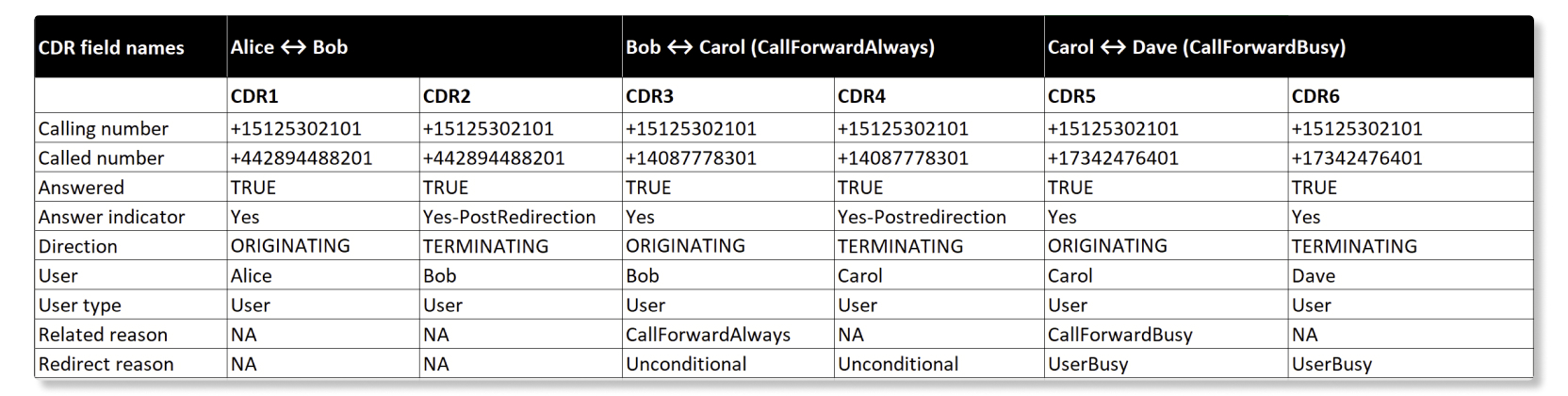
Orijinal parti adı Bob. Ancak, hem Bob hem de Carol'un yönlendirmeleri olduğu için arama başka bir yerde yanıtlandığından, Sonlandırma ayrıntılı arama geçmişi kayıtlarında Cevap Göstergesi = Evet-Postredirection bulunur.
Noktadan noktaya çağrı:
-
Alice Bob'u arar.
-
Bob çağrıyı cevaplıyor.
-
Her iki taraf da aramayı sonlandırır.
Webex Callingiki CDR verisi üretir. Aşağıdaki tabloda CDR alan adları ve veri gösterimleri açıklanmaktadır (CDR1, CDR2)
| CDR alan adları | Alice ↔ Bob çağrı bacağı | |
|---|---|---|
| CDR1 | CDR2 | |
| Yön |
ORIGINATING
|
TERMINATING
|
| Cevaplandı |
TRUE
|
TRUE
|
| Çağrı numarası | +12814659802 | +442030577002 |
| Çağrılan numara | +12814659802 | +442030577002 |
| Aranan rakamlar | 77002 | NA |
| Kullanıcı | Alice | Bob |
| Çağrı hattı kimliği | NA | Alice |
| Çağrılan hat kimliği | Bob | NA |
| Çağrılan kimlik | SSE064225663310323-826219063@10.71.100.219 | BW064226180310323-1351546003@10.21.1.45 |
| Kullanıcı türü | Kullanıcı | Kullanıcı |
| Korelasyon Kimliği | 9d52512d-0e59-4cb6-9de6-bda7d5b1185e | 9d52512d-0e59-4cb6-9de6-bda7d5b1185e |
| Yerel Oturum Kimliği | b6230eee00105000a000e069ba481bcd | d0bcbad800105000a000e069ba481ba6 |
| Uzaktan Oturum Kimliği | d0bcbad800105000a000e069ba481ba6 | b6230eee00105000a000e069ba481bcd |
-
Alice'in Başlangıç kaydı (CDR1) Kullanıcı = Alice, Çağrılan satır kimliği = Bob olacaktır.
-
Bob'un Sonlandırma kaydı (CDR2) Kullanıcı = Bob, Çağrı hattı kimliği = Alice olacaktır.
-
Korelasyon Kimliği hem Alice hem de Bob için aynı kalır.
-
Alice'in Yerel Oturum Kimliği = Bob'un Uzak Oturum Kimliği VE
-
Bob'un Yerel Oturum Kimliği = Alice'in Uzak Oturum Kimliği.
Webex CallingYerel Oturum Kimliği alanında Alice'in UUID'si ve Uzak Oturum Kimliği alanında Bob'un UUID'si ile Kaynak CDR oluşturur. Webex CallingYerel Oturum Kimliği alanında Bob'un UUID'si ve Uzak Oturum Kimliği alanında Alice'in UUID'si ile Sonlandırma CDR'sini oluşturur.
Bir kullanıcıya PSTN çağrısı: Webex Calling
-
Alice Bob'u arar. (Alice, PSTN arayanı ve Bob bir Webex Calling kullanıcıdır).
-
Bob çağrıyı cevaplıyor.
-
Her iki taraf da aramayı sonlandırır.
Webex CallingBob için yalnızca bir CDR kaydı oluşturur (CDR1=sonlandırılıyor).
Alice = PSTN Caller (Originating) don’t have any CDR entries.
| CDR alan adları | Alice PSTN arayan için CDR oluşturulmadı | CDR 1 Bob Webex Calling kayıtlı kullanıcı için |
|---|---|---|
| Yön | - |
TERMINATING
|
| Cevaplandı | - |
TRUE
|
| Çağrı numarası | - | +91638076xxxx |
| Çağrılan numara | - | +1346298xxxx |
| Aranan rakamlar | - | NA |
| Kullanıcı | - | NA |
| Çağrı hattı kimliği | - | NA |
| Çağrılan hat kimliği | - | NA |
| Çağrılan kimlik | - | BW101135692160523343591672@10.155.7.148 |
| Kullanıcı türü | - | Kullanıcı |
| İlgili sebep | - | NA |
| Yönlendirme nedeni | - | NA |
| Numarayı yönlendirme | - | NA |
| Korelasyon Kimliği | - | e156cd56-f3c9-4455-bea6-174ac975cfec |
| Yerel Oturum Kimliği | - | 0816529e00105000a0000242be17dcaa |
| Uzaktan Oturum Kimliği | - | NA |
Kör Transfer Çağrısı:
Kör veya gözetimsiz transfer, bir cevap beklemeden veya alıcı tarafın kullanılabilirliğini onaylamadan aramaları alternatif bir uzantıya veya telefon numarasına aktarmanıza olanak tanır.
-
Alice Bob'u arar.
-
Bob Blind aramayı Carol"a aktarır. Alice beklemeye devam ediyor.
-
Carol çağrıyı cevaplıyor.
-
Bob sakinleşir.
-
Alice ve Carol konuşur ve her iki taraf da aramayı bitirir.
Webex Callingdört CDR kaydı oluşturur. Aşağıdaki tabloda CDR alan adları ve veri gösterimleri açıklanmaktadır (CDR1 - CDR4)
| CDR alan adları | Alice ↔ Bob çağrı bacağı | Alice ↔ Carol çağrı bacağı (kör transfer sonrası) | ||
|---|---|---|---|---|
| CDR1 | CDR2 | CDR3 | CDR4 | |
| Yön |
ORIGINATING
|
TERMINATING
|
ORIGINATING
|
TERMINATING
|
| Cevaplandı |
TRUE
|
TRUE
|
TRUE
|
TRUE
|
| Çağrı numarası | +12814659802 | +12814659802 | +12814659802 | +12814659802 |
| Çağrılan numara | +442030577002 | +442030577002 | +35391111632 | +35391111632 |
| Aranan rakamlar | 77002 | NA | 11632 | NA |
| Kullanıcı | Alice | Bob | Bob | ilahi |
| Çağrı hattı kimliği | NA | Alice | NA | Alice |
| Çağrılan hat kimliği | Bob | NA | ilahi | NA |
| Çağrı Kimliği | SSE06265895710052371 1826737@10.21.0.147 | BW062659522100523 2103886723@10.21.1.45 | BW06265952210052 32103886723@10.21.1.45 | BW062855359100523- 1346020832@10.21.1.45 |
| Kullanıcı türü | Kullanıcı | Kullanıcı | Kullanıcı | Kullanıcı |
| İlgili sebep | NA | Sapma | Sapma | NA |
| Yönlendirme nedeni | NA | NA | Sapma | Sapma |
| Numarayı yönlendirme | NA | NA | +442030577002 | +442030577002 |
| İlgili çağrı kimliğini aktarın | NA | 417887153:0A | 417887153:0 | NA |
| Korelasyon Kimliği | 3631b2a8-a7ba- 414b-8737-46dd30289cd6 | 3631b2a8-a7ba-414b- 8737-46dd30289cd6 | 3631b2a8-a7ba-414b- 8737-46dd30289cd6 | 3631b2a8-a7ba-414b -8737-46dd30289cd6 |
| Yerel Oturum Kimliği | fb8ed91e00105000a 000e069ba481bcd | 224717590105000a 000e069ba481ba6 | fb8ed91e00105000a 000e069ba481bcd | e54d9c6300105000a 000c4c603f1c9e8 |
| Uzaktan Oturum Kimliği | 224717590105000a0 00e069ba481ba6 | fb8ed91e00105000a 000e069ba481bcd | e54d9c6300105000a 000c4c603f1c9e8 | fb8ed91e00105000a 000e069ba481bcd |
- Yönlendirme numarası = Kör transferi yapan Bob'un numarası (CDR3, CDR4).
- İlgili sebep = CDR2'de Sapma. CDR3, bunun kör bir transfer olduğunu gösterir.
- Aktarımla ilgili
Çağrı Kimliği, aktarımda yer alan diğer aramanın arama tanımlayıcısını sağlar ve yalnızca CDR2 ve CDR3 üzerinde doldurulur. -
Korelasyon Kimliği, dört CDR çağrı ayağının tümü için aynı kalır (CDR1 ila CDR4). -
CDR2 ve CDR3 için ç@@
ağrı kimliğibenzersizdir. - Alice ↔ Bob çağrı ayağı için Alice'in
Yerel Oturum Kimliği= Bob'unUzak Oturum Kimliği. Bob'unYerel Oturum Kimliği= Alice'inUzak Oturum Kimliği. - Kör aktarımdan sonra, Alice'in
Yerel Oturum Kimliğikorunur ve Alice ↔ Carol'un çağrı ayağına yayılır. Alice'inYerel Oturum Kimliği= Carol'unUzak Oturum Kimliği.
Park ve Geri Alma Çağrısı:
-
Alice Bob'u aradı ve konuştu.
-
Bob, Carol'un uzantısına çağrıyı park eder ve telefonu kapatır.
-
Carol Park Etme seçeneğini kullanarak veya FAC *88'i arayarak aramanın parkını kaldırır <extension where the call got parked>ve çağrıyı alır.
-
Alice ve Carol konuşur ve her iki taraf da aramayı bitirir.
Webex Callingdört CDR kaydı oluşturur. Aşağıdaki tabloda CDR alan adları ve veri gösterimleri açıklanmaktadır (CDR1 - CDR4)
| CDR alan adları | Alice ↔ Bob çağrı bacağı | Bob çağrıyı park ediyor | Carol park etme/park edilmiş çağrıyı geri alıyor | |
|---|---|---|---|---|
| CDR1 | CDR2 | CDR3 | CDR4 | |
| Yön |
ORIGINATING
|
TERMINATING
|
ORIGINATING
|
ORIGINATING
|
| Cevaplandı |
TRUE
|
TRUE
|
FALSE
|
TRUE
|
| Çağrı numarası | +12814659802 | +12814659802 | +442030577002 | +35391111632 |
| Çağrılan numara | +442030577002 | +442030577002 | *6811632 | *8811632 |
| Aranan numara | 7702 | NA | *6811632 | *8811632 |
| Kullanıcı | Alice | Bob | Bob | ilahi |
| Çağrı hattı kimliği | NA | Alice | NA | NA |
| Çağrılan hat kimliği | Bob | NA | NA | NA |
| Çağrı Kimliği | SSE114440280110523-750048880@10.21.0.147 | BW114441007110523-418027819@10.21.1.45 | SSE114910189110523-234181851@10.23.0.4 | SSE114942533110523-1051117950@10.23.0.4 |
| Kullanıcı türü | Kullanıcı | Kullanıcı | Kullanıcı | Kullanıcı |
| İlgili sebep | NA | NA |
Çağrı Parkı
|
CallParkRetrieve
|
| Yönlendirme nedeni | NA | NA | NA | NA |
| Numarayı yönlendirme | NA | NA | NA | NA |
| İlgili çağrı kimliğini aktarın | NA | NA | NA | NA |
| Korelasyon Kimliği | 6a7156c8-fe9a-41bf- 8790-73cdf58c5f95 | 6a7156c8-fe9a-41bf- 8790-73cdf58c5f95 | a6ccd315-99ad-42f7- 88d7-01a7f4a40699 | 1a4be593-5329-47ce- 9972-367a7c5452fd |
| Yerel Oturum Kimliği | 6313d03900105000a 000e069ba481bcd | b7f18c4a00105000 a000e069ba481ba6 | b7f18c4a00105000 a000e069ba481ba6 | 323ebde800105000 a000c4c603f1c9e8 |
| Uzak Oturum Kimliği | b7f18c4a00105000a 000e069ba481ba6 | 6313d03900105000a 000e069ba481bcd | NA | 6313d03900105000a 000e069ba481bcd |
İlgili sebep = CDR3'te CallPark, Bob'un bir CallPark yaptığını gösterir.İlgili sebep =CDR4'te CallParkRetrieve, Carol'unUnpark veya CallParkRetrieval yaptığını gösterir.- CDR3 park edilmiş ayağı için cevaplanan gösterge =
YANLIŞ.Cevaplanan gösterge = Çağrı bacaklarının geri kalanı için DOĞRU. - Korelasyon kimliği Alice ↔ Bob için aynı kalır. Bob'un aramayı park etmesi ve Carol'un park etmesinin farklı bir korelasyon kimliği olacaktır.
- Alice ↔ Bob için. Alice'in Yerel Oturum Kimliği = Bob'un Uzak Oturum Kimliği. Bob'un Yerel Oturum Kimliği = Alice'in Uzak Oturum Kimliği.
- Bob, çağrıyı Carol'un uzantısına park ettiğinde, yalnızca Bob'un Yerel
Oturum Kimliğini, Uzak Oturum Kimliği = NA tutan bir ORIGINING CDR3 oluşturulur. - Carol çağrıyı açtığında, Alice'in Yerel Oturum Kimliği korunur ve Alice ↔ Carol'un çağrı ayağına yayılır. Alice'in Yerel Oturum Kimliği = Carol'un Uzak Oturum Kimliği.
Birden çok yönlendirme akışıyla çağrı:
-
Alice Bob'u arar. Bob, Carol"a Call forward Busy özelliğini etkinleştirdi.
-
Carol, Dave"e her zaman çağrı yönlendirmeyi etkinleştirdi.
-
Dave aramayı aldı, Alice, ve Dave konuştu ve her iki taraf da aramayı bitirir.
Webex Callingaltı CDR kaydı oluşturur. Aşağıdaki tabloda CDR alan adları ve veri gösterimleri (CDR1 ila CDR6) açıklanmaktadır.
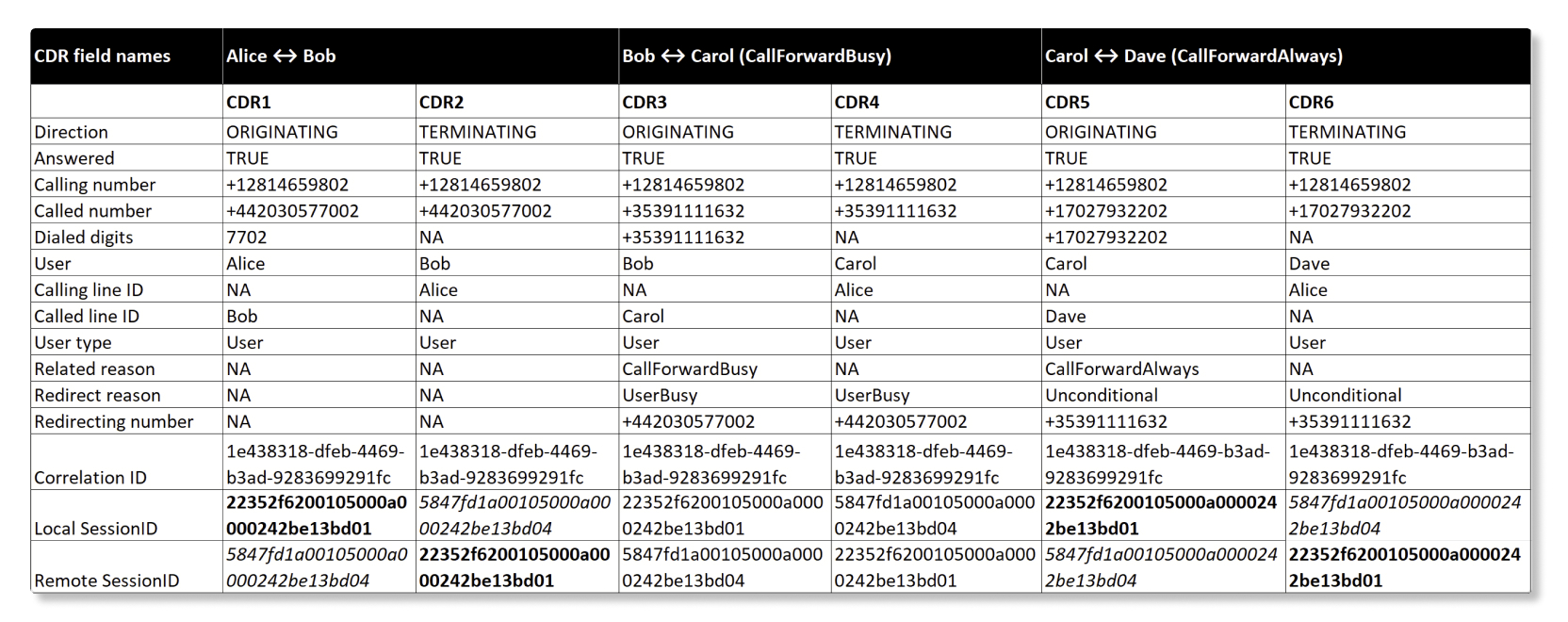
- Arayan numara her zaman gerçek arayan tarafı iletir ve herhangi bir yönlendirme tarafından değiştirilmez.
- CDR3, CDR4 (C
allForwardBusy), Yönlendirme numarası = Bob'un numarası.İlgili sebep =CallForwardBusy ve Yönlendirme nedeni = UserBusy. - CDR5, CDR6 (C
allForwardAlways), Yönlendirme numarası = Carol'un numarası.İlgili sebep =CallForwardAlways ve Yönlendirme nedeni = Koşulsuz. - Alice ↔ Bob çağrı ayağı için Alice'in Yerel Oturum Kimliği = Bob'un Uzak Oturum Kimliği. Bob'un Yerel Oturum Kimliği = Alice'in Uzak Oturum Kimliği.
- Bob ↔ Carol'un (
CallForwardBusy) ve Carol ↔ Dave'in (CallForwardAlways) için, Alice'in çağrıayağındaki Yerel Oturum Kimliği ve Uzak Oturum Kimliği korunur ve yayılır. - Alice ↔ Dave'in son çağrı ayağı için Alice'in Yerel Oturum Kimliği = Daves'in Uzaktan Oturum Kimliği. Dave'in Yerel Oturum Kimliği = Alice'in Uzak Oturum Kimliği.
Çağrı Zaman Çizelgesi
- Alice'in Bob'u araması yaklaşık 20 saniye sürer.
- Bob, Alice"i Beklet"e yerleştirir ve kör çağrıyı Charlie"ye aktarır ve Charlie"nin aktarılan çağrıyı yanıtlaması yaklaşık üç saniye sürer..
- Bob temizlenir ve Alice, Charlie ile aramayı sonlandırır ve bu yaklaşık 23 saniye sürer.
Önceki duruma göre, toplam arama uzunluğu yaklaşık 46 saniyedir.
Referans için, elektronik tablo Kör Transfer Çağrı Ayrıntılarını yakalar:

Bazı kayıtlar özel işlevsellik bildirir. Örneğin, relatedReason= PushNotificationRetrieval ile etiketlenmiş kayıtlar, istemciyi uyandırmak ve bir çağrı almaya hazırlanmak için bir anlık bildirim gönderildiğini gösterir.
Tüm Müşteri Yardımı raporları, yöneticilerin alanları özelleştirebildiği ve Konum gibi belirli filtreleri uygulayabileceği Özel Şablonları destekler.
Kuyruk Çağrısı Ayrıntıları
Bu rapor, kuruluşunuzdaki çağrı kuyruklarının ayrıntılarını sağlar. Çağrıların çağrı kuyruklarında nasıl ele alındığını görmek için bu raporu kullanabilirsiniz.
| Sütun adı | Açıklama |
|---|---|
| Çağrı kuyruğu | Çağrı kuyruğunun adı. |
| Yer | Çağrı kuyruğuna atanan konum. |
| Kuyruk için çağrı yönü | Çağrının kuyruğa göre yönünü gösterir. Kuyruğa gi
ren tüm aramalar Gelen. Temsilciler, kuyru
ğun kimliğini kullanarak Giden çağrıları başlatabilir. |
| Telefon numarası | Uzak tarafın telefon numarasını belirtir. yani.
|
| Bağlı numara | Sonunda aramaya bağlanan uzak tarafın numarası. Yalnızca , çağrının başlangıçta aranan numaradan yönlendirildiği giden ACD aramaları (bir sıra adına giden aramayı arayan temsilci) durumunda geçerlidir. |
| Çağrı yönlendirme uygulandı |
Çağrı yönlendirilmişse ve sıraya alınmadıysa (gelen bir aramanın sı raya alınmasından önce olduğu gibi) aramaya uygulanan çağrı yönlendirme türünü belirtir. Çağrı yönlendirme uygulanmadıysa veya giden aramalar söz konusu olduğunda sütun boştur. Olası değerler şunlardır:
|
| Çağrıya uygulanan politika |
Bir gelen çağrı kuyruğu çağrısına sıraya alınmadan önce uygulanan ilke türü. Olası değerler şunlardır:
Ön sıra ilkesi uygulanmadıysa veya giden aramalar söz konusu olduğunda sütun boştur . |
| Çağrı kolu türü |
Bu, gelen bir aramanın kuyruktan kaldırılmasının nedeni gibi aramanın nasıl ele alındığını gösterir. Olası değerler şunlardır:
Bir kuyruk ilkesi uygulanmışsa, Kuy Çağrı yönlendirme uygulandığında, Çağrı Yön Bir ön sıra ilkesi uygulandıysa veya giden aramalar söz konusu olduğunda sütun boştur . |
| Çağrı sonucu |
Aramanın son durumu, izlemenin sonunda nasıl ele alındığını gösterir. Olası değerler şunlardır:
Temsilcilere ulaşmayan aramalar için sütun boştur (yönlendirilmiş, ön sıra ilkesi uygulanmış, taşma vb. ve giden aramalar için). |
| Kuyruk telefon numarası | Çağrı kuyruğuna atanan telefon numarası. |
| Kuyruk uzantısı | Çağrı kuyruğuna atanan uzantı numarası. |
| Kullanılan birincil DNIS | Çağrıda birincil DNIS kullanılıp kullanılmadığını gösterir. |
| DNIS | Kullanılan belirli DNIS numarası veya uzantısı (arama için kullanılana göre Birincil veya İkincil). |
| Numaradan aktarıldı |
Aramanın kuyruğa aktarıldığı numara. Sıraya doğrudan gelen çağrılar veya giden ACD çağrıları için sütun boştur (kuyruk adına aracılar tarafından başlatılan çağrılar). |
| Kullanıcı türünden aktarıldı | Çağrıyı bir çağrı kuyruğuna aktaran kullanıcı türü (
HuntGroup, User,
Auto Attendant gibi). |
| Partiden transfer edildi | Çağrıyı bir çağrı kuyruğuna aktaran tarafın adı (ör. Fırın_AA1). |
| Temsilci adı |
Aramayı işleyen (gelen aramalar için) veya aramayı başlatan (giden ACD çağrıları) aracının adı. Çağrı bir temsilci tarafından yanıtlanmadıysa sütun boştur. |
| Numaraya aktarıldı |
Çağrı yönlendirme veya kuyruk ilkesi nedeniyle aramanın kuyruk tan aktarıldığı numara. Çağrı aktarılmazsa veya giden ACD çağrıları yapılmazsa sütun boştur. |
| Partiye devredildi | Aramanın aktarıldığı tarafın adı. |
| Kullanıcı türüne aktarıldı | Aramanın aktarıldığı kullanıcı türü. |
| Geri ara numarayı |
Geri arama almayı seçtiyse, aramanın eklediği numarayı geri arayın. Geri arama seçilmediyse sütun boştur. |
| Sesli posta numarası/grubu | Aramanın sona erdiği sesli posta numarası. |
| Çağrı kuyruğu başlangıç zamanı |
Gelen aramalar için, aramanın eklendiği, yönlendirildiği veya arama kuyruğundan saptırıldığı zaman. Giden aramalar için, aramanın bir temsilci tarafından başlatıldığı zaman. |
| Çağrı kuyruğu bitiş zamanı |
Aramanın arama kuyruğundan kaldırıldığı zaman. Saptırılmış, iletilen ve giden aramalar için sütun boştur. |
| Korelasyon Kimliği | Aynı Korelasyon Kimliğini paylaşan çağrının bir parçası olarak belirli CDR ayaklarının izlenmesini etkinleştirmek için çağrının Korelasyon Kimliğini gösterir. |
| Sıçrama sayısı |
Bir aramanın yanıtlanmadan önce kaç kez geri döndüğü. Giden ACD çağrıları için boş ve çağrı geri dönmediyse “0". |
| Çağrı yönlendirme seçeneği | Bir temsilci tarafından alınmadan önce çağrı kuyruğuna gelen aram
aya uygulanan çağrı yönlendirme seçeneği. Olası değerler şunlardır:
|
| Temsilci seçim politikası | Çağrı kuyruğu çağrısına uygulanan aracı seçim ilkesi. Olası değerler şunlardır:
|
| Önceki bekleme süresi (sn) | Bir aramanın mevcut arama kuyruğuna geri dönmeden önce kuy rukta beklediği süre. |
| Bekleme süresi (sn) |
Arayanların arama kuyruğunda beklemek için harcadıkları süre. Bu süre duyuru saatini ve zil saatini içerir. Zaman, kuyruk başlangıç saatinden kuyruk bitiş zamanına kadar hesaplanır. Saptırılmış ve giden ACD çağrıları için sütun boştur. |
| Konuşma süresi (sn) | Arayanın bu etkileşim içinde ajanlarla konuşmak için harcadığı süre. |
| Bekleme süresi (sn) | Arayanın ajanlar tarafından beklemeye alındığı süre. |
| İşlem süresi (sn) | Bir temsilcinin kuyruktan aramaya harcadığı toplam süre. Bu, temsil ci aramayı sonlandırdığında veya aktardığında kaydedilir. İşlem süresi konuşma süresini, bekletme süresini ve zil süresini içerir. |
| Paketleme süresi (sn) | Bir aracının gelen arama kuyruğu çağrısından sonra tamamlama durumunda geçirdiği süre. |
| Konferans süresi (sn) | Temsilcinin bir görüşme ve başka bir temsilciyle konferans görüşmesinde harcadığı süre. |
| Temsilcinin yönlendirdiği adres |
Bir temsilciden yönlendirilen aramanın adresi. Aramanın temsilci ile sona ermesi durumunda bu sütun boştur. |
| Ajan çağrısı bitiş zamanı | Aramanın bir temsilci tarafından serbest bırakıldığı veya kuyruktan yönlendirildiği zaman. |
| Nedeni topla | Temsilcinin arama için seçtiği nedeni özetleyin. |
| Çağrı serbest bırakma partisi |
Sonunda aramayı kesen taraf. Çağrı yanıtlanmazsa sütun boştur. |
| Otomatik cevaplandı | Bir temsilcinin dağıtılmış bir aramayı otomatik olarak yanıtlayıp yanıtlamadığını gösterir. Olası değerler şunlardır:
Giden ACD çağrıları için sütun boş. |
| Beceri seviyesi | Aramayı ele alan temsilcinin beceri seviyesi. |
Kuyruk istatistikleri
Bu rapor, her arama kuyruğu ve telefon numarası eşleştirme için bir kayıt içerir. Çağrı kuyruğunda yalnızca birincil numara yapılandırılmışsa, rapor bu sıra için bir kayıt içerir. Çağrı kuyruğunda hem birincil numara hem de DNIS numarası yapılandırılmışsa, rapor her sıra ve telefon numarası eşleştirmesi için ayrı kayıtlar içerir. Aynı arama kuyruğuna ait kayıtları ayırt etmek için Telefon numarası ve Uzantı sütunlarını kullanın.
| Sütun adı | Açıklama |
|---|---|
| Çağrı kuyruğu | Çağrı kuyruğunun adı. |
| Yer | Çağrı kuyruğuna atanan konum. |
| Telefon numarası | Çağrı kuyruğuna atanan telefon numarası. Bu, kuyruk kaydıyla ilişkili birincil numara veya DNIS numarası olabilir. |
| Uzatma | Yapılandırıldığında çağrı kuyruğuna atanan uzantı. |
| Toplam bekleme süresi | Gelen çağrı kuyruğu çağrılarının temsilciler tarafından beklemeye alındığı toplam süre. Zaman
değerleri hh:mm:ss biçim inde gösterilir. |
| Ortalama bekleme süresi | Gelen çağrı kuyruğu çağrılarının temsilciler tarafından beklemeye alındığı ortalama süre. |
| Toplam konuşma süresi | Temsilcilerin gelen arama kuyru ğu çağrılarında aktif olarak konuştuğu toplam süre. |
| Ortalama konuşma süresi | Temsilcilerin gelen arama kuyruğu çağrılarında aktif olarak konuştuğu ortalama süre. |
| Toplam işlem süresi | Aracıların, zil süresi, konuşma süresi ve bekleme süresi dahil olmak üzere gelen arama kuyruğu aramalarını işlemek için harcadıkları toplam süre. Bu, temsil ci aramayı sonlandırdığında veya aktardığında kaydedilir. |
| Ortalama işlem süresi | Aracıların gelen arama kuyruğu çağrılarını işlemek için harcadıkları ortalama süre. |
| Toplam bekleme süresi | Arayanların bir sonraki kullanılabilir temsilcinin gelen arama kuyruğu çağrılarını yanıtlamasını beklemek için harcadıkları toplam süre. |
| Ortalama bekleme süresi | Arayanların bir sonraki kullanılabilir temsilcinin gelen arama kuyruğu çağrılarını yanıtlamasını beklemek için harcadıkları ortalama süre. |
| Cevaplanan aramalar | Temsilciler tarafından yanıtlanan gelen çağrı kuyruğu çağrılarının sayısı. |
| %Cevaplanan aramalar | Temsilciler tarafından yanıtlanan gelen çağrı kuyruğu çağrılarının yüzdesi. |
| Terk edilmiş aramalar | Bir temsilci kullanılabilir hale gel meden önce arayanın telefonu kapattığı veya mesaj bıraktığı gelen arama kuyruğu aramalarının sayısı. |
| %Terk edilmiş aramalar | Bir temsilci kullanılabilir hale gelmeden önce arayan kişinin telefonu kapattığı veya mesaj bıraktığı gelen arama kuyruğu aramalarının yüzdesi. |
| Ortalama terk edilmiş zaman | Bir temsilci kullanılabilir hale gelmeden önce gelen arama kuyru ğu çağrılarında arayanların telefonu kapatmasından veya mesaj bırakmasından önceki ortalama süre. |
| Toplam terk edilmiş zaman | Bir temsilci kullanılabilir hale gelmeden önce arayanların telefonu kapatmasından veya gelen arama kuyruğu çağrılarında mesaj bırak masından önceki toplam süre. |
| Toplam çağrı | Çağrı kuyruğuna gelen aramaların toplam sayısı. |
| Aramalar taştı | Kuyruk sınırı karşılandığından taşan gelen çağrı kuyruğu çağrılarının sayısı. |
| Aramalar zaman aşımına uğradı | Bekleme süresi maksimum sınırı aştığı için zaman aşan gelen arama kuyruğu çağrılarının sayısı. |
| Aktarılan aramalar | Kuyruktan aktarılan gelen çağrı kuyruğu çağrılarının sayısı. |
| Atanan acentelerin ortalama sayısı | Çağrı kuyruklarına atanan ortalama temsilci sayısı. |
| Çağrıları yöneten acentelerin ortalama sayısı | Çağrıları aktif olarak ele alan ortalama temsilci sayısı. |
| Toplam giden çağrı | Temsilciler tarafından arama kuyruğu adına veya aracılığıyla yapılan toplam giden arama sayısı. Bu, kuyruk bağlamı dışında başlatılan doğrudan giden aramaları içermez. |
| Toplam cevaplanan giden aramalar | Çağrı kuyruğu üzerinden yapılan ve aranan taraf tarafından yanıtlanan giden aramaların toplam sayısı. |
| Toplam giden konuşma süresi | Temsilcilerin çağrı kuyruğu üzerinden yapılan giden aramalarda aktif olarak konuşarak harcad
ıkları toplam süre. Zaman
değerleri hh:mm:ss biçim inde gösterilir. |
| Toplam giden bekleme süresi | Çağrı kuyruğu üzerinden yapılan giden aramaların toplam süre beklemede kaldı. |
| Toplam giden paketleme süresi | Aracıların çağrı kuyruğundan yapılan giden aramalardan sonra tamamlama durumunda geçirdikleri toplam süre. |
| Toplam giden işlem süresi | Temsilcilerin çağrı kuyruğu üzerinden yapılan giden aramaları işlemek için harcadıkları toplam süre. İşlem süresi, zil saatini, konuşma süresini ve bekletme süresini içerir. |
| İstenen geri arama aramalarının toplamı | Arayanların geri arama istediği gelen arama kuyruğu çağrılarının toplam sayısı. |
| Toplam cevaplanan geri arama | Müşteri tarafından yanıtlanan geri arama aramalarının toplam sayısı. |
| Toplam otomatik cevaplanan çağrı | Temsilci tarafından otomatik olarak yanıtlanan gelen sıra çağrılarının toplam sayısı . |
Kuyruk aracısı istatistikleri
Bu rapor, her arama kuyruğu ve telefon numarası eşleştirmesi için temsilci istatistiklerini içerir. Çağrı kuyruğunda yalnızca birincil numara yapılandırılmışsa, rapor bu sıra için bir kayıt içerir. Çağrı kuyruğunda hem birincil numara hem de DNIS numarası yapılandırılmışsa, rapor her sıra ve telefon numarası eşleştirmesi için ayrı kayıtlar içerir. Aynı arama kuyruğuna ait kayıtları ayırt etmek için Telefon numarası ve Uzantı sütunlarını kullanın.
| Sütun adı | Açıklama |
|---|---|
| Temsilci adı/çalışma alanı adı | Temsilcinin veya çalışma alanının adı. |
| Çağrı kuyruğu | Çağrı kuyruğunun adı. |
| Yer | Çağrı kuyruğuna atanan konum. |
| Telefon numarası | Temsilci istatistik kaydı için arama kuyruğuna atanan telefon numarası. Bu, kuyrukla ilişkili birincil numara veya DNIS numarası olabilir. |
| Uzatma | Yapılandırıldığında çağrı kuyruğuna atanan uzantı. |
| Toplam cevaplanan çağrı | Temsilciye sunulan ve onlar tarafından yanıtlanan gelen çağrı kuyruğu ç ağrılarının sayısı. |
| İptal edilen aramalar | Temsilciye sunulan ancak cevaplanmayan gelen çağrı kuyruğu çağrılarının sayısı . |
| Terk edilmiş aramalar | Bir temsilci kullanılabilir hale gel meden önce arayanın telefonu kapattığı veya mesaj bıraktığı gelen arama kuyruğu aramalarının sayısı. |
| Diğer cevaplanmamış çağrılar | Geri çevrilmiş veya terk edilmiş dışında cevaplanmamış duruma sahip gelen çağrı kuyruğu çağr ılarının sayısı. |
| Sunulan toplam çağrı | Aracıya çağrı kuyruğu tarafından dağıtılan gelen çağrıların sayısı. |
| Toplam otomatik cevaplanan çağrı | Temsilci tarafından otomatik olarak yanıtlanan gelen sıra çağrılarının toplam sayısı . |
| Toplam konuşma süresi | Temsilcinin gelen arama kuyruğu çağrılarında aktif olarak konuşarak harcadığı toplam süre.
Zaman
değerleri hh:mm:ss biçim inde gösterilir. |
| Ortalama konuşma süresi | Temsilcinin gelen arama kuyruğu çağrılarında aktif olarak konuşarak geçirdiği ortalama süre. |
| Toplam bekleme süresi | Temsilcinin gelen arama kuyruğu çağrılarını beklemeye aldığı toplam süre. |
| Ortalama bekleme süresi | Temsilcinin gelen arama kuyruğu çağrılarını beklemeye aldığı ortalama süre. |
| Toplam işlem süresi | Aracının gelen arama kuyruğu çağrılarını işlemek için harcadığı toplam süre (z il süresi, konuşma süresi ve bekleme süresi dahil). Bu, temsil ci aramayı sonlandırdığında veya aktardığında kaydedilir. |
| Ortalama işlem süresi | Temsilcinin gelen arama kuyruğu çağrılarını işlemek için harcadığı ortalama süre. |
|
Toplam giden çağrı | Temsilci tarafından bir çağrı kuyruğu adına veya aracılığıyla yapılan toplam giden arama sayısı. Bu, kuyruk bağlamı dışında başlatılan doğrudan giden aramaları içermez. |
|
Toplam cevaplanan giden aramalar | Temsilci tarafından aranan taraf tarafından yanıtlanan bir çağrı kuyruğu aracılığıyla yapılan giden aramaların toplam sayısı. |
|
Toplam giden konuşma süresi | Temsilcinin bir çağrı kuyruğu
aracılığıyla yapılan giden aramalarda aktif olarak konuşarak harcadığı toplam süre. Zaman
değerleri hh:mm:ss biçim inde gösterilir.
|
|
Toplam giden bekleme süresi | Temsilci tarafından bir çağrı kuyruğu aracılığıyla yapılan giden aramaların toplam süre beklemede kaldı . |
|
Toplam giden paketleme süresi | Aracının bir çağrı kuyruğu üzerinden yapılan giden aramalardan sonra tamamlama durumunda geçirdiği toplam süre. |
|
Toplam giden işlem süresi | Temsilcinin çağrı kuyruğu üzerinden yapılan giden aramaları işlemek için harcadığı toplam süre. İşlem süresi, zil saatini, konuşma süresini ve bekletme süresini içerir. |
Özetleme Nedeni
Bu rapor, temsilcilerin kuruluşunuzdaki aramaları nasıl tamamladığına dair ayrıntılar sağlar. Bu rapor u, özetleme nedenlerini iyileştirmek veya temsilcilerin kaliteli müşteri yardımı sağlayıp sağlamadığını değerlendirmek gibi bu ayrıntılara dayalı herhangi bir işlem yapmak için kullanabilirsiniz.
| Sütun adı | Açıklama |
|---|---|
| TARİH | Aramanın tarihi. |
| Temsilci Adı | Temsilcinin adı. |
| Yer | Temsilciye atanan fiziksel konum. |
| İletişim Başlangıç Zaman Damgası | Temsilcinin görüşmede müşteriyle ne zaman konuşmaya başladığının zaman damgası. |
| İletişim Bitiş Zaman Damgası | Temsilcinin görüşmede müşteriyle konuşmayı ne zaman bitirdiğinin zaman damgası. |
| İletişim Süresi | Aracıya çağrı kuyruğu tarafından dağıtılan gelen çağrıların sayısı. |
| Özetleme Nedeni | Temsilcinin tamamlama durumu için seçtiği tamamlama nedeninin adı. |
| Özetleme Süresi | Temsilcinin tamamlama etkinliği durumuna dahil olduğu süre . |
| Özetleme Etkinliği Başlangıç Zaman Damgası | Özetleme etkinliğinin ne zaman başladığının zaman damgası. |
| Özetleme Etkinliği Bitiş Zaman Damgası | Özetleme etkinliğinin ne zaman sona erdiğinin zaman damgası. |
Queue Agent Etkinliği Ayrıntıları
Bu rapor, Müşteri Yardımı Çağrı Kuyruğu çağrıları için temsilci kullanılabilirliği, performansı ve operasyonel verimliliği hakkında kapsamlı bilgiler sağlar. Bu rapordaki veriler var diya başına toplanır.
Ajan etkinliği vardiya halinde tanımlanır. Vardiya, bir temsilcinin arama kuyrukları için oturum aç ması ve vardiyası bittikten sonra çağrı kuyruklarından çıkış yaptığı zamandır. Rapordaki ayrıntılar, üretkenliği ölçmek için gerekli metrikleri sınıflandırarak temsilcinin çalışma saatleri için vardiya başına kaydedilir.
-
Bir temsilci vardiyası sırasında Oturum Açma ve Otur umu Kapat düğmesine bas mazsa veriler doğru şekilde yansıtılmayacaktır.
-
Bu raporun verileri yalnızca önceki gün veya 24 saat sonra kullanılabilir.
-
Veriler 20 Ekim 2025'ten itibaren mevcut olacak.
Kuyruk Aracısı Etkinlik Ayrıntıları raporunu kullanırken dikkat edilmesi gerek enler:
-
Bu rapordaki her satırdaki kayıtlar, bir temsilcinin Webex Uygulamasından oturum açtığı ve oturum açtığı zamana karşılık gelir. Bu nedenle, bu raporda kaydedilen oturum açma ve çıkış sürelerinin doğruluğu, temsilcilerin vardiyalarının başında ve sonunda oturum açıp vardiyaları sırasında herhangi bir zamanda otur um açmasına ve çıkış yapmasına bağlı olacaktır..
-
Bir temsilci oturum açıp oturum açmazsa, raporun oluşturulduğu zam ana kadar kayıtlar aynı vardiyada toplanmaya devam eder. Örneğin, bir temsilci otur umu kapatmazsa rapor çalıştırılıncaya kadar oturum açık kabul edilir. Bu gibi durumlarda, rapor daki oturum açma süresi boş olacaktır.
-
Müşteriler, aracılar için bir pivot aracılığıyla toplu değerler almak için bu raporu sonradan işlemek isterse, doğru toplamayı elde etmek için hücre biç
imini Özel (hh:mm:ss) biçiminedeğiştirin.
Verilerin raporda nasıl yakalanacağına dair örnekler:
Ajan vardiyalarının sonunda çıkış yapar:
-
Ajan Bob sabah 9'da giriş yapar ve akşam 5'te çıkış yapar.
-
Rapor, Bob tarafından 09:00 ile 17:00 arasında gerçekleştirilen tüm etkinlikleri tek vardiya oturumu olarak topl ar.
Ajan vardiyasının sonunda çıkış yapmıyor.
-
Ajan Alice sabah 8'de giriş yapıyor ama vardiyasının sonunda çıkış yapmayı unutuyor.
-
Rapor saat 18:00 'de oluşturulur.
-
Alice tarafından 08:00-18:00 saatleri arasında gerçekleştirilen tüm aktiviteler tek bir vardiya oturumunda toplanır.
-
Bunu genişletmek için, Alice ertesi gün 17:00 'de çıkış yaparsa, ilk oturum açma işleminden itibaren 08:00 ile ertesi gün çıkış günü saat 17:00 arasındaki temsilci faaliyetleri bir vardiya oturum unda toplanır.
Ajanın bir günde birden fazla vardiyası var:
-
Ajan Joe sabah 7'de giriş yapar, saat 11:00 'de çıkış yapar, sonra saat 13:00 'de tekrar giriş yapar ve sonra aynı gün saat 16:00 'da çıkış yapar.
-
Rapor, bu ajan faaliyetlerini Joe için iki ayrı vardiya oturumunda yakalayacak. Biri 07:00-11:00, diğeri 13:00 ile 16:00 arası.
Bilinen sorunlar
Bazı durumlarda, Webex Mobile ve Masaüstü istemcilerini kullanan temsilciler tarafından reddedilen aramalar Geri Çağr
ılara Ulaşılamıyor olarak sayılabilir.
| Sütun adı | Açıklama |
|---|---|
| Temsilci Adı | Temsilcinin veya çalışma alanının adı. |
| Temsilci Konumu | Temsilcinin yeri. |
| Oturum Açma Süresi | Temsilcinin kuyrukta oturum açma saati ve tarihi, UTC cinsinden. |
| Oturum Açma Saati |
Temsilcinin kuyruktan çıkış zamanı ve tarihi, UTC cinsinden. Temsilci oturumu kapatmadıysa bu alan boştur. |
| Oturum Açma Süresi |
Temsilcinin vardiya sırasında oturum açtığı toplam süre. Zaman, Saat Oturum Açma Süresi |
| Sunulan Toplam Çağrı |
Temsilciye sunulan gelen arama kuyruğu çağrılarının toplam sayısı.
|
| Toplam Cevaplanan Çağrı | Temsilci tarafından yanıtlanan gelen arama kuyruğu çağrılarının toplam sayısı . |
|
Toplam Otomatik Yanıtlanmış Çağrı | Temsilci tarafından otomatik olarak yanıtlanan gelen Müşteri Yardımı kuyruğu çağrılarının toplam sayısı. |
| Temsilci Tarafından Reddedilen Çağrılar | Temsilciye sunulan, ancak aramalar temsilci tarafından reddedildiği (reddedildiği) nedeniyle geri çekilen arama kuyruğu çağrılarının toplam sayısı. |
| Geri Çağrılar Cevap Yok | Temsilciye sunulan, ancak temsilci tanımlanan zil süresi içinde yanıt vermediği için geri dönen arama kuyruğu çağrılarının toplam sayısı. |
| Geri Çağrılara Ulaşılamıyor | Temsilciye sunulan, ancak aracının erişilememesi (kayıtlı olmayan uç nokta) nedeniyle geri çekilen ç ağrı kuyruğu çağrılarının toplam sayısı. |
| Terk Edilmiş Çağrılar | Temsilciye sunulan toplam arama kuyruğu çağrısı sayısı, ancak arayanlar, temsilci cevap veremeden önce telefonu kapattı. |
| Diğer Cevaplanmamış Çağrılar | Temsilciye sunulan arama kuyruğu çağrılarının toplam sayısı, ancak aramalar başka bir temsilci tarafından
yanıtlandı. Bu, bir çağrının birden fazla temsilciye sunulduğu ve
bir temsilci yanıt verdiğinde, çağrı, sunulduğu diğer temsilciler için Diğer Cevaplanmamış Çağr ılar olarak
sayıldığı bir eşzamanlı çağrı senaryosunda
geçerlidir. |
| Toplam Giden Çağrı | Temsilci tarafından bir çağrı kuyruğu adına (aracılığıyla) yapılan toplam giden arama sayısı. Bu, temsilci tarafından başlatılan doğrudan giden aramaları içermez . |
| Kullanılabilir Boşta Süresi | Temsilcinin vardiyada boşta bir durumda geçirdiği toplam süre. Örneğin, arac
ının kullanılabilir olduğu (oturum açtığı) ancak aramaları işlemediği toplam süre.
Zaman, Saat ler:
Dakikalar: Saniye biçiminde kaydedilir. |
| Mevcut Yoğun Zaman | Temsilcinin yoğun bir durum vardiyasında geçirdiği toplam süre. Örneğin, çağrı
kuyruğu çağrılarını işleme. Bu, aracının o oturumda işlediği Çağrı Kuy
ruğu çağrıları (hem gelen hem de giden) için Konuşma, Bekleme ve Çalma sürelerini içerir. Zaman, Saat ler:
Dakikalar: Saniye biçiminde kaydedilir. |
| Kullanılamayan Zaman | Temsilcinin vardiyada kullanılamayan durumda kaldığı toplam süre. Zaman, Saat ler:
Dakikalar: Saniye biçiminde kaydedilir. |
| Gelen Konuşma Süresi | Temsilcinin gelen arama kuyru
ğu çağrılarında arayanlarla konuşarak geçirdiği toplam süre. Zaman, Saat ler:
Dakikalar: Saniye biçiminde kaydedilir. |
| Giden Konuşma Süresi |
Temsilcinin, giden arama kuyru
ğu çağrılarında arayanlarla konuşarak geçirdiği toplam süre. Giden aramalar, temsilci tarafından bir çağrı kuyruğu adına yapılan aramalardır. Zaman, Saat Bu, temsilci tarafından başlatılan doğrudan giden aramaları içermez . |
| Ortalama Gelen Konuşma Süresi | Çağrı kuyruğu gelen aramaların konuşma süresinin ortalaması. Zaman, Saat ler:
Dakikalar: Saniye biçiminde kaydedilir. |
| Ortalama Giden Konuşma Süresi | Çağrı kuyruğu giden aramaların konuşma süresinin ortalaması. Zaman, Saat ler:
Dakikalar: Saniye biçiminde kaydedilir. Giden aramalar, temsilci tarafından bir çağrı kuyruğu adına yapılan aramalardır. |
| Gelen Bekleme Süresi | Çağrı kuyruğu gelen aramaların bekletme süresinin toplam süresi. Zaman, Saat ler:
Dakikalar: Saniye biçiminde kaydedilir. |
| Giden Bekleme Süresi | Çağrı kuyruğu giden aramaların bekletme süresinin toplam süresi. Zaman, Saat ler:
Dakikalar: Saniye biçiminde kaydedilir. Giden aramalar, temsilci tarafından bir çağrı kuyruğu adına yapılan aramalardır. |
| Ortalama Gelen Bekleme Süresi | Çağrı kuyruğu gelen aramaların bekleme süresinin ortalaması. Zaman, Saat ler:
Dakikalar: Saniye biçiminde kaydedilir. |
| Ortalama Giden Bekleme Süresi | Çağrı kuyruğu giden aramaların bekleme süresinin ortalaması. Zaman, Saat ler:
Dakikalar: Saniye biçiminde kaydedilir. Giden aramalar, temsilci tarafından bir çağrı kuyruğu adına yapılan aramalardır. |
| Gelen Paketleme Süresi | Aracının gelen arama kuyruğu çağrısından sonra tamamlama durumunda geçirdiği toplam
süre. Zaman, Saat ler:
Dakikalar: Saniye biçiminde kaydedilir. |
| Giden Paketleme Süresi | Temsilcinin giden bir aramadan sonra tamamlama durumunda geçirdiği toplam süre
. Zaman, Saat ler:
Dakikalar: Saniye biçiminde kaydedilir.
Giden aramalar, temsilci tarafından bir çağrı kuyruğu adına yapılan aramalardır. |
| Ortalama Gelen Tamamlama Süresi | Temsilci tarafından alınan ortalama gelen toplama süresi. Zaman, Saat ler:
Dakikalar: Saniye biçiminde kaydedilir. |
| Ortalama Giden Tamamlama Süresi | Temsilci tarafından geçen ortalama giden işlem tamamlama süresi. Zaman, Saat ler:
Dakikalar: Saniye biçiminde kaydedilir. |
| Gelen İşlem Süresi | Temsilci tarafından gelen arama kuyruğu çağrılarını işlemek için toplam süre. Zaman, Saat ler:
Dakikalar: Saniye biçiminde kaydedilir. İşlem dakikaları, gelen arama kuyruğu çağrıları için zil süresini, konuşma süresini ve bekletme sürelerini
içerir.
|
| Giden İşlem Süresi | Aramaların arama kuyruğu
adına bir temsilci tarafından yapıldığı giden aramaların işlenmesi için toplam süre. Zaman, Saat ler:
Dakikalar: Saniye biçiminde kaydedilir. Tutma dakikaları zil süresini,
konuşma süresini ve bekletme süresini içerir. |
| Ortalama Gelen İşlem Süresi | Gelen arama kuyruğu çağrısını işlemek için ortalama süre. Zaman, Saat ler:
Dakikalar: Saniye biçiminde kaydedilir. |
| Ortalama Giden İşlem Süresi | Giden arama kuyruğu çağrısını işlemek için ortalama süre. Zaman, Saat ler:
Dakikalar: Saniye biçiminde kaydedilir. |
| Danışmanlık Transfer Sayısı | Bir temsilcinin görüşmeden sonra bir aramayı başka bir tarafa aktardığı toplam kaç kez. |
| Kör Transfer Sayısı | Bir temsilcinin görüşmeyi danışmadan başka bir tarafa aktardığı toplam kaç kez. |
Müşteri Yardımı Kuyruğu Metin İstatistikleri
Müşteri Yardımı Kuyruğu Metin İstatistikleri raporu, kuruluşunuzdaki Müşteri Yardımı kuyrukları aracılığıyla işlenen gelen ve giden metin etkileşimleri için kullanım istatistikleri sağlar.
Yöneticiler bu raporu kuyruk düzeyinde etkileşim hacmini, ileti hacmini, talep edilen ve kapalı etkileşimleri, yanıt süresini, işlem süresini ve temsil ci katılımını anlamak için kullanabilir.
Bu raporu aşağıdakiler için kullanın:
-
Müşteri Yardımı kuyruğuna göre gelen ve giden metin etkileşimi hacmini inceleyin.
-
Ajanlar tarafından kaç etkileşimin talep edildiğini ve kapatıldığını anlayın.
-
Kuyruklar ve konumlar arasında gelen ve giden ileti hacmini karşılaştırın.
-
Kuyruk düzeyinde metin etkileşimleri için ortalama yanıtı izleyin ve süreleri işleyin.
-
Bir kuyruk için metin etkileşimleri üzerinde kaç benzersiz aracının çalıştığını belirleyin.
| Sütun adı | Açıklama |
|---|---|
| Çağrı kuyruğu | Metin etkileşimlerini işleyen Müşteri Yardımı kuyruğunun adı. |
| Yer | Müşteri Yardımı kuyruğunun yapılandırıldığı konum. |
| Telefon numarası | Bildirilen metin etkileşimleri kuyruğuyla ilişkili telefon numarası. G elen etkileşimler için bu, müşterinin mesaj attığı numaradır. Giden etkileşimler için bu, kuyruk tarafından kullanılan sayıdır. |
| Uzatma | Yapılandırıldığında Müşteri Yardımı kuyruğu ile ilişkili uzantı. |
| Toplam gelen etkileşimler | Seç ilen rapor dönemi boyunca kuyruk için gelen metin etkileşimlerinin toplam sayısı. |
| Toplam giden etkileşimler | Seçilen rapor dönemi boyunca kuyruk için giden metin etkileşimlerinin toplam sayısı. |
| Gelen iletilerin toplamı | Bildirilen etkileşimlerde alınan toplam gelen metin mesajı sayısı. |
| Giden iletilerin toplamı | Bildirilen etkileşimlerde gönderilen toplam giden metin mesajı sayısı. |
| Talep edilen toplam etkileşimler | Bir ajan tarafından talep edilen toplam etkileşim sayısı. |
| %Talep edilen etkileşimler | Bir ajan tarafından talep edilen bildirilen etkileşimlerin yüzdesi. |
| Toplam kapalı etkileşimler | Seçilen rapor döneminde kapatılan toplam etkileşim sayısı. |
| %Kapalı etkileşimler | Kapatılan bildirilen etkileşimlerin yüzdesi. |
| Gözetimsiz etkileşimler | Bir ajanın bulunmadığı etkileşimlerin sayısı. |
| Ortalama gelen etkileşimler uzunluğu | Gelen etkileşimlerdeki ortalama mesaj sayısı. |
| Ortalama giden etkileşimler uzunluğu | Giden etkileşimlerdeki ortalama mesaj sayısı. |
| Ortalama gelen yanıt süresi | Bir gelen etkileşimin başladıktan sonra talep edilmesi için saniye cinsinden ortalama süre. |
| Ortalama gelen işlem süresi | Kapatılan talep edilen gelen etkileşimleri işlemek için harcanan ortalama süre, saniye cinsinden. |
| Ortalama giden işlem süresi | Kapatılan giden etkileşimleri işlemek için harcanan ortalama süre, saniye cinsinden. |
| Talep edilen toplam temsilci | Seçilen rapor dönemi boyunca kuyruk için etkileşim talep eden benzersiz temsilcilerin sayısı. |
Oda ve Masalar Detayı
Kuruluşunuzdaki her aygıtın ayrıntılarını ve kullanımlarını görmek için bu raporu kullanın. Kullanılan
Toplam Saat sütunu,
seçilen tarih aralığında cihazın toplam kullanımını gösterir. Bu tür bilgiler, az kullanılan cihazları bulmanıza yardımcı olur. Son Görülen
Tarih
sütununu işaretleyerek hangi cihazların çevrimdışı olduğunu da öğrenebilirsiniz..
Bu rapordaki bilgiler, Analytics panosunda bulabileceklerinizle ayn ıdır.
|
Sütun Adı |
Açıklama |
|---|---|
|
Cihaz Kimliği |
Yöneticiler için dahili benzersiz tanımlayıcı. |
|
Cihaz Türü |
Cihaz modeli. |
|
Atanmış |
Bu aygıtın atandığı yerin veya kullanıcının adı. Bu alan boşsa, cihaz kuruluşunuzdan silinir. |
|
Etiketler |
Kontrol Merkezi Aygıtları sayfasında cihaza atanan etiketleri gösterir. |
|
IP Adresi |
Cihazın çevrimiçi olduğu zamanların bilinen son IP adresi. |
|
Mac Adresi |
Cihazın Medya Erişim Kontrolü adresi. |
|
Bilinen Son Durum |
Son 24 saatteki cihaz çevrimiçi durumu. |
|
Kullanılan Toplam Saat |
Seçilen tarih aralığında toplam kullanım |
|
Çağrılar |
Cihazın seçilen tarih aralığında bir arama için kullanıldığı saat sayısı. |
|
Yerel Ekran Kablolu |
Cihazın seçilen tarih aralığında kablolu bir yerel ekran için kullanıldığı saat sayısı. |
|
Yerel Ekran Kablosuz |
Cihazın seçilen tarih aralığında kablosuz yerel ekran için kullanıldığı saat sayısı. |
|
Beyaz tahta |
Cihazın seçilen tarih aralığında beyaz tahta için kullanıldığı saat sayısı. |
|
Dijital Tabela |
Cihazın seçilen tarih aralığında dijital tabela için kullanıldığı saat sayısı. |
|
USB Geçiş |
Cihazın seçilen tarih aralığında USB geçişi için kullanıldığı saat sayısı. |
|
İlk Görülen |
Cihazın Control Hub'a ilk kez ne zaman eklendiğini gösterir. |
|
Son Görülen |
Cihazın en son ne zaman çevrimiçi olduğunu gösterir. |
|
Tarihi Sil |
Cihazın Webex'ten ne zaman silindiğini gösterir. |
VIMT Lisans Raporu
Bu rapor, kuruluşunuzda Microsoft Teams için Video Entegrasyonu (VIMT) kullanan benzersiz etkin Cisco cihazları ve üçüncü taraf SIP aygıtları için lisans kullanımını gösterir. Seçtiğiniz her tarihin kendi veri kümesi vardır. Örneğin, 1 Haziran 2020 - 5 Haziran 2020 için bir rapor çalıştırırsanız, rapor size raporun her tarihi için verileri gösterir.
|
Sütun Adı |
Açıklama |
|---|---|
|
Webex Kuruluş Kimliği |
Raporun ait olduğu Kontrol Merkezi kuruluşunun benzersiz kimliği. |
|
TARİH |
Kaydedilen veriler için takvim tarihi. Günde bir rekor var. |
|
Cihaz 24 saat |
Tarihin son 24 saatinde VIMT kullanan benzersiz cihazların sayısı. |
|
Cihaz son 30 gün |
Tarihin son 30 gününde VIMT kullanan benzersiz cihazların kademeli sayısı. |
|
Benzersiz Cihazlar Rolling 90 gün ortalaması |
Tarihin son 90 gününde VIMT kullanan benzersiz cihazların ortalama sayısı. |
VIMT Kullanım Raporu
Bu rapor, Cisco cihazlarının ve üçüncü taraf SIP cihaz larının Microsoft Teams toplantılarına katılmak için Microsoft Teams için Video Entegr asyonu (VIMT) kullandığı aramalar hakkında ayrıntılı bilgi sağlar.
|
Sütun Adı |
Açıklama |
|---|---|
|
Takımlar Konferansı Kimliği |
Microsoft Teams toplantısının benzersiz kimliği. |
|
Aygıt Adı |
Microsoft Teams toplantısına katılmak için kullanılan aygıtın adı. |
|
Cihaz URL'si |
Cihazla ilişkili URL. |
|
Cihaz Katılma Süresi |
Cihazın VIMT kullanarak Microsoft Teams toplantısına katıldığı zaman (UTC+0 cinsinden). |
|
Cihaz Bağlantı Kesme Süresi |
Cihazın Microsoft Teams toplantısıyla bağlantısının kesildiği zaman. |
|
Cihaz SIP URI |
Cihazla ilişkili Oturum Başlatma Protokolü (SIP) adresi. |
|
Ekipler Kiracı Kimliği |
Microsoft Teams istemcisindeki kullanıcının benzersiz kimliği. |
|
Cihazın aramaya katıldığı tarih |
Cihazın VIMT kullanarak Microsoft Teams toplantısına katılmak için kullanıldığı tarih. |
Cihaz güç tüketimi raporu
Bu rapor, Cisco cihazlarının ve telefonlarının enerji tüketiminin ayrıntılarını sağlar. Hangi cihaz ların çok fazla enerji kullandığını görmek için bu raporu kullanabilir ve bu bilgilerle enerji maliyet lerinden tasarruf etmek için modları buna göre değiştirebilirsiniz.
Bu rapor, aşağıdaki ölçülebilir cihazlar ve telefonlar için verileri içerir:
- Masa Portföyü (DX 70 hariç)
- Yönetim Kurulu Portföyü (Spark Board55 ve 70 hariç)
- Oda Seti ve Oda Seti Mini
- Oda Barı ve Oda Barı Pro
- Dörtlü Kamera
- Codec Plus, Codec Pro, Codec EQ
- Oda55S
- Masa Telefonu 9800
| Sütun adı | Açıklama |
|---|---|
| Cihaz adı | Cihazın adı. |
| Cihaz tipi | Cihaz modeli. |
| Yer | Cihaza atanan konum. |
| Çağrı modunda saatler | Cihazın Arama modunda harcadığı saat sayısı (iki ondalık nokta ile). |
| Çağrı modunda güç tüketimi | Çağrı modundayken cihazın watt cinsinden ne kadar enerji tükettiği. |
| Boşta modda saatler | Cihazın Boşta Modunda geçirdiği saat sayısı (iki ondalık nokta ile). |
| Boşta modda güç tüketimi | Boşta moddayken cihazın watt cinsinden ne kadar enerji tükettiği. |
| Halfwake modunda saatler | Cihazın Halfwake modunda harcadığı saat sayısı (iki ondalık nokta ile). Bu veriler Masaüstü telefonlar için geçerli değildir. |
| Halfwake modunda güç tüketimi | Halfwake modundayken cihazın watt cinsinden ne kadar enerji tükettiği Bu veriler Masaüstü telefonlar için geçerli değildir. |
| Ekran Kapalı modunda saatler | Cihazın Ekran Kapalı modunda geçirdiği saat sayısı (iki ondalık nokta cinsinden). |
| Ekran Kapalı modunda güç tüketimi | Ekran Kapalı modundayken cihazın watt cinsinden ne kadar enerji tükettiği. |
| Ağ Bağlantılı Bekleme modunda Saatler | Cihazın Ağ Bağlantılı Bekleme
modunda geçirdiği saat sayısı (iki ondalık nokta cinsinden). Bu veriler Masaüstü telefonlar için geçerli değildir. |
| Ağ Bağlantılı Bekleme modunda güç tüketimi | Ağ Bağlantılı Bekleme
modundayken cihazın watt cinsinden ne kadar enerji tükettiği. Bu veriler Masaüstü telefonlar için geçerli değildir. |
| Toplam güç tüketimi | Cihazın tüm modlarda birleştirilirken kilovat cinsinden ne kadar enerji tükettiği. |
| Derin Uyku modunda saatler | Telefonun Derin Uyku
modunda geçirdiği saat sayısı (iki ondalık nokta ile). Bu veriler yalnızca Masaüstü telefonlar için geçerlidir. |
| Derin Uyku modunda güç tüketimi | Derin Uyku modundayken telefonun watt cinsinden ne kadar enerji tükettiği. Bu veriler yalnızca Masaüstü telefonlar için geçerlidir. |
Masa telefonları detayı
Bu rapor, kuruluşunuzda kullanılan Cisco Telefonlarının ayrıntılarını sağlar. Masaüstü telefonların kullanım verilerini ve benimseme oranlarını görüntülemek için bu raporu kullanabilirsiniz.
Bu rapor yalnızca Cisco Masa Telefonu 8875 ve 9800 serisi için ayrıntılar sağlar.
| Sütun adı | Açıklama |
|---|---|
| Cihaz Kimliği | Masa telefonunun benzersiz tanımlayıcısı. |
| Cihaz Türü | Cihaz modeli. |
| Atanmış | Bu masa telefonunun atandığı kullanıcının veya çalışma alanının adı. |
| Etiketler | Kontrol Merkezi Aygıtları sayfasında masa telefonuna atanan etiketleri gösterir. |
| IP Adresi | Masa telefonunun bilinen son IP adresi. |
| Mac Adresi | Masa telefonunun Medya Erişim Kontrolü adresi. |
| Seri Numarası | Masa telefonunun seri numarası. |
| Yazılım sürümü | Masa telefonunun bilinen son yazılım sürümü. |
| Bilinen Son Durum | Masa telefonunun bilinen son durumu. |
| İlk Görülen | Masaüstü telefonunun Control Hub'a ilk kez ne zaman eklendiğini gösterir. |
| Son Görülen | Masa telefonunun en son ne zaman çevrimiçi olduğunu gösterir. |
| Tarihi Sil | Masaüstü telefonunun Control Hub'dan ne zaman silindiğini gösterir. |
| Çağrılar | Seçilen tarih aralığında masa telefonunda yapılan aramaların sayısı. |
| Toplantılar | Seçilen tarih aralığında masa telefonunda katılan toplantı sayısı. |
| Arama dakikaları | Masaüstü telefonunun seçilen tarih aralığındaki aramalar için kullanıldığı dakika sayısı. |
| Toplantı tutanakları | Masaüstü telefonunun seçilen tarih aralığındaki toplantılar için kullanıldığı dakika sayısı. |
| Eylem düğmesi | Seçilen tarih aralığında masa telefonunda eylem düğmesinin kaç kez kullanıldığı. Bu veriler yalnızca Cisco Masa Telefonu 9800 Serisi için geçerlidir. |
| Sıcak masa | Masa telefonunun seçilen tarih aralığında sıcak çalışma masası için kaç kez kullanıldığı. |
| Favori düğmesi | Seçilen tarih aralığında masa telefonunda favori düğmesinin kaç kez kullanıldığı. Bu veriler yalnızca Cisco Masa Telefonu 9800 Serisi için geçerlidir. |
| İletişim | Kullanıcının seçilen tarih aralığında masa telefonundaki kişilere erişme sayısı. |
| Çağrı kayıtları | Kullanıcının seçilen tarih aralığında masa telefonundaki arama günlüklerine erişme sayısı. |
Cihazlar Envanter raporu
Bu rapor, kuruluşunuzdaki tüm mevcut cihaz envanterinin birleştirilmiş görünümünü indirmenize olanak tanır. Bu bir zaman içi envanter raporu olduğundan, zaman aralıkları belirlenemez.
Cihazlarda yapılan değişikliklerin rapora yansıtılması 24 saate kadar sürebilir.
| Sütun adı | Açıklama |
|---|---|
| Yer | Cihazın ait olduğu müşteri kuruluşundaki konumun adı. |
| Ürün | Cihazın ürün tipi. |
| MAC adresi | Cihazın Medya Erişim Kontrolü adresi. |
| Donanım Yazılımı | Cihazın yazılım sürümü. |
| Telefon Numarası | Cihazla ilişkili birincil telefon numarası. |
| Uzatma | Cihazla ilişkili birincil uzantı. |
| E-posta | Cihazın atandığı kullanıcının e-posta adresi. |
| Kullanıcı UUID | Cihazın şu anda atandığı kullanıcının UUID'si. |
Cihaz Detayı
Bu rapor, kullanım verileri ve kalite izleme ile her toplantı ve çağrı için ayrıntılı cihaz bilgileri sağlar.
| Sütun adı | Açıklama |
|---|---|
| Etkileşim türü | Cihaz bir toplantı veya arama için kullanılmışsa. |
| Hizmet | Toplantıyı veya çağrıyı düzenlemek için kullanılan hizmet türü. |
| Protokolü bağlayın | Toplantıya veya çağrıya bağlanmak için kullanılan protokol türü. |
| Çağrı veya toplantı kimliği | Toplantının veya çağrının benzersiz tanımlayıcısı. |
| Toplantı adı | Toplantının konusu. |
| Ses kalitesi | Toplantı veya çağrı genel olarak iyi veya düşük ses kalitesine sahipse. |
| Video kalitesi | Toplantı veya çağrı genel olarak iyi veya düşük video kalitesine sahipse. |
| Cihaz Kimliği | Cihaz için benzersiz tanımlayıcı. |
| Cihaz Modeli | Cihazın model adı. |
| Ait | Bu cihazın atandığı yerin veya kullanıcının adı. Bu alan boşsa, cihaz kuruluşunuzdan silinmiştir. |
| Yer | Cihazın atandığı konum. |
| Cihaz platformu | Cihazın kullanmak üzere yapılandırıldığı platform türü. |
| IP adresi | Cihazın bilinen son IP adresi. |
| Mac adresi | Cihazın Medya Erişim Kontrolü adresi. |
| Etiketler | Kontrol Merkezi Aygıtları sayfasında masa telefonuna atanan etiketleri gösterir. |
| Bilinen son durum | Son 24 saatteki cihaz çevrimiçi durumu. |
| TARİH | Toplantı veya çağrı tarihi (GMT). |
| Başlangıç saati | Cihazın toplantıya veya çağrıya katıldığı zaman. |
| Bitiş zamanı | Cihazın toplantıdan veya aramadan ayrıldığı zaman. |
| Süre | Dakika cinsinden arama veya toplantının toplam süresi. |
| Toplam iyi ses kalitesi dakikaları | Toplantı veya çağrı sırasında iyi ses kalitesinde olan toplam dakika sayısı. |
| Toplam iyi video kalitesi dakikaları | Toplantı veya çağrı sırasında iyi video kalitesinde olan toplam dakika sayısı. |
| Toplam düşük ses kalitesi dakikaları | Toplantı veya çağrı sırasında ses kalitesinin düşük olduğu toplam dakika sayısı. |
| Toplam düşük video kalitesi dakikaları | Toplantı veya çağrı sırasında iyi video kalitesinde olan toplam dakika sayısı. |
| Ekipler kiracı kimliği | Varsa, Microsoft Teams istemcisindeki kullanıcının benzersiz kimliği. |
| Bağlantı | Toplantıya veya çağrıya katılmak için kullanılan ilk bağlantı. |
| Yerel IP | Toplantıya veya çağrıya katılmak için kullanılan cihazın IP adresi. |
| Genel IP | Harici olarak yönlendirilebilen cihazın IP adresi. Cihaz VPN
kullanmadan doğrudan internete bağlıysa, bu Yerel IP ile
aynı olabilir. |
| Medya düğümü | Cihazın bağlı olduğu medya düğümünün veri merkezi veya bölgesi. Bul ut tabanlı medya düğümleri için bu, “San Jose, ABD” gibi genel bir bölge adıdır. Video ağ tabanlı medya düğümleri için bu, müşteri tarafından sağlanan video ağ kümesi adıyla eşleşen daha spesifik bir isme sahip olacaktır. |
Çalışma alanı kullanımı
Bu rapor, kuruluşunuzda çalışma alanlarının nasıl kullanıldığına dair ayrıntılar sağlar. Kullanıcılarınız arasında hangi çalışma alanlarının popüler olduğunu görmek için bu raporu kullanabilirsiniz.
|
Sütun adı |
Açıklama |
|---|---|
|
Çalışma Alanı Kimliği |
Çalışma alanının benzersiz tanımlayıcısı. |
|
Çalışma Alanı Adı |
Çalışma alanının adı. |
|
Yer |
Çalışma alanına atanan konum. |
|
Tür |
Çalışma alanına atanan tür. |
|
Kapasite |
Çalışma alanının maksimum kişi sayısı. |
|
İçerir |
Çalışma alanına atanan cihazlar. |
|
Planlama Hizmeti |
Çalışma alanına atanan zamanlama hizmeti. Olası değerler şunlardır:
|
|
E-posta Adresi |
Çalışma alanına atanan e-posta adresi. |
|
Çağrı Hizmeti |
Çalışma alanına atanan arama hizmeti. Olası değerler şunlardır:
|
|
Cihaz Barındırılan Toplantılar |
Çalışma alanına atanan cihazlar seçilen tarih aralığında toplantıları düzenlemek için kullanılmışsa. |
|
HotDesking |
Çalışma alanı, seçilen tarih aralığında bir çalışma masası olarak kullanılmışsa. |
|
Check-in Etkin |
Çalışma alanı için check-in etkinleştirilip etkinleştirilmediğini belirtir. |
|
Doluluk Saatleri |
Çalışma alanının insanlar tarafından kullanıldığı saat sayısı. |
|
Hayalet Toplantı Sayısı |
Çalışma alanının bir toplantı için planlandığı ancak işgal edilmediği toplantı sayısı. |
|
Toplam Rezervasyon Yapılan Toplantı |
Çalışma alanının kullanılmak üzere planlandığı toplantı sayısı. |
|
Hayalet Saatlerinin Yüzdesi | |
|
Toplam Rezervasyon Saatleri |
Çalışma alanının rezerve edildiği toplam saat, doluluk durumuna bakılmaksızın. |
Kullanıcı Etkinleştirme ve Lisans Ayrıntıları
Bu rapor, kuruluşunuzdaki kullanıcıları işe alma yöntemi ve lisansların onlara nasıl atandığı hakkında ayrıntılar sağlar.
|
Sütun Adı |
Açıklama |
|---|---|
|
İsim |
Eklenen kullanıcının adı ve soyadı. |
|
E-posta |
Kullanıcının e-posta adresi. |
|
Yönetici Adı |
Varsa kullanıcıyı ekleyen yöneticinin adı ve soyadı. |
|
Yönetici E-postası |
Varsa kullanıcıyı ekleyen yöneticinin e-posta adresi. |
|
Davet Gönderildi (GMT) |
Varsa, davetiyenin kullanıcıya gönderildiği tarih ve saat. |
|
Yerleşik Yöntem |
Kullanıcıyı Kontrol Merkezi'ne eklemek için kullanılan yöntem. Olası değerler şunlardır:
|
|
Lisans Atama Yöntemi |
Kullanıcıya lisansı atamak için kullanılan yöntem. Yöntemler şunlardır:
|
|
Lisanslar |
Kullanıcıya atanan lisansların adları. |
|
Lisans Atama Durumu |
Lisanslar kullanıcıya başarıyla veya başarısız bir şekilde atanmışsa. |
|
Aktivasyon Durumu |
Kullanıcı Webex Uygulamasında ilk kez otur um açarsa, kullanıcının etkin leştirme durumu Etkinleştirildi olarak gösterilir. Webex Uygulamasında oturum açmamış kullanıcılar Beklemede olarak gösterilir. |
|
Aktivasyon Tarihi |
Kullanıcının durumunun Etkin olarak değiştirildiği tarih. |
|
Kullanıcı Kimliği |
Kullanıcının benzersiz kimliği. |
|
Yönetici Kimliği |
Kullanıcıyı ekleyen yöneticinin benzersiz kimliği. |
Kurumsal Sözleşme Raporu
Bu rapor, bir abonelikte kaç lisansın kullanıldığına dair ayrıntılar sağlar. Bu rapor yalnızca kuruluşunuzun etkin bir true forward için uygun aboneliği varsa kullanılabilir.
|
Sütun Adı |
Açıklama |
|---|---|
|
Dönem |
Aboneliğin içinde olduğu dönem. Dönem, aboneliğinizin etkinleştirildiği gün başlayan ve fatura döneminize karşılık gelen 30 günlük bir döngü olarak tanımlanır. Örneğin, aboneliğiniz 5 Temmuz 2020'de başladıysa, sonraki dönem 30 gün sonra, 4 Ağustos 2020'de başlar. |
|
TARİH |
Dönem içindeki takvim tarihi. |
|
Abonelik Kimliği |
Aboneliğin benzersiz kimliği. |
|
Ürün |
Bildirilen lisanslar için ürünün adı. |
|
Sağlanan Lisans Miktarı |
Abonelik ve ürün için sağlanan toplam lisans sayısı. |
|
Tahsis Edilen Lisans Miktarı |
Bildirilen tarihte kullanıcılara tahsis edilen lisans sayısı. |
|
Tüketim Miktarı |
Bu sayı, True Forward'ı tanımlamak için kullanılan hizalanmış değeri yansıtır. BT yöneticileri bu değeri sözleşme süresi boyunca iz leyebilir, aboneliğin olası bir değişiklik için yapılması gereken dönemden çok önce. |
Odaklanmak istediğiniz verileri görüntülemek için sütunları yeniden sıralayarak veya kaldırarak mevcut şablonları özelleştirin. Örneğin, belirli konumlardaki veya belirli işletim sistemlerindeki katılımcılara odaklanan özelleştirilmiş Toplantı Katılımcıları raporları veya her ikisi yerine ses veya video medya kalitesine odaklanan özelleştirilmiş Arama Kalitesi raporları oluşturabilirsiniz. Özel şablonlar kendi bölümlerinde görünür ve bunları kolayca tanımlayabilmeniz için etiket lenir.
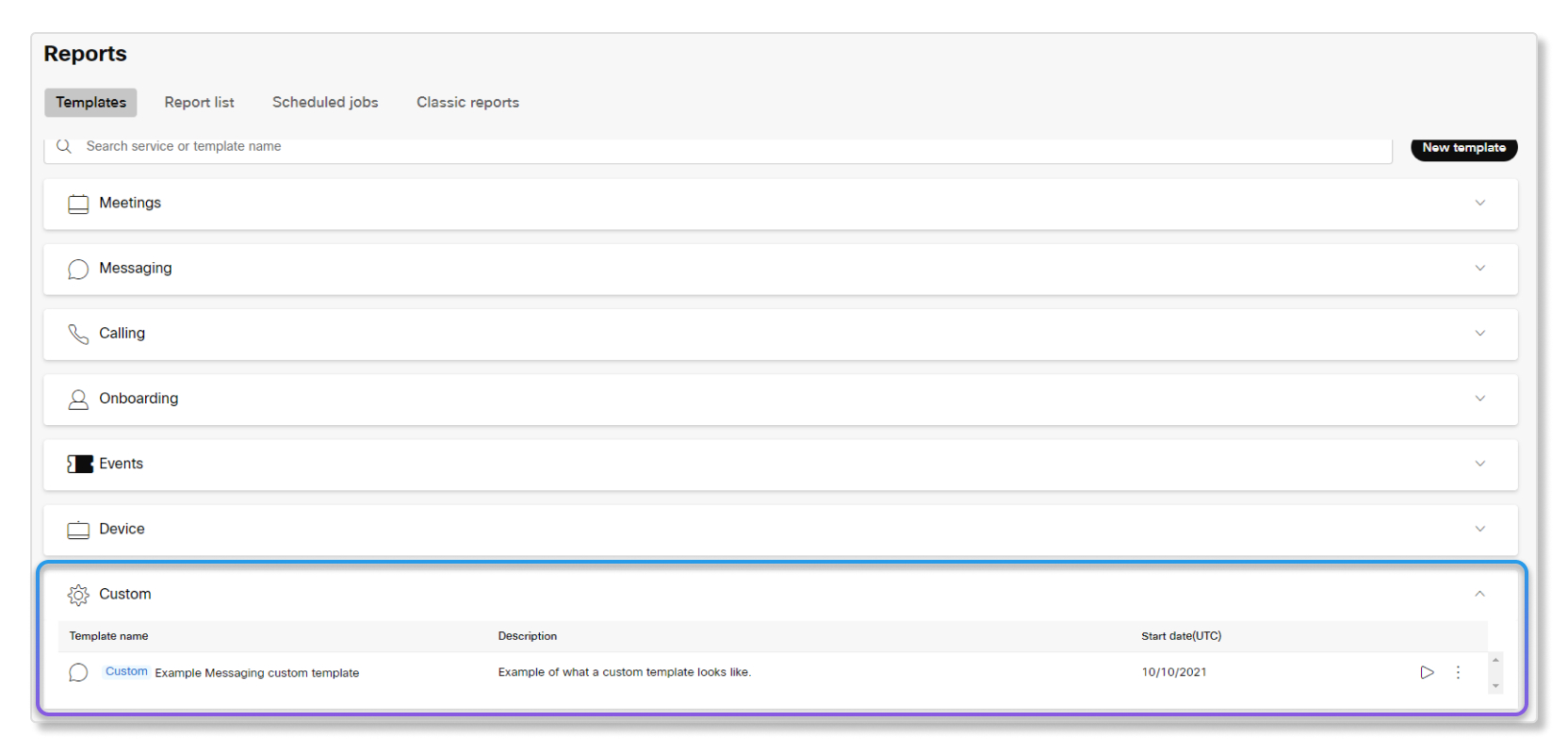
Bazı şablonlar özelleştirilemez ve bazı sütunlar belirli şablonlar için gereklidir. Bir şablonu özelleştirirken hangi sütunların gerekli olduğunu seçebilirsiniz. Aşağıdaki resim bir örneği göstermektedir.
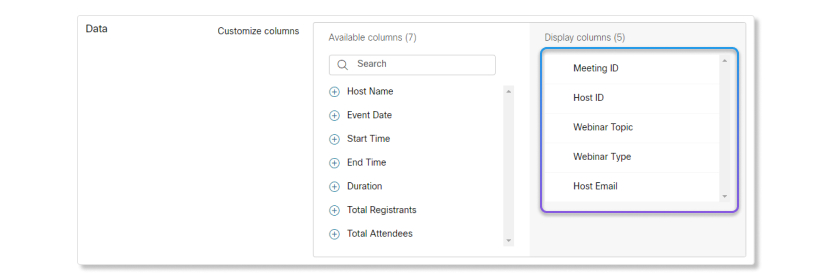
Her yönetici en fazla 50 özel şablon oluşturabilir ve yalnızca oluşturdukları özel şablonları görüntüleyebilir.
Kontrol Merkezi'nde müşterinin kuruluşunu yöneten iş ortağı yöneticisi gibi harici bir yönetici yeni özel şablonlar oluşturamaz.
En fazla 50 özel şablon oluşturabilir ve yalnızca özel şablonlarınızı görüntüleyebilirsiniz. Diğer yöneticiler 50 adede kadar özel şablondan oluşan kendi kümelerini oluşturabilir.
Özel şablonlar oluşturulduktan sonra düzenlenemez.
| 1 | |
| 2 |
Yeni özel şablon'a tıklayın. Tam ekran bir pencere belirir. Bu pencereden çıkmak için İptal'i tıklat
abilir veya özel şablonu oluşturmayı tamamlayabilirsiniz.
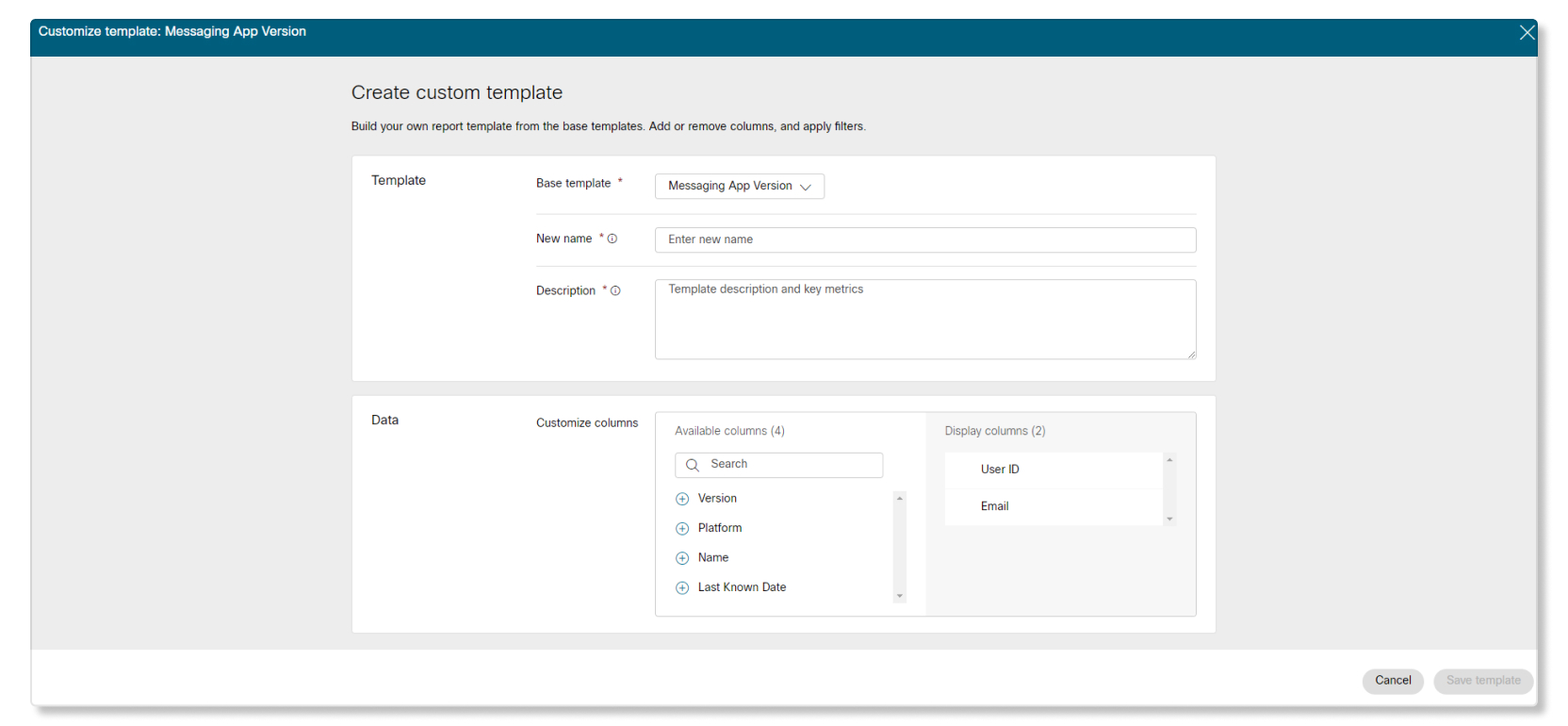 |
| 3 |
Şablon bölümünde, özelleştirmek istediğiniz şablonu seçin, özel şablonun adını girin ve bir açıklama ekleyin. |
| 4 |
Veri bölümünde seçenekleri seçin:
|
| 5 |
Şablonu kaydet'e tıklayın. |
Özel bir şablonu sildiğinizde, o şablona ait tüm otomatik zamanlamalar da silinir. Bu özel şablondan daha önce oluşturulan rapor saklanır.
| 1 | |
| 2 |
Silmek istediğiniz özel şablonun yanındaki Diğer düğ mesini tıklayın. |
| 3 |
Sil'i seçin ve ardından seçiminizi onaylayın. |
| 1 | |
| 2 |
Oluşturmak istediğiniz bir rapor şablonuna tıklayın. |
| 3 |
Rapor oluştur'a tıklayın. |
| 4 |
Raporu oluşturmayı seçin:
|
| 5 |
Bir raporu planlamayı seçerseniz, planlanan raporun ne zaman sonlandırılacağını aşağıdak ilerden seçebilirsiniz:
|
| 6 |
Varsa, rapor için saat dilimini seçin. Tek seferlik raporlar için, her seferinde saat dilimini seçersiniz. Zamanlanmış raporlar için seçilen saat dilimi gelecekte oluşturulmuş raporlar için geçerlidir. |
| 7 |
Kuruluşunuz daki diğer kullanıcılar için raporlar planlamak için kuruluş kullanıcılarıyla paylaş onay kutusunu işaretleyin. Bu kullanıcılar rapor için doğrudan indirme bağlantısını içeren bir e-posta alacaktır. Zamanlanmış raporları, e-posta etki alanı Denetim Merkezi'nde doğrulanmış kullanıcılarla veya tam e-posta adresi Control Hub'da listelenen harici yöneticilerle paylaş abilirsiniz. |
| 8 |
Raporun zamanlamasına bağlı olarak, Rapor Oluştur veya Rapor Planla'yı seçin. |
Oluşturduğunuz raporlar Rapor listesi sekmesinde görünür. Bir raporun indirilmeye hazır olduğunu Dur um sütununun altında görebilirsiniz. Mevcut rapor durumları şunlardır:
- İş leme — Rapor, indirmeniz için verileri oluşturuyor.
- İş lendi - Rapor verileri oluşturdu. Raporu indirmek için hazırlamaya başlayabilirsiniz.
- İndirmeye hazırlan mak —Raporu indirebilmeniz için hazırlamayı seçtiniz.
- İndirmeye hazır - Rapor istediğiniz zaman indirmeniz için hazırdır.
- Eksi k —Rapor doğru şekilde işlenmiyor. Bu durumu düzel tmek için raporu tekrar oluşturun.
| 1 | |
| 2 |
Eylemler altında Daha Fazla'yı tıkl atın Raporun durumu İndirmeye hazırlanıyor olarak
değişir.
|
| 3 |
Raporun durumu İndirmeye hazır olarak değiştiğinde, Daha Faz la'yı tıklayın
|
| 4 |
Sıkıştır ılmış dosya 'yı seçin. Rapor indirilmeye başlar.
|
 İndirmek istediğiniz raporun yanındaki raporun yanında ve ardından İndirmeye
 Raporun otomatik olarak çalışmasını duraklatmak istiyorsanız bir raporu devre dışı bırakabilirsiniz.
| 1 | |
| 2 |
Eylemler altında Daha Fazla'yı tıkl atın |
| 1 | |
| 2 |
Eylemler altında Daha Fazla'yı tıkl atın |
| 3 |
Sil 'i seçin. |
Kuruluşunuzdaki Webex Etkinlikleri (Klasik)Webex Meetings, Webex Eğitimi ve Webex Destek hizmetleri için kapsamlı istatistikleri görüntülemek için klasik raporları kullanabilirsiniz. Hizmetler genelinde kullanımı, etkinliklere ve oturumlara katılımı izleyin ve etkinlikleri destekleyin, böylece nasıl daha verimli bir organizasyon oluşturabileceğinizi belirleyebilirsiniz.
Bu makalede bu raporlar hakkında daha fazla bilgi edinin.
Hem Standart hem de Pro Pack lisanslarıyla klasik raporlar için 3 aylık verilere erişebilirsiniz.


