
Kiitos palautteestasi.
Videon lähettäminen ja vastaanottaminen Webex-koulutuksessa
 Onko sinulla palautetta?
Aloita videosi
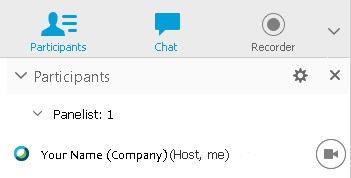
Voit milloin tahansa harjoituksen aikana aloittaa ja lopettaa videon Osallistujat-luettelosta. Jos kamera on asennettu, videopainike  näkyy nimesi vieressä. Jos kameraa ei ole havaittu, videopainike näkyy himmennettynä.
| 1 |
Valitse
|
| 2 |
Valitse Harjoittelussa istunnon isäntä voi ottaa käyttöön videon lähettämisen tai poistaa sen käytöstä istunnon osallistujille. Harjoitustilaisuuden isäntänä voit määrittää osallistujille oikeuksia. Valitse O . |
 pysäyttää videosi.
|
Toiminta |
Mitä tehdä |
|---|---|
|
Siirry koko näytön videonäkymään |
Aseta kohdistin näytön oikeassa yläkulmassa videon päälle ja valitse sitten Näytä kaikki osallistujat koko näytön näky
|
|
Poistu koko näytön videonäkymästä |
Siirry näytön yläosassa istuntosäätimiin ja valitse Ret urn tai paina näppäimistön Esc-näppäintä. |
|
Näytä luettelo kaikista osallistujista, jotka lähettävät videon |
Valitse näytön oikeassa yläkulmassa Näytä osallistujaluettelo
|
|
Kameran asetusten säätäminen |
Valitse Osallistujat-paneelin oikeassa yläkulmassa Aseta videoasetukset
|
|
Säädä videon kontrastia, terävyyttä ja kirkkautta |
Valitse Osallistujat-paneelin oikeassa yläkulmassa Aseta videoasetukset
|
 mässä
mässä .
. .
.|
Toiminta |
Mitä tehdä |
|---|---|
|
Piilota itsekuva jakamisen aikana |
Valitse itsekatselunäytön vasemmasta yläkulmasta alaspäin osoittava nuoli. |
|
Palauta itsekuva jakamisen aikana |
Valitse sijainnista, jossa pienensit itsekatselunäyttöä, nähdäksesi videon valitsemalla Laaj enna. |
|
Estä videosi itsekatselu |
Aseta kohdistin itsekatselunäytön päälle. Valitse näytön oikeassa alakulmassa Pysä ytä videoni
|
|
Itsekatselunäytön siirtäminen |
Valitse mikä tahansa osa itsekatselunäytöstä ja vedä se toiseen kohtaan näytöllä. |
|
Vaihda koko näytön videonäkymään |
Valitse näytön oikeassa yläkulmassa Näytä kaikki osallistujat koko näytön näky
|


