
Tack för din feedback.
Skicka och ta emot video i Webex Training
 Har du feedback?
Starta din video
När som helst under ett träningspass kan du starta och stoppa din video från deltagarlistan. Om du har din kamera installerad  visas videoknappen bredvid ditt namn. Om det inte upptäcks någon kamera visas videoknappen nedtonad.
| 1 |
Välj
|
| 2 |
Välj I ett träningspass kan sessionsvärden aktivera eller inaktivera att skicka video för sessionsdeltagarna. Som värd för träningspass kan du tilldela behörigheter för deltagarna. Gå till . |
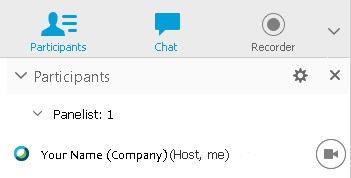
 för att stoppa din video.
|
Åtgärd |
Vad ska man göra |
|---|---|
|
Gå in i helskärmsvideovisning |
Placera markören över videon längst upp till höger på skärmen och välj sedan Visa alla deltagare i helskärmsvy.
|
|
Avsluta helskärmsvideovisning |
Överst på skärmen går du till sessionskontrollerna och väljer Ret ur eller trycker på Esc- tang enten på tangentbordet. |
|
Visa en lista över alla deltagare som skickar video |
Välj Visa deltagarlista längst upp till höger på skärmen
|
|
Justera kamerainställningarna |
Välj Ange videoalternativ längst upp till höger på panelen Deltagare
|
|
Justera kontrast, skärpa och ljusstyrka på din video |
Välj Ange videoalternativ längst upp till höger på panelen Deltagare
|

 .
. .
.|
Åtgärd |
Vad ska man göra |
|---|---|
|
Dölj självvyn under delning |
Välj nedåtpilen längst upp till vänster på självvisningsdisplayen. |
|
Återställ självvyn under delning |
Från den plats där du minimerade din självvisningsskärm väljer du Expand era för att visa video. |
|
Stoppa din video från självvisning |
Placera markören över självvisningsdisplayen. Välj Sto ppa min video längst ned till höger på skärmen
|
|
Flytta självvisningsdisplayen |
Välj valfri del av självvisningsskärmen och dra den till en annan plats på skärmen. |
|
Växla till helskärmsvy |
Välj Visa alla deltagare i helskärmsvy längst upp till höger på skärmen.
|


