
Ďakujeme za vašu spätnú väzbu.
Odosielanie a prijímanie videa v školení Webex
 Spätná väzba?
Spustite svoje video
Kedykoľvek počas tréningu môžete svoje video spustiť a zastaviť zo zoznamu účastníkov. Ak máte nainštalovaný fotoaparát, vedľa vášho mena  sa zobrazí tlačidlo videa. Ak nie je zistená žiadna kamera, tlačidlo videa sa zobrazí stlmené.
| 1 |
Vyberte
|
| 2 |
Vyberte Počas tréningu môže hostiteľ relácie povoliť alebo zakázať odosielanie videa účastníkom relácie. Ako hostiteľ školení môžete účastníkom priradiť oprávnenia. Prejdite do časti nenia. |
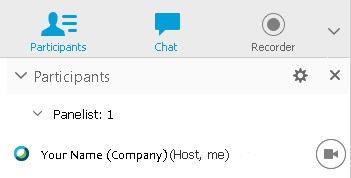
 zastaviť vaše video.
|
Akcia |
Čo robiť |
|---|---|
|
Zadajte zobrazenie videa na celej obrazovke |
V pravom hornom rohu obrazovky umiestnite kurzor na video a potom vyberte položku Zobraziť všetkých účastníkov v zobrazení
|
|
Ukončite zobrazenie videa na celej obrazovke |
V hornej časti obrazovky prejdite na ovládacie prvky relácie a vyberte položku Ret urn alebo stlačte kláves Esc na klávesnici. |
|
Zobrazenie zoznamu všetkých účastníkov odosielajúcich video |
V pravom hornom rohu obrazovky vyberte položku Zobraziť zoznam účastníkov
|
|
Upravte nastavenia fotoaparátu |
V pravom hornom rohu panela Účastníci vyberte položku Nastaviť možnosti vide a
|
|
Nastavte kontrast, ostrosť a jas videa |
V pravom hornom rohu panela Účastníci vyberte položku Nastaviť možnosti vide a
|
 na celú obrazovku
 .
. .
.|
Akcia |
Čo robiť |
|---|---|
|
Skryť vlastné zobrazenie počas zdieľania |
V ľavom hornom rohu displeja s vlastným zobrazením vyberte šípku nadol. |
|
Obnovenie vlastného zobrazenia počas zdieľania |
V mieste, kde ste minimalizovali zobrazenie s vlastným zobrazením, vyberte položku Rozbaľovať, aby ste si poz reli video. |
|
Zastavenie videa z vlastného prezerania |
Umiestnite kurzor na displej s vlastným zobrazením. V pravom dolnom rohu displeja vyberte položku Zastaviť moje video
|
|
Presunutie displeja s vlastným zobrazením |
Vyberte ľubovoľnú časť displeja s vlastným zobrazením a presuňte ju na iné miesto na obrazovke. |
|
Prepnite na zobrazenie videa na celú obrazovku |
V pravom hornom rohu displeja vyberte položku Zobraziť všetkých účastníkov v zobrazení na celú obrazovku.
|


