- Etusivu
- /
- Artikkeli

Kiitos palautteestasi.

Asiakkaan hallitseman laitteen lisääminen
 Tässä artikkelissa
 Onko sinulla palautetta?
Yritysjärjestelmänvalvojat voivat lisätä kolmannen osapuolen SIP-laitteita, kuten ovipuhelimia, yleishaulaitteita ja ATA-laitteita, sekä digitaalisia faksiratkaisuja.
Asiakashallinnoimien laitteiden käytön aloittaminen
Asiakkaan on toimitettava laitteet manuaalisesti ja omistettava SIP-todennuksen tunnistetiedot. Asiakas on vastuussa kaikista petoksista, jotka johtuvat näiden tunnistetietojen suojaamisen epäonnistumisesta.
Kun lisäät laitteita irtotavarana, asiakkaan hallitsemia laitteita ei tueta.
Seuraavat tekniset tiedot pätevät, kun lisäät kolmannen osapuolen SIP-laitteita:
-
Määritä asiakkaan hallitsemat laitteet käyttäjälle tai työtiloille. Voit myös määrittää jokaisen laitteen useille käyttäjille tai työtiloille.
-
Kaikkien kolmannen osapuolen laitteiden on tuettava Webex Calling suojausvaatimuksia. Katso Tieto turvavaatimukset Webex Calling.
-
Laiteohjelmistovaatimukset ovat voimassa. Katso lisätietoja kolmannen osapuolen dokumentaatiosta.
-
Asiakashallinnoimissa laitteissa on nyt kaksi yleistä SIP-profiilia, jotka ovat Generic SIP Phone ja Generic SIP Gateway. Näiden profiilien avulla SIP-TLS 1.2 - yhteensopivia laitteita voidaan muodostaa yhteys Webex Calling lisäämättä erityistä laitteen nimeä Control Hubiin. Kuten muutkin asiakkaan hallitsemat laitteet, Ciscon tekninen tuki ei tutki ongelmia, jotka liittyvät laitteisiin , jotka yhdistyvät tämän varmennusvaihtoehdon kautta.
Asiakkaan hallitseman laitteen lisääminen käyttäjälle
| 1 |
Kirjaudu Control Hubiin. |
| 2 |
Valitse . Voit myös lisätä laitteen käyttäjälle Käyttäjät-osiosta siirtymällä kohtaan Hallinta . |
| 3 |
Määr itä laite käyttäjälle valitsemalla Henkilökohtainen käyttö ja napsauta sitten Seuraava. |
| 4 |
Kirjoita joko käyttäjänimi tai puhelimen omistajan todellinen nimi, valitse käyttäjä tuloksista ja napsauta sitten Seuraava. |
| 5 |
Valitse Cisco-puhelin, ATA tai kolmannen osapuolen laite. |
| 6 |
Valitse avattav asta Valitse laite -luettelosta Asiakkaan hallinnoimat laitteet. |
| 7 |
Valitse Laitetoimittaja avattavasta La iteto imittaja -luettelosta ja kirjoita MAC-osoite. Rivin tunnustiedot löytyvät kohdasta Laitehallinta.
|
| 8 |
Lue vastuuvapauslauseke ja napsauta vahvistusruutua. Valitse sitten Tall enna.
Määritä käytettävä laiteDNS SRV, joka ratkaisee Lähtevän välityspalvelimen käyttöön varatun toimialueen. |
| 9 |
Vahvistusnäytössä näkyvät tärkeät tiedot, joita tarvitset asiakkaan hallitseman laitteen käyttöönottoprosessin loppuun saattamiseksi. Merkitse SIP-käyttäjätunnuksesi ja salasanasi, koska tarvitset näitä tietoja asiakkaan hallitseman laitteen määrittämisen loppuun saattamiseksi. Voit myös ladata nämä tiedot CSV-tiedostona tietueitasi varten. Tämä on viimeinen kerta , kun näet salasanan kokonaisuudessaan. |
Yleisen IP-puhelimen asiakashallitseman laitteen lisääminen
Voit nyt lisätä yleisen IP-puhelimen ja rekisteröidä kolmannen osapuolen hallitut laitteetWebex Calling.
| 1 |
Kirjaudu Control Hubiin. | ||||||||||||||||||||||||
| 2 |
Valitse . Voit myös lisätä laitteen käyttäjälle Käyttäjät-osiosta siirtymällä kohtaan Hallinta . | ||||||||||||||||||||||||
| 3 |
Määr itä laite käyttäjälle valitsemalla Henkilökohtainen käyttö ja napsauta sitten Seuraava. | ||||||||||||||||||||||||
| 4 |
Kirjoita joko käyttäjänimi tai puhelimen omistajan todellinen nimi, valitse käyttäjä tuloksista ja napsauta sitten Seuraava. | ||||||||||||||||||||||||
| 5 |
Valitse Cisco MPP, langaton, ATA tai kolmannen osapuolen laite. | ||||||||||||||||||||||||
| 6 |
Valitse avattav asta Valitse laite -luettelosta Asiakkaan hallinnoimat laitteet. | ||||||||||||||||||||||||
| 7 |
Valitse La itetoimittaja -luettelosta Yleinen IPPhone Customer Managed -luettelosta ja kirjoita MAC-osoite. | ||||||||||||||||||||||||
| 8 |
Lue vastuuvapauslauseke ja valitse vahvistusruutu. Valitse Tallenna. | ||||||||||||||||||||||||
| 9 |
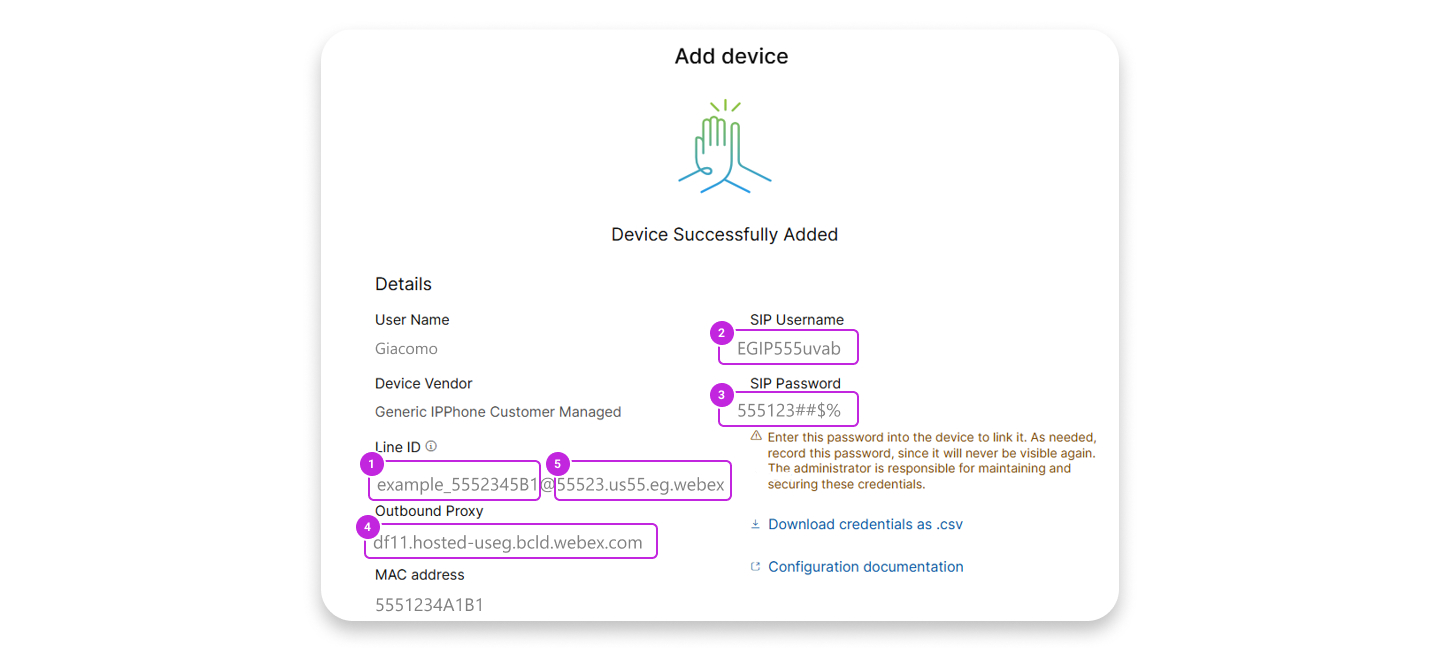
Vahvistusnäytössä näkyvät tärkeät tiedot, jotka sinun on suoritettava asiakkaan hallitseman laitteen käyttöönottoprosessia varten. Huomaa SIP-käyttäjänimesi ja salasanasi, koska tarvitset näitä tietoja asiakkaan hallitseman laitteen määrittämisen loppuun saattamiseksi. Voit myös ladata nämä tiedot CSV-tiedostona viitteeksi. Tämä on viimeinen kerta , kun näet salasanan kokonaisuudessaan. | ||||||||||||||||||||||||
| 10 |
Seuraavassa kuvassa ja taulukossa on esimerkkejä laitteiden kenttäkartoituksesta laitteille, kuten Poly ja Yealink.
|
Asiakkaan hallitseman laitteen lisääminen uuteen työtilaan
Ennen kuin aloitat
- Voit lisätä enintään viisi asiakashallittua laitetta työtilaan ammattimaisen työtilan lisenssin avulla
.
Voit lisätä useita laitteita ammattimaiseen työtilaan vain uudella työtilas ivulla. Sinun on valittava Kok eile uusia työtiloja -asetus työ tilasivun oikeasta yläkulmasta, jotta voit käyttää uutta työtilasivua.
- Voit lisätä vain yhden laitteen työtilaan, jolla on yhteinen työtila -käyttöoikeus.
| 1 |
Kirjaudu Control Hubiin. |
| 2 |
Valitse . Voit myös lisätä laitteen uuteen työtilaan Työtilat-osiosta siirtymällä kohtaan Hallinta
> Työ tila.
|
| 3 |
Valitse . |
| 4 |
Anna työtilan nimi (kuten fyysisen huoneen nimi), valitse huonetyyppi ja lisää kapasiteetti ja valitse sitten Seuraava. Työtilan nimi voi olla enintään 30 merkkiä eikä siinä saa olla %-, #-, <-, >-, /-, \- ja "-merkkejä. |
| 5 |
Valitse Cisco-puhelin, ATA tai kolmannen osapuolen laite. |
| 6 |
Valitse avattav asta Valitse laite -luettelosta Asiakkaan hallinnoimat laitteet. |
| 7 |
Valitse Laitetoimittaja avattavasta Laitet o imittaja -luettelosta ja kirjoita MAC-osoite. Jos olet valinnut faksipalvelun, MAC-osoitekenttään lisätään automaattisesti väärennetty MAC-osoite ja se on vain luku -tilassa. |
| 8 |
Lue vastuuvapauslauseke ja napsauta vahvistusruutua. Valitse sitten Seuraava.
Määritä käytettävä laiteDNS SRV, joka ratkaisee lähtevälle välityspalvelimelle varatun toimialueen. |
| 9 |
Napsauta Puhel up alvelua ja valitse tilaus- ja käyttöoikeustyyppi, jonka haluat määrittää työtilaan.
Lisätietoja käyttöoikeuksien mukana käytettävissä olevista ominaisuuksista on ohjeaiheessa Ominaisuudet, jotka ovat käytettävissä käyttöoikeustyypin mukaan Webex Calling. |
| 10 |
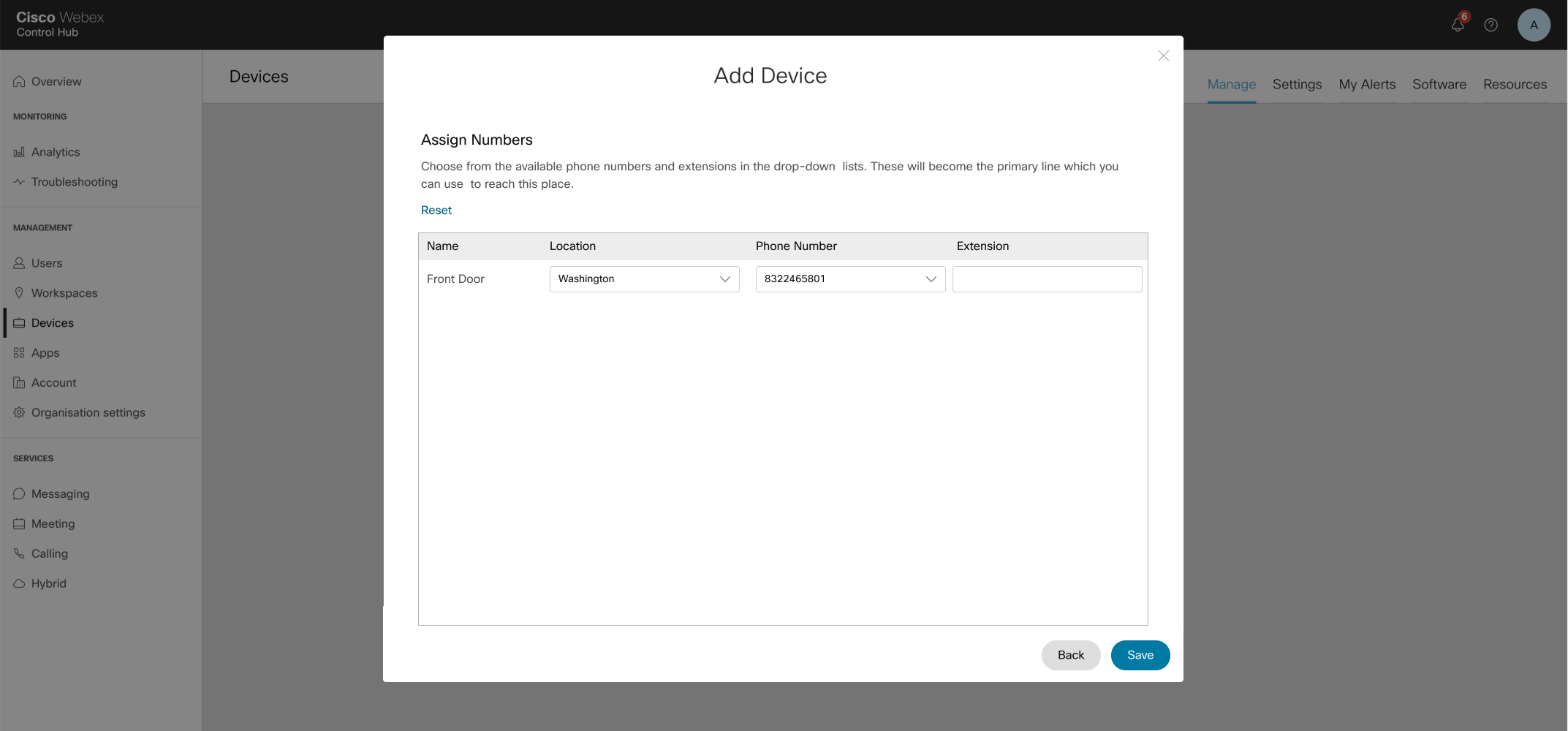
Määritä sijainti ja puhelinnumero (määritetään valitsemasi sijainnin mukaan) ja valitse sitten Tallenna. Sinulla on myös mahdollisuus määrittää laajennus. |
| 11 |
Vahvistusnäytössä näkyvät tärkeät tiedot, joita tarvitset asiakkaan hallitseman laitteen käyttöönottoprosessin loppuun saattamiseksi. Merkitse SIP-käyttäjätunnuksesi ja salasanasi, koska tarvitset näitä tietoja asiakkaan hallitseman laitteen määrittämisen loppuun saattamiseksi. Voit myös ladata nämä tiedot CSV-tiedostona tietueitasi varten. Tämä on viimeinen kerta , kun näet salasanan kokonaisuudessaan. Jos haluat lisätä lisälaitteita ammattimaiseen työtilaan, voit tehdä sen jollakin seuraavista tavoista:
|
 Valitse vastaavan työtilan To
 Lisää käyttäjiä tai työtiloja asiakkaan hallitsemaan laitteeseen
| 1 |
Kirjaudu Control Hubiin. |
| 2 |
Valitse . |
| 3 |
Valitse olemassa oleva laite. |
| 4 |
Valitse Laitehallin ta-ruudusta Määritä rivit. |
| 5 |
Napsauta +-merkkiä lisätäksesi jaetun porttimäärityksen. |
| 6 |
Valitse avattavasta luettelosta Asiakkaan hallinnoima laite. |
| 7 |
Valitse Tallenna. |
| 8 |
Laite lisätään ja se on lueteltu kohdassa Laiteh allinta. Ensimmäiseltä riviltä tallennettuja SIP-käyttäjänimeä tai salasanaa ja lähte vän välityspalvelimen arvoja käytetään tälle riville fyys isen laitteen käyttöönotossa. |
Asiakashallinnoiman laitteen SIP-käyttäjänimen tai salasanan nollaaminen
Ennen kuin aloitat
-
Kopiointipainike näkyy vasta, kun olet käynyt läpi nollausvalintaikkunan. Tämä palauttaa salasanan, joka on piilotettu sivupaneeliin palaamisen yhteydessä.
| 1 |
Kirjaudu Control Hubiin. |
| 2 |
Valitse . |
| 3 |
Valitse asiakkaan hallinnoima laite. 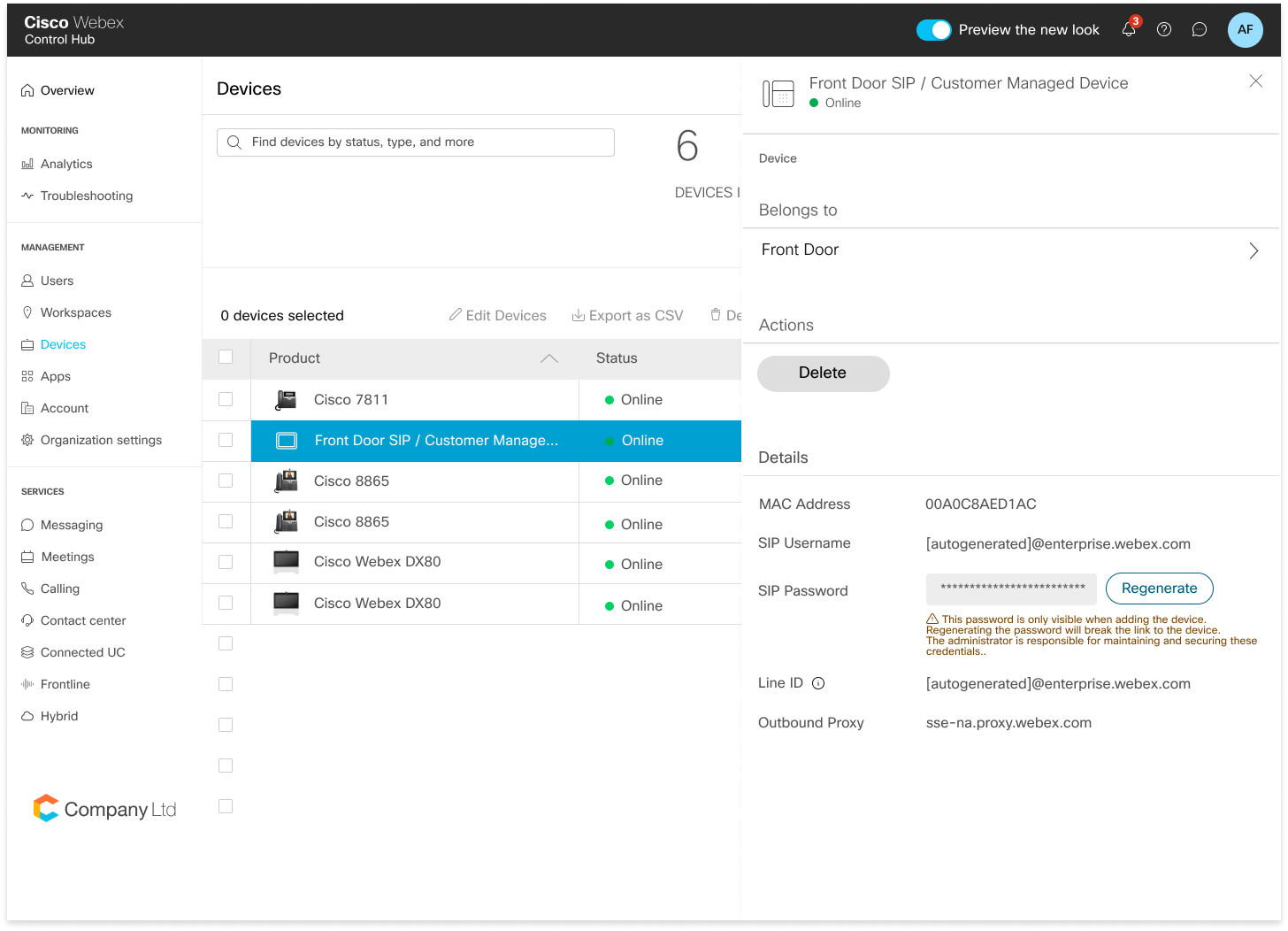
|
| 4 |
Valitse Tied ot- kohdasta Pal auta salasana. |
| 5 |
Vahvista sal asan asi valitsemalla Palauta. |
| 6 |
Äskettäin luotu salasanasi näkyy kentässä. Tämän laitteen järjestelmänvalvoja on vastuussa näiden tunnistetietojen ylläpidosta. Tämä on viimeinen kerta, kun voit tarkastella salasanaa kokonaisuudessaan. Kopioi ja säilytä nämä tiedot tallenteitasi ja tulevaa käyttöä varten. |
Asiakashallinnoimien laitteiden poistaminen
Voit nyt poistaa asiakkaan hallitsemat laitteet tai poistaa jaetun rivin asiakkaan hallitsemista laitteista Määr itetyt rivit -sivulla.
| 1 |
Kirjaudu Control Hubiin. |
| 2 |
Valitse . |
| 3 |
Valitse käyttäjä ja napsauta La itteet, jos haluat tarkastella käyttäjään liitettyjen laitteiden luetteloa. |
| 4 |
Valitse laite nähdäksesi yksityiskohdat. |
| 5 |
Jos haluat poistaa käyttäjälle laitteita tai jaettuja rivejä, valitse La itehall innasta Määr itä rivit. |
| 6 |
Napsauta Määritet yt ri vit -sivulla kyseisen ja etun rivin Poista-kuvaketta. Voit poistaa kaikki rivit napsauttamalla Poista
kaikki.
Järjestelmänvalvojan on poistettava kaikki SIP-linjan tiedot fyysisestä laitteesta kaikista poistetuista SIP-riveistä. |
| 7 |
Valitse poistettava laite ja napsauta Poista- toimin toa. Kun poistotoiminto on valittu, näyttöön tulee ponnahdusikkuna, joka ilmoittaa järjestelmänvalvojalle poistamaan SIP-rekisteröintitiedot fyysisestä laitteesta. |
Etsi laitteita
| 1 |
Kirjaudu Control Hubiin. |
| 2 |
Valitse . |
| 3 |
Kirjoita laitteen nimi. Tulokset täyttyvät automaattisesti hakukentän alla olevaan taulukkoon.
|
| 4 |
Etsi ja valitse asiakkaan hallitsema laite muutosten tekemiseksi. |


