- Etusivu
- /
- Artikkeli

Kiitos palautteestasi.

Webex | Hallinta VMware Workspace ONE Unified Endpoint Management (UEM) -sovelluksella
 Tässä artikkelissa
 Onko sinulla palautetta?
Järjestelmänvalvojana voit käyttää Webex-integrointia VMware Workspace ONE Unified Endpoint Management (UEM) kanssa Webex-sovelluksen käyttöönottoon ja hallintaan käyttäjien iOS- ja Android-laitteissa.
Yleiskatsaus
Webex tukee integrointia MDM-työkalujen (Mobile Device Management) kanssa, kuten VMware Workspace ONE Unified Endpoint Management (UEM). Näiden työkalujen avulla voit määrittää, määrittää ja hallita organisaatiossasi käyttöönotettujen mobiilisovellusten käyttöä. Niiden avulla voit myös seurata, hallita ja suojata organisaatiossasi käytettäviä yritysmobiililaitteita.
Voit käyttää Workspace ONE UEM -sovellusta Webexin rekisteröintiin ja hallintaan henkilökohtaisissa laitteissa (BYOD) ja yrityspuhelimissa.
Tämän asiakirjan avulla voit tuoda Webex-sovelluksen (iOS- tai Android-laitteille) Workspace ONE UEM -sovellusluetteloon, määrittää sovelluksen ja jakaa sen käyttäjille.
Edellytykset
-
Tarvitset Workspace ONE UEM -järjestelmänvalvojan tilin.
-
Tarvitset Webex-järjestelmänvalvojan tilin.
-
Sinulla on rekisteröity Android- ja/tai iOS-laitteet, jotka ovat organisaatiosi tietoturvakäytännön mukaisia.
-
Käyttäjät on määritettävä Webex-organisaatiossasi (Control Hubissa).
Webex-sovelluksen käyttöönotto Android-laitteisiin
| 1 |
Kirjaudu Workspace ONE UEM -konsoliin
| ||||||||||||||||||
| 2 |
Avaa luettelonäkymäsivu valitsem alla vasemmasta ruudusta SOVELLUKSET JA KIRJAT. | ||||||||||||||||||
| 3 |
Siirry Jul kis-välilehteen ja napsauta sitten LISÄÄ SOVELLUS. | ||||||||||||||||||
| 4 |
Valitse LISÄÄ SOVELL US ja kirjoita sitten seuraavat tiedot:
| ||||||||||||||||||
| 5 |
Napsauta Seuraava ja hyväksy sitten Webex-sovellus ja vaaditut käyttöoikeudet. | ||||||||||||||||||
| 6 |
Valitse Muokkaa sovellusta - Webex - sivulta TALL ENNA JA MÄÄRITÄ. | ||||||||||||||||||
| 7 |
Kun Webex Assignment -sivu tulee näkyviin, valitse Määritys ryhmät ja Sovelluksen toimitustapa -arvot . | ||||||||||||||||||
| 8 |
Valitse Sovel luksen määritykset Webex — Tehtävä -si vulta, ota Lähetä määrit ys -vaihtoehto käyttöön, valitse sitten sovellusmäärity sparametrit, joita haluat käyttää Webex-sovelluksessa, ja napsauta sitten LUO.
| ||||||||||||||||||
| 9 |
Napsauta TALL ENNA tehtävä ja sitten JULKAISE, jos haluat jakaa Webex-sovelluksen kyseisen ryhmän Android-laitteille. |
Määritä rajoituskäytäntö
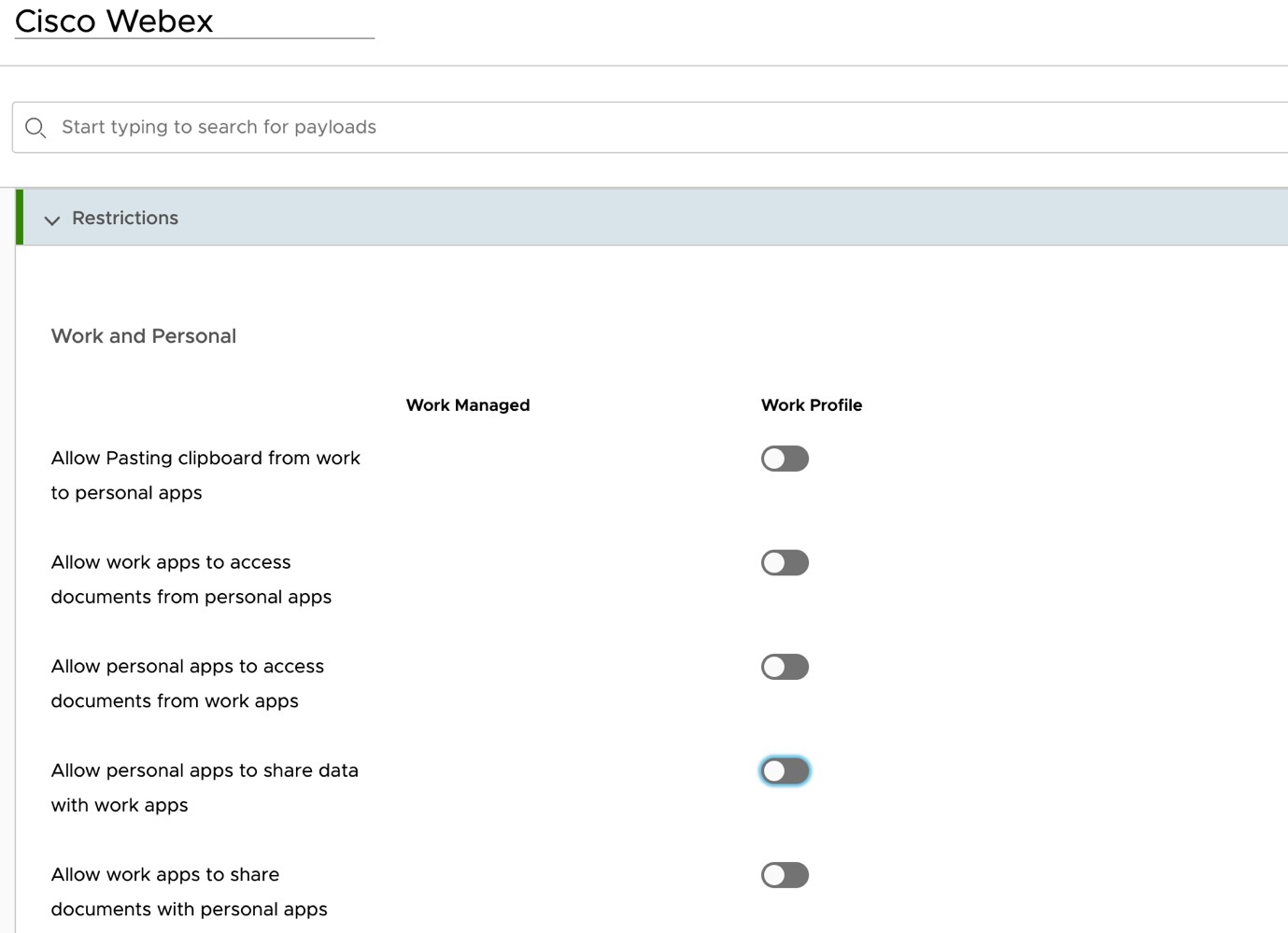
Voit käyttää aiemmin määritettyä Android-profiilia Webex-sovelluksessa, mutta jos et ole luonut sitä, luo uusi profiili noudattamalla näitä ohjeita.
| 1 |
Valitse Workspace ONE UEM -konsolissa La . |
| 2 |
Napsauta . |
| 3 |
Kun Lisää profiili - sivu tulee näkyviin, valitse Android alustaksi. |
| 4 |
Vieritä Uusi profiili -määrityksessä kohtaan Ra joitukset ja valitse Työ- ja henkilökohtaisten sovellusten rajoitukset. Katso lisätietoja tämän artikkelin Tuetut rajoitukset -osiosta.
|
Webex-sovelluksen käyttöönotto iOS-laitteisiin
| 1 |
Avaa LUETTELONÄKYMÄ -sivu valitsemalla vasemmasta ruudusta SOVELL UKSET JA KIR JAT. | ||||||||||||||||||||||||
| 2 |
Siirry Jul kis-välilehteen ja napsauta sitten LISÄÄ SOVELLUS. | ||||||||||||||||||||||||
| 3 |
Syötä seuraavat tiedot:
| ||||||||||||||||||||||||
| 4 |
Napsauta Seuraava, valitse Cisco Webexja sitten Lisää sovellus — Webex -sivu tulee näky viin. | ||||||||||||||||||||||||
| 5 |
Valitse TALL ENNA ja ASSIGN. | ||||||||||||||||||||||||
| 6 |
Valitse Webex — Määritys -kohdassa Jak elu ja valitse Webex-käyttäjän määritysryhmä . | ||||||||||||||||||||||||
| 7 |
Valitse Sovelluksen määrit ykset ja ota käyttöön Lähetä määritys.
| ||||||||||||||||||||||||
| 8 |
Anna sovelluksen kokoonpanoparametrit:
| ||||||||||||||||||||||||
| 9 |
Valitse LUO tehtävä ja sitten TALL ENNA ja JULKAISE käyttäjän mobiililaitteisiin. |
Tuetut rajoitukset
Salasana/TouchID
Salli käyttäjien määrittää pääsykoodi tai TouchID. Käyttäjää pyydetään antamaan pääsykoodi, kun hän käynnistää Webex-sovelluksen mobiililaitteesta.
PIN-koodiyritysten enimmäismäärä
Määritä, kuinka monta kertaa käyttäjä voi syöttää väärän PIN-koodin.
Hallittu avoimen tai asiakirjan jakaminen
Salli asiakirjojen jakaminen Webex-sovelluksesta muihin käytäntöjen hallitsemiin sovelluksiin.
Estä sovelluksen varmuuskopiointi
Estä käyttäjiä tallentamasta Webex-sovelluksen tietoja Android/iOS-varmuuskopiointipalveluun.
Poista näytön kaappaus käytöstä
(Android) Estä näytön kaappaus ja Google-avustajan ominaisuudet.
IOS-käyttäjille tämä rajoitus on määritetty käyttöjärjestelmän tasolla.
Pyyhi sovellus etäyhteyden kautta
Voit pyyhkiä Webex-sovelluksen etäältä mobiililaitteella.
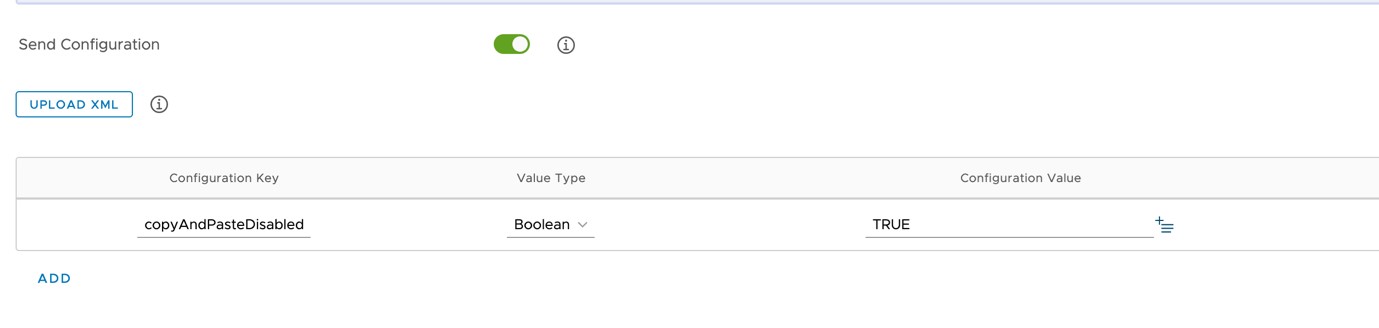
Poista Kopiointi ja liittäminen käytöstä
Estä käyttäjiä käyttämästä kopiointia ja liittämistä Webex-sovelluksen ja muiden hallitsemattomien sovellusten välillä. Voit kuitenkin sallia kopioinnin ja liittämisen muiden yrityksen käytäntöjen hallitsemien sovellusten kanssa.


