- בית
- /
- מאמר

תודה על המשוב.

Webex | ניהול באמצעות VMware Workspace ONE ניהול נקודות קצה מאוחד (UEM)
 במאמר זה
 משוב?
משוב?כמנהל מערכת, באפשרותך להשתמש בשילוב Webex עם ניהול נקודות קצה מאוחד של VMware Workspace ONE (UEM) כדי לספק ולנהל את אפליקציית Webex במכשירי iOS ו- Android של המשתמשים שלך.
סקירה כללית
Webex תומך באינטגרציה עם כלי ניהול מכשירים ניידים (MDM) כגון ניהול נקודות קצה מאוחד של VMware Workspace ONE (UEM). כלים אלה מאפשרים לך לספק, להגדיר ולשלוט בגישה ליישומים ניידים הפרוסים בארגון שלך. הם גם מאפשרים לך לפקח, לנהל ולאבטח מכשירים ניידים ארגוניים המשמשים בארגון שלך.
באפשרותך להשתמש ב- Workspace ONE UEM כדי לרשום ולנהל את Webex במכשירים בבעלות אישית (BYOD) ובטלפונים ארגוניים.
מסמך זה עוזר לך לייבא את אפליקציית Webex (עבור iOS או Android) לקטלוג האפליקציות של Workspace ONE UEM שלך, להגדיר את האפליקציה ולהפיץ אותה למשתמשים.
תנאים מוקדמים
-
אתה זקוק לחשבון מנהל Workspace ONE UEM.
-
אתה צריך חשבון מנהל Webex.
-
יש לך מכשירי Android ו/או iOS רשומים ותואמים למדיניות האבטחה של הארגון שלך.
-
המשתמשים שלך חייבים להיות מסופקים בארגון Webex שלך (ב- Control Hub).
פריסת אפליקציית Webex למכשירי אנדרואיד
| 1 |
התחבר למסוף Workspace ONE UEM באמצעות
| ||||||||||||||||||
| 2 |
בחלונית השמאלית, לחץ על אפליקציות וספרים כדי לפתוח את דף תצוגת הרשימה. | ||||||||||||||||||
| 3 |
עבור אל הכרטיסייה הצי בורית ולאחר מכן לחץ על הוסף יישום. | ||||||||||||||||||
| 4 |
לחץ על הוסף יישום ולאחר מכן הזן את המידע הבא:
| ||||||||||||||||||
| 5 |
לחץ על הבא ולאחר מכן אשר את אפליקציית Webex ואת ההר שאות הנדרשות. | ||||||||||||||||||
| 6 |
בדף עריכת יישום - Webex, לחץ על שמור והקצאה. | ||||||||||||||||||
| 7 |
לאחר הופעת הד ף הקצאת Webex, בחר ערכים עבור קבוצות הקצאה ושי טת מסירת אפליקציות. | ||||||||||||||||||
| 8 |
לחץ על תצורת יישום בדף Webex — הקצאה, הפעל את האפשרות שלח תצ ורה ולאחר מכן בחר את הפרמטרים של תצורת האפליקציה שברצונך להחיל עבור יישום Webex ולאחר מכן לחץ על צור.
| ||||||||||||||||||
| 9 |
לחץ על ש מור את המשימה ולאחר מכן פר סם כדי להפיץ את אפליק ציית Webex למכשירי Android של אותה קבוצה. |
הגדר את מדיניות ההגבלה
באפשרותך להשתמש בפרופיל Android הקיים שהוגדר עבור אפליקציית Webex, אך אם לא יצרת פרופיל, בצע את השלבים הבאים כדי ליצור פרופיל חדש.
| 1 |
במסוף Workspace ONE UEM, עבור אל . |
| 2 |
לחץ על . |
| 3 |
לאחר הופעת הדף הוסף פרופיל, בחר אנדרואיד כפלטפורמה. |
| 4 |
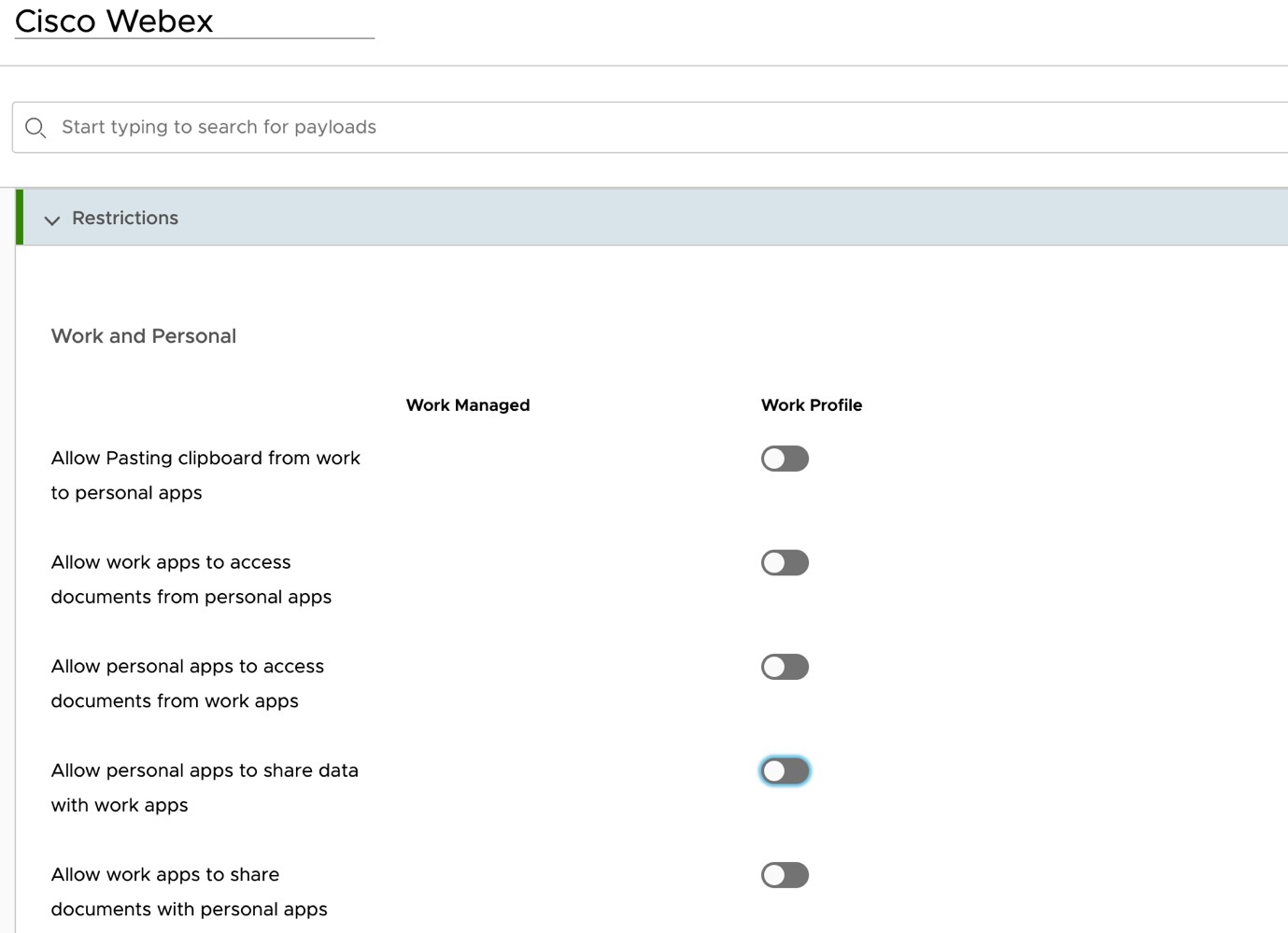
בתצורת פרופיל חדש, גלול אל הגבלות ובחר את ההגבלות עבור עבודה ויישומים אישיים. לקבלת פרטים נוספים, עיין בסעיף הגבלות נתמכ ות במאמר זה.
|
פריסת אפליקציית Webex למכשירי iOS
| 1 |
מהחלונית השמאלית, לחץ על אפליקציות וספרים כדי לפתוח את הד ף תצוגת רשימה. | ||||||||||||||||||||||||
| 2 |
עבור אל הכרטיסייה הצי בורית ולאחר מכן לחץ על הוסף יישום. | ||||||||||||||||||||||||
| 3 |
הזן את הפרטים הבאים:
| ||||||||||||||||||||||||
| 4 |
לחץ על הבא, בחר Cisco Webexולאחר מכן הד ף הוסף יישום - Webex מופיע. | ||||||||||||||||||||||||
| 5 |
לחץ על שמור והקצה. | ||||||||||||||||||||||||
| 6 |
ב- Webex - הקצאה, לחץ על הפ צה ובחר את קבוצת הק צ את המשתמש Webex. | ||||||||||||||||||||||||
| 7 |
לחץ על תצורת יישום והפעל שלח תצורה.
| ||||||||||||||||||||||||
| 8 |
הזן את הפרמטרים של תצורת האפליקציה:
| ||||||||||||||||||||||||
| 9 |
לחץ על צור משימה ולאחר מכן ש מור ו פרסם במכשירים ניידים של המשתמש. |
הגבלות נתמכות
קוד סיסמה/מזהה מגע
אפשר למשתמשים להגדיר קוד סיסמה או TouchID. המשתמש מתבקש להכניס קוד גישה כאשר הוא מפעיל את אפליקציית Webex ממכשיר נייד.
מספר ניסיונות PIN מרבי
הגדר את המספר המרבי של הפעמים שמשתמש יכול להכניס קוד PIN שגוי.
שיתוף פתוח/מסמך מנוהל
אפשר שיתוף מסמכים מאפליקציית Webex ליישומים אחרים המנוהלים על ידי מדיניות.
מניעת גיבוי אפליקציות
מנע ממשתמשים לשמור נתוני אפליקציית Webex בשירות גיבוי Android/iOS.
השבת לכידת מסך
(אנדרואיד) חסום לכידת מסך ויכולות עוזר גוגל.
עבור משתמשי iOS, הגבלה זו מוגדרת ברמת מערכת ההפעלה.
מחק את האפליקציה מרחוק
מאפשר לך למחוק מרחוק את אפליקציית Webex במכשיר נייד.
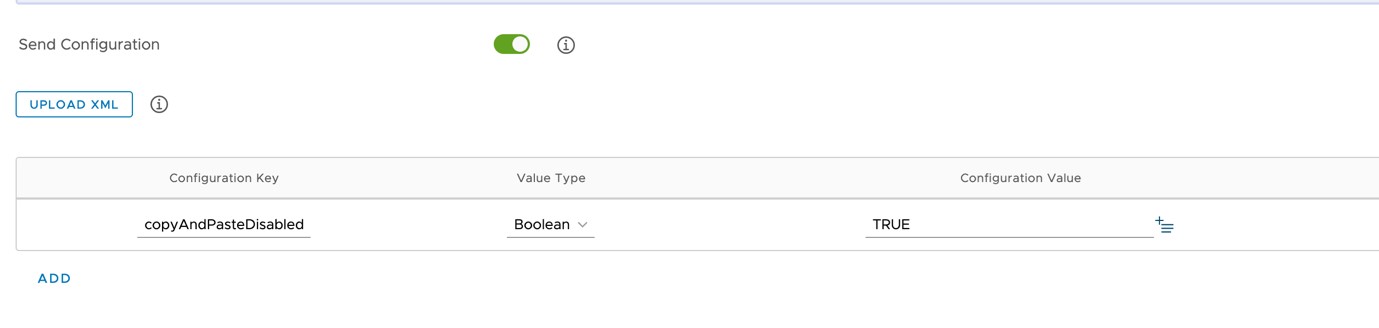
השבת העתקה והדבקה
מנע ממשתמשים להשתמש בהעתקה והדבקה בין Webex App לבין אפליקציות לא מנוהלות אחרות. עם זאת, באפשרותך לאפשר העתקה והדבקה ביישומים אחרים המנוהלים על ידי מדיניות ארגונית.


