- Domov
- /
- Članek

Hvala za povratne informacije.

Webex | Upravljanje z VMware Workspace ONE Unified Endpoint Management (UEM)
 V tem članku
 Povratne informacije?
Kot skrbnik lahko uporabite integracijo Webex z VMware Workspace ONE Unified Endpoint Management (UEM) za zagotavljanje in upravljanje aplikacije Webex v napravah iOS in Android svojih uporabnikov.
Pregled
Webex podpira integracijo z orodji za upravljanje mobilnih naprav (MDM), kot je VMware Workspace ONE Unified Endpoint Management (UEM). Ta orodja omogočajo zagotavljanje, konfiguriranje in nadzor dostopa do mobilnih aplikacij, nameščenih v vaši organizaciji. Omogočajo vam tudi spremljanje, upravljanje in varovanje korporativnih mobilnih naprav, ki se uporabljajo v vaši organizaciji.
Workspace ONE UEM lahko uporabite za vpis in upravljanje Webexa na osebnih napravah (BYOD) in poslovnih telefonih.
Ta dokument vam pomaga uvoziti aplikacijo Webex (za iOS ali Android) v katalog aplikacij Workspace ONE UEM, konfigurirati aplikacijo in jo distribuirati uporabnikom.
Predpogoji
-
Potrebujete skrbniški račun Workspace ONE UEM.
-
Potrebujete skrbniški račun Webex.
-
Imate vpisane naprave Android in/ali iOS in skladne z varnostnim pravilnikom vaše organizacije.
-
Uporabniki morajo biti zagotovljeni v vaši organizaciji Webex (v nadzornem središču).
Oglejte si Načini dodajanja uporabnikov v organizacijo nadzornega središča.
Namestite aplikacijo Webex v naprave Android
| 1 |
Prijavite se v konzolo Workspace ONE UEM z uporabo
| ||||||||||||||||||
| 2 |
V levem podoknu kliknite APLIKACIJE IN KNJIGE, da odprete stran s pogledom seznama. | ||||||||||||||||||
| 3 |
Pojdite na zavihek Jav nost in nato kliknite DODAJ APLIKACIJO. | ||||||||||||||||||
| 4 |
Kliknite DODAJ APLIK ACIJO in nato vnesite naslednje podatke:
| ||||||||||||||||||
| 5 |
Kliknite Nap rej, nato odobrite aplikacijo Webex in zahtevana dovoljenja. | ||||||||||||||||||
| 6 |
Na strani U redi aplikacijo - Webex kliknite SHRANI in DOD ELI. | ||||||||||||||||||
| 7 |
Ko se prikaže stran za dodelitev Webex, izberite vrednosti za skupine dodelitev in način dostave aplikacij. | ||||||||||||||||||
| 8 |
Kliknite Konfiguracija aplikacije na strani Webex — dodel itev, omogočite možnost Pošlji konfigur acijo, nato izberite parametre konfiguracije aplikacije, ki jih želite uporabiti za aplikacijo Webex, in nato kliknite USTVARI.
| ||||||||||||||||||
| 9 |
Kliknite SHRANI nalogo in nato OBJAV I, da razdelite aplik acijo Webex v naprave Android te skupine. |
Konfigurirajte pravilnik o omejitvah
Za aplikacijo Webex lahko uporabite obstoječi konfigurirani profil Android, če pa ga niste ustvarili, sledite tem korakom, da ustvarite nov profil.
| 1 |
Na konzoli Workspace ONE UEM pojdite na Nap viri. |
| 2 |
Kliknite . |
| 3 |
Ko se prikaže stran Dodaj profil, izberite Android kot platformo. |
| 4 |
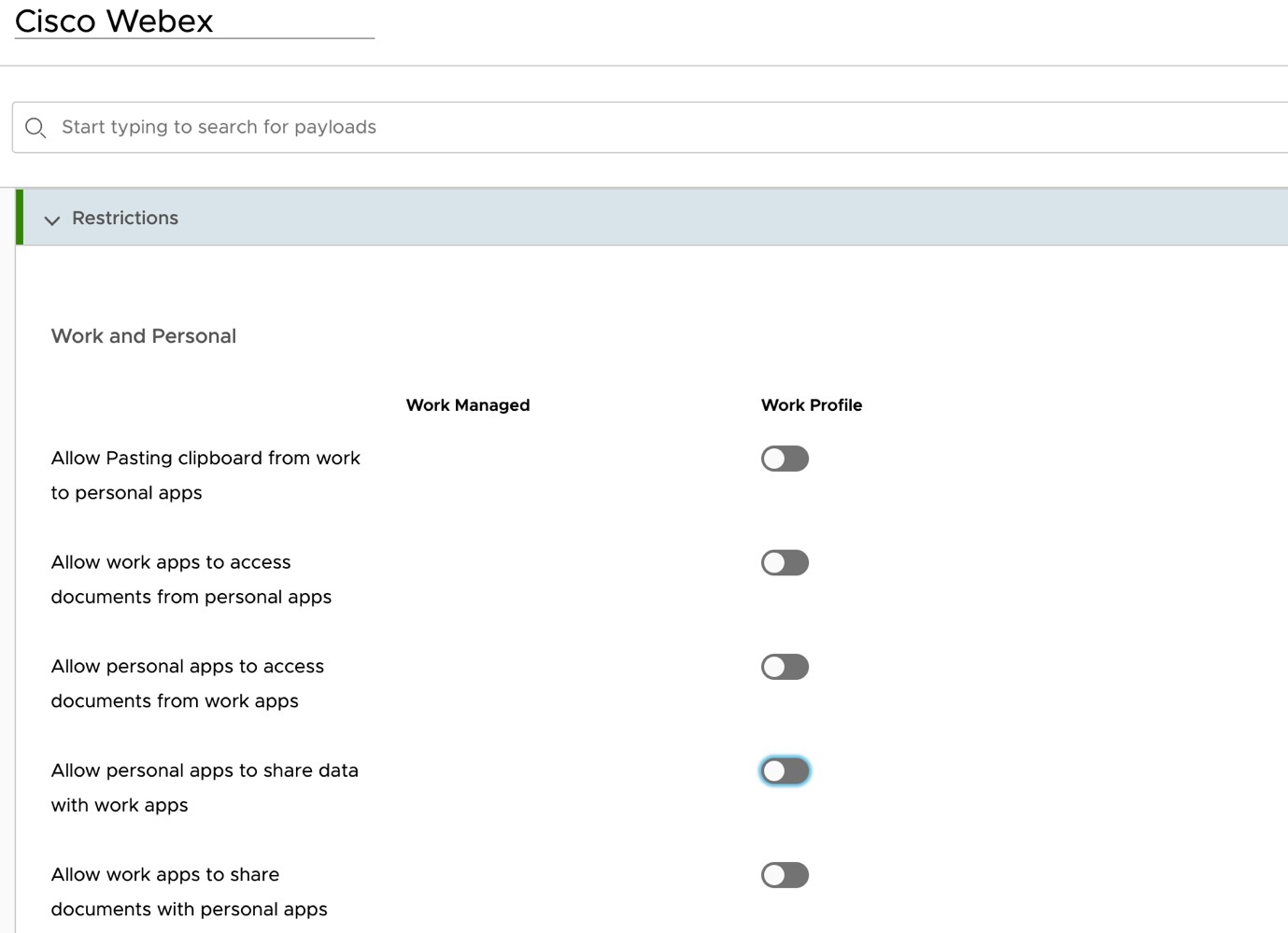
V konfiguraciji Nov profil se pomaknite do O mejitve in izberite omejitve za delovne in osebne aplikacije. Za več podrobnosti glejte razdelek Podprte omejitve v tem članku.
|
Namestite aplikacijo Webex v naprave iOS
| 1 |
V levem podoknu kliknite APLIKACIJE IN KNJIGE, da odprete stran POGLED SE ZNAMA. | ||||||||||||||||||||||||
| 2 |
Pojdite na zavihek Jav nost in nato kliknite DODAJ APLIKACIJO. | ||||||||||||||||||||||||
| 3 |
Vnesite naslednje podatke:
| ||||||||||||||||||||||||
| 4 |
Kliknite Nap rej, izberite Cisco Webexin nato se pri kaže stran Dodaj aplikacijo — Webex. | ||||||||||||||||||||||||
| 5 |
Kliknite SH RANI in DODELI. | ||||||||||||||||||||||||
| 6 |
Na Webex — dodel itev kliknite Distribucija in izberite skupino dodelitev uporabnikov Webex. | ||||||||||||||||||||||||
| 7 |
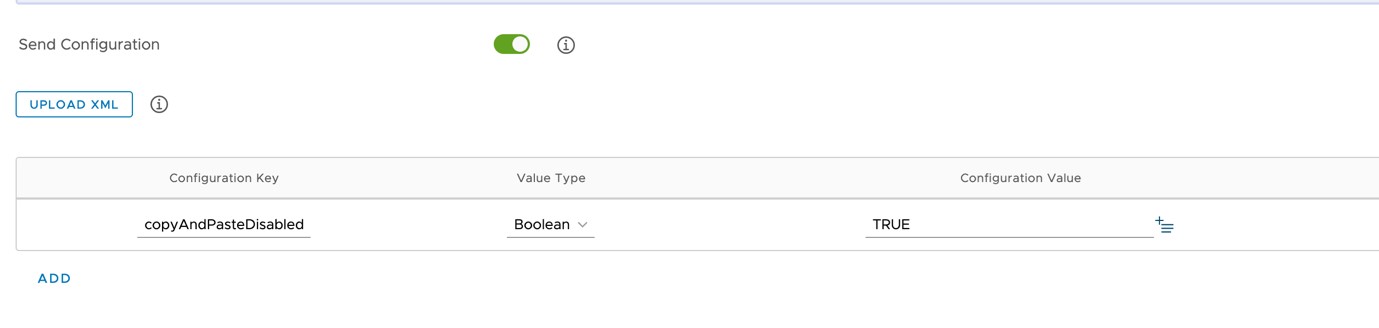
Kliknite Konfiguracija aplikacije in omogočite Pošlji konfiguracijo.
| ||||||||||||||||||||||||
| 8 |
Vnesite parametre konfiguracije aplikacije:
| ||||||||||||||||||||||||
| 9 |
Kliknite USTVAR I dodelitev in nato SH RANI in OBJAVI v mobilnih napravah uporabnikov. |
Podprte omejitve
Geslo/TouchID
Dovolite uporabnikom, da nastavijo geslo ali TouchID. Uporabnik bo pozvan, da vnese geslo, ko zažene aplikacijo Webex iz mobilne naprave.
Največ poskusov PIN-a
Določite največje število, kolikokrat lahko uporabnik vnese napačen PIN.
Upravljana skupna raba odprti/dokumentov
Dovoli skupno rabo dokumentov iz aplikacije Webex z drugimi aplikacijami, ki jih upravljajo pravilniki.
Preprečite varnostno kopiranje aplikacije
Preprečite uporabnikom shranjevanje podatkov aplikacije Webex v storitev varnostnega kopiranja Android/iOS.
Onemogoči zajem zaslona
(Android) Blokirajte zajem zaslona in zmogljivosti Googlovega pomočnika.
Za uporabnike iOS je ta omejitev konfigurirana na ravni OS.
Aplikacija za daljinsko brisanje
Omogoča daljinsko brisanje aplikacije Webex v mobilni napravi.
Onemogoči kopiranje in lepljenje
Preprečite uporabnikom uporabo kopiranja in lepljenja med aplikacijo Webex in drugimi neupravljanimi aplikacijami. Vendar pa lahko dovolite kopiranje in lepljenje z drugimi aplikacijami, ki jih upravlja pravilnik podjetja.


