Väliistunnon lisääminen, nimeäminen uudelleen tai poistaminen

list-menuOnko sinulla palautetta?
Isäntänä tai yhteisisäntänä voit lisätä tai poistaa väliaikaistuntoja ennen istuntojen aloittamista. Voit muuttaa väliistunnon nimeä milloin tahansa.

Tätä ominaisuutta tuetaan Webex Meetings jaWebex Webinars. Webex-sovelluksessa tämä ominaisuus on käytettävissä Webex Suite kokousalustallamme. Selvitä, käyttävätkö kokouksesi Webex Suite kokousalustaa.

Jos käytät Linu Webex Meetings xia tai Webex Webinars käytät sitä, käytä verkkosovellustamme breakout-istuntoihin.

Kokoukseen voidaan lisätä enintään 100 breakout-istun toa.

1

Jos Breakout-istunnon tehtävät - valintaikkuna ei ole vielä auki, avaa se valitsem alla Breakout-istun not.

Breakout sessions button

Vain yksi isäntä tai yhteisisäntä voi avata Breakout-istunnon määritysvalin taikkunan kerrallaan.

2

Valitse väliistunnon lisääminen, nimeäminen uudelleen tai poistaminen:

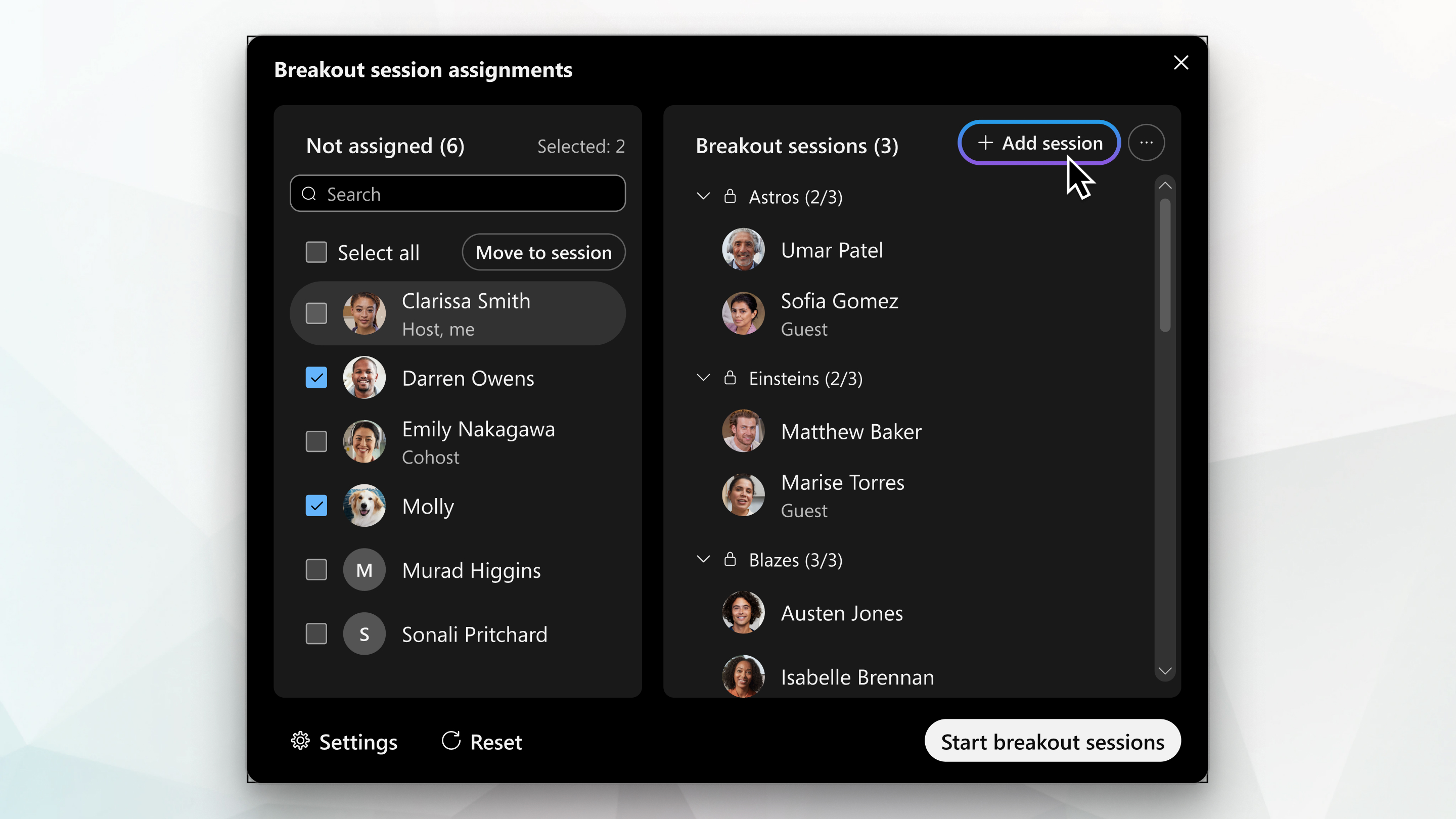
  • Jos haluat lisätä väliistunnon, valitse Lisää istunto ja kirjoita sitten istunnolle uusi nimi tai käytä oletusnimeä pain amalla Enter-näppäintä.
    Add session

    Määritä osallistujat tähän istuntoon tai siirrä osallistujat toisesta istunnosta tähän istuntoon.

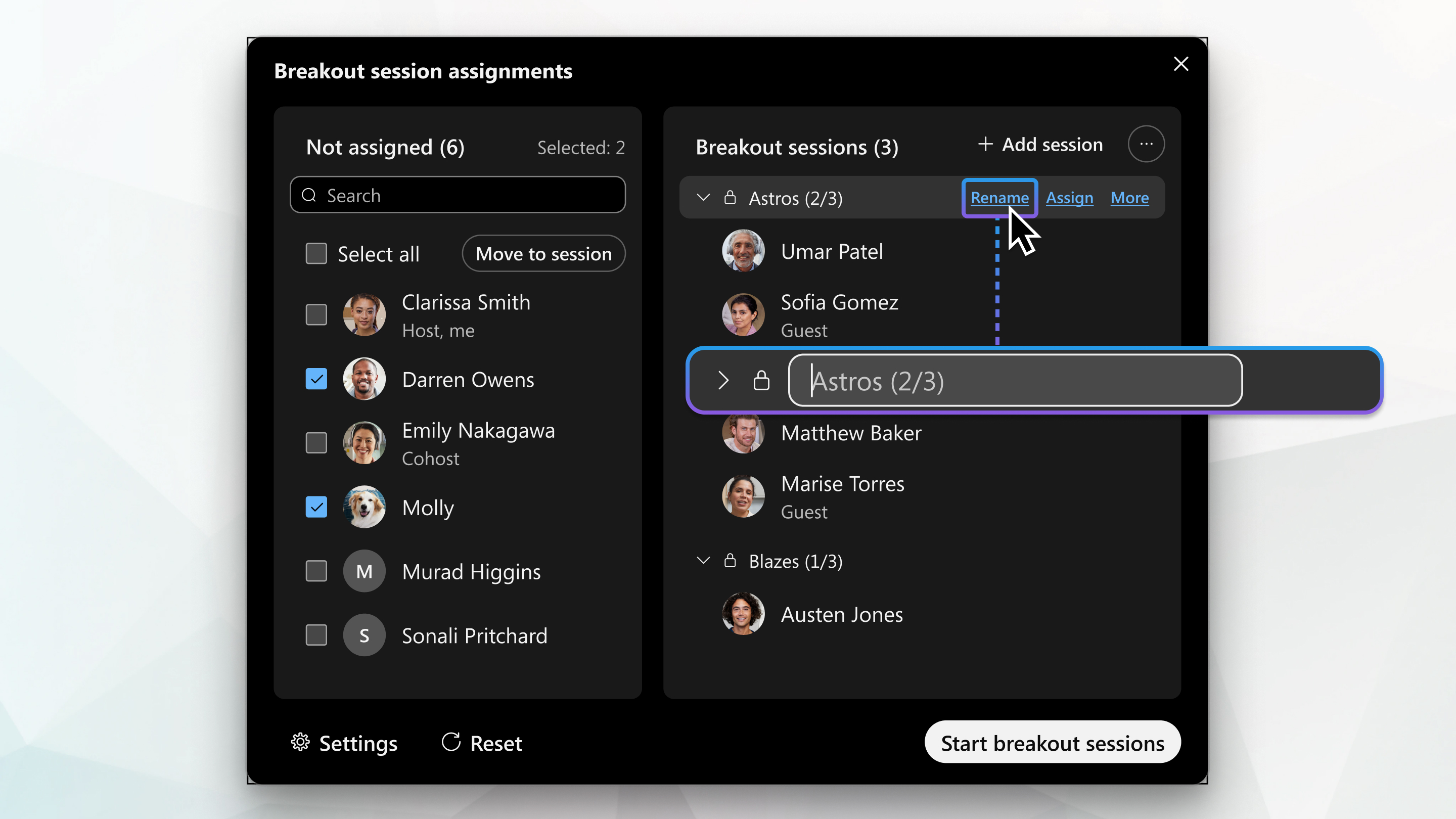
  • Jos haluat nimetä väliistunnon uudelleen, vie hiiri istunnon nimen päälle, valitse N imeä uudelleen ja kirjoita sitten uusi nimi.
    Rename breakout session
  • Jos haluat poistaa väliistunnon, vie hiiri väliistunnon päälle ja valitsemalla sitten Poista.

    Kaikkia istunnon osallistujia ei määritetä.

1

Napauta Lisää vaihtoehtoja More options> Breakout-istunto.

Jos Breakout-istunto -painike ei ole käytettävissä, joku muu muokkaa väliistuntoja. Kysy isännältä tai yhteistyökumppanilta, tekevätkö he muutoksia.

2

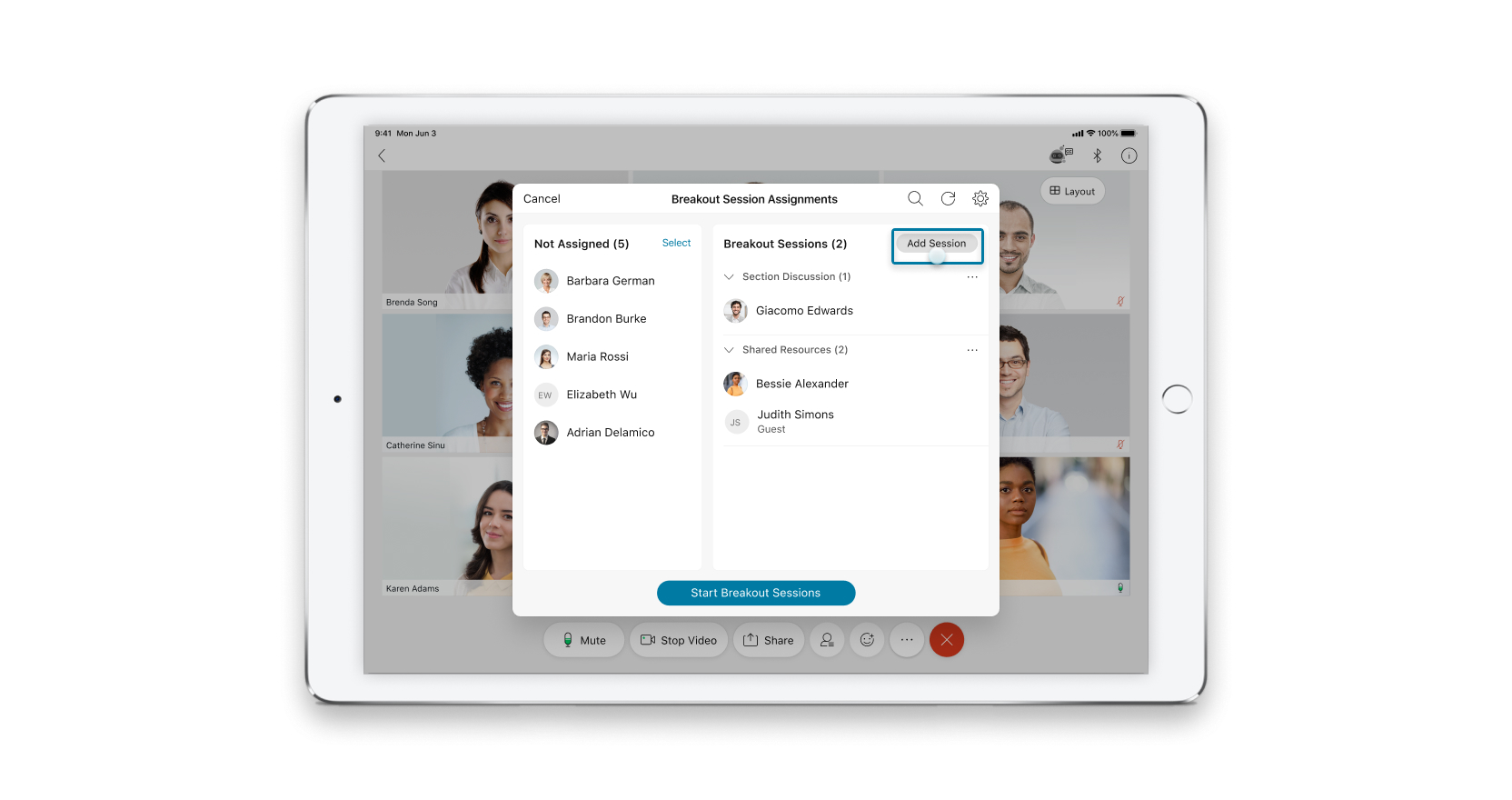
Jos haluat lisätä väliistunnon, napauta Lisää tai Lisää istunto ja kirjoita sitten istunnolle uusi nimi tai napauta Tallenna käyttä äksesi oletusnimeä.

  • Jos haluat lisätä väliistunnon, napauta Lisää tai Lisää istunto ja kirjoita sitten istunnolle uusi nimi tai napauta Tallenna käyttä äksesi oletusnimeä.
    Add session

    Määritä osallistujat tähän istuntoon tai siirrä osallistujat toisesta istunnosta tähän istuntoon.

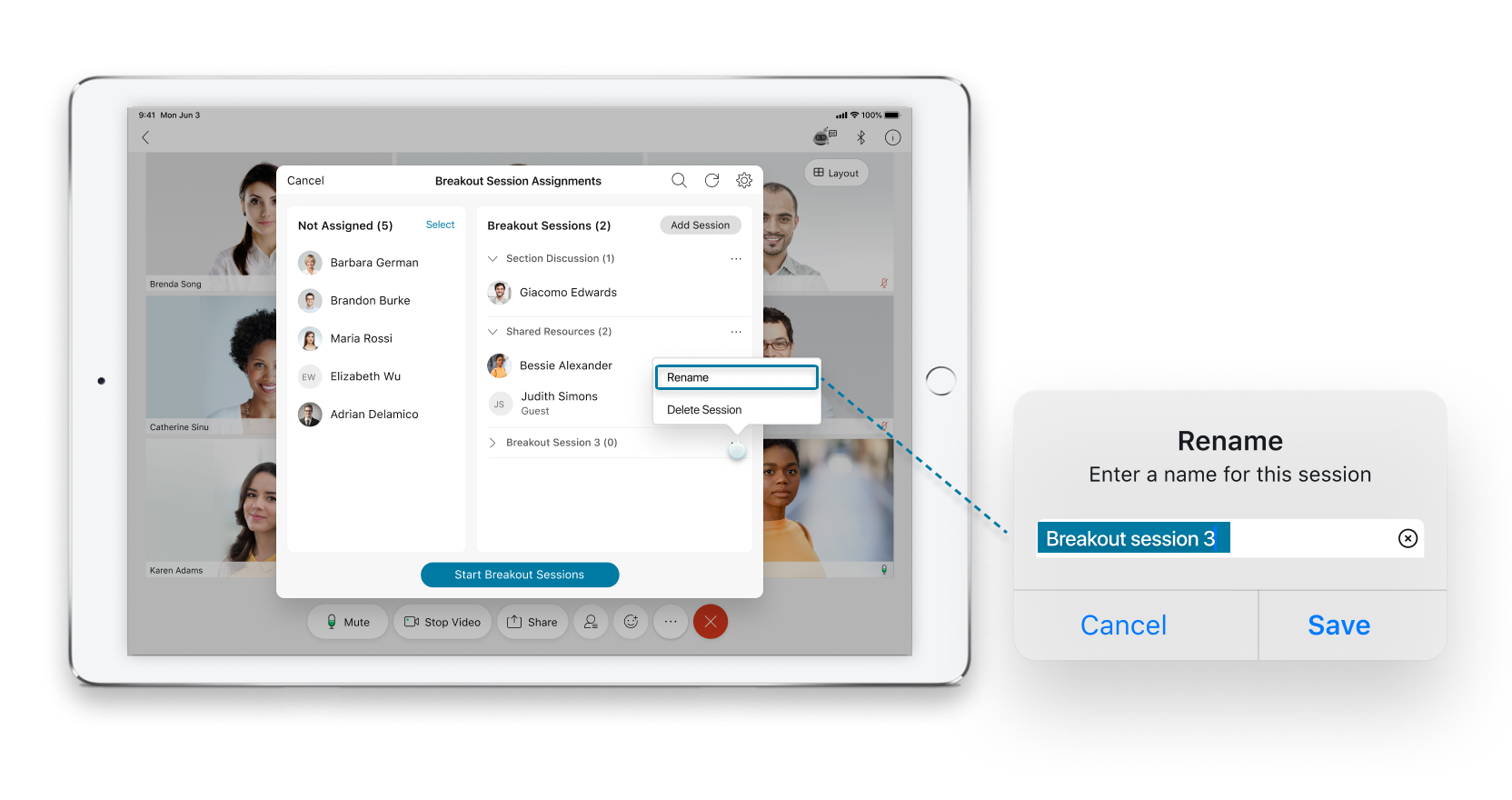
  • Jos haluat nimetä väliistunnon uudelleen, napauta istunnon nimen vieressä..., napauta N imeä uudelleen, kirjoita uusi nimi ja napauta sitten Tall enna.
    Rename breakout session
  • Jos haluat poistaa väliistunnon, napauta istunnon nimen vieressä... ja napauta sitten Poista istunto.
1

Napauta Lisää vaihtoehtoja More Options button> Lisä asetukset > Breakout-istunto.

Jos Breakout-istunto -painike ei ole käytettävissä, joku muu muokkaa väliistuntoja. Kysy isännältä tai yhteistyökumppanilta, tekevätkö he muutoksia.

2

Valitse väliistunnon lisääminen, nimeäminen uudelleen tai poistaminen:

  • Voit lisätä väliistunnon napauttamalla Lisää istunto.
  • Jos haluat nimetä väliistunnon uudelleen, napauta istunnon nimen vieressä..., napauta Nimeä uudelleen, kirjoita uusi nimi ja napauta sitten OK.
  • Jos haluat poistaa väliistunnon, napauta istunnon nimen vieressä... ja napauta sitten Poista istunto.

Oliko tästä artikkelista apua?