Dodajanje, preimenovanje ali brisanje seje z ločenimi skupinami

list-menuPovratne informacije?
Kot gostitelj ali sogostitelj lahko dodate ali izbrišete seje v skupinah, preden se seje začnejo. Ime seje z ločenimi skupinami lahko kadar koli spremenite.

1

Če pogovorno okno Dodelitve sej po skupinah še ni odprto, kliknite Seje po skupinah, da ga odprete.

Gumb za seje v skupinah

Samo en gostitelj ali sogostitelj ima lahko hkrati odprto pogovorno okno [ Dodelitev seje v skupinah.

2

Izberite, ali želite dodati, preimenovati ali izbrisati sejo z ločenimi skupinami:

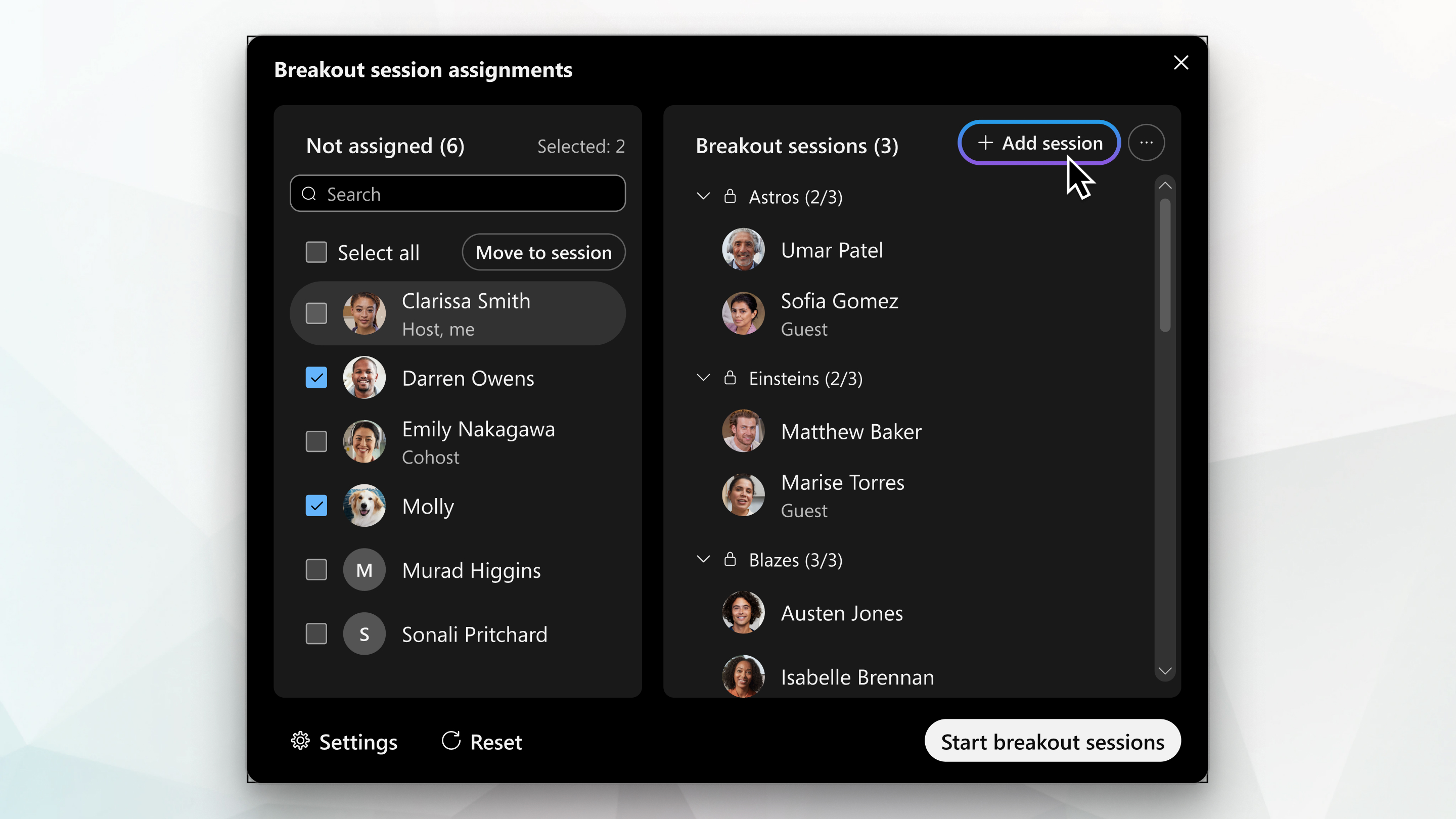
  • Če želite dodati sejo z ločenimi skupinami, kliknite Dodaj sejoin nato vnesite novo ime za sejo ali pritisnite Enter, da uporabite privzeto ime.
    Dodaj sejo

    Dodeli udeležence tej seji ali premakni udeležence iz druge seje v to.

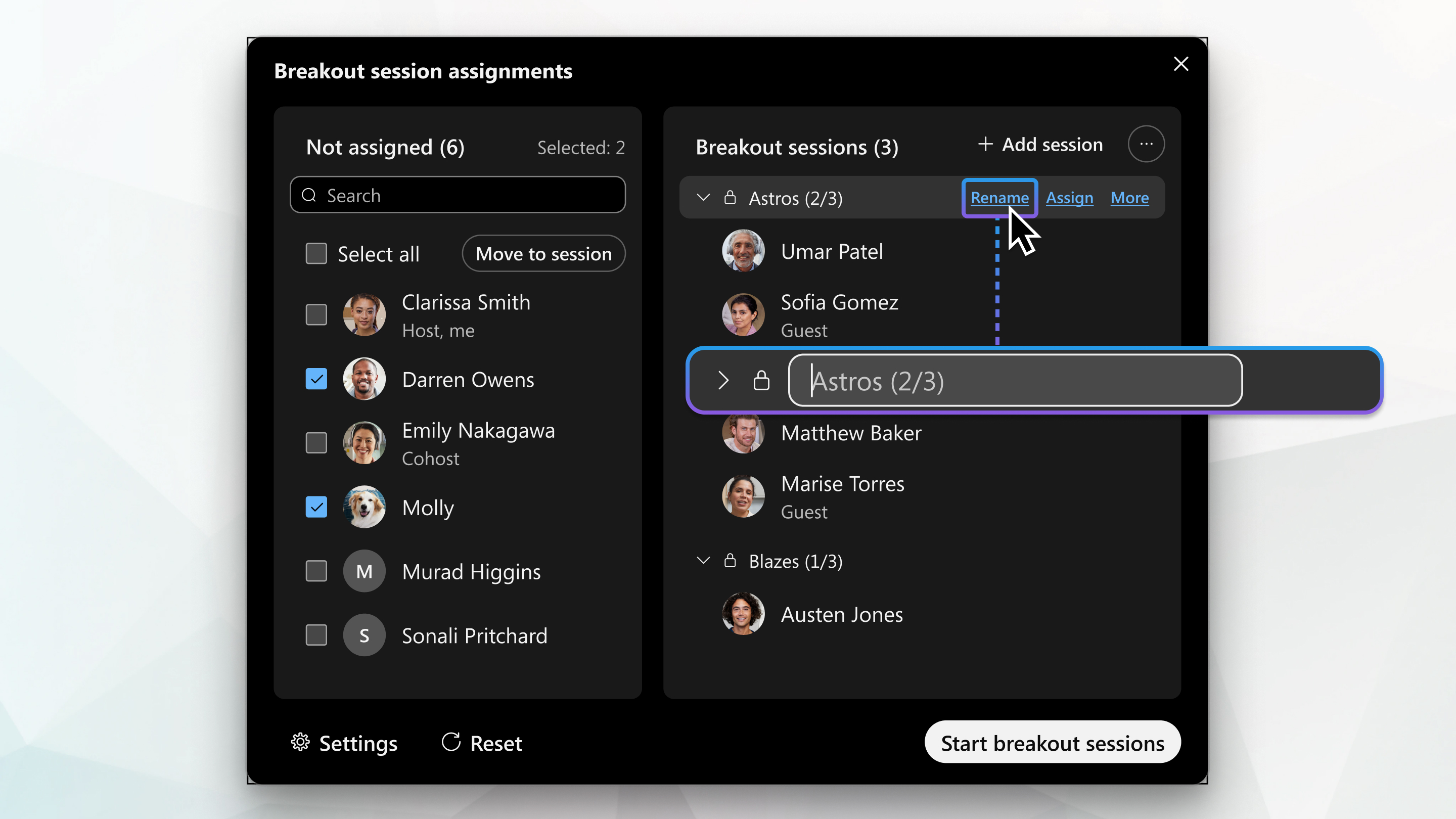
  • Če želite preimenovati sejo z ločenimi skupinami, premaknite miško nad ime seje, kliknite Preimenujin nato vnesite novo ime.
    Preimenuj sejo z ločenimi skupinami
  • Če želite izbrisati sejo z ločenimi skupinami, premaknite miško nad sejo z ločenimi skupinami in nato kliknite Izbriši.

    Vsi udeleženci seje bodo nedodeljeni.

1

Dotaknite se Več možnosti Več možnosti > Seja v skupinah.

Če gumb Seja z ločenimi skupinami ni na voljo, seje z ločenimi skupinami ureja nekdo drug. Vprašajte gostitelja ali sogostitelja, če delajo spremembe.

2

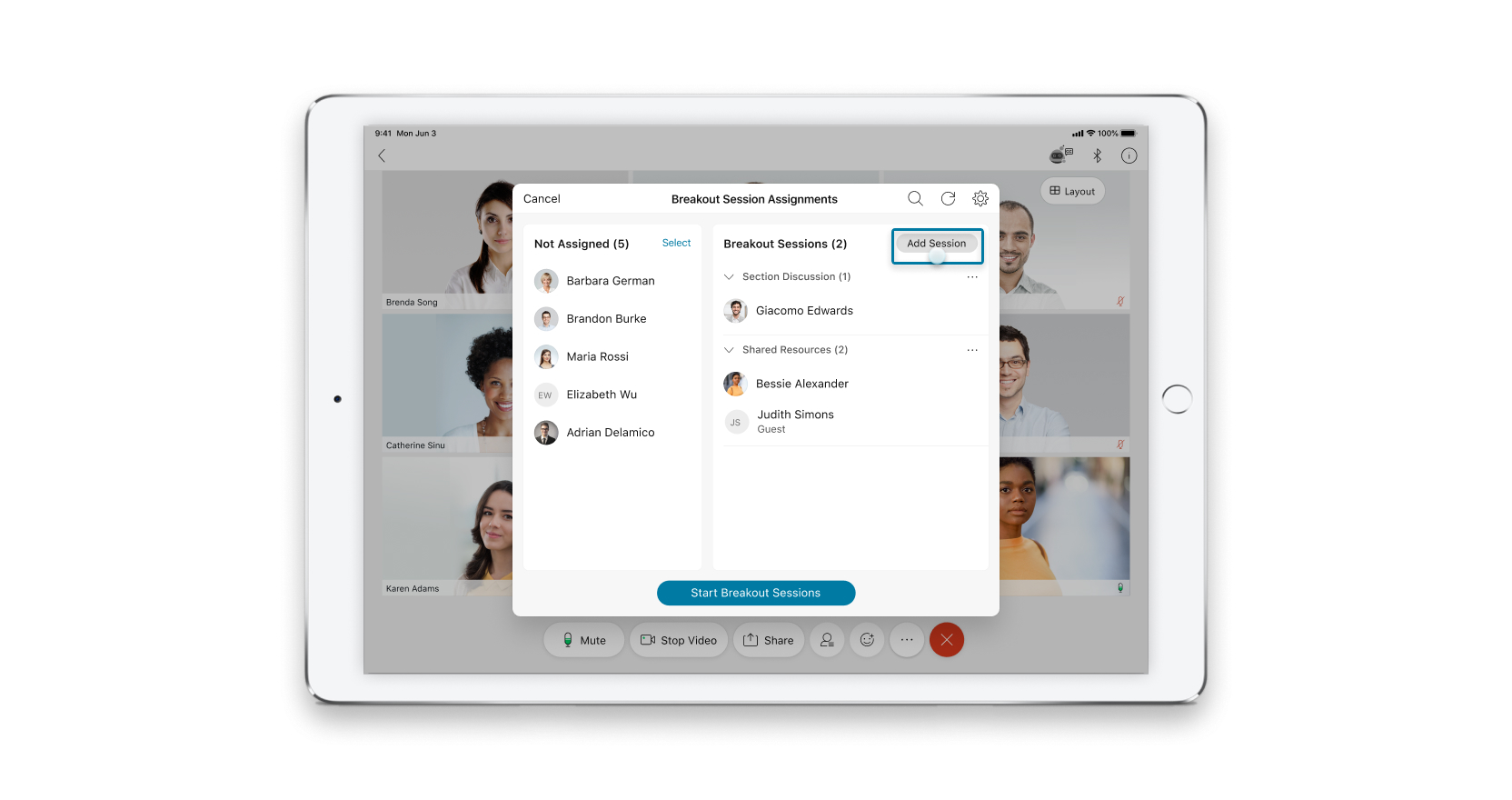
Če želite dodati sejo z ločenimi članki, tapnite Dodaj ali Dodaj sejoin nato vnesite novo ime seje ali tapnite Shrani, da uporabite privzeto ime.

  • Če želite dodati sejo z ločenimi članki, tapnite Dodaj ali Dodaj sejoin nato vnesite novo ime seje ali tapnite Shrani, da uporabite privzeto ime.
    Dodaj sejo

    Dodeli udeležence tej seji ali premakni udeležence iz druge seje v to.

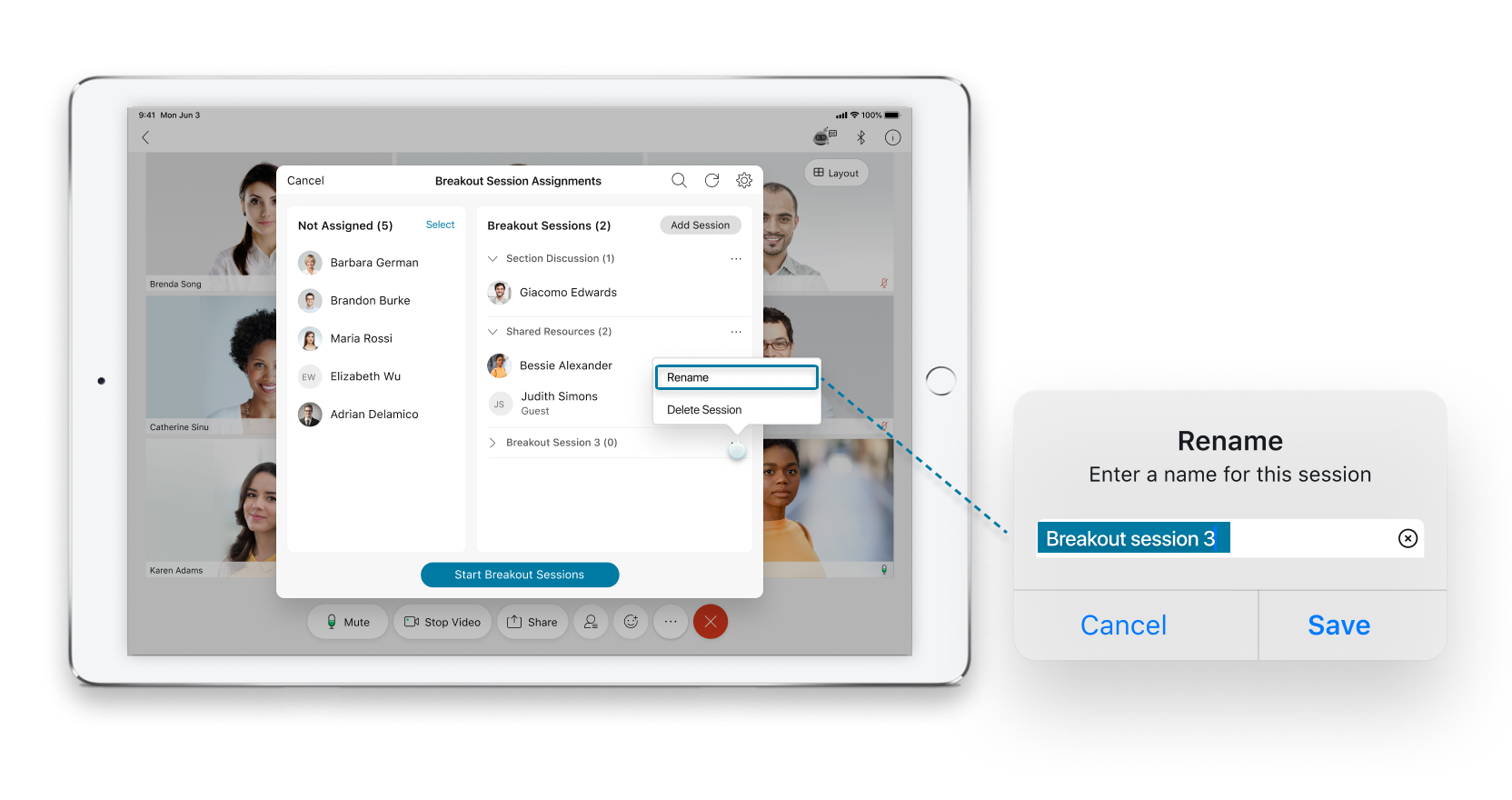
  • Če želite preimenovati sejo z ločenimi skupinami, tapnite poleg imena seje, tapnite Preimenuj, vnesite novo ime in nato tapnite Shrani.
    Preimenuj sejo z ločenimi skupinami
  • Če želite izbrisati sejo z ločenimi skupinami, tapnite poleg imena seje in nato tapnite Izbriši sejo.
1

Dotaknite se Več možnosti Gumb Več možnosti > Napredno > Seja v skupinah.

Če gumb Seja z ločenimi skupinami ni na voljo, seje z ločenimi skupinami ureja nekdo drug. Vprašajte gostitelja ali sogostitelja, če delajo spremembe.

2

Izberite, ali želite dodati, preimenovati ali izbrisati sejo z ločenimi skupinami:

  • Če želite dodati sejo z ločenimi skupinami, tapnite Dodaj sejo.
  • Če želite preimenovati sejo z ločenimi skupinami, tapnite poleg imena seje, tapnite Preimenuj, vnesite novo ime in nato tapnite V redu.
  • Če želite izbrisati sejo z ločenimi skupinami, tapnite poleg imena seje in nato tapnite Izbriši sejo.

Ali je bil ta članek koristen?