이 문서가 도움이 되었습니까?

피드백을 보내 주셔서 감사합니다.
브레이크아웃 세션 추가, 이름 변경 또는 삭제
 피드백이 있습니까?
호스트나 공동 호스트는 세션 시작 전에 브레이크아웃 세션을 추가하거나 삭제할 수 있어요.브레이크아웃 세션 이름은 언제든지 변경할 수 있어요.
이 기능은 Webex Meetings 및 에서 지원돼요Webex Webinars. Webex 앱에서 이 기능을 저희 Webex Suite 미팅 플랫폼에서 사용할 수 있어요.미팅에서 Webex Suite회의 플랫폼을 사용하는지 알아보세요.
Webex Meetings또는 Webex Webinars Linux를 사용하는 경우 브레이크아웃 세션에 저희 웹 앱을 사용하세요.
회의에 최대 100개의 브레이크아웃 세션을 추가할 수 있어요.
| 1 |
브레이크아웃 세션 할당 대화 상자가 아직 열려 있지 않으면 브레이크아웃 세션을 클릭하여 여세요.  한 번에 한 명의 호스트나 공동 호스트만 브레이크아웃 세션 할당 대화 상자를 열 수 있어요. |
| 2 |
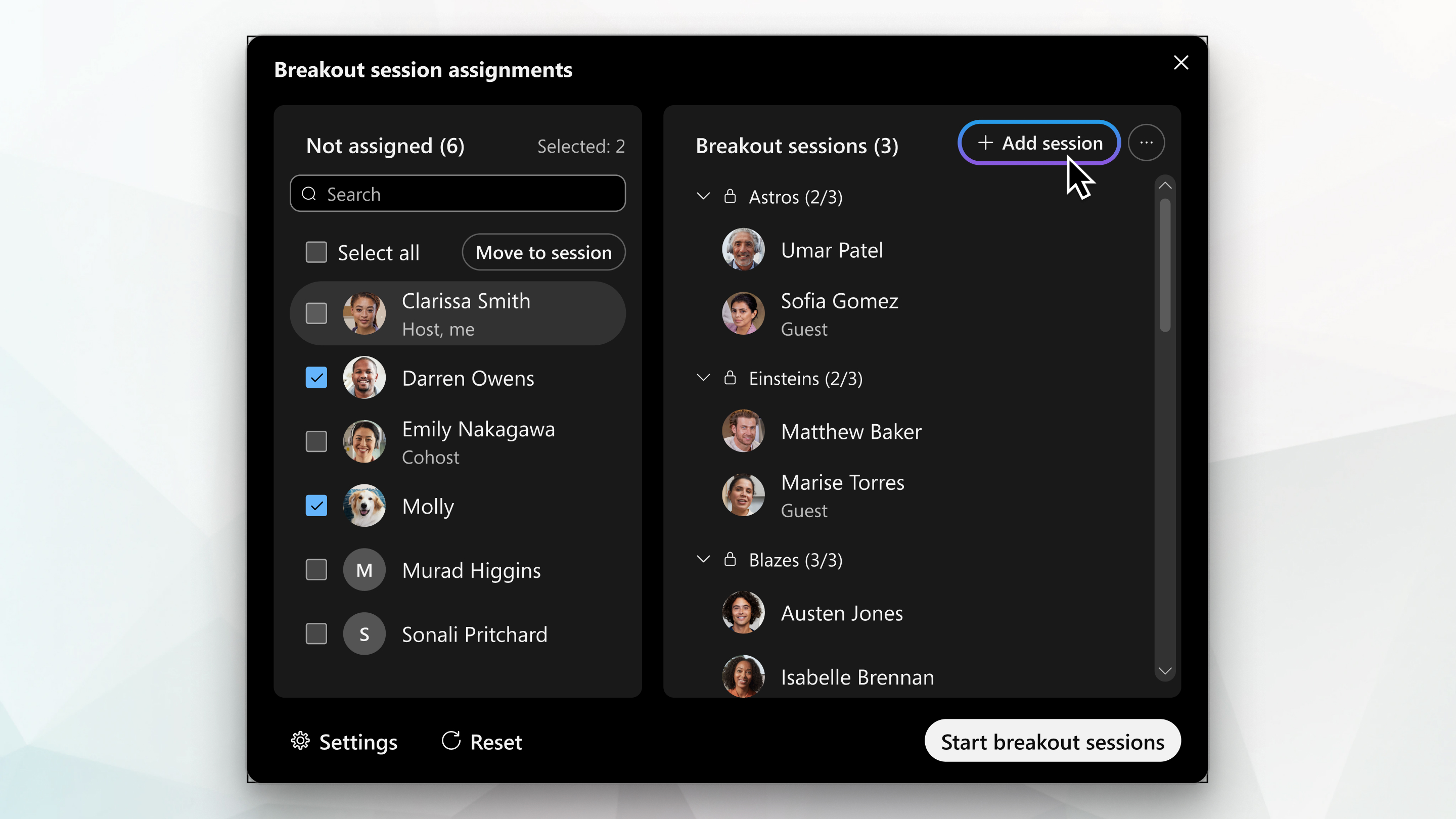
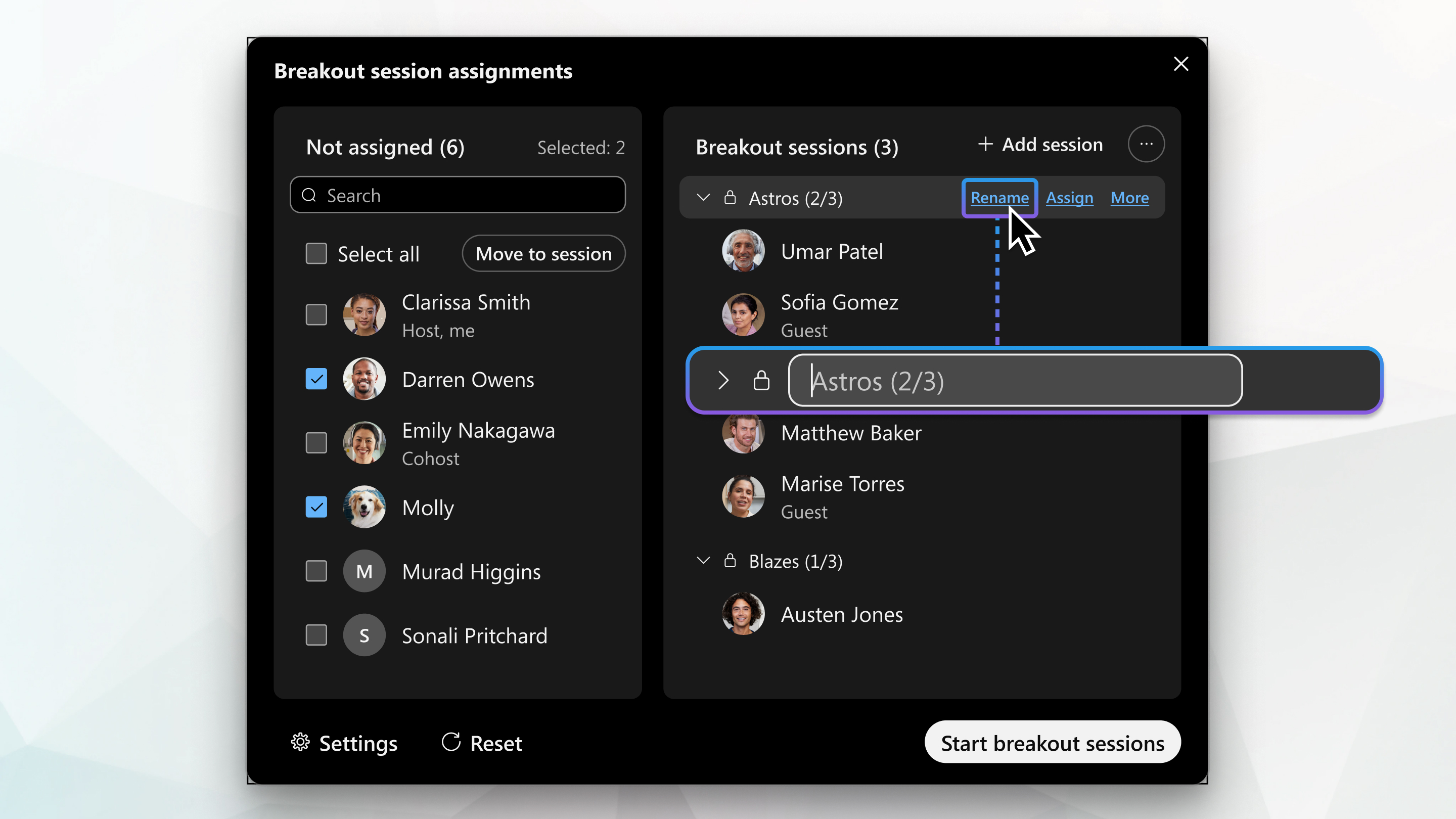
브레이크아웃 세션 추가, 이름 변경, 삭제 중 선택하세요:
|
| 1 |
추가 옵션을 탭하세요 브레이크아웃 세션 버튼을 사용할 수 없는 경우, 다른 사람이 브레이크아웃 세션을 편집하고 있는 거예요. 호스트나 공동 호스트에게 변경 여부 물어보세요. |
| 2 |
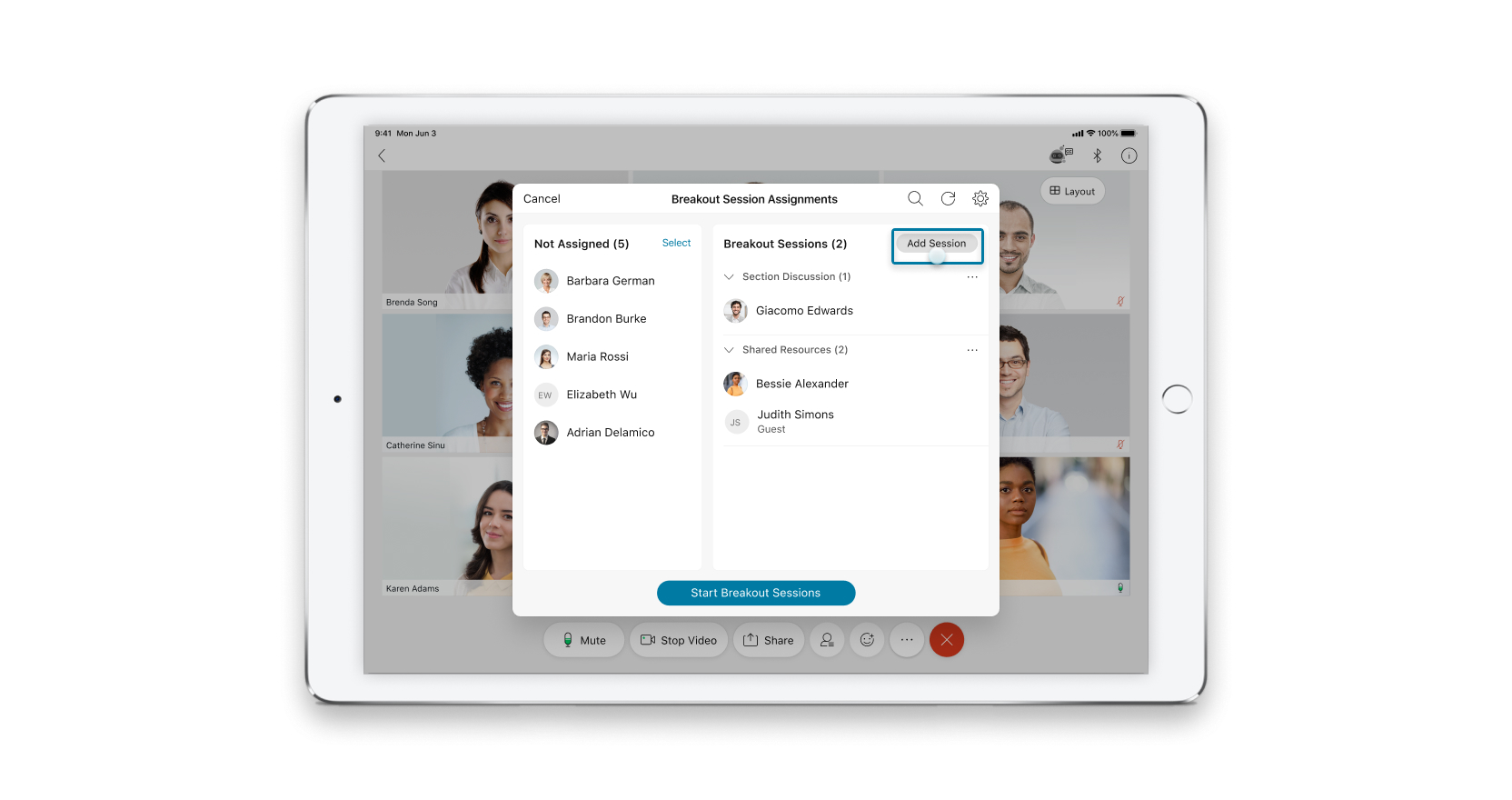
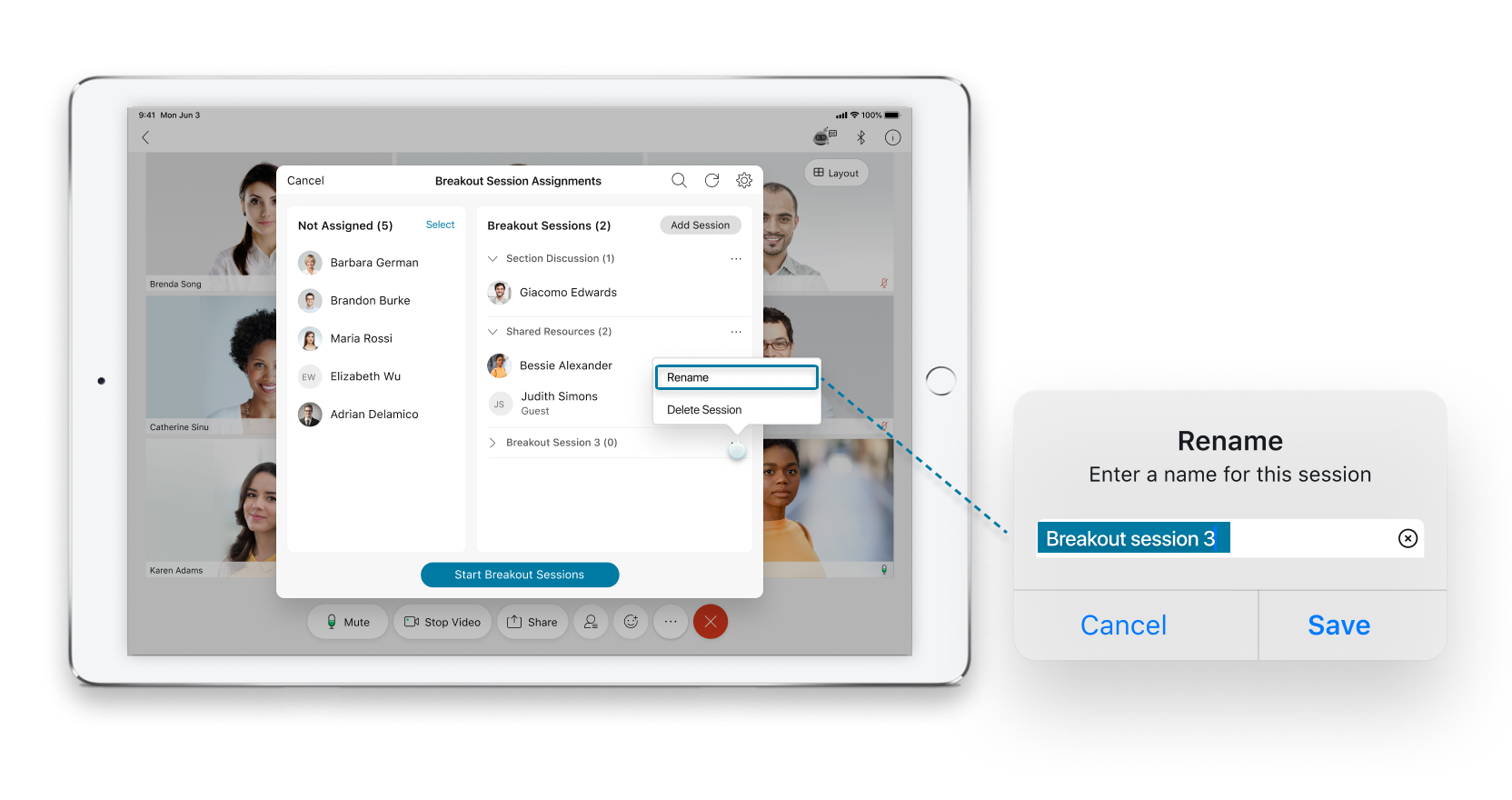
브레이크아웃 세션을 추가하려면 세션 추가 또는 추가를 탭한 다음 세션의 새 이름을 입력하거나 저장을 탭하여 기본 이름을 사용하세요.
|

| 1 |
추가 옵션을 탭하세요 브레이크아웃 세션 버튼을 사용할 수 없는 경우, 다른 사람이 브레이크아웃 세션을 편집하고 있는 거예요. 호스트나 공동 호스트에게 변경 여부 물어보세요. |
| 2 |
브레이크아웃 세션 추가, 이름 변경, 삭제 중 선택하세요:
|
이 문서가 도움이 되었습니까?


