Додавання, перейменування та видалення сеансу прориву

list-menuНадіслати відгук?
Як хост або співведучий, ви можете додавати або видаляти сеанси прориву до початку сеансів. Ви можете будь-коли змінити ім'я сеансу прориву.

Ця функція підтримується у Webex Meetings і Webex Webinars. У застосунку Webex ця функція доступна на нашій платформі для зустрічей Webex Suite. Дізнайтеся, чи ваші зустрічі використовують платформу для зустрічей Webex Suite.

Якщо ви користуєтеся Webex Meetings або Webex Webinars у Linux, скористайтеся нашим вебзастосунком для проведення сесій у групах.

До зустрічі можна додати максимум 100 сеансів прориву.

1

Якщо діалогове вікно Призначення сеансу прориву ще не відкрито, натисніть кнопку Учасники прориву , щоб відкрити його.

Кнопка сеансів прориву

Одночасно може відкриватися лише один хост або співрозмовниця діалогового вікна призначення сеансу прориву.

2

Виберіть додавання, перейменування або видалення сеансу прориву:

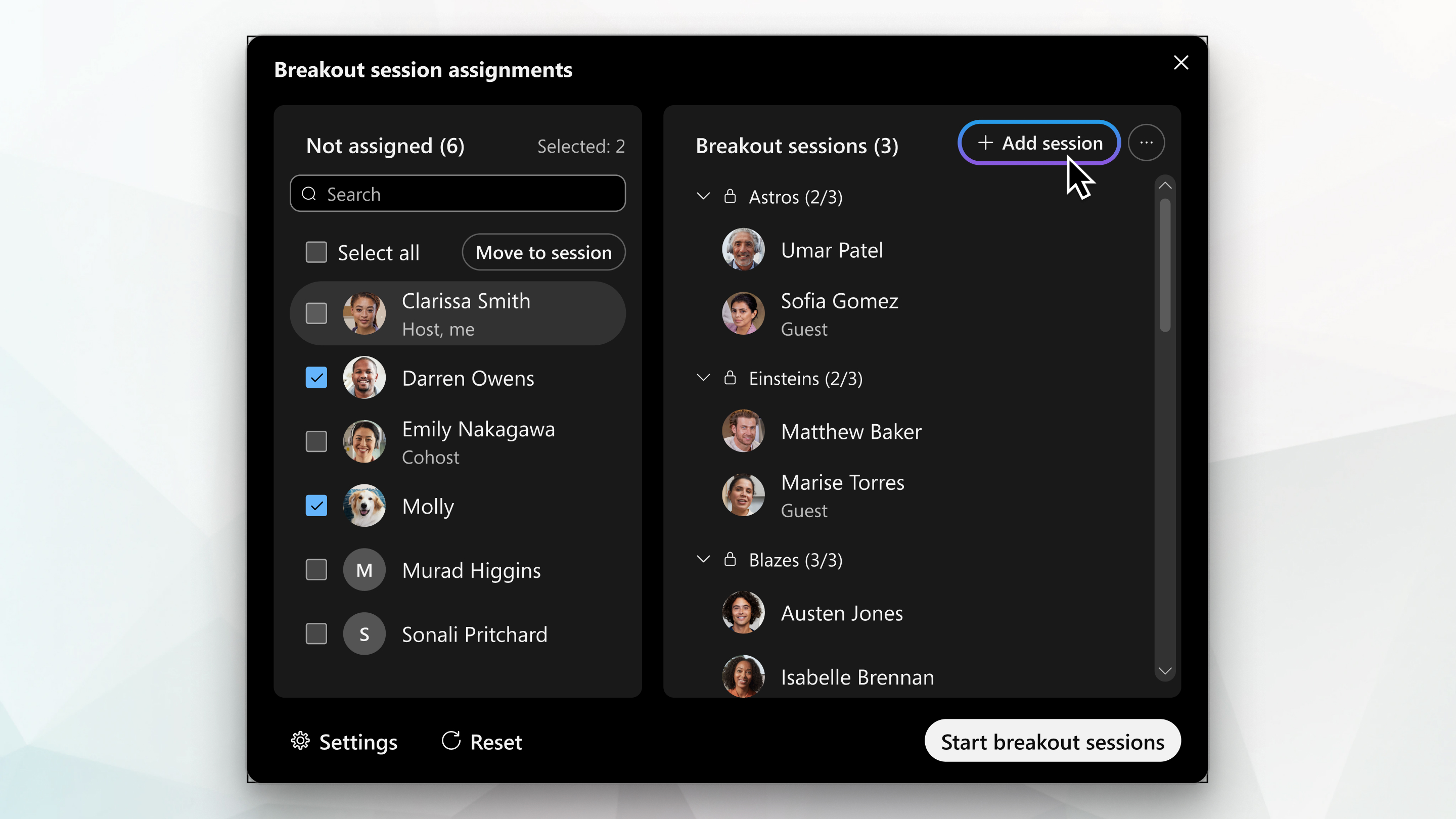
  • Щоб додати сеанс прориву, натисніть кнопку Додати сеансі введіть нове ім'я сеансу або натисніть клавішу Enter , щоб використати ім'я за промовчанням.
    Додати сеанс

    Призначити учасників до цього сеансу або перемістити учасників з іншого сеансу до цього.

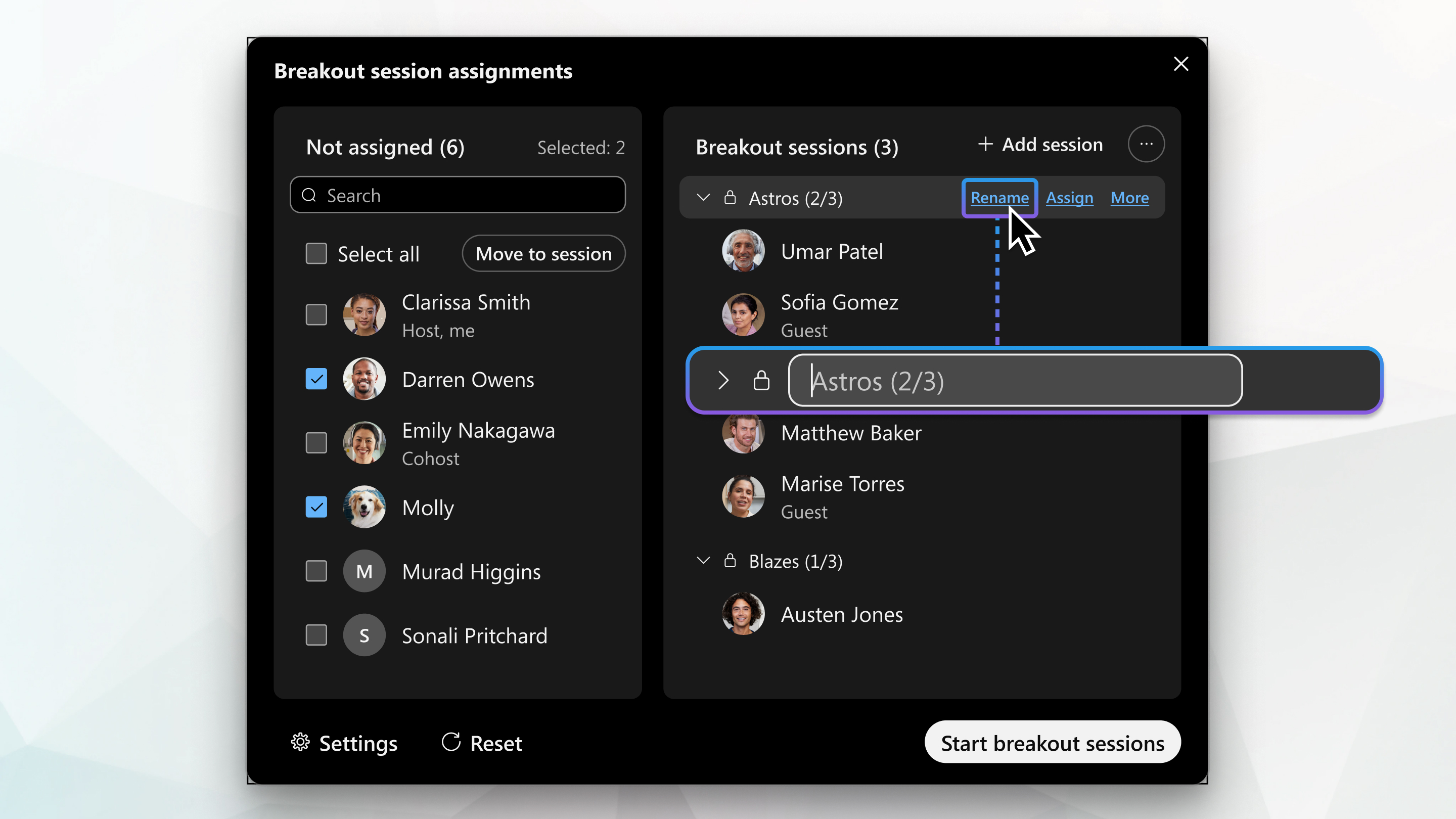
  • Щоб перейменувати сеанс прориву, наведіть вказівник миші на його ім'я, натисніть кнопку Перейменуватита введіть нове ім'я.
    Перейменування сеансу прориву
  • Щоб видалити сеанс прориву, наведіть вказівник миші на сеанс прориву та натисніть кнопку Видалити.

    Всі учасники сесії будуть непризначені.

1

Натисніть Більше опцій Додаткові параметри > Секційна сесія.

Якщо кнопка Проривний сеанс недоступна, сеанси прориву редагує інший користувач. Запитайте ведучого або співвідповідача, чи вносять вони зміни.

2

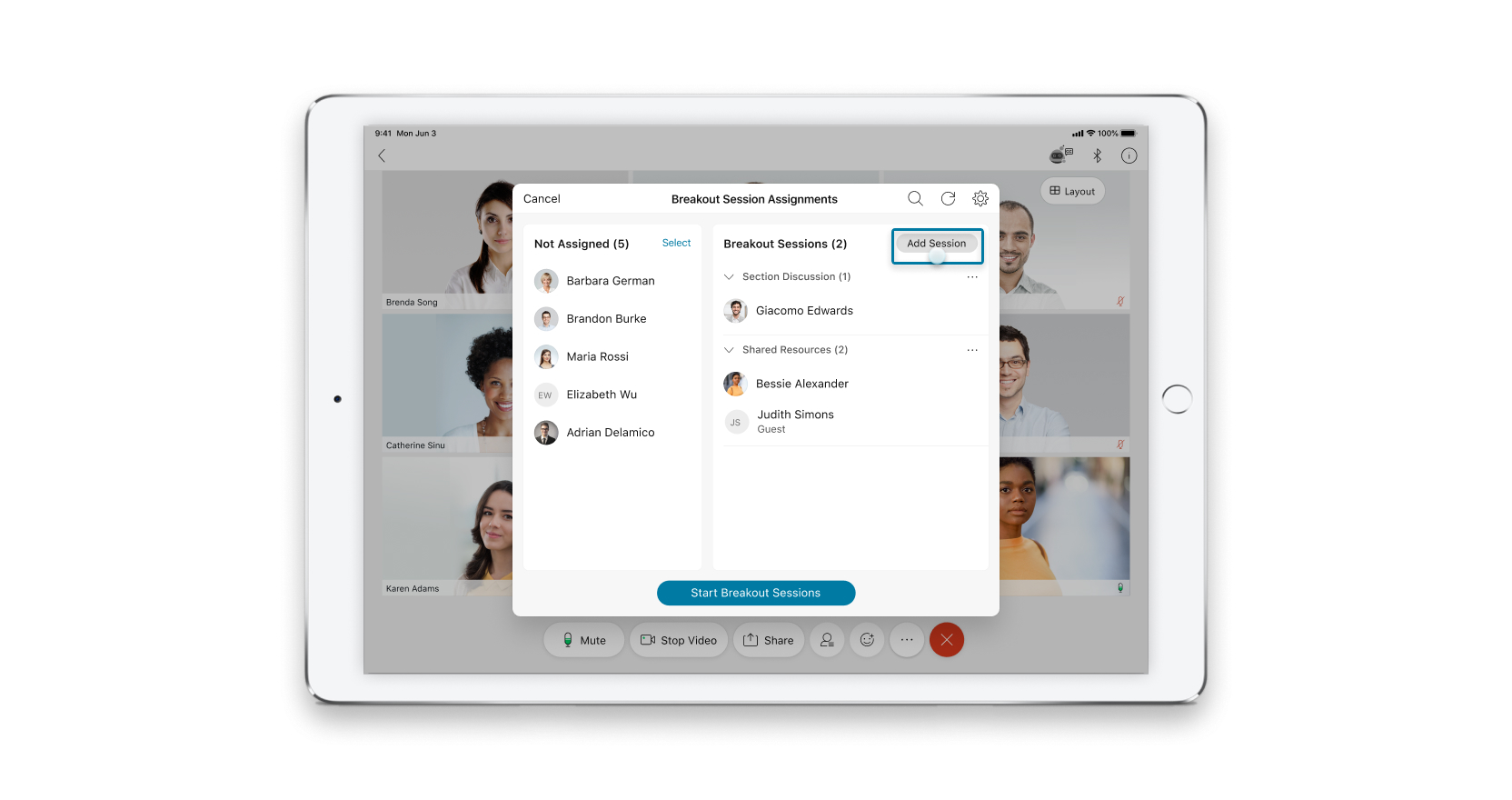
Щоб додати сеанс прориву, торкніться елемента Додати або Додати сеанс, а потім введіть нове ім'я сеансу або торкніться елемента Зберегти , щоб використати ім'я за промовчанням.

  • Щоб додати сеанс прориву, торкніться елемента Додати або Додати сеанс, а потім введіть нове ім'я сеансу або торкніться елемента Зберегти , щоб використати ім'я за промовчанням.
    Додати сеанс

    Призначити учасників до цього сеансу або перемістити учасників з іншого сеансу до цього.

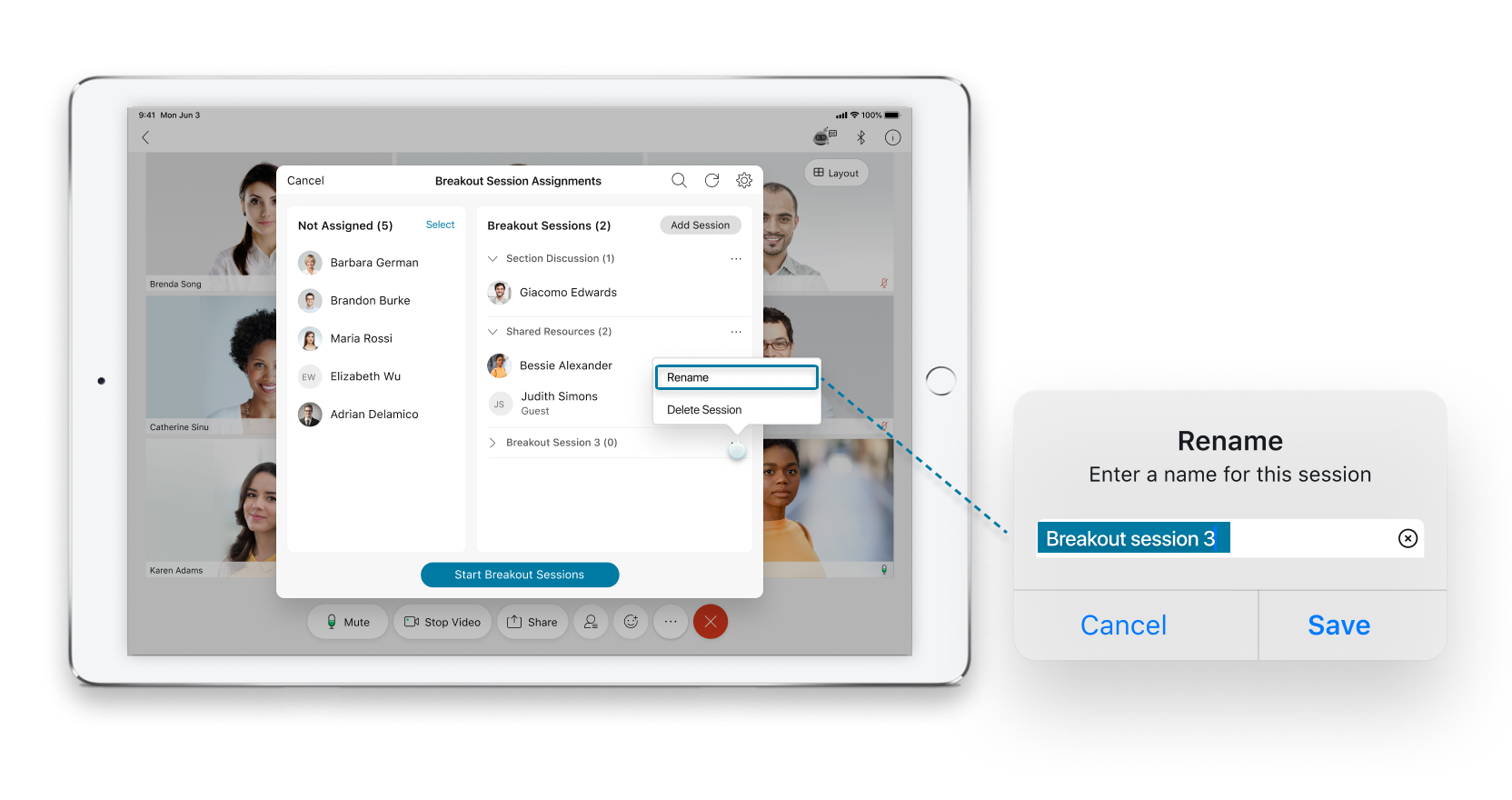
  • Щоб перейменувати сеанс прориву, торкніться піктограми ... поруч з іменем сеансу, торкніться кнопки Перейменувати, введіть нове ім'я, а потім торкніться кнопки Зберегти.
    Перейменування сеансу прориву
  • Щоб видалити сеанс прориву, торкніться піктограми ... поруч з іменем сеансу, а потім торкніться елемента Видалити сеанс.
1

Натисніть Більше опцій Кнопка «Додаткові параметри» > Розширений > Секційна сесія.

Якщо кнопка Проривний сеанс недоступна, сеанси прориву редагує інший користувач. Запитайте ведучого або співвідповідача, чи вносять вони зміни.

2

Виберіть додавання, перейменування або видалення сеансу прориву:

  • Щоб додати сеанс прориву, торкніться елемента Додати сеанс.
  • Щоб перейменувати сеанс прориву, торкніться піктограми ... поруч з іменем сеансу, торкніться кнопки Перейменувати, введіть нове ім'я, а потім торкніться кнопки OK.
  • Щоб видалити сеанс прориву, торкніться піктограми ... поруч з іменем сеансу, а потім торкніться елемента Видалити сеанс.

Чи була ця стаття корисною?