
Köszönjük visszajelzését.
Törési munkamenet hozzáadása, átnevezése vagy törlése
 Visszajelzés?
Ezt a funkciót támogatják a Webex Meetings ésWebex Webinars. A Webex alkalmazásban ez a funkció értekezletplatformunkon érhető elWebex Suite. Tudja meg, hogy értekezletei használják-e az ér Webex Suite tekezletplatfor mot.
Ha Linuxot has Webex Meetings zn Webex Webinars ál, használja webes alkalmazásunkat kitörési munkamenetekhez.
Legfeljebb 100 kitörési mun kamenet adható hozzá az értekezlethez.
| 1 |
Ha a Breakout munkamenet-hozzárendelések pár beszédpanel még nem nyitva van, kattintson a Megszakítási munkamenetek gombra a megnyitásához.  Egyszerre csak egy gazda vagy társgazda nyitva tarthatja a Breakout munkamenet-hozzá rendelés párbeszédpanelt. |
| 2 |
Válassza ki a törlési munkamenet hozzáadását, átnevezését vagy törlését:
|
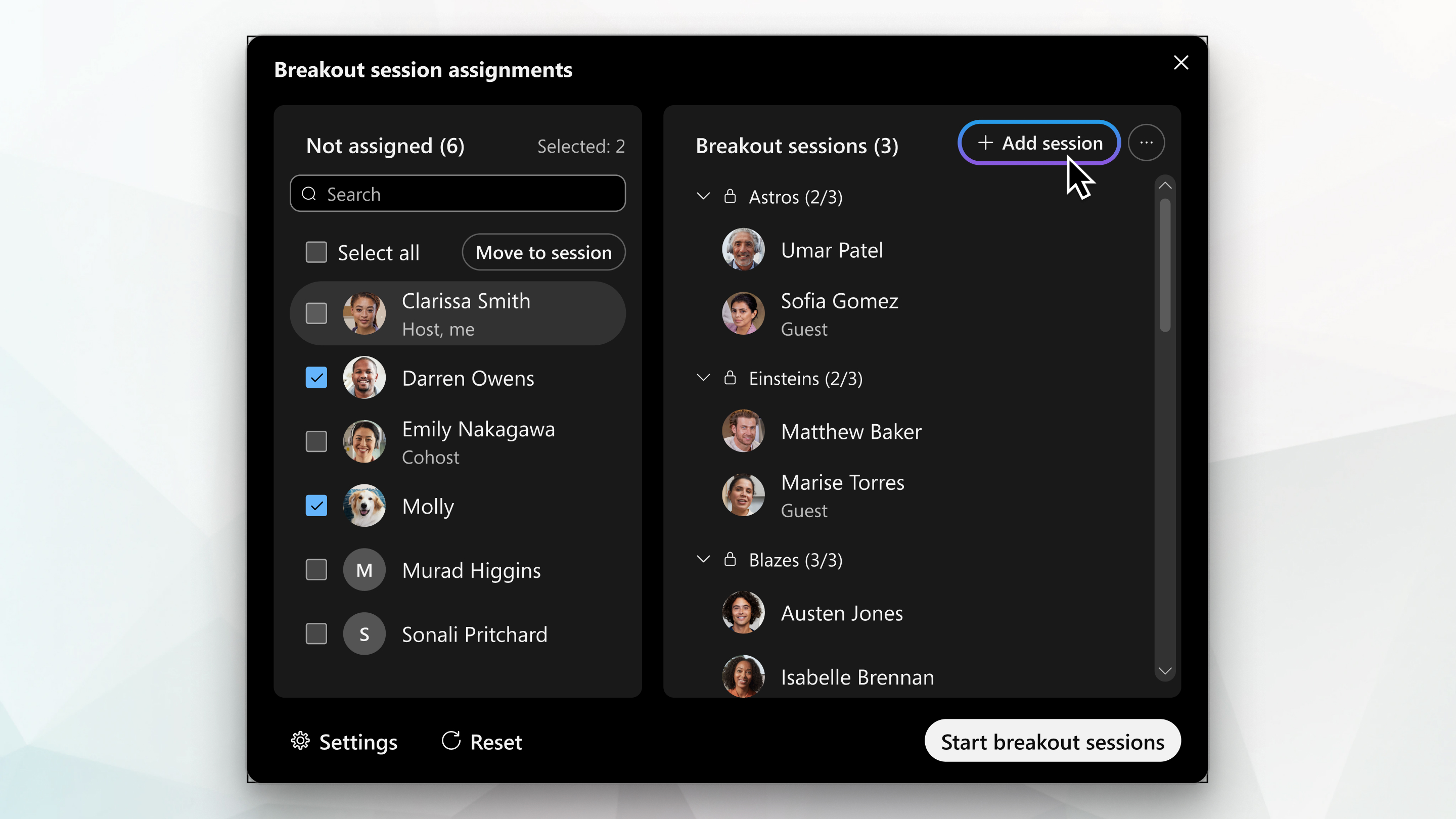
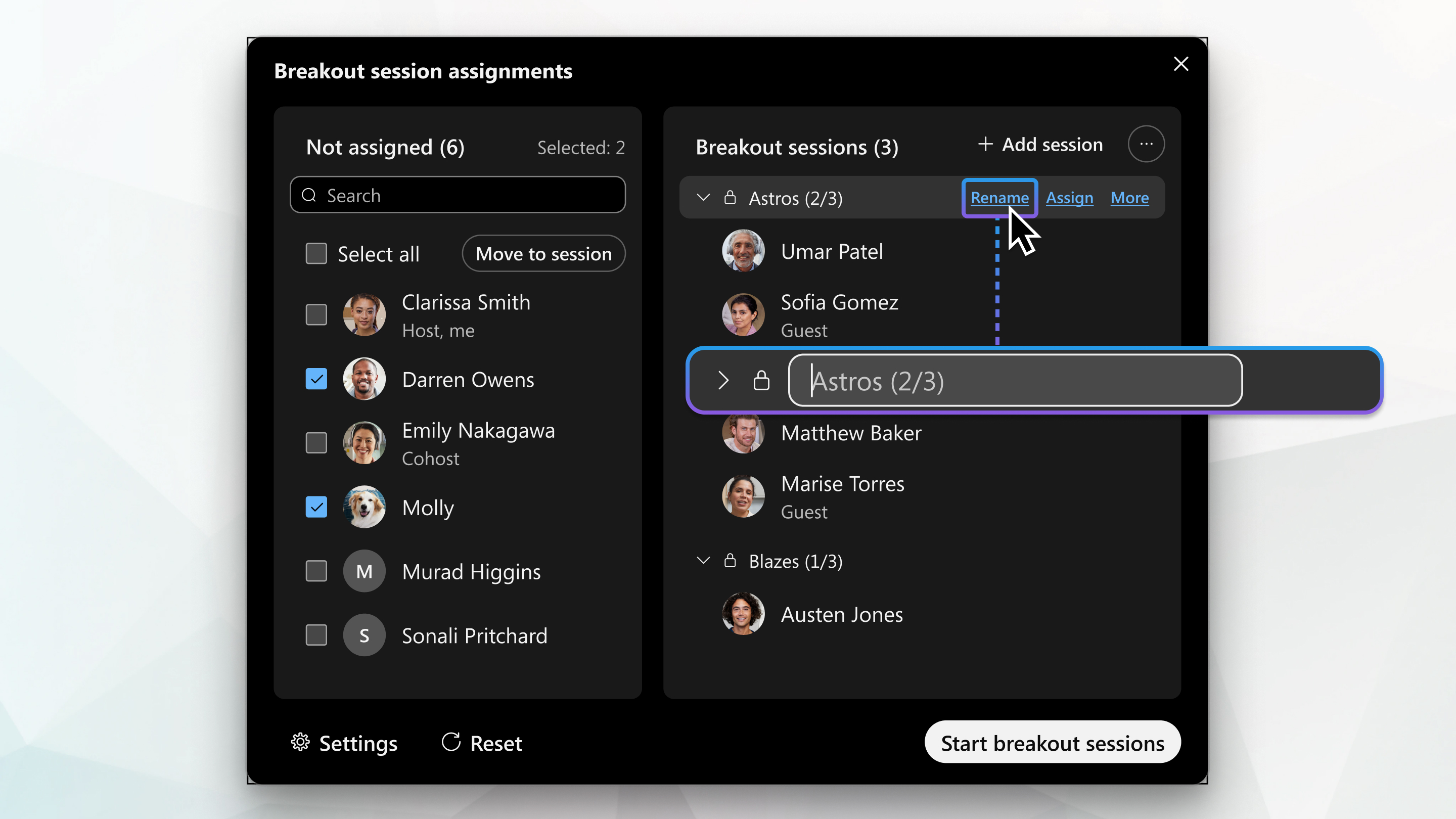
| 1 |
Koppintson a További beállítások elemre Ha a Breakout Session gomb nem érhető el, valaki más szerkeszti a kitörési munkameneteket. Kérdezze meg a házigazdát vagy társgazdát, hogy módosításokat hajt-e végre. |
| 2 |
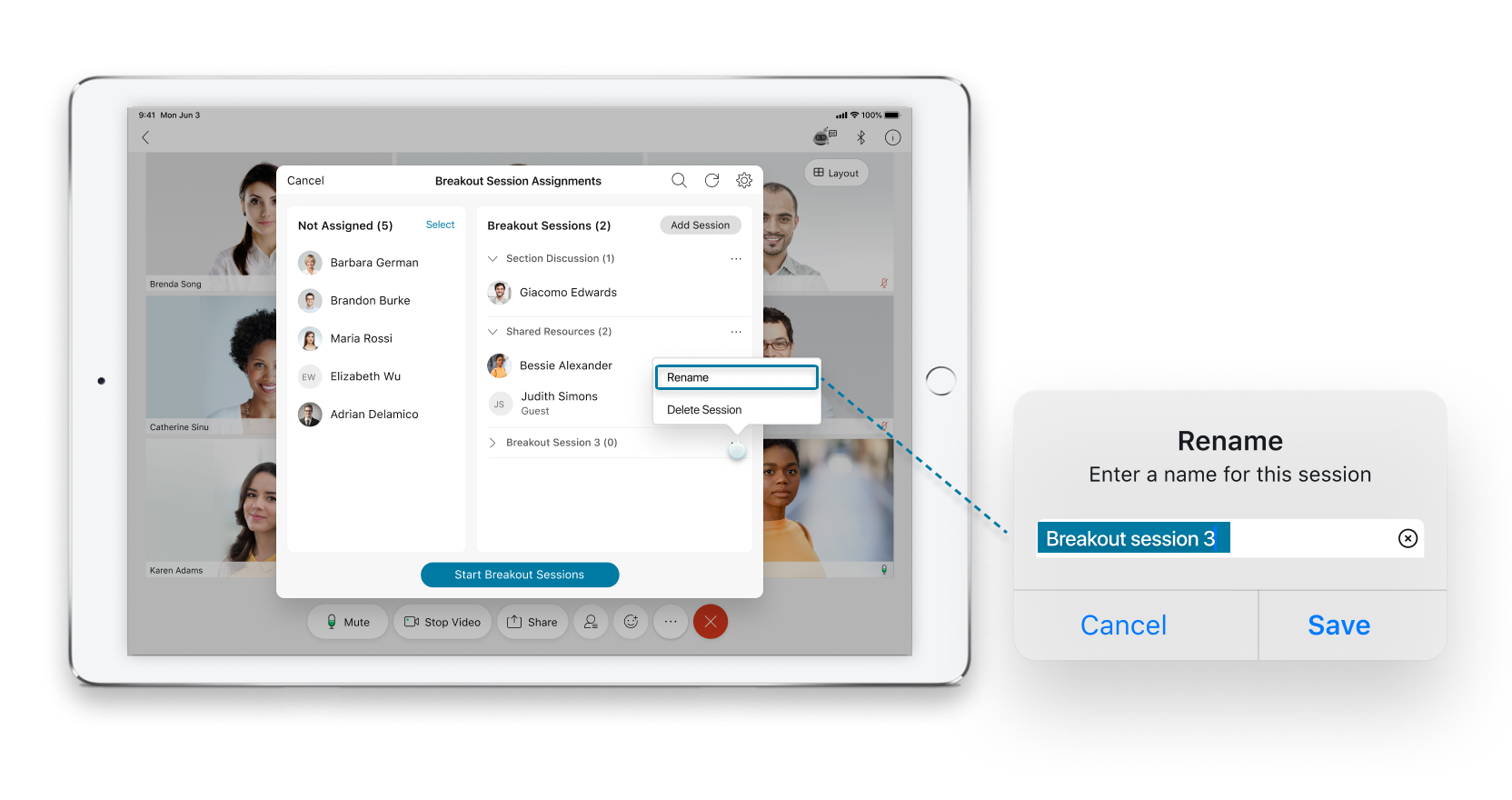
Törési munkamenet hozzáadásához koppintson a Munkamenet hozzáad ása vagy hozzáadása elemre, majd adja meg a munkamen et új nevét, vagy koppintson a Ment és elemre az alapértelmezett név használatához.
|

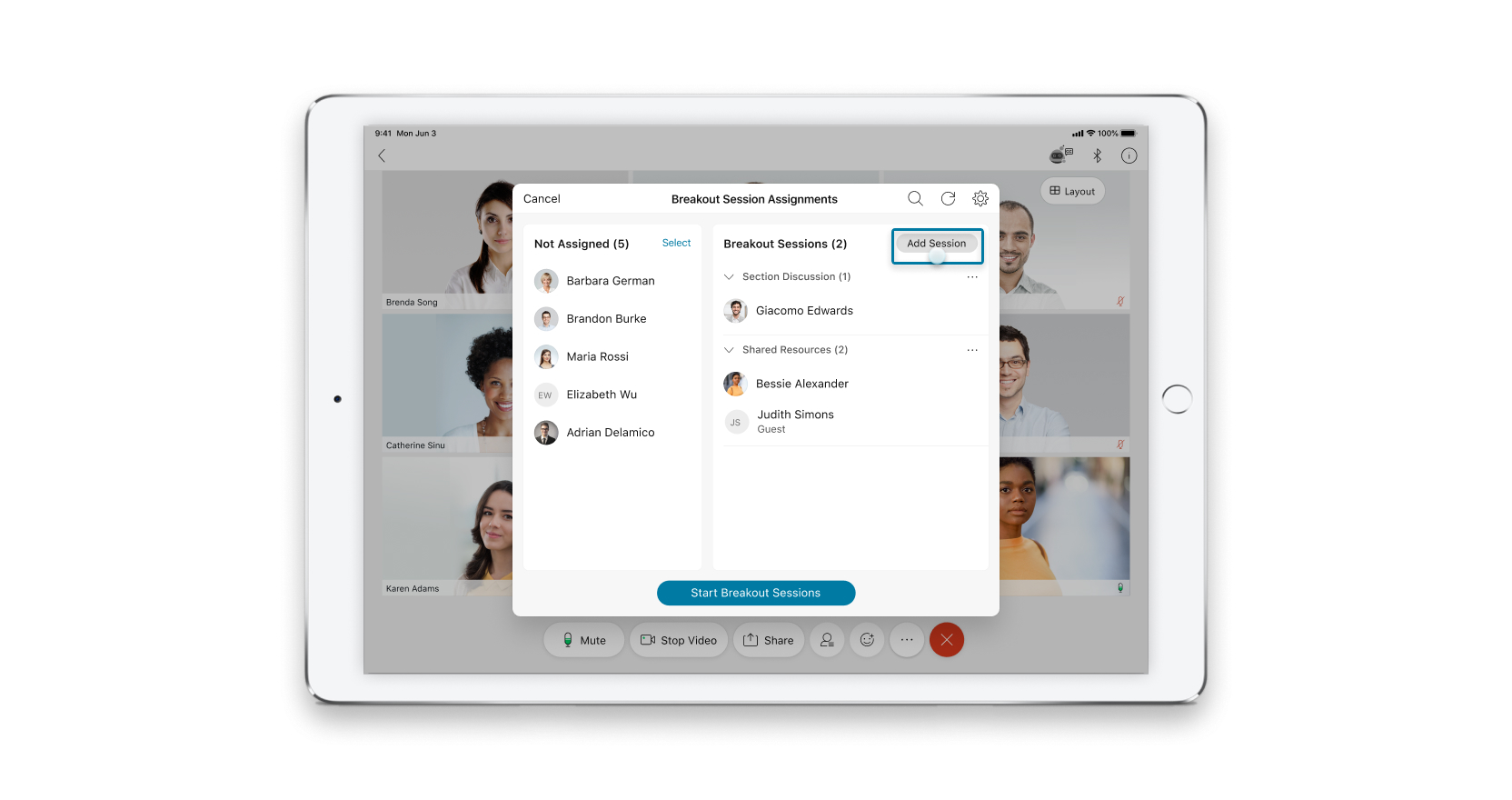
| 1 |
Koppintson a További lehetőségek elemre Ha a Breakout Session gomb nem érhető el, valaki más szerkeszti a kitörési munkameneteket. Kérdezze meg a házigazdát vagy társgazdát, hogy módosításokat hajt-e végre. |
| 2 |
Válassza ki a törlési munkamenet hozzáadását, átnevezését vagy törlését:
|


