
Merci pour votre commentaire.
Commencez avec Room Bar BYOD et Room Bar Pro BYOD
 Un commentaire ?
Room Bar BYOD et Room Bar Pro BYOD proposent une expérience vidéo et audio exceptionnelle lors des réunions grâce à une caméra, des haut-parleurs et des micros de haute qualité dotés d'une technologie de suppression du bruit par IA. Votre administrateur a peut-être activé la signalisation numérique qui s'affiche lorsque votre appareil est à mi-veille.
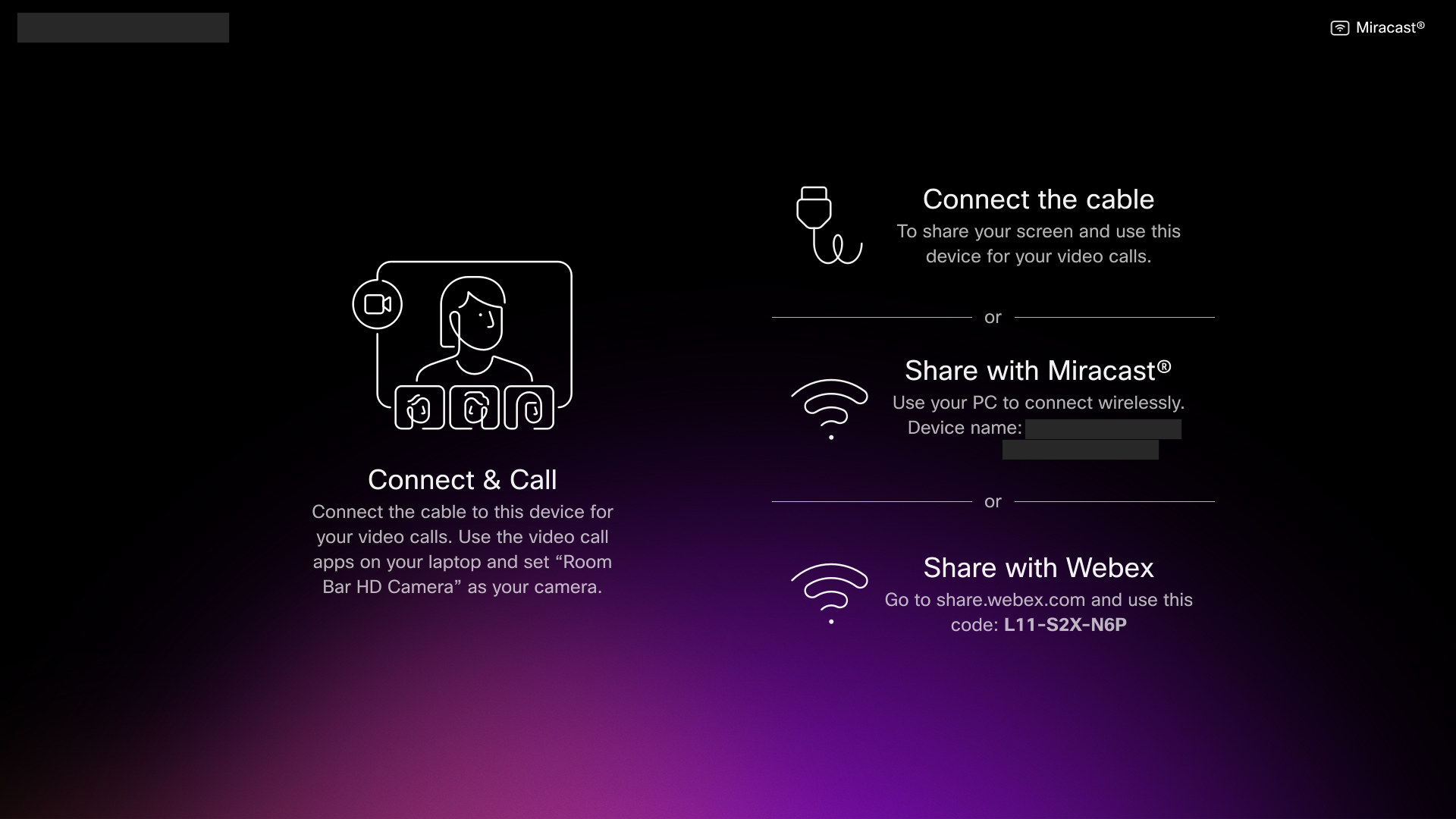
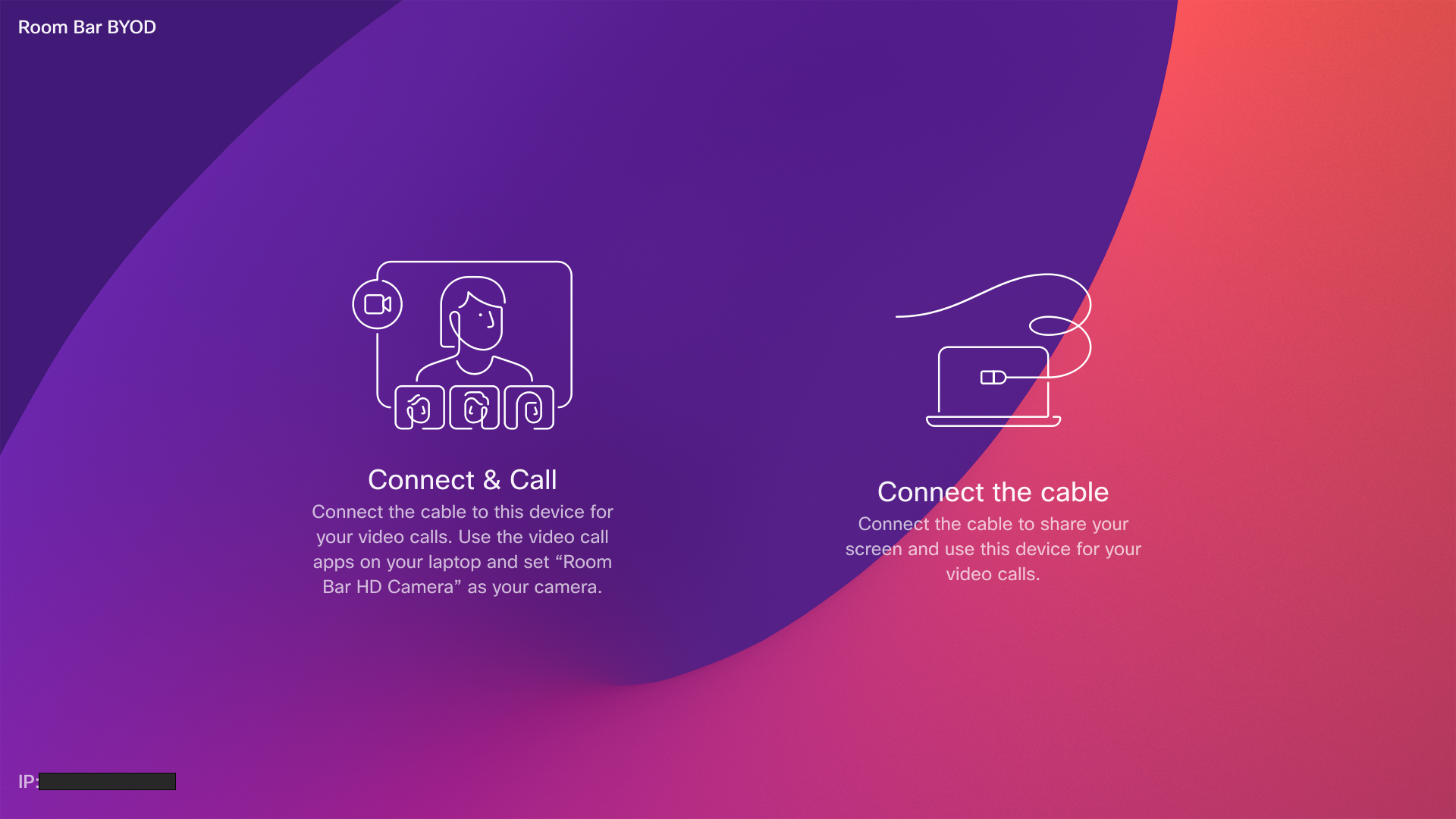
Passez un appel ou participez à une réunion
Connectez votre ordinateur au Room Bar BYOD ou au Room Bar Pro BYOD à l'aide du câble USB-C. Depuis votre ordinateur, ouvrez les paramètres de votre application d'appels ou de réunions. Dans les paramètres vidéo et audio, assurez-vous de sélectionner Room Bar/Room Bar Pro HD Camera.
Lorsque vous utilisez l'application pour appeler ou participer à une réunion, la caméra, le micro et les haut-parleurs de l'appareil Cisco sont utilisés. L'application d'appel ou de réunion contrôle toutes les autres fonctionnalités.
Le voyant de la caméra du Room Bar ou du Room Bar Pro s'allume chaque fois que la caméra est active pour préserver l'intimité.
Le Room Bar BYOD et le Room Bar Pro BYOD prennent en charge la vidéo HD 1080p.
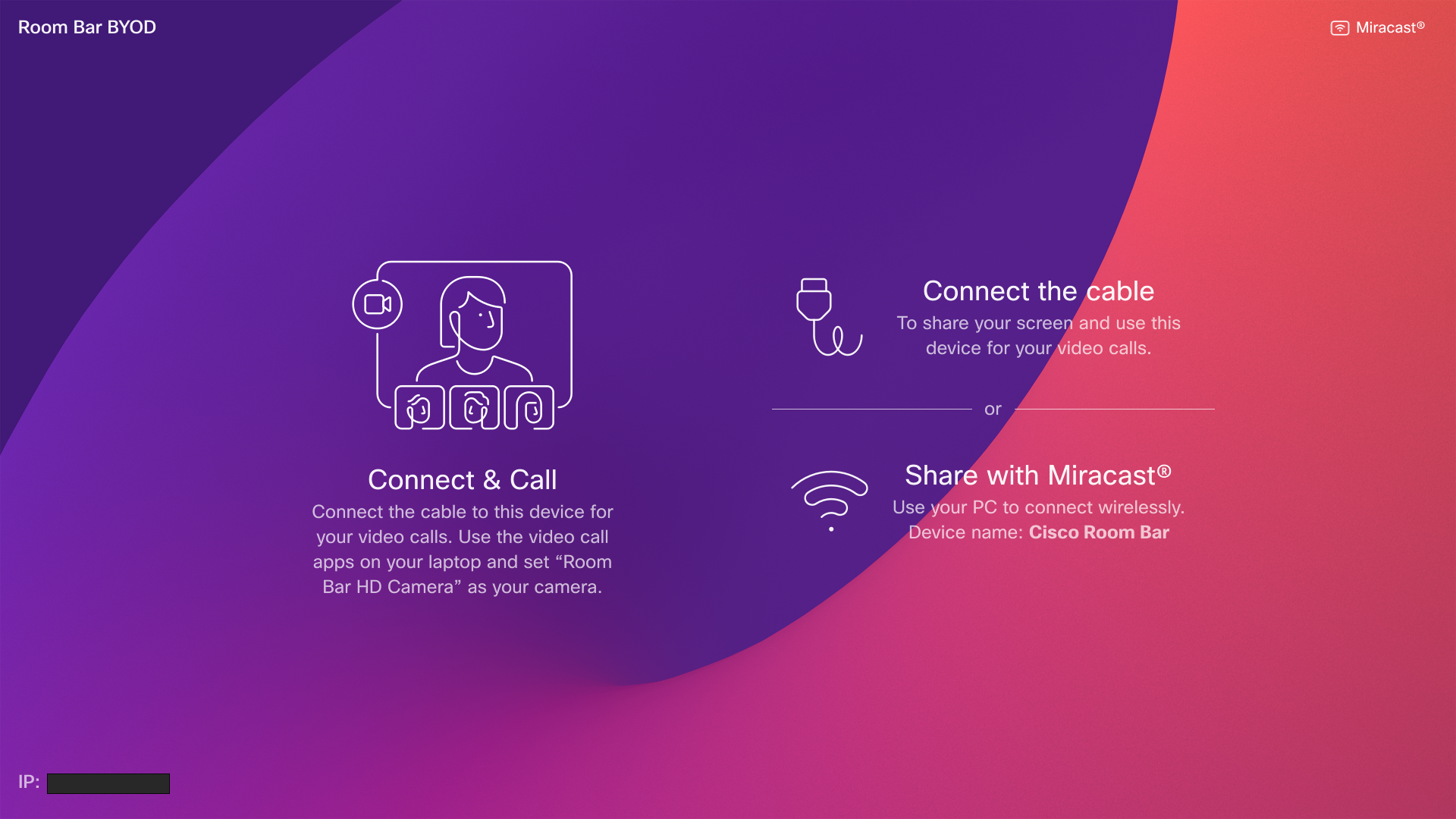
Partagez avec Miracast
Vous pouvez utiliser Miracts pour partager sans fil depuis votre ordinateur vers un Room Bar BYOD ou Room Bar Pro si cela a été activé par votre administrateur.
En savoir plus sur le partage de contenu avec Miracast
Partage d'invités sans fil
Vous pouvez utiliser Guest Share pour partager sans fil depuis votre ordinateur vers un Room Bar BYOD ou Room Bar Pro BYOD.
Lisez l'article sur le partage d'invités sans fil pour plus d'informations.


