
Merci pour votre commentaire.
Utilisez l'application de bureau Webex Meetings
 Un commentaire ?
Apprenez à démarrer des réunions et à y participer, à consulter vos prochaines réunions, à vous connecter à un appareil et à modifier vos préférences. Vous pouvez également apprendre par où commencer si vous voulez organiser une réunion.
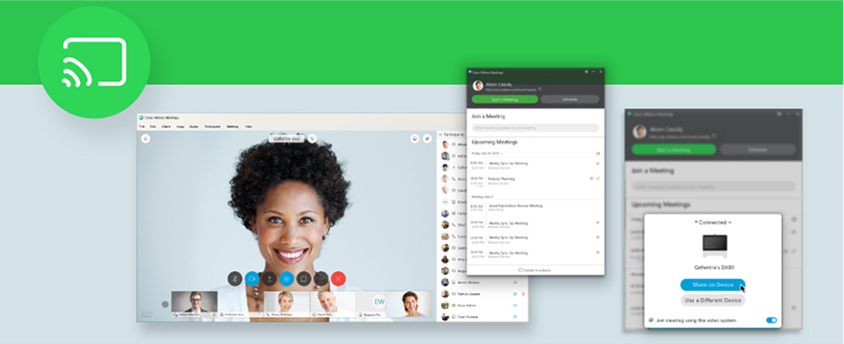
Il existe plusieurs façons de démarrer une réunion depuis l'application de bureau Meetings. Sur le tableau de bord, vous pouvez  choisir de démarrer une réunion dans votre espace personnel.
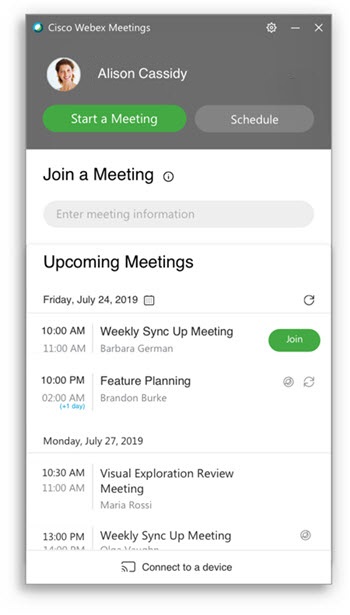
Pour démarrer une réunion que vous avez planifiée, cliquez sur le bouton Démarrer à côté du nom de la réunion sous Réunions à venir.
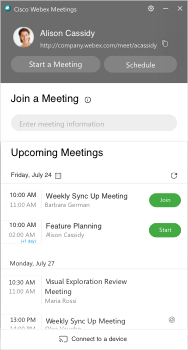
Le bouton Démarrer apparaît jusqu'à 5 minutes avant vos réunions prévues.
Si vous êtes déjà connectée à un appareil vidéo, vous démarrez la réunion automatiquement sur cet appareil lorsque vous cliquez sur Démarrer.
Dans le champ Rejoindre une réunion, vous pouvez saisir un numéro de réunion, un lien de réunion, une adresse vidéo ou l'identifiant personnel de la chambre de l'hôte et appuyer sur Entrée pour y participer.
Vous pouvez trouver le numéro d'hôte personnel de la chambre sur le lien de la chambre personnelle. Par exemple, si le lien de la chambre personnelle est example.webex.com/meet/ jparker, l'identifiant personnel de la chambre de l'hôte est jparker.
Vous pouvez également sélectionner le bouton Rejoindre à côté du nom de la réunion dans la liste des réunions à venir.
Le bouton de participation apparaît 15 minutes avant la réunion prévue, selon les préférences de l'hôte.
Cliquez sur le champ Rejoindre une réunion et sélectionnez l'une des photos de profil  dans la liste des chambres personnelles récentes pour rejoindre une salle personnelle récemment ouverte. Si vous voulez voir les autres salles que vous avez récemment rejointes, vous pouvez sélectionner l'
 icône Plus.
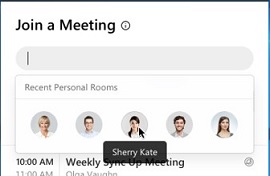
Si vous êtes déjà connectée à un appareil vidéo, vous rejoignez la réunion automatiquement sur cet appareil lorsque vous cliquez sur Rejoindre.
Dans la section Réunions à venir, vous pouvez consulter la liste de vos réunions prévues. Vous pouvez  choisir de planifier une réunion depuis votre site Webex ouMicrosoft Outlook.
Si vous souhaitez activer ou modifier la façon dont vous planifiez vos réunions depuis votre calendrier, vous pouvez accéder à Préférences. Pour plus d'informations, voir Définissez vos préférences.
Dans Réunions à venir, sélectionnez à  côté de la date, puis consultez votre liste de réunions pour n'importe quelle date calendaire.
Utilisez le  Option de connexion à un appareil
pour rechercher des appareils vidéo compatibles à associer à l'application de bureau Meetings. Vous pouvez vous connecter à des appareils vidéo locaux ou enregistrés dans le cloud en suivant les
mêmes étapes.
Option de connexion à un appareil
pour rechercher des appareils vidéo compatibles à associer à l'application de bureau Meetings. Vous pouvez vous connecter à des appareils vidéo locaux ou enregistrés dans le cloud en suivant les
mêmes étapes.
L'application de bureau Meetings écoute les ultrasons émis par les appareils Webex en utilisant le micro de votre ordinateur pour établir la connexion. Aucun son n'est stocké ni envoyé à Cisco.
Lorsque l'application de bureau Meetings détecte un appareil vidéo à proximité, vous pouvez choisir de vous y connecter et de participer à une réunion depuis cet appareil. Si vous êtes jumelée à un appareil, celui-ci rejoint automatiquement la réunion lorsque vous cliquez sur Rejoindre.
Pour participer à votre prochaine réunion via un appareil vidéo, vous pouvez sélectionner Rejoindre la réunion à l'aide de ce système vidéo.
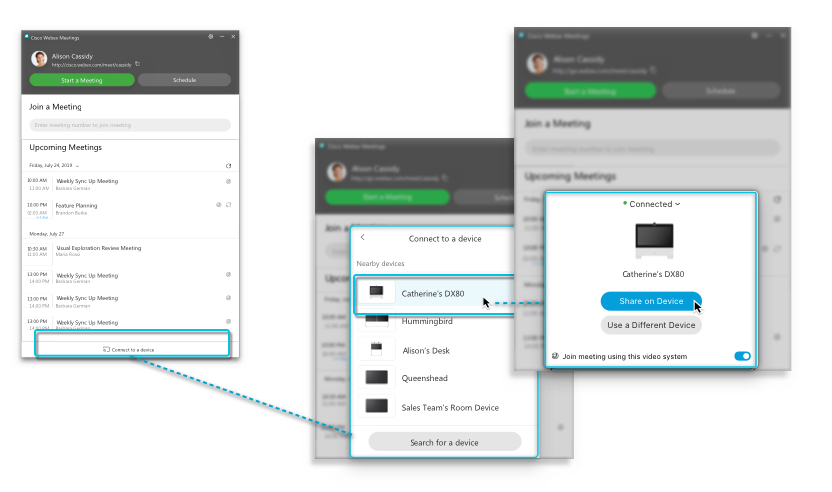
Si vous êtes couplée à un appareil, vous pouvez également partager du contenu en local à l'aide d'un appareil de partage Webex ou d'un appareil vidéo.
Cette fonctionnalité n'est disponible que pour les sites gérés par Control Hub ou pour les sites gérés par Webex Site Administration qui sont liés à Control Hub. Contactez l'administrateur de votre site pour savoir où votre site est géré.
Dans vos préférences, vous pouvez consulter les paramètres de votre compte, choisir les notifications de vos réunions, activer les plug-ins que vous souhaitez utiliser avec l'application de bureau Meetings, et plus encore.
Pour accéder à vos préférences, effectuez l'une des opérations suivantes :
-
Ouvrez l'application de bureau Meetings et connectez-vous.
-
Sur Windows, sélectionnez l'
 icône représentant un engrenage. Ensuite, dans la liste déroulante, sélectionnez Préférences.
Sur Mac, sélectionnez Cisco dans Webex Meetings le menu de l'application. Ensuite, dans la liste déroulante, sélectionnez Préférences.
-
Pour chaque préférence que vous définissez, cliquez sur Enregistrer.
-
vous pouvez modifier les éléments suivants :
-
Général — Définissez la façon dont vous souhaitez que votre application s'ouvre lorsque vous allumez votre ordinateur.
-
Compte : consultez votre nom d'utilisateur, votre adresse e-mail et l'URL du site Webex. Sélectionnez Modifier si vous souhaitez utiliser une autre URL de site Webex.
-
Réunions : choisissez les paramètres de votre calendrier et de Meet Now. Définissez les options par défaut pour les réunions instantanées que vous commencez par Meet Now. En fonction des paramètres de votre site, vous pouvez également choisir si vos réunions instantanées ont lieu dans votre espace personnel. Le lien de votre salle personnelle et l'adresse de votre vidéo sont également disponibles ici si vous souhaitez les copier pour les partager avec d'autres personnes.
Windows : si vous souhaitez utiliser l'intégration MeetingsMicrosoft Outlook, elle doit être activée dans vos préférences. Pour l' activer, allez dans
-
Notification : utilisez la liste déroulante pour indiquer combien de temps vous souhaitez recevoir un rappel avant une réunion.
-
Appareils vidéo : connectez votre ordinateur à un appareil vidéo. Activez le curseur pour découvrir automatiquement les appareils à proximité.
-
Intégrations : connectez l'application de bureau Meetings au calendrier, à Microsoft Office et aux navigateurs.
-


