- בית
- /
- מאמר

תודה על המשוב.

 במאמר זה
 משוב?
משוב?אפשר את הגדרות התא הקולי והתא הקולי של המשתמש ב-Control Hub על-ידי מתן אפשרות לשלוח שיחות לתא קולי כאשר הוא עסוק או לא מצליח להגיע לטלפון, לאפשר התראות בדואר קולי באמצעות דואר אלקטרוני, טקסט או שניהם, או לאחסן הודעות קוליות במיקום מועדף.
קביעת תצורה של הגדרות ארגוניות עבור דואר קולי
הגדר את ההגדרות הארגוניות שלך לפני ניהול הגדרות הדואר הקולי של המשתמשים. תצורות אלה קובעות את הגדרות הדואר הקולי של המשתמשים שניתן להגדיר.
לפני שתתחיל
כדי שתכונת הדואר הקולי תפעל, עליך להגדיר את סיומת הפורטל הקולי עבור המיקום . לקבלת פרטים, ראה קביעת תצורה של פורטלים קוליים עבור Webex Calling.
| 1 |
היכנס לרכ זת הבקרה. |
| 2 |
עבור אל . |
| 3 |
עבור אל הקטע דואר קולי והגדר את ההגדרות הבאות:
|
העברת דואר קולי
כאשר מופעלת, ההגדרות מאפשרות למשתמשים להעביר דואר קולי למספר או סיומת של משתמשים אחרים. אם היא מושבתת, פעולה זו אוסרת על המשתמש להעביר דואר קולי, באמצעות תיבת דואר חיצונית או לשלוח עותק של הדואר הקולי לכתובת דואר אלקטרוני שצוינה.
-
כדי להפעיל הגדרה זו, לחץ על המתג.
מחיקת דואר קולי
הודעות קוליות בנות מעל 180 יום מאוחסנות בארכיון באופן אוטומטי. אם אתה זקוק לגישה להודעות קוליות בארכיון, אתה מתבקש להגיש בקשת שירות עם Cisco.
מחיקת דואר קולי מאפשרת לך להגדיר תנאים להודעות שפג תוקפם. כאשר אפשרות זו מופעלת, מנהלי מערכת יכולים לציין את מסגרת הזמן שבה תוקף ההודעות יפוג. ניתן להכניס את הימים (1-180) בשדה שסופק. מנהלי מערכת יכולים גם להגדיר תנאים למחיקת הודעות.
כדי להפעיל הגדרה זו, לחץ על המתג ובחר באחת מהאפשרויות הבאות:
-
מחיקה מתירנית — פעולה זו שומרת את כל הודעות הקוליות שלא נקראו ומוחקת הודעות קול יות שפג תוקפם כאשר משתמש ניגש לתיבת הדואר שלו.
-
מחיקה קפדנית - פעולה זו מוחקת את כל הודעות הקוליות שנקראו ולא נקראו בהתבסס על מסגרת הזמן שהגדרת.
קוד סיסמה של דואר קולי
לפני הגדרת קוד הגישה המוגדר כברירת מחדל עבור הארגון לגישה לתא הקולי, זכור את סיכוני האבטחה הבאים עבור משתמשי קצה:
הגדרת קוד סיסמה ברירת מחדל עבור הארגון מאפשרת גישה לתיבת הדואר והשירותים של כל משתמש.
קוד הסיסמה המוגדר כברירת מחדל מעניק גישה לשירותים של משתמשים אחרים כגון:
דואר קולי, כולל השמעת הודעות, התאמה אישית של שמות וברכות
פורטל הגעה למספר יחיד
מלונאות
קוד הגישה המוגדר כברירת מחדל מבטל כניסה של שולחן עבודה חם באמצעות אפשרות פורטל הקול.
חשוב שמשתמשים יעדכנו את קוד הגישה שלהם כדי לשמור על האבטחה. משתמשים יכולים להגדיר את קוד ה- PIN האישי של הדואר הקולי שלהם דרך רכזת המשתמשים, או להקצות קוד גישה זמני. עיין בסעיף אי פוס/הגדרת קוד PIN של דואר קולי של משתמש זמני במאמר זה כדי להגדיר את קוד הגישה הזמני למשתמשים. משתמשים יכולים להפנות להגדיר או לאפס את קוד ה- PIN של הדואר הקולי שלך להגדרת קוד הגישה שלהם .
כדי להגדיר את קוד הגישה המוגדר כברירת מחדל עבור הארגון שלך:
- הפעל את החלפת קוד הסיסמה של הדואר הקולי.
- הזן את קוד הגישה ב- צור קוד ברירת מחדל .
- אשר את קוד הגישה ב- אישור קוד ברירת המחדל .
ניתן גם ליצור מסגרת זמן שבה אדם צריך לשנות את קוד הגישה שלו ובאיזו תדירות הוא יכול לשנות את קוד הגישה שלו שוב (לאחר שהשתנה):
-
באפשרותך להגדיר את מספר הימים המינימלי (1—7) שבהם המשתמש יכול לשנות קוד גישה כאשר הוא מופעל. כאשר המתג כבוי, הם יכולים לשנות את קוד הגישה שלהם מספר פעמים באותו יום.
Webex Callingמונע מהמשתמש להגדיר אחד מקודי הסיסמה הישנים יותר מה שהופך את קוד הגישה של המשתמשים לבטוח יותר.
-
באפשרותך להגדיר את מספר הימים שבהם תוקף קוד הגישה יפוג (בין 15 ל -180) כאשר הוא מופעל. כאשר המתג כבוי, קוד הסיסמה לעולם לא יפוג.
תכונה זו גם מרחיבה את היסטוריית קוד הסיסמה 10-24. כלומר, הוא יכול לאחסן את 24 קודי הסיסמה האחרונים של כל משתמש ולמנוע מהמשתמש לעשות שימוש חוזר באחד מאותם קודי סיסמה מאוחסנים.
גישה לפורטל קולי במהלך הפקדת דואר קולי
השתמש בהגדרה זו כדי לקבוע אם המתקשרים יוכלו לגשת לפורטל הקולי בזמן שהם עוזבים, בוד
קים או לאחר שליחת הודעת דואר קולי. כאשר ההגדרה מופעלת, המתקשרים יכולים
ללחוץ כדי לגשת *לפורטל הקול. כאשר ההגדרה מושבתת, חוסם את Webex Calling הגישה לפורטל הקולי מתפריט ההפקדה של הדואר הקולי.
בטל הגדרה זו כדי למנוע ממתקשרים לגשת לתיבות דואר מתפריט ההפקדה של הדואר הקולי ולהפחית את הסיכוי לנעילה של תיבת דואר או לאיפוס קוד PIN. כדי לשנות הגדרה זו, לחץ על המתג אפשר גישה לפורטל קולי כאשר מתקשר עוזב דואר ק ולי.
הפעלת דואר קולי עבור משתמש
אם הפעלת העברת שיחות, הגדרות העברת שיחות אלה עוקפות את הגדרות הדואר הקולי שהגדרת.
| 1 |
היכנס לרכ זת הבקרה. |
| 2 |
עבור אל . |
| 3 |
בחר משתמש ולחץ על התקשרות. |
| 4 |
עבור אל הקט ע דואר קולי, פקס, שפת הודעה ואזור זמן ולחץ על דואר קולי. |
| 5 |
הפעל את מת ג הדואר הקולי והפעל את ההגדרות הרצויות. ייתכן שתכונות מסוימות של הדואר הקולי אינן זמינות עקב הגדרות ארגוניות שנקבעו. |
שליחת שיחות של משתמש לתא קולי
הגדר את הגדרות הדואר הקולי כדי לכוון שיחות נכנסות לתא הקולי של המשתמשים.
| 1 |
היכנס לרכ זת הבקרה. |
| 2 |
עבור אל . |
| 3 |
בחר משתמש ולחץ על התקשרות. |
| 4 |
עבור אל הקט ע דואר קולי, פקס, שפת הודעה ואזור זמן ולחץ על דואר קולי. |
| 5 |
הפעל את מתג הדו אר הקולי. |
| 6 |
עבור למ קטע שלח שיחות לתא ק ולי ובחר מבין אחת מהאפשרויות הבאות:
אם תבחר באפש רות שלח את כל השיחות לתא קולי, לא תוכל לבחור בשתי האפשרויות האחרות. באפשרותך לבחור להפנות לתא קולי באמצעות שליחת שיחות לתא קולי במהלך קו תפוס ושלח שיחות לתא קולי כאשר אפשרויות לא מוגד רות נבחרות יחד. |
| 7 |
לחץ על שמור. |
איפוס/הגדרת קוד PIN זמני של דואר קולי עבור משתמש
אם הפעלת את קוד ה- PIN המוגדר כברירת מחדל של דואר קולי עבור הארגון שלך, תוכל לאפס את קוד ה- PIN של הדואר הקולי של המשתמש. לקבלת מידע נוסף אודות הגדרת קוד PIN המוגדר כברירת מחדל של דואר קולי עבור הארגון שלך, ראה קביעת תצורה של קוד PIN ברירת מחדל של דואר קולי עבור כל המשתמשים החדשים.
| 1 |
היכנס לרכ זת הבקרה. |
| 2 |
כדי לאפס קוד PIN של דואר קולי עבור משתמש: |
| 3 |
כדי להגדיר קוד גישה זמני למשתמש: |
| 4 |
כדי להגדיר קוד סיסמה זמני עבור קווים וירטואליים: משתמשים יכולים גם לאפס את ה- PIN של הדואר הקולי שלהם ב - User Hub בהתאם לקריטריונים שצוינו ברמת הארגון . לקבלת פרטים, ראה הגדרת או איפוס ה- PIN של הדואר הקולי שלך. |
הפעלת התראות בדואר קולי עבור משתמש
אפשר לתא הקולי של המשתמש ולהגדרות ברכזת הבקרה כדי לשלוח שיחות לתא קולי כאשר הוא עסוק או לא זמין, לקבל התראות בדואר קולי באמצעות דואר אלקטרוני, טקסט או שניהם, ולאחסן הודעות קוליות.
לקבלת מידע נוסף על התאמות אישיות של מיתוג דואר אלקטרוניWebex Calling, ראה קביעת תצורה של התאמה אישית מתקדמת של מיתוג.
| 1 |
היכנס לרכ זת הבקרה. |
| 2 |
עבור אל . |
| 3 |
בחר משתמש ולחץ על התקשרות. |
| 4 |
עבור אל הקט ע דואר קולי, פקס, שפת הודעה ואזור זמן ולחץ על דואר קולי. |
| 5 |
הפעל את מתג הדו אר הקולי. |
| 6 |
עבור למ קטע התראות והפעל את המת ג קבל הודעה על כל הודעות קוליות חדשות. |
| 7 |
בחר באחת מהאפשרויות הבאות או בשתיהן:
Webex Callingתומך באפש רות הטקסט דרך עבור מספרי טלפון בארה"ב וקנדה בלבד. Webex לממשלה תומך רק באפשרות באמצעות דואר אלקטרוני. כאשר תבחר באמצעות טקסט, עי ין בתנאי הודעת הטקסט ומידע הפרטיות המוצ גים ב- Control Hub לפני השמירה. |
| 8 |
לחץ על שמור. |

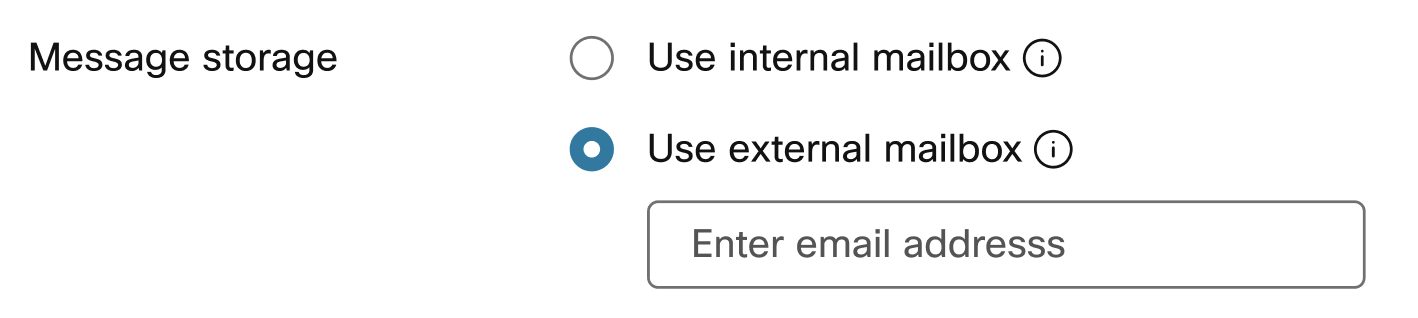
ניהול אחסון הודעות דואר קולי של משתמש
באפשרותך לציין היכן המשתמשים יוכלו לגשת לדואר הקולי שלהם — בטלפון שלהם, במרכז המשתמש או דרך כתובת דואר אלקטרוני שצוינה כקובץ. .tiff
אם למיקום שהוקצה למשתמש יש תמלול דואר קולי מופעל וברצ ונך שהמשתמש יקבל תמלילי דואר קולי, שלח עותק של ה הודעה בדוא"ל ובחר באפשרות השתמש בתיבת הדואר הפנימית. לקבלת פרטים על הפעלת תמלול הדואר הקולי עבור המיקום שלך, ראה הפעלה או השבתה של תמלול דואר קולי עבור מיקום.
| 1 |
היכנס לרכ זת הבקרה. |
| 2 |
עבור אל . |
| 3 |
בחר משתמש ולחץ על התקשרות. |
| 4 |
עבור אל הקט ע דואר קולי, פקס, שפת הודעה ואזור זמן ולחץ על דואר קולי. |
| 5 |
הפעל את מתג הדו אר הקולי. |
| 6 |
עבור למ קטע אחסון הודעות ובחר אחת מהאפשרויות הבאות:
אפשרות זו עשויה להיות לא זמינה אם העברת הדואר הקולי מושבתת . |
| 7 |
לחץ על שמור. |
קביעת תצורה של הגדרות דואר קולי נוספות עבור משתמש
ניתן להגדיר הגדרות נוספות אלה עם הגדרות דואר קולי אחרות עבור משתמשים ברכזת הבקרה.
| 1 |
היכנס לרכ זת הבקרה. |
| 2 |
עבור אל . |
| 3 |
בחר משתמש ולחץ על התקשרות. |
| 4 |
עבור אל הקט ע דואר קולי, פקס, שפת הודעה ואזור זמן ולחץ על דואר קולי. |
| 5 |
הפעל את מתג הדו אר הקולי. |
| 6 |
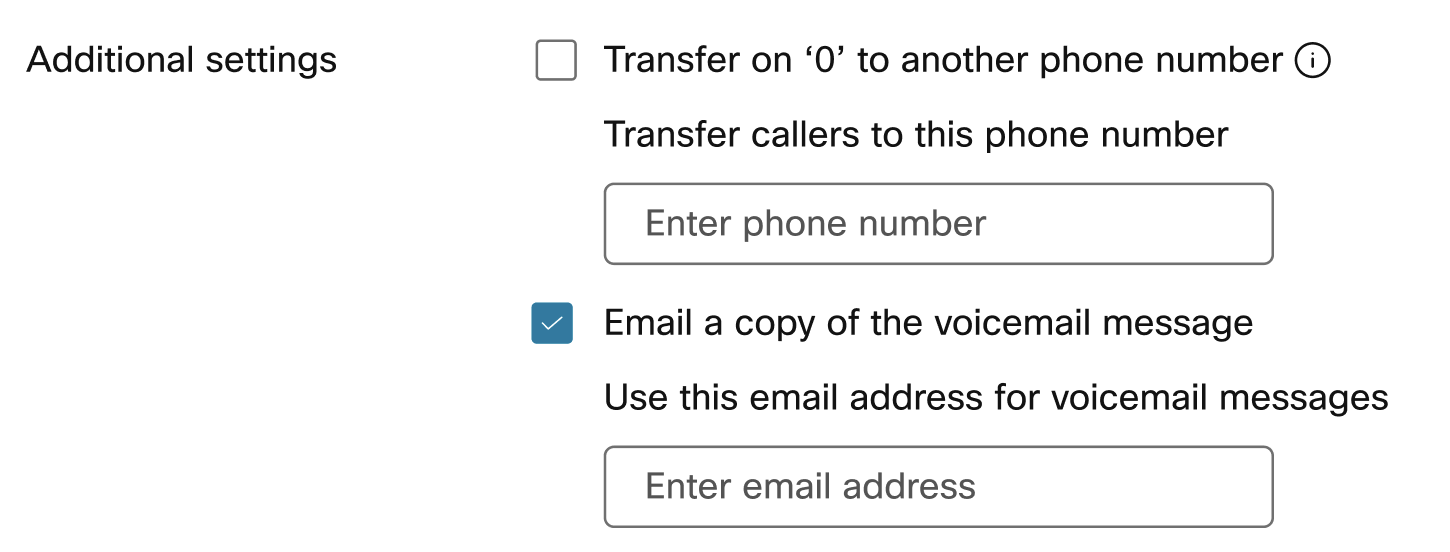
עבור אל הקטע הגדרות נוספות ובחר אחת מהאפשרויות הבאות או שתיהן:
אפשרות זו עשויה להיות לא זמינה אם העברת הדואר הקולי מושבתת . אם למיקום שהוקצה למשתמש יש תמלול דואר קולי מופעל, בחר באפשרות שלח עותק של ההודעה למשתמש כדי שהמשתמש יקבל תמלילי דואר קולי. |
| 7 |
לחץ על שמור. |
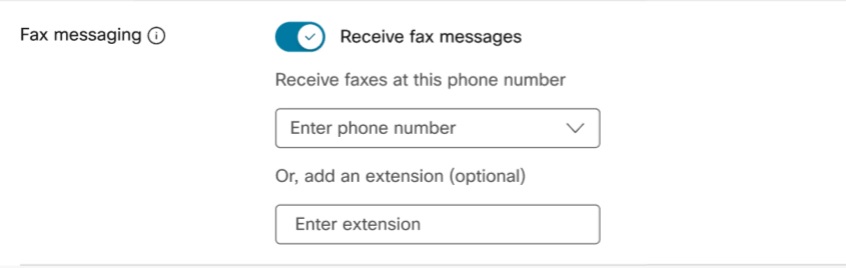
קביעת תצורה של הגדרות העברת הודעות פקס עבור משתמש
העברת הודעות פקס מאפשרת למשתמש לקבל פקסים נכנסים ישירים משירות הדואר הקולי שלו.
לפני שתתחיל
שקול את המצביעים הבאים לפני שתקבע את התצורה של תכונה זו:
-
פקסים נאספים על ידי הפ Webex Calling לטפורמה ומאוחסנים באזור אחסון משותף יחד עם הודעות דואר קולי. קיבולת האחסון היא 100 דקות של דואר קולי, או 1000 עמודים של הודעות פקס. ודא שהמשתמשים מודעים לשטח הפנוי, ועליהם להקצות מקום להודעות פקס חדשות ול ארכיון בחוכמה.
-
הודעות פקס מאוחסנות למשך זמן בלתי מוגבל.
| 1 |
היכנס לרכ זת הבקרה. |
| 2 |
עבור אל . |
| 3 |
בחר משתמש ולחץ על התקשרות. |
| 4 |
עבור אל הקט ע דואר קולי, פקס, שפת הודעה ואזור זמן ולחץ על דואר קולי. |
| 5 |
הפעל את מתג הדו אר הקולי. |
| 6 |
עבור למקטע הודעות פקס והפעל את המת ג קבל הודעות פקס. |
| 7 |
הזן את מספר הטלפון שהוקצה להודעות בפקס. |
| 8 |
הזן סיומת, במידת הצורך.
|
| 9 |
לחץ על שמור. |
הפעלת תמלול דואר קולי עבור משתמש
עם תמלול הדואר הקולי, המשתמש מקבל דוא"ל עם תמלול הדואר הקולי בגוף הדוא"ל וקובץ.WAV כקובץ מצורף לתא קולי.
כדי שלמשתמש יהיה תמלול דואר קולי, חלים התנאים הבאים:
-
הפעל תמלול דואר קולי למיקום המשתמש. לפרטים, ראה תמ לול דואר קולי עבור. Webex Calling
-
בחר שלח עותק של הודעת דואר קולי בדואר אלקטרוני ו השתמש בתיבת דואר פני מית באזור הגדרות הדואר הקולי של המשתמש בפרופיל שיחות.

משתמש יכול גם להגדיר את כל הגדרות הדואר הקולי בכוחות עצמו במרכז המשתמש. לקבלת פרטים, ראה קביעת תצורה של הגדרות הדואר הקולי שלך. כל שינוי שבוצע בהגדרות אלה על ידי המשתמש משתקף הן במרכז המשתמש והן במרכז הבקרה.


