
Hvala na povratnim informacijama.
 Želite li poslati povratne informacije?
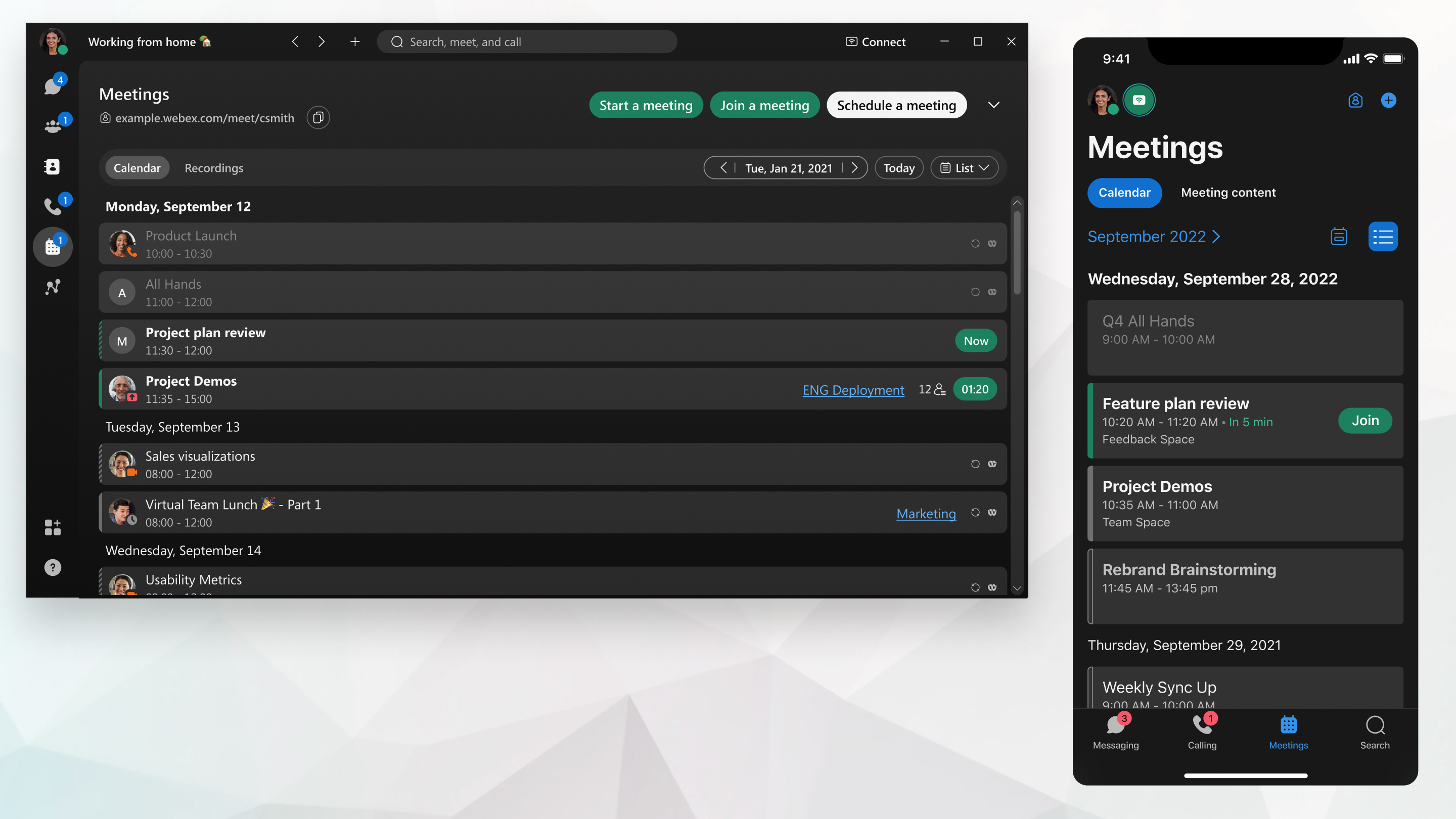
Ako je vaš administrator post avio račun s uslugom hibridnog kalendara s integracijom sustava Office 365, na popisu sastanaka se prikazuju predstojeći zakazani sastanci, sastanci u osobnoj sobi, sastanci povezani s prostorom, pozivi koje ste zakazali s drugom osobom i drugi zakazani sastanci.
Ako nemate uslugu hibridnog kalendara s integracijom sustava Office 365, vidjet ćete zakazane sastanke i sastanke u osobnoj sobi Microsoft Outlook (pomoću Webex alata za produktivnost ili dodatka), Google kalendara (pomoću dodatka) ili Webex planera.
| 1 |
Idite na sastanke
Iz bilo kojeg prikaza kliknite datum s lijeve strane Danas da biste odabrali određeni datum iz kalendara. Možete pregledati zakazane sastanke do sljedećih 30 dana. Sastanci zakazani više od 4 tjedna u budućnosti neće se pojaviti u Webex aplikaciji. Kada trebate izvršiti promjene, ne zaboravite urediti sastanak na istoj platformi na kojoj ste ga prvobitno zakazali — bilo Microsoft Outlook na Webex web mjestu ili Webex aplikaciji. Ako primijetite da nedostaje ikona za uređivanje, jednostavno se prebacite na izvornu platformu da biste upravljali pojedinostima sastanka. Da biste se vratili na danas, odaberite Danas. |
| 2 |
Odaberite sastanak da biste vidjeli informacije o sastanku, kao što su datum, vrijeme, ponavljanje, lokacija, organizator ili domaćin, veza sastanka i tko je prihvatio, odbijen ili nije odgovorio na poziv za sastanak. 
Ako koristite Hibridni kalendar, možete prihvatiti, privremeno prihvatiti ili odbiti pozivnicu na sastanak na koji ste pozvani iz Pojedinosti o sastanku. Za sastanak povezan s prostorom možete se pridružiti sastanku izravno iz Pojedinosti o sastanku. Ako želite svima obavijestiti da kasnite ili želite dodati stavku dnevnog reda, kliknite Por uka ili naziv razmaka (plavom bojom). Za sastanke zakazane pomoću web-lokacije Webex, popis sudionika prikazuje vaše ime samo ako ste domaćin i stvorili sastanak, ili će se na popisu prikazati domaćin i vas ako vas domaćin pozove na sastanak. Kada pregledate nadolazeće sastanke putem Webex aplikacije, popis pozvanih na sastanke bit će nepotpun ako je sastanak zakazan s Webex stranice. Na primjer, samo vi i domaćin možete biti navedeni. |
 i pronađite sastanak na popisu sastanaka. Popis sastanaka prvi put vidite u prikazu
 Na odabrani dan možete vidjeti svoje nadolazeće sastanke i sastanke u razdoblju od 24 sata.
Vaš popis sastanaka dostupan je samo ako vam je administrator postavio Hibridni kalendar.
| 1 |
Idite na sastanke Ako pređete na drugi dnevni prikaz, a zatim se želite vratiti na današnji prikaz, dodirnite Možete pregledati zakazane sastanke do sljedećih 30 dana. Ako trenutno nisu zakazani sastanci, oni će se pojaviti ovdje nakon što zakažete sastanak ili primite pozivnicu. |
| 2 |
Prijeđite prstom prema gore da biste vidjeli cijeli popis sastanaka za taj dan. Ako vaš sastanak počinje, dodirnite Sada da biste mu se pridružili. |
| 3 |
Dodirnite sastanak da biste vidjeli informacije o sastanku, kao što su datum, vrijeme, ponavljanje, lokacija, organizator ili domaćin i veza za sastanak. Također možete saznati tko je prihvatio, odbi jen ili nije odgovorio na poziv za sastanak. Za sastanak povezan s prostorom možete se pridružiti sastanku izravno iz Pojedinosti o sastanku. Ako želite svima obavijestiti da kasnite ili želite dodati stavku dnevnog reda, do dirnite Por uka ili naziv razmaka (plavom bojom). Za sastanke zakazane pomoću web-lokacije Webex, popis sudionika prikazuje vaše ime samo ako ste domaćin i stvorili sastanak. Popis prikazuje domaćina i vas ako vas domaćin pozove na sastanak. |
 da biste vidjeli koje ste sastanke zakazali na odabrani dan.
Vaš popis sastanaka prikazuje nadolazeće zakazane sastanke, sastanke u osobnoj sobi, sastanke povezane s prostorom, pozive koje ste zakazali s drugom osobom i druge zakazane sastanke.
Vaš popis sastanaka dostupan je samo ako koristite uslugu Cisco Webex hibridnog kalendara i/ili Google kalendar za G Suite. Microsoft Exchange Microsoft Office 365
| 1 |
Idite na sastanke Kliknite naziv mjeseca u gornjem lijevom kutu popisa sastanaka da biste odabrali određeni datum iz kalendara tako da prikaz popisa sastanaka počinje s tim datumom. Možete pogledati sljedećih pet nad olazećih zakazanih sastanaka. Da biste ponovno pregledali popis koji počinje s današnjim datumom, samo odaberite Danas. |
| 2 |
Odaberite sastanak da biste vidjeli informacije o sastanku, kao što su datum, vrijeme, ponavljanje, lokacija, organizator ili domaćin, veza sastanka i tko je prihvatio, odbijen ili nije odgovorio na poziv za sastanak. Za sastanak povezan s prostorom možete se pridružiti sastanku izravno iz Pojedinosti o sastanku. Ako želite svima obavijestiti da kasnite ili želite dodati stavku dnevnog reda, samo kliknite Por uka ili naziv razmaka (plavom bojom). Za sastanke zakazane pomoću web-lokacije Webex, popis sudionika prikazuje vaše ime samo ako ste domaćin i stvorili sastanak, ili će se na popisu prikazati domaćin i vas ako vas domaćin pozove na sastanak. |
Pozvani se ne pojavljuju na popisu ljudi na sastanku
Pod sljedećim uvjetima nećete vidjeti sve pozvane sastanke u kalendaru aplikacije Webex:
- Organizator je omogućen da koristi uslugu Hibridni kalendar
- I organizator zakazuje sastanak s Webex stranice
Ono što vidite umjesto toga ste vi i organizator. Ako ste organizator, onda se vidite samo na popisu.
Sudionicima i organizatoru izgleda da je nešto pošlo po zlu s zakazivanjem sastanka.
Da biste zaobišli ovo ograničenje:
-
Zakaž ite sastanke putem Google ili Microsoftovog kalend ara (koristite uslugu Hibridni kalendar )
-
Zakaž ite svoje sastanke iz Webex prostora koji dijelite s ostalim pozvanim osobama.


