
Děkujeme za vaši zpětnou vazbu.
 Zpětná vazba?
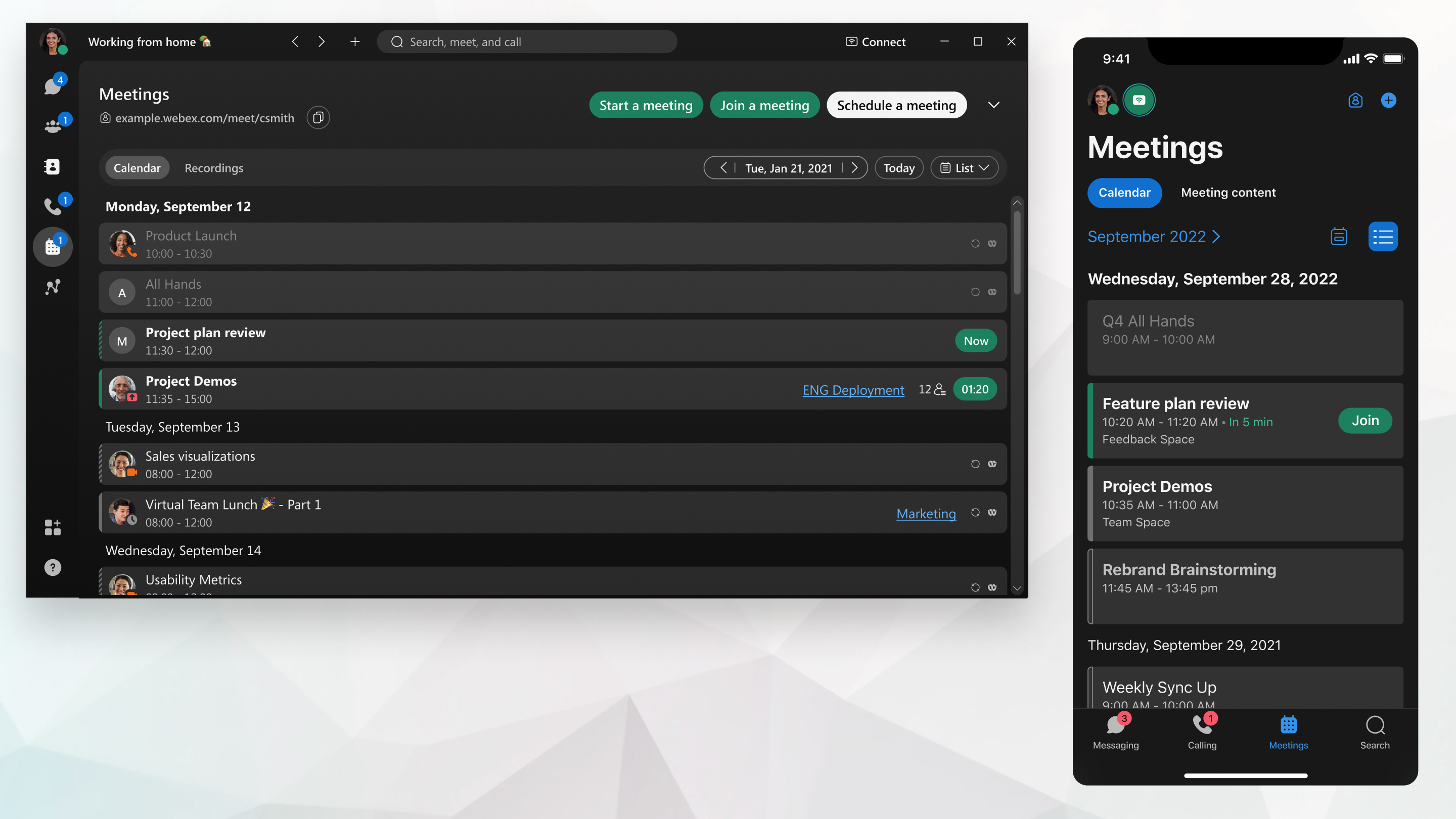
Pokud váš správce nastavil účet pomocí služby Hybridní kalendáře s integrací Office 365, seznam schůzek zobrazuje nadcházející naplánovanou schůzku, schůzky v osobní místnosti, schůzky spojené s prostorem, hovory, které jste naplánovali s jinou osobou, a další naplánované schůzky.
Pokud nemáte službu Hybridní kalendář s integrací Office 365, zobrazí se naplánované schůzky a schůzky v osobní místnosti naplánované z Microsoft Outlook (pomocí nástrojů Webex Productivity Tools nebo doplňku), Google Calendar (pomocí doplňku) nebo plánovače Webex.
| 1 |
Přejít na schůzky
V libovolném zobrazení klikněte na datum nalevo od položky Dnes a vyberte konkrétní datum z kalendáře. Naplánované schůzky můžete zobrazit až na následujících 30 dní. Schůzky naplánované na více než 4 týdny do budoucna se v aplikaci Webex nezobrazí. Pokud potřebujete provést změny, nezapomeňte upravit schůzku na stejné platformě, na které jste ji původně naplánovali - buď na Microsoft Outlook webu Webex nebo v aplikaci Webex. Pokud si všimnete, že ikona úprav chybí, jednoduše přepněte na původní platformu a spravujte podrobnosti schůzky. Chcete-li se vrátit k dnešnímu dni, vyberte možnost Dnes. |
| 2 |
Vyberte schůzku, chcete-li zobrazit informace o schůzce, například datum, čas, opakování, umístění, organizátor nebo hostitel, odkaz na schůzku a kdo přijal, odmítl nebo neodpověděl na pozvánku na schůzku. 
Pokud používáte hybridní kalendář, můžete pozvánku na schůzku, na kterou jste pozváni, přijmout předběžně nebo odmítnout z Podrobnosti schůzky. U schůzky přidružené k prostoru se ke schůzce můžete připojit přímo z Podrobnosti schůzky. Pokud chcete všem informovat, že máte zpoždění nebo chcete přidat položku agendy, klikněte na Z práva nebo na název prostoru (modře). U schůzek naplánovaných pomocí webu Webex seznam účastníků zobrazuje vaše jméno, pouze pokud jste hostitelem a vytvořili schůzku, nebo seznam zobrazí hostitele a vás, pokud vás hostitel pozve na schůzku. Při prohlížení nadcházejících schůzek z aplikace Webex bude seznam pozvaných na schůzku neúplný, pokud byla schůzka naplánována z webu Webex. Například můžete být uvedeni pouze vy a hostitel. |
 a najděte schůzku v seznamu schůzek. Nejprve se zobrazí seznam schůzek v
 Ve vybraný den si můžete prohlédnout své nadcházející schůzky a schůzky po dobu 24 hodin.
Seznam schůzek je k dispozici pouze v případě, že vám správce nastaví hybridní kalendář.
| 1 |
Přejít na schůzky Pokud se přesunete do jiného denního zobrazení a chcete se vrátit do dnešního zobrazení, klepněte na možnost Naplánované schůzky můžete zobrazit až na následujících 30 dní. Pokud nejsou aktuálně naplánovány žádné schůzky, zobrazí se zde poté, co naplánujete schůzku nebo obdržíte pozvánku. |
| 2 |
Přejetím prstem nahoru zobrazíte úplný seznam schůzek pro daný den. Pokud se schůzka chystá začít, připojte se k ní klepnutím na Nyní. |
| 3 |
Klepnutím na schůzku zobrazíte informace o schůzce, například datum, čas, opakování, umístění, organizátor nebo hostitel a odkaz na schůzku. Můžete také zjistit, kdo přijal, odmítl nebo neodpověděl na pozvánku na schůzku. U schůzky přidružené k prostoru se ke schůzce můžete připojit přímo z Podrobnosti schůzky. Pokud chcete všem informovat, že máte zpoždění nebo chcete přidat položku agendy, klepněte na Z práva nebo na název prostoru (modře). U schůzek naplánovaných pomocí webu Webex seznam účastníků zobrazuje vaše jméno pouze v případě, že jste hostitelem a schůzku jste vytvořili. Seznam zobrazuje hostitele a vás, pokud jste hostitelem pozváni na schůzku. |
 abyste viděli, jaké schůzky jste naplánovali na vybraný den.
Seznam schůzek zobrazuje nadcházející naplánovanou schůzku, schůzky v osobní místnosti, schůzky spojené s prostorem, hovory, které jste naplánovali s jinou osobou, a další naplánované schůzky.
Seznam schůzek je k dispozici pouze v případě, že používáte službu Cisco Webex Hybridní kalendář a Microsoft ExchangeMicrosoft Office 365,, nebo Kalendář Google pro G Suite.
| 1 |
Přejít na schůzky Kliknutím na název měsíce v levém horním rohu seznamu schůzek vyberte konkrétní datum z kalendáře, aby zobrazení seznamu schůzek začínalo tímto datem. Můžete si prohlédnout dalších pět nadcházejících naplánovaných schůzek. Chcete-li znovu zobrazit seznam začínající dnešním datem, stačí vybrat Dnes. |
| 2 |
Vyberte schůzku, chcete-li zobrazit informace o schůzce, například datum, čas, opakování, umístění, organizátor nebo hostitel, odkaz na schůzku a kdo přijal, odmítl nebo neodpověděl na pozvánku na schůzku. U schůzky přidružené k prostoru se ke schůzce můžete připojit přímo z Podrobnosti schůzky. Pokud chcete všem informovat, že máte zpoždění nebo chcete přidat položku agendy, stačí kliknout na Z práva nebo na název prostoru (modře). U schůzek naplánovaných pomocí webu Webex seznam účastníků zobrazuje vaše jméno, pouze pokud jste hostitelem a vytvořili schůzku, nebo seznam zobrazí hostitele a vás, pokud vás hostitel pozve na schůzku. |
Pozvaní se nezobrazují v seznamu Lidé schůzky
Za následujících podmínek neuvidíte všechny pozvané na schůzku v kalendáři aplikace Webex:
- Organizátorovi je povoleno používat službu Hybridní kalendář
- A organizátor naplánuje schůzku z webu Webex
To, co místo toho vidíte, jste vy a organizátor. Pokud jste organizátorem, pak se v seznamu vidíte pouze sami.
Pro účastníky a organizátora to vypadá, že se s plánováním schůzky něco pokazilo.
Jak obejít toto omezení:
-
Naplánu jte si schůzky z kalendáře Google nebo Microsoft (použijte službu Hybridní kalendář)
-
Naplánu jte schůzky z prostoru Webex, který sdílíte s ostatními pozvanými.


