
Köszönjük visszajelzését.
 Visszajelzés?
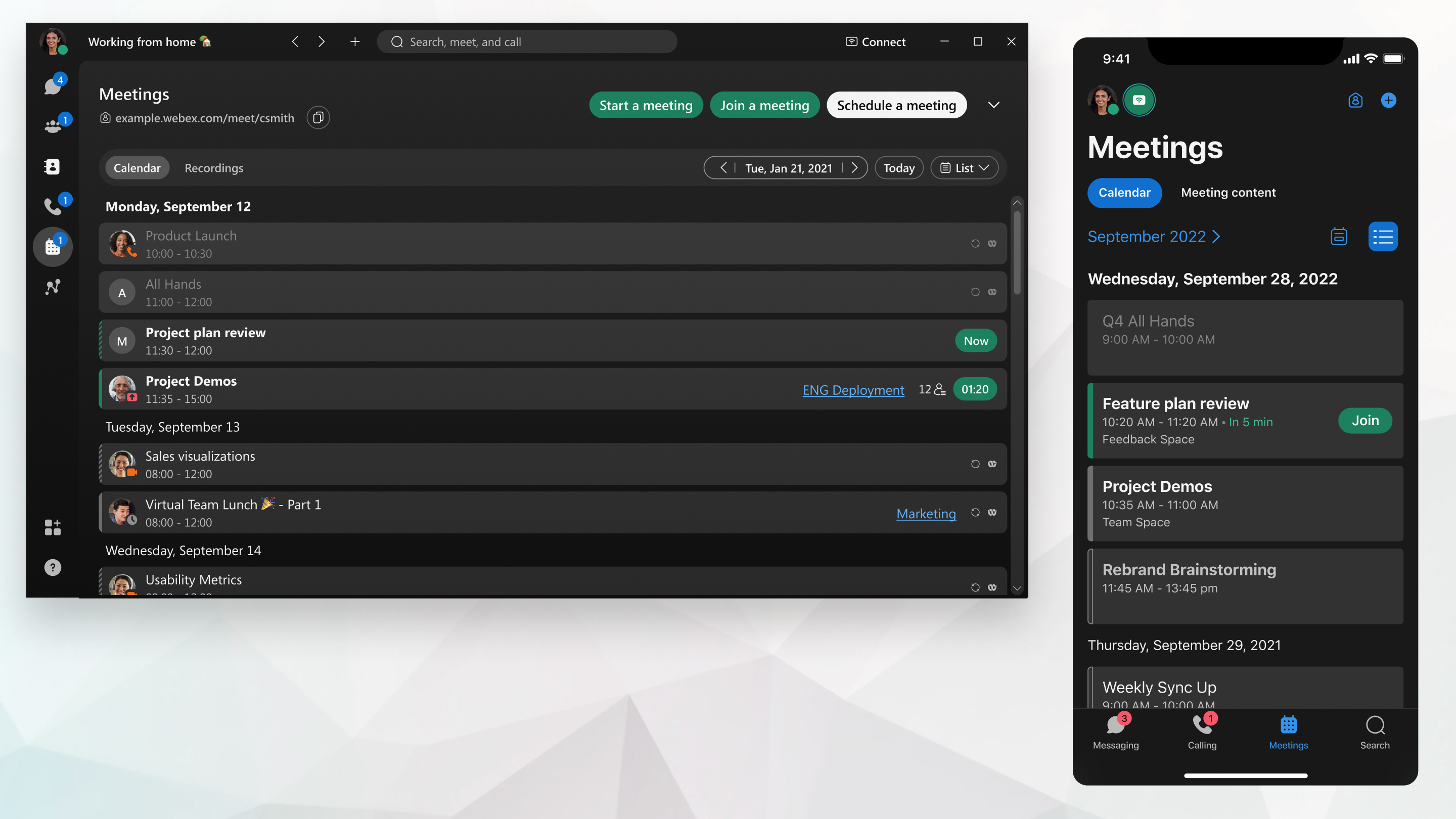
Ha a rendszer gazda beállította fiókját az Office 365-ös integrációval rendelkező hibrid naptárszolgáltatással, az értekezletek listáján megjelennek a közelgő ütemezett értekezletek, a Személyes szoba értekezletek, egy helyiséghez társított értekezletek, más személlyel ütemezett hívások és egyéb ütemezett értekezletek.
Ha nem rendelkezik Office 365-ös integrációval rendelkező hibrid naptárszolgáltatással, akkor a (a Webex Productivity Tools vagy a Bővítmény használatával), a Google Naptár Microsoft Outlook (a bővítmény használatával) vagy a Webex ütemezőből ütemezett értekezletek és személyes szobai értekezletek jelennek meg.
| 1 |
Ugrás az értekez letekre
Bármelyik nézetben kattintson a Naptól balra található dátumra, hogy egy adott dátumot válasszon ki a naptárból. Megtekintheti az ütemezett értekezleteket a következő 30 napig. A jövőben több mint 4 hétre tervezett találkozók nem jelennek meg a Webex alkalmazásban. Ha módosításokat kell végrehajtania, ne felejtse el szerkeszteni az értekezletet ugyanazon a platformon, ahol eredetileg ütemezte — akár a Webex-webhelyénMicrosoft Outlook, akár a Webex alkalmazáson. Ha észreveszi, hogy hiányzik a szerkesztési ikon, egyszerűen váltson az eredeti platformra az értekezlet részleteinek kezeléséhez. Ha újra szeretne visszatérni a mai napra, válassza a Ma lehetőséget. |
| 2 |
Válasszon ki egy értekezletet az értekezlet adatainak megtekintéséhez, például az értekezlet dátumát, időpontját, ismétlődését, helyét, szervezőjét vagy házigazdáját, értekezlet hivatkozását, valamint azt, hogy ki fogadta el, elutasította vagy ki nem válaszolt az értekezlet meghívására. 
Ha hibrid naptárt használ, elfogadhatja, előzetes elfogadását vagy elutasíthatja egy meghívást egy értekezletre, amelyre meghívást kap az Értekezlet részleteiből. Egy helyiséghez társított értekezlet esetén közvetlenül az Értekezlet részleteiből csatlakozhat az értekezlethez. Ha mindenkit értesíteni szeretné, hogy késik, vagy napirendi elemet szeretne hozzáadni, kattintson az Ü zen et vagy a szóköz nevére (kék színben) gombra. A Webex-webhely használatával ütemezett értekezletek esetén a résztvevők listája csak akkor jeleníti meg a nevét, ha Ön a házigazda és létrehozta az értekezletet, vagy a listán megjelenik a házigazda és Ön, ha a házigazda meghívta Önt az értekezletre. A közelgő találkozók Webex alkalmazásból történő megtekintésekor az értekezletre meghívott személyek listája hiányos lesz, ha az értekezletet a Webex webhelyről ütemezték. Például csak Ön és a házigazda szerepelhet a listán. |
 és keresse meg az értekezletet az ülések listájában. Először a Nap nézetben láthatja az ér
 A kiválasztott napon 24 órás időszakra tekintheti meg közelgő találkozóit és találkozóit.
Az értekezletek listája csak akkor érhető el, ha a rendszergazda beállította Önt a hibrid naptárral.
| 1 |
Ugrás az értekez letekre Ha másik nappali nézetre lép át, majd vissza szeretne térni a mai nézetbe, koppintson a gombra Megtekintheti az ütemezett értekezleteket a következő 30 napig. Ha jelenleg nincsenek ütemezett értekezletek, akkor az értekezlet ütemezése vagy meghívás kézhezvétele után itt jelennek meg. |
| 2 |
Pöccintsen felfelé az adott nap teljes értekezletlistájának megtekintéséhez. Ha az értekezlet hamarosan kezdődik, koppintson a Most kopp intson a csatlakozáshoz. |
| 3 |
Koppintson egy értekezletre az értekezlet adatainak megtekintéséhez, például a dátum, az idő, az ismétlődés, a hely, a szervező vagy a házigazda, valamint az értekezlet hivatkozása. Azt is megtudhatja, hogy ki fogadta el, elutas ította vagy ki nem válaszolt az értekezlet meghívására. Egy helyiséghez társított értekezlet esetén közvetlenül az Értekezlet részleteiből csatlakozhat az értekezlethez. Ha mindenkit értesíteni szeretné, hogy késik, vagy napirendi elemet szeretne hozzáadni, koppintson az Ü zen et vagy a szóköz nevére (kék színnel) elemre. A Webex-webhely használatával ütemezett értekezletek esetén a résztvevők listája csak akkor jeleníti meg a nevét, ha Ön a házigazda, és létrehozta az értekezletet . A lista megmutatja a házigazdát és Önt, ha a házigazda meghívja Önt az értekezletre. |
 hogy megnézze, milyen találkozókat ütemezett egy kiválasztott napon.
Az értekezletek listája megjeleníti a közelgő ütemezett értekezleteket, a Személyes szoba értekezleteket, a helyiséghez társított értekezleteket, a másik személlyel ütemezett hívásokat és más ütem
Az értekezletek listája csak akkor érhető elMicrosoft Exchange, Microsoft Office 365 ha a Cisco Webex Hybrid Naptár szolgáltatást és/vagy a G Suite Google Naptárát használja.
| 1 |
Ugrás az értekez letekre Kattintson az értekezletek listájának bal felső sarkában található hónap nevére egy adott dátum kiválasztásához a naptár ból, hogy az értekezletlista nézet ezzel a dátummal kezdődjön. Megtekintheti a következő öt közelgő ütemezett találkozót. A mai dátummal kezdődő lista újbóli megtekintéséhez csak válassza a Ma lehetőséget. |
| 2 |
Válasszon ki egy értekezletet az értekezlet adatainak megtekintéséhez, például az értekezlet dátumát, időpontját, ismétlődését, helyét, szervezőjét vagy házigazdáját, értekezlet hivatkozását, valamint azt, hogy ki fogadta el, elutasította vagy ki nem válaszolt az értekezlet meghívására. Egy helyiséghez társított értekezlet esetén közvetlenül az Értekezlet részleteiből csatlakozhat az értekezlethez. Ha mindenkit értesíteni szeretné, hogy késik, vagy napirendi elemet szeretne hozzáadni, kattintson az Ü zen et vagy a szóköz nevére (kék színben) gombra. A Webex-webhely használatával ütemezett értekezletek esetén a résztvevők listája csak akkor jeleníti meg a nevét, ha Ön a házigazda és létrehozta az értekezletet, vagy a listán megjelenik a házigazda és Ön, ha a házigazda meghívta Önt az értekezletre. |
A meghívott személyek nem jelennek meg az értekezlet Személyek listáján
Az alábbi feltételek mellett a Webex App naptárában nem fogja látni az értekezlet összes meghívottáját:
- A szervező engedélyezte a hibrid naptár szolgáltatás használatát
- ÉS a szervező ütemezi az értekezletet a Webex webhelyről
Amit inkább látsz, az önmagad és a szervező. Ha Ön a szervező, akkor csak magát látja a listában.
A résztvevők és a szervező számára úgy tűnik, hogy valami rosszul ment az értekezlet ütemezésével .
Ennek a korlátozásnak a kiküszöbölése érdekében:
-
Ütem ezze az értekezleteket a Google vagy a Microsoft naptár ából (használja a Hibrid Naptár szolgáltatást)
-
Ütem ezze meg találkozóit egy olyan Webex-térről, amelyet megosz that a többi meghívotttal.


