
Obrigado pelos seus comentários.
 Comentários?
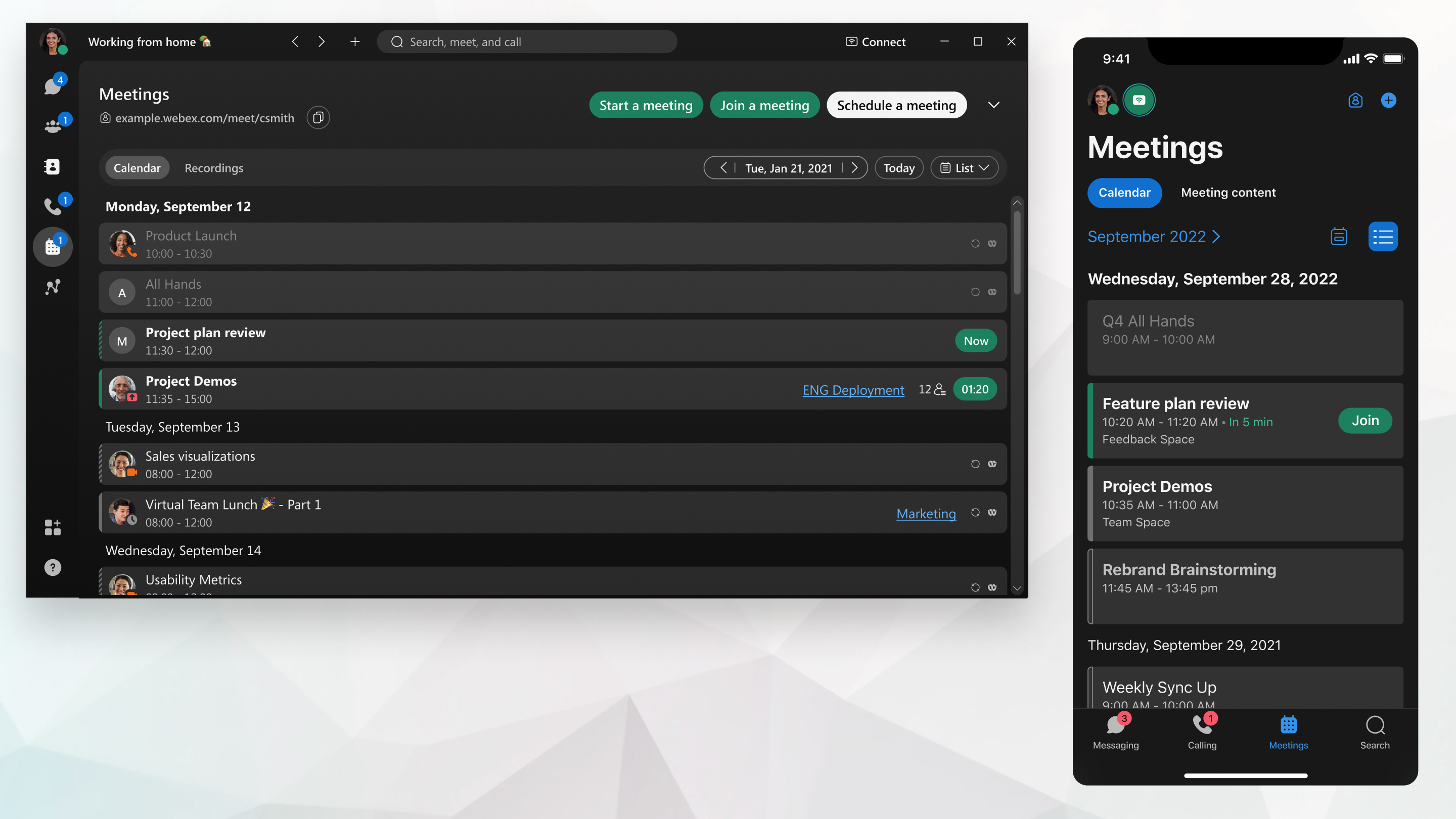
Se o administrador configurou sua conta com o Serviço de Calendário Híbrido com a integração com o Office 365, sua lista de reuniões mostra as próximas reuniões agendadas, as reuniões da Sala Pessoal, a reunião associada a um espaço, as chamadas que você agendou com outra pessoa e outras reuniões agendadas.
Se você não tiver o serviço de calendário híbrido com a integração do Office 365, verá reuniões agendadas e reuniões de sala pessoal agendadas Microsoft Outlook (usando as ferramentas de produtividade Webex ou o complemento), o calendário do Google (usando o complemento) ou o agendador Webex.
| 1 |
Vá às reuniões
Em qualquer visualização, clique na data à esquerda de Hoje para selecionar uma data específica no calendário. Você pode ver as reuniões agendadas para os próximos 30 dias. As reuniões agendadas para mais de 4 semanas no futuro não aparecerão no aplicativo Webex. Quando precisar fazer alterações, lembre-se de editar a reunião na mesma plataforma em que você a agendou originalmente: seu site Webex ou Microsoft Outlook o aplicativo Webex. Se você perceber que o ícone de edição está ausente, basta mudar para a plataforma original para gerenciar os detalhes da reunião. Para voltar ao dia de hoje novamente, selecione Hoje. |
| 2 |
Selecione uma reunião para ver as informações da reunião, como data, hora, recorrência, local, organizador ou organizador, link da reunião e quem aceitou, recusou ou não respondeu ao convite da reunião. 
Se você estiver usando o Calendário Híbrido, poderá aceitar, aceitar provisoriamente ou recusar um convite para uma reunião para a qual você foi convidado a partir dos Detalhes da Reunião. Para uma reunião associada a um espaço, você pode entrar na reunião diretamente dos Detalhes da reunião. Se quiser que todos saibam que você está atrasado ou quiser adicionar um item da agenda, clique em Mensagem ou no nome do espaço (em azul). Para reuniões agendadas usando seu site Webex, a lista de participantes só mostra seu nome se você for o anfitrião e tiver criado a reunião, ou a lista mostrará o anfitrião e você, se você for convidado pelo anfitrião para a reunião. Ao visualizar as próximas reuniões do aplicativo Webex, a lista de convidados da reunião ficará incompleta se a reunião tiver sido agendada no site Webex. Por exemplo, somente você e o anfitrião podem ser listados. |
 e encontre a reunião na lista de reuniões.
 Você pode ver suas próximas reuniões e compromissos por um período de 24 horas no dia selecionado.
Sua lista de reuniões estará disponível somente se o administrador tiver configurado o calendário híbrido para você.
| 1 |
Vá às reuniões Se você mudar para uma exibição diurna diferente e quiser retornar à exibição de hoje, toque em Você pode ver as reuniões agendadas para os próximos 30 dias. Se nenhuma reunião estiver agendada no momento, elas aparecerão aqui depois que você agendar uma reunião ou receber um convite. |
| 2 |
Deslize para cima para ver sua lista completa de reuniões desse dia. Se sua reunião estiver prestes a começar, toque em Agora para entrar nela. |
| 3 |
Toque em uma reunião para ver as informações da reunião, como data, hora, recorrência, local, organizador ou organizador e link da reunião. Você também pode descobrir quem aceitou, recusou ou não respondeu ao convite da reunião. Para uma reunião associada a um espaço, você pode entrar na reunião diretamente dos Detalhes da reunião. Se quiser que todos saibam que você está atrasado ou quiser adicionar um item da agenda, toque em Mensagem ou no nome do espaço (em azul). Para reuniões agendadas usando seu site Webex, a lista de participantes só mostra seu nome se você for o anfitrião e tiver criado a reunião. A lista mostra o anfitrião e você, se você for convidado pelo anfitrião para a reunião. |
 para ver quais reuniões você agendou em um dia selecionado.
Sua lista de reuniões mostra as próximas reuniões agendadas, as reuniões da Sala Pessoal, a reunião associada a um espaço, as chamadas que você agendou com outra pessoa e outras reuniões agendadas.
Sua lista de reuniões está disponível somente se você estiver usando o serviço de calendário Cisco Webex híbrido e/ou o Google Calendar para G Suite. Microsoft Exchange Microsoft Office 365
| 1 |
Vá às reuniões Clique no nome do mês no canto superior esquerdo da lista de reuniões para selecionar uma data específica no calendário para que a exibição da lista de reuniões comece com essa data. Você pode ver as próximas cinco reuniões agendadas. Para ver a lista que começa com a data de hoje novamente, basta selecionar Hoje. |
| 2 |
Selecione uma reunião para ver as informações da reunião, como data, hora, recorrência, local, organizador ou organizador, link da reunião e quem aceitou, recusou ou não respondeu ao convite da reunião. Para uma reunião associada a um espaço, você pode entrar na reunião diretamente dos Detalhes da reunião. Se você quiser que todos saibam que você está atrasado ou quiser adicionar um item da agenda, basta clicar em Mensagem ou no nome do espaço (em azul). Para reuniões agendadas usando seu site Webex, a lista de participantes só mostra seu nome se você for o anfitrião e tiver criado a reunião, ou a lista mostrará o anfitrião e você, se você for convidado pelo anfitrião para a reunião. |
Os convidados não aparecem na lista de pessoas da reunião
Nas seguintes condições, você não verá todos os convidados de uma reunião no calendário do aplicativo Webex:
- O organizador está habilitado para usar o serviço de calendário híbrido
- E o organizador agenda a reunião no site Webex
Em vez disso, o que você vê é você mesmo e o organizador. Se você é o organizador, só se vê na lista.
Para os participantes e para o organizador, parece que algo deu errado ao agendar a reunião.
Para contornar essa limitação:
-
Agende suas reuniões a partir do seu calendário do Google ou da Microsoft (use o serviço de calendário híbrido)
-
Agende suas reuniões em um espaço Webex que você compartilha com os outros convidados.


