
Благодарим вас за обратную связь.
Приложение Webex | Просмотр предстоящих совещаний
 Отправить обратную связь?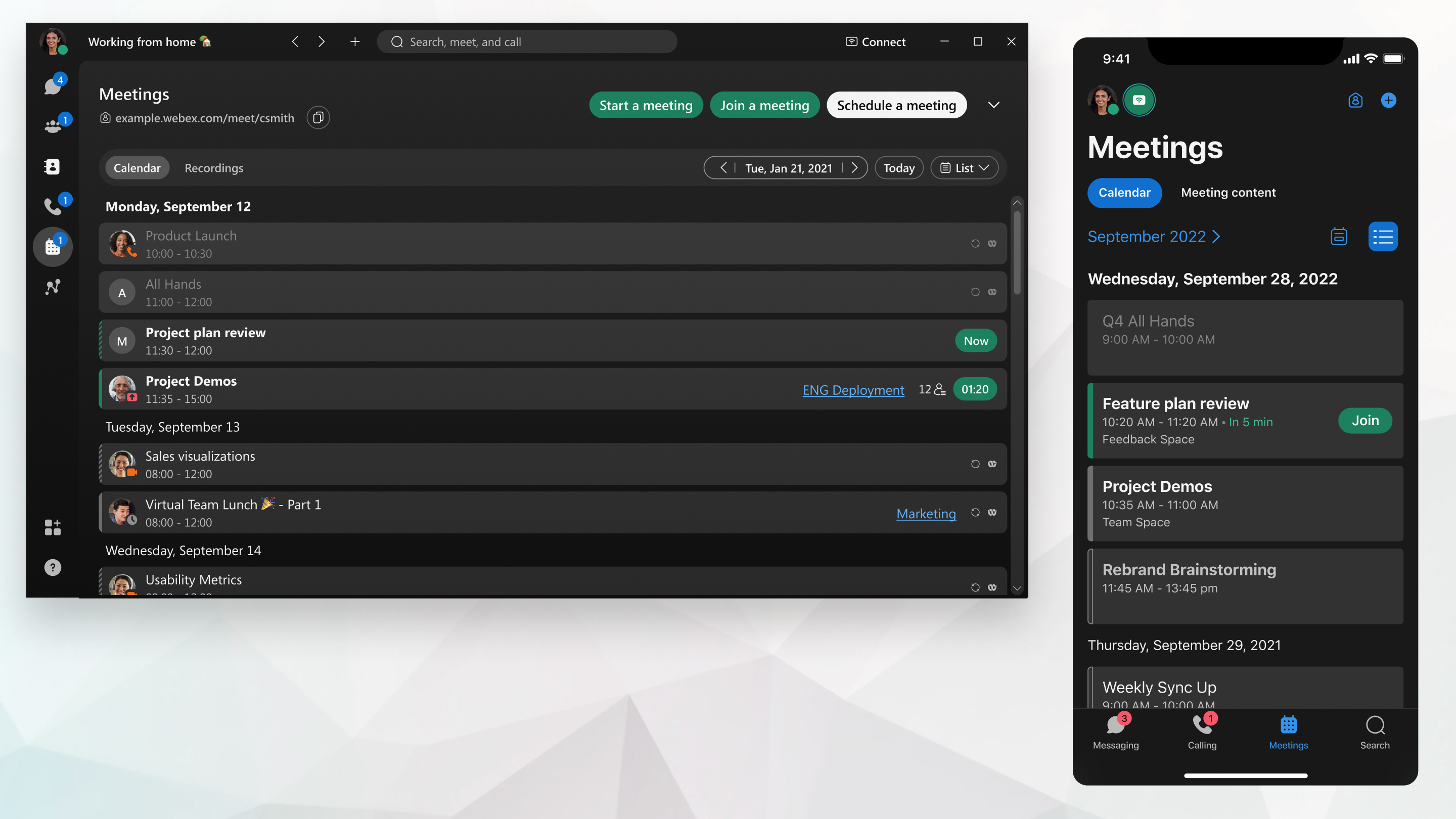
Если ваш администратор настроил вашу учетную запись с помощью службы гибридного календаря с интеграцией Office 365, в списке ваших встреч отображаются предстоящие запланированные встречи, встречи в личных комнатах, встречи, связанные с пространством, звонки, которые вы запланировали с другим человеком, и другие запланированные встречи.
Если у вас нет службы гибридного календаря с интеграцией Office 365, то вы увидите запланированные встречи и встречи в личных комнатах, запланированные из Microsoft Outlook (с использованием Webex Productivity Tools или надстройки), Google Calendar (с использованием надстройки) или планировщика Webex.
| 1 |
Перейдите в список Совещания
В любом представлении щелкните дату, расположенную слева от сегодняшнего дня, чтобы выбрать конкретную дату в календаре. Вы можете просмотреть запланированные встречи на ближайшие 30 дней. Встречи, запланированные более чем на 4 недели вперед, не будут отображаться в приложении Webex. Если вам нужно внести изменения, не забудьте отредактировать встречу на той же платформе, где вы ее изначально запланировали — либо в Microsoft Outlook, либо на вашем сайте Webex, либо в приложении Webex. Если вы заметили, что значок редактирования отсутствует, просто переключитесь на исходную платформу, чтобы управлять деталями вашей встречи. Чтобы снова вернуться к текущему дню, выберите Сегодня. |
| 2 |
Выберите совещание, чтобы просмотреть информацию о совещании, например дату, время, периодичность, местоположение, имя организатора, ссылку на совещание, сведения о том, кто принял или отклонил приглашение на совещание либо не ответил на него. 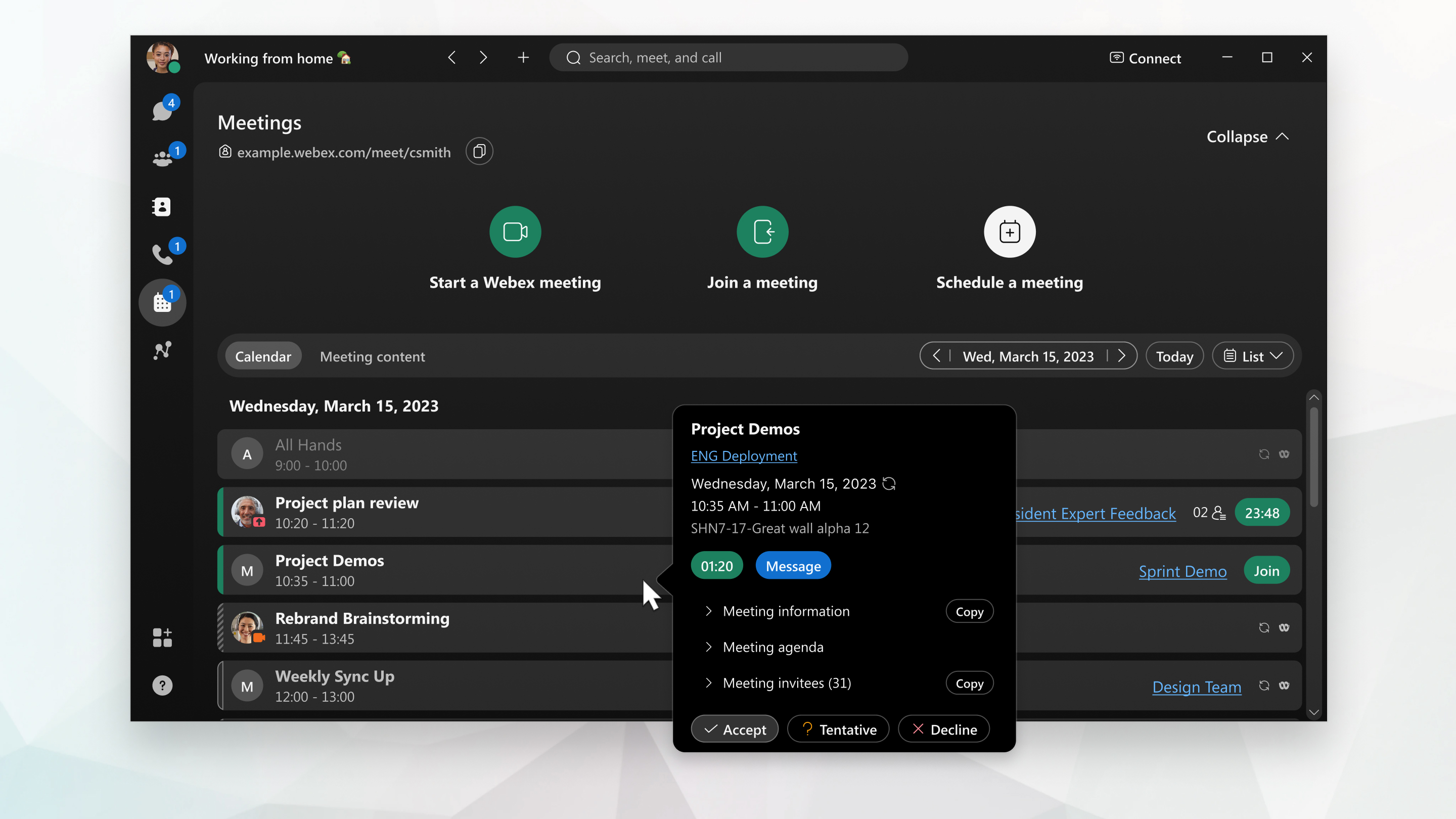 Если вы используете гибридный календарь, вы можете принять, принять предварительно или отклонить приглашение на встречу, на которую вас пригласили, в разделе Сведения о встрече. Чтобы присоединиться к встрече, связанной с определенным помещением, вы можете сделать это непосредственно из раздела Сведения о встрече. Если вы хотите сообщить всем, что опаздываете, или добавить пункт в повестку дня, нажмите Сообщение или название помещения (выделено синим цветом). Для встреч, запланированных с использованием вашего сайта Webex, в списке участников отображается только ваше имя, если вы являетесь организатором и создали встречу, или же, если вы приглашены на встречу организатором, в списке будут отображаться и организатор, и вы. При просмотре предстоящих совещаний в приложении Webex список приглашенных на совещание будет неполным, если совещание было запланировано с помощью веб-сайт Webex. Например, в списке могут быть указаны только вы и организатор. |
 и найдите совещание в списке совещаний. Вначале отображается список совещаний в представлении
 Можно просматривать предстоящие совещания и встречи за 24-часовой период на выбранный день.
Список совещаний доступен, только если администратор настроил его в календаре гибридного типа.
| 1 |
Перейдите в раздел Встречи Если вы переключитесь на другой день, а затем захотите вернуться к сегодняшнему дню, нажмите Вы можете просмотреть запланированные встречи на ближайшие 14 дней. Если в данный момент встречи не запланированы, они появятся здесь после того, как вы запланируете встречу или получите приглашение. |
| 2 |
Протяните экран вверх, чтобы увидеть весь список совещаний за этот день. Если совещание сейчас начнется, коснитесь Сейчас, чтобы присоединиться к нему. |
| 3 |
Коснитесь совещания, чтобы просмотреть информацию о совещании, например дату, время, периодичность, местоположение, имя организатора и ссылку на совещание. Также можно узнать, кто принял или отклонил приглашение на совещание либо не ответил на него. Чтобы присоединиться к встрече, связанной с определенным помещением, вы можете сделать это непосредственно из раздела Сведения о встрече. Если вы хотите сообщить всем, что опаздываете, или добавить пункт в повестку дня, нажмите Сообщение или название помещения (выделено синим цветом). В случае встреч, запланированных с использованием вашего сайта Webex, в списке участников ваше имя отображается только в том случае, если вы являетесь организатором и создали встречу. В списке указаны организатор встречи и вы, если организатор пригласил вас на встречу. |
 , чтобы посмотреть, какие встречи вы запланировали на выбранный день.
В списке совещаний приведены предстоящие запланированные совещания, совещания в персональной комнате, совещание, связанное с пространством, запланированные с другим пользователем вызовы и другие запланированные совещания.
Список совещаний доступен при использовании службы календаря гибридного типа Cisco Webex и Microsoft Exchange, Microsoft Office 365 или Календаря Google для G Suite.
| 1 |
Перейдите в список Совещания Щелкните название месяца в верхнем левом углу списка совещаний, чтобы выбрать конкретную дату в календаре. Таким образом, в списке будут отображаться совещания начиная с этой даты. Вы можете ознакомиться с расписанием пяти следующих запланированных встреч. Чтобы просмотреть список начиная с сегодняшней даты, просто выберите "Сегодня". |
| 2 |
Выберите совещание, чтобы просмотреть информацию о совещании, например дату, время, периодичность, местоположение, имя организатора, ссылку на совещание, сведения о том, кто принял или отклонил приглашение на совещание либо не ответил на него. Чтобы присоединиться к встрече, связанной с определенным помещением, вы можете сделать это непосредственно из раздела Сведения о встрече. Если необходимо оповестить всех о своем опоздании или добавить тот или иной пункт повестки дня, просто щелкните Сообщение или название пространства (обозначено синим цветом). Для встреч, запланированных с использованием вашего сайта Webex, в списке участников отображается только ваше имя, если вы являетесь организатором и создали встречу, или же, если вы приглашены на встречу организатором, в списке будут отображаться и организатор, и вы. |
Приглашенные не отображаются в списке участников встречи.
При следующих условиях вы не увидите всех приглашенных на встречу в календаре приложения Webex:
- Организатору разрешено использовать сервис «Гибридный календарь».
- И организатор назначает время встречи через сайт Webex.
Вместо этого вы видите себя и организатора. Если вы организатор, то в списке видите только себя.
Участникам и организатору показалось, что что-то пошло не так с планированием встречи.
Чтобы обойти это ограничение:
-
Планируйте встречи из своего календаря Google или Microsoft (используйте гибридный календарь)
-
Планируйте свои встречи из пространства Webex, которое вы используете совместно с другими приглашенными.


