
Дякуємо за відгук.
 Надіслати відгук?
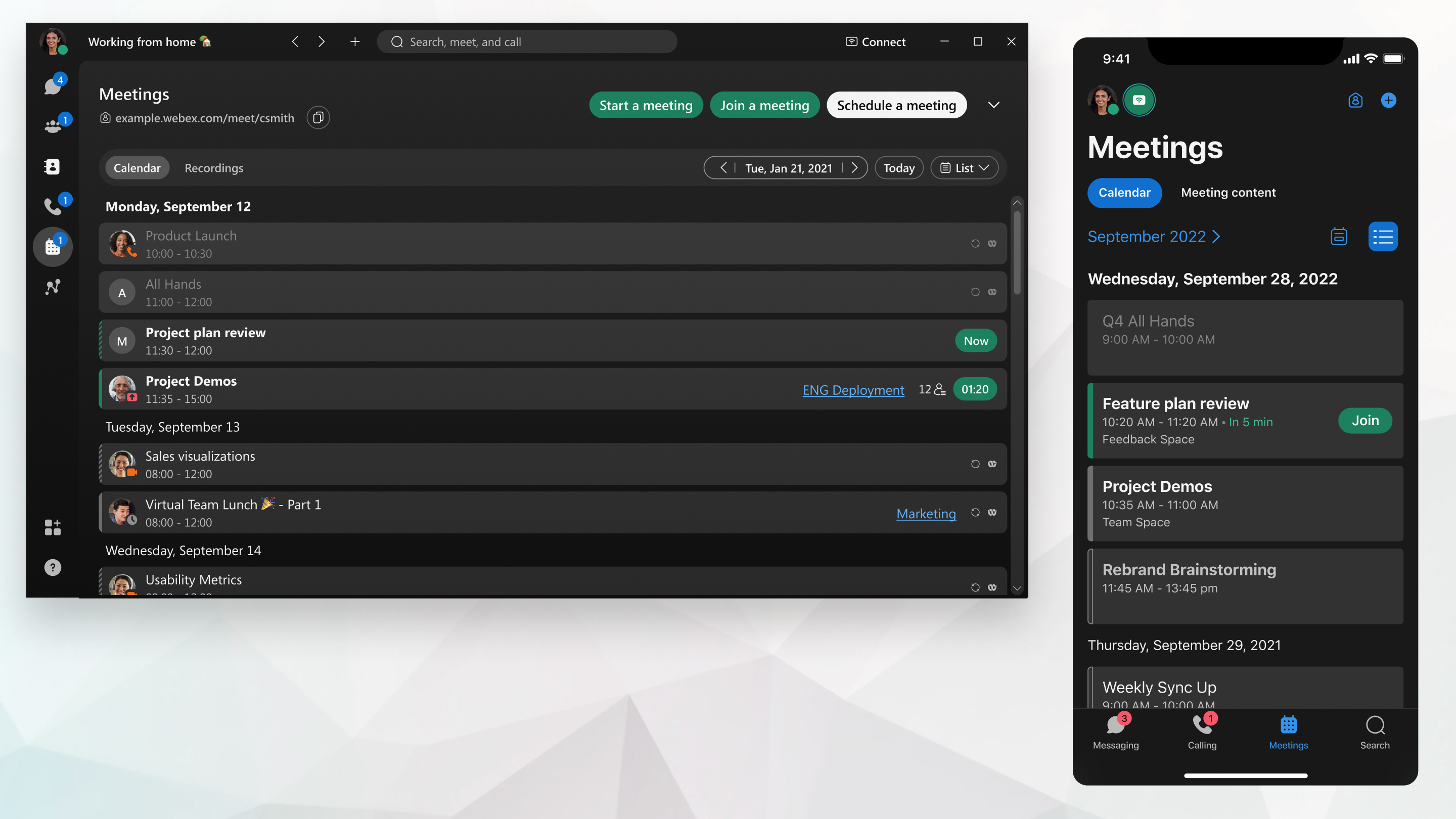
Якщо ваш адміністратор налаш тував обліковий запис за допомогою служби гібридного календаря з інтеграцією Office 365, у списку зустрічей відображаються майбутні заплановані зустрічі, зустрічі в особистому кабінеті, наради, пов'язані з місцем, дзвінки, які ви запланували з іншою особою, та інші заплановані зустрічі.
Якщо у вас немає служби гібридного календаря з інтеграцією Office 365, ви побачите заплановані зустрічі та зустрічі в особистій кімнаті, заплановані з Microsoft Outlook (за допомогою інструментів продуктивності Webex або надбудови), календаря Google (за допомогою додатка) або планувальника Webex.
| 1 |
Перейти до на рад
У будь-якому вигляді клацніть дату ліворуч від «Сьогодні», щоб вибрати певну дату з календаря. Ви можете переглядати заплановані зустрічі протягом наступних 30 днів. Зустрічі, заплановані більше 4 тижнів у майбутньому, не відображатимуться в додатку Webex. Якщо вам потрібно внести зміни, не забудьте відредагувати нараду на тій самій платформіMicrosoft Outlook, де ви її запланували спочатку — на вашому сайті Webex або в додатку Webex. Якщо ви помітили, що піктограма редагування відсутня, просто перейдіть на оригінальну платформу, щоб керувати деталями зустрічі. Щоб знову повернутися до сьогоднішнього дня, виберіть Сьогодні. |
| 2 |
Виберіть нараду, щоб переглянути інформацію про нараду, таку як дата, час, повторення, місце розташування, організатор чи організатор, посилання на нараду, а також хто прийняв, відхилив або не відповів на запрошення на зустріч. 
Якщо ви використовуєте Гібридний календар, ви можете прийняти, попередньо прийняти або відхилити запрошення на зустріч, на яку вас запросили, у розділі «Відомості про зустріч». Для наради, пов'язаної з простором, ви можете приєднатися до наради безпосередньо з розділу Деталі зустрічі. Якщо ви хочете повідомити всім, що ви запізнюєтесь або хочете додати пункт порядку денного, натисніть Пові домлення або назву простору (синім кольором). Для нарад, запланованих за допомогою вашого сайту Webex, у списку учасників відображається ваше ім'я, лише якщо ви є господарем і створили нараду, або у списку відображатиметься господар і вас, якщо вас запрошує господар на зустріч. Під час перегляду майбутніх нарад із програми Webex список запрошених нарад буде неповним, якщо зустріч була запланована з сайту Webex. Наприклад, в списку можуть бути тільки ви і господар. |
 і знайдіть зустріч у списку зустрічей. Спочатку ви бачите список нарад у режимі
 Ви можете побачити свої майбутні зустрічі та зустрічі протягом 24 годин у вибраний день.
Список нарад доступний лише в тому випадку, якщо адміністратор налаштував гібридний календар.
| 1 |
Перейти до на рад Якщо ви перейдете до перегляду іншого дня, а потім хочете повернутися до сьогоднішнього перегляду, торкніться Ви можете переглядати заплановані зустрічі протягом наступних 30 днів. Якщо наразі не заплановано жодних зустрічей, вони з'являться тут після того, як ви заплан уєте зустріч або отримаєте запрошення. |
| 2 |
Проведіть пальцем вгору, щоб побачити повний список зустрічей за цей день. Якщо ваша зустріч збирається розпочатися, торкніться Тепер, щоб приєднатися до неї. |
| 3 |
Торкніться наради, щоб переглянути інформацію про нараду, таку як дата, час, повторення, місце розташування, організатор чи організатор, а також посилання на нараду. Ви також можете дізнатися, хто прийняв, відхи лив або не відповів на запрошення на зустріч. Для наради, пов'язаної з простором, ви можете приєднатися до наради безпосередньо з розділу Деталі зустрічі. Якщо ви хочете повідомити всім, що ви запізнюєтесь або хочете додати пункт порядку денного, торкніться Повідом лення або назви простору (синім кольором). Для нарад, запланованих за допомогою вашого сайту Webex, у списку учасників відображається ваше ім'я, лише якщо ви є господарем і створили нараду . У списку відображається господар і вас, якщо вас запросив господар на зустріч. |
 щоб побачити, які зустрічі ви запланували у вибраний день.
У списку зустрічей відображаються майбутні заплановані зустрічі, зустрічі в Особистій кімнаті, наради, пов'язані з простором, дзвінки, які ви запланували з іншою людиною, та інші заплановані зустрічі.
Список нарад доступний лише в тому випадку, якщо ви використовуєте Cisco Webex службу гібридного Microsoft Exchange Microsoft Office 365 календаря або Google Календар для G Suite.
| 1 |
Перейти до на рад Клацніть назву місяця у верхньому лівому куті списку нарад, щоб вибрати певну дату з календаря, щоб перегляд списку нарад починався з цієї дати. Ви можете переглянути наступні п'ять майбутніх запланованих зустрічей. Щоб знову переглянути список, починаючи з сьогоднішньої дати, просто виберіть Сьогодні. |
| 2 |
Виберіть нараду, щоб переглянути інформацію про нараду, таку як дата, час, повторення, місце розташування, організатор чи організатор, посилання на нараду, а також хто прийняв, відхилив або не відповів на запрошення на зустріч. Для наради, пов'язаної з простором, ви можете приєднатися до наради безпосередньо з розділу Деталі зустрічі. Якщо ви хочете повідомити всім, що ви запізнюєтесь або хочете додати пункт порядку денного, просто натисніть Пові домлення або назву простору (синім кольором). Для нарад, запланованих за допомогою вашого сайту Webex, у списку учасників відображається ваше ім'я, лише якщо ви є господарем і створили нараду, або у списку відображатиметься господар і вас, якщо вас запрошує господар на зустріч. |
Запрошені не відображаються у списку «Люди» наради
За таких умов ви не побачите всіх запрошених на зустріч у календарі програми Webex:
- Організатор має можливість використовувати послугу Гібридний календар
- І організатор планує зустріч з сайту Webex
Натомість ви бачите себе та організатора. Якщо ви організатор, то ви бачите лише себе в списку.
Для присутніх та організатора схоже, що щось пішло не так з плануванням зустрічі.
Щоб обійти це обмеження:
-
План уйте зустрічі з календаря Google або Microsoft (скористайтеся послугою Гібридного кален даря)
-
План уйте зустрічі з простору Webex, яким ви ділит есь з іншими запрошеними.


