
Благодарим за обратната връзка.
 Обратна връзка?
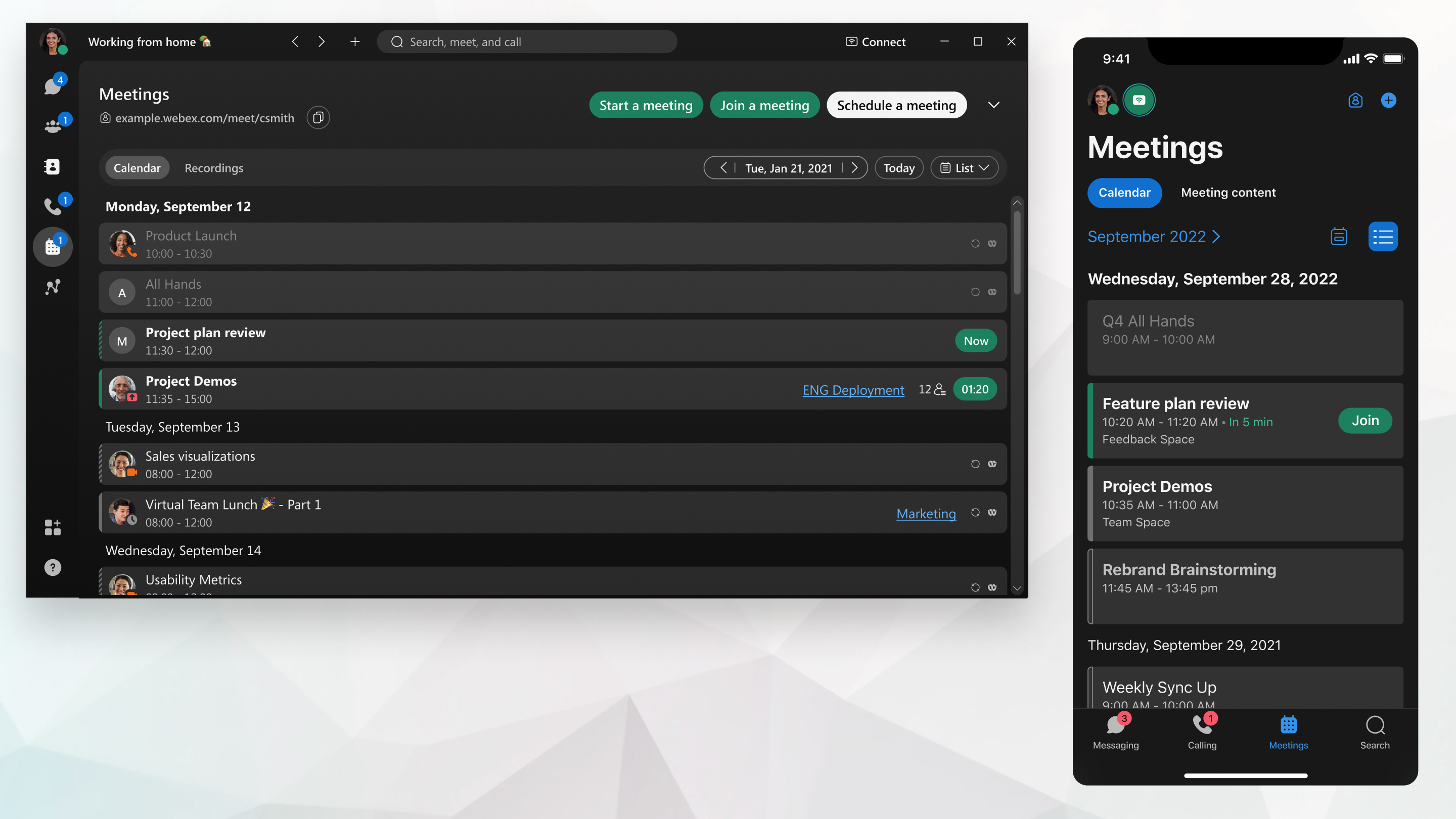
Ако админи страторът ви е настроил профила ви с услугата Хибриден календар с интеграция с Office 365, списъкът ви със събрания показва предстоящи планирани събрания, срещи в Лична стая, събрания, свързани с пространството, разговори, които сте насрочили с друго лице, и други планирани срещи.
Ако нямате услуга за хибриден календар с интеграция с Office 365, ще видите планирани срещи за срещи и лични стаи, планирани от Microsoft Outlook (с помощта на инструментите за производителност на Webex или добавката), Google Календар (с помощта на добавката) или планировчика на Webex.
| 1 |
Отидете на срещи
От всеки изглед щракнете върху датата вляво от Днес, за да изберете конкретна дата от календара. Можете да видите планираните срещи до следващите 30 дни. Срещите, планирани за повече от 4 седмици в бъдеще, няма да се появяват в приложението Webex. Когато трябва да направите промени, не забравяйте да редактирате събранието на същата платформа, където първоначално сте я планирали — или на вашия сайт на WebexMicrosoft Outlook, или на Webex App. Ако забележите, че иконата за редактиране липсва, просто преминете към оригиналната платформа, за да управлявате подробностите за събранието си. За да се върнете отново към днес, изберете Днес. |
| 2 |
Изберете събрание, за да видите информацията за събранието, като например дата, час, повторение, местоположение, организатор или домакин, връзка към събранието и кой е приет, отказал или не е отговорил на поканата за събрание. 
Ако използвате хибриден календар, можете да приемете, приемете предварително или отхвърлите покана за среща, на която сте поканени от П одробностите за събранието. За среща, свързана с пространство, можете да се присъедините към събранието директно от Подробностите за събранието. Ако искате да уведомите всички, че закъснявате или искате да добавите елемент от дневния ред , щракнете върху Съ общение или името на интервала (в синьо). За срещи, планирани чрез вашия сайт на Webex, списъкът с участници показва вашето име само ако сте домакин и сте създали събранието, или списъкът ще покаже домакина и вас, ако сте поканени от домакина на срещата . Когато разглеждате предстоящи срещи от Webex App, списъкът на поканените за срещи ще бъде непълен, ако срещата е насрочена от сайта на Webex. Например, само вие и хостът можете да бъдете в списъка. |
 и намерете срещата в списъка на срещите. Първо виждате списъка със събрания в
 Можете да видите предстоящите си срещи и срещи за 24-часов период в избрания ден.
Списъкът ви със събрания е достъпен само ако администраторът ви е настроил с хибридния календар.
| 1 |
Отидете на срещи Ако преминете към различен дневен изглед и след това искате да се върнете към днешния изглед, докоснете Можете да видите планираните срещи до следващите 30 дни. Ако в момента няма насрочени срещи, те ще се появят тук, след като нас рочите среща или получите покана. |
| 2 |
Плъзнете нагоре, за да видите пълния си списък със срещи за този ден. Ако вашата среща е на път да започне, докоснете Сега, за да се присъедините към нея. |
| 3 |
Докоснете събрание, за да видите информацията за събранието, като например дата, час, повторение, местоположение, организатор или домакин и връзката за събрание. Можете също така да разберете кой е приел, отказал или не е отговорил на поканата за среща. За среща, свързана с пространство, можете да се присъедините към събранието директно от Подробностите за събранието. Ако искате да уведомите всички, че закъснявате или искате да добавите елемент от дневния ред, докоснете Съобщ ение или името на интервала (в синьо). За срещи, планирани с помощта на вашия сайт на Webex, списъкът с участници показва вашето име само ако сте домакин и сте създали събранието . Списъкът показва домакина и вас, ако сте поканени от домакина на срещата. |
 за да видите какви срещи сте насрочили в избран ден.
Списъкът ви със събрания показва предстоящи планирани срещи, срещи в личната стая, срещи, свързани с пространство, разговори, които сте насрочили с друго лице, и други планирани срещи.
Списъкът ви със събрания е достъпен само ако използвате услугата Хи Cisco Webex бриден календар и/или Google Календар за G Suite. Microsoft Exchange Microsoft Office 365
| 1 |
Отидете на срещи Щракнете върху името на месеца в горния ляв ъгъл на списъка със събрания, за да изберете конкретна дата от календара, така че изгледът на списъка със събрания да започне с тази дата. Можете да видите следващите пет предстоящи планирани срещи. За да видите списъка, започващ с днешната дата отново, просто изберете Днес. |
| 2 |
Изберете събрание, за да видите информацията за събранието, като например дата, час, повторение, местоположение, организатор или домакин, връзка към събранието и кой е приет, отказал или не е отговорил на поканата за събрание. За среща, свързана с пространство, можете да се присъедините към събранието директно от Подробностите за събранието. Ако искате да уведомите всички, че закъснявате или искате да добавите елемент от дневния ред, просто щракнете върху Съ общение или името на интервала (в синьо). За срещи, планирани чрез вашия сайт на Webex, списъкът с участници показва вашето име само ако сте домакин и сте създали събранието, или списъкът ще покаже домакина и вас, ако сте поканени от домакина на срещата . |
Поканените не се показват в списъка „Хора“ на събранието
При следните условия няма да видите всички поканени на събрание в календара на Webex App:
- Организаторът има възможност да използва услугата Хибриден календар
- И организаторът насрочва срещата от сайта Webex
Това, което виждате вместо това, сте вие и организатора. Ако сте организатор, тогава виждате себе си само в списъка.
За присъстващите и организатора изглежда, че нещо се е объркало с насрочването на срещата.
За да заобиколите това ограничение:
-
Пл анирайте срещите си от календара на Google или Microsoft (използвайте услугата Хибриден календар )
-
Пл анирайте срещите си от пространство на Webex, което споделяте с другите поканени.


