
Merci pour votre commentaire.
 Un commentaire ?
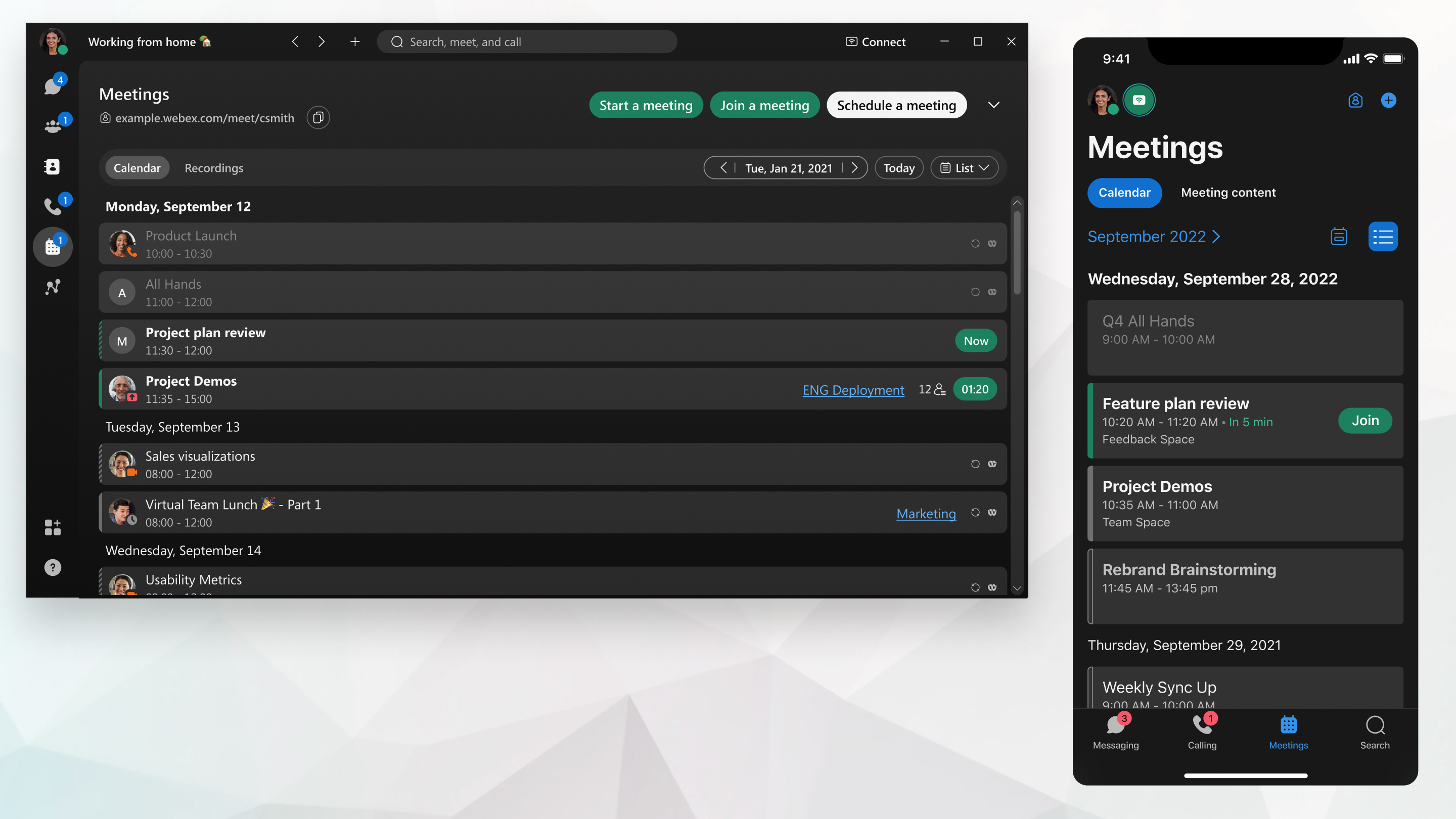
Si votre administrateur a configuré votre compte avec le service de calendrier hybride intégré à Office 365 , votre liste de réunions indique les réunions prévues à venir, les réunions personnelles, les réunions associées à un espace, les appels que vous avez programmés avec une autre personne et les autres réunions programmées.
Si vous ne disposez pas d'un service de calendrier hybride intégré à Office 365, vous pouvez consulter les réunions planifiées et les réunions personnelles programmées depuis Microsoft Outlook (à l'aide des outils de productivité Webex ou du module complémentaire), Google Calendar (à l'aide du module complémentaire) ou le planificateur Webex.
| 1 |
Accéder aux réunions
Dans n'importe quel affichage, cliquez sur la date à gauche de Aujourd'hui pour sélectionner une date précise dans le calendrier. Vous pouvez consulter les réunions prévues pour les 30 prochains jours. Les réunions prévues dans plus de 4 semaines n'apparaîtront pas dans l'application Webex. Lorsque vous devez apporter des modifications, pensez à modifier la réunion sur la même plateforme que celle sur laquelle vous l'avez initialement programmée, soit sur votre site WebexMicrosoft Outlook, soit sur l'application Webex. Si vous remarquez que l'icône de modification est absente, passez simplement à la plateforme d'origine pour gérer les détails de votre réunion. Pour revenir à aujourd'hui, sélectionnez Aujourd'hui. |
| 2 |
Sélectionnez une réunion pour consulter les informations relatives à la réunion, telles que la date, l'heure, la fréquence, le lieu, l'organisateur ou l'hôte, le lien de la réunion, et qui a accepté, refusé ou n'a pas répondu à l'invitation à la réunion. 
Si vous utilisez le calendrier hybride, vous pouvez accepter, accepter provisoirement ou refuser une invitation à une réunion à laquelle vous êtes invitée depuis les détails de la réunion. Pour une réunion associée à un espace, vous pouvez y participer directement depuis les détails de la réunion. Si vous voulez faire savoir à tout le monde que vous êtes en retard ou que vous souhaitez ajouter un point à l'ordre du jour, cliquez sur Message ou sur le nom de l'espace (en bleu). Pour les réunions programmées sur votre site Webex, la liste des participants indique votre nom uniquement si vous êtes l'hôte et si vous avez créé la réunion, ou la liste indiquera l'hôte et vous, si l'hôte vous invite à la réunion. Lorsque vous consultez les réunions à venir depuis l'application Webex, la liste des invités sera incomplète si la réunion a été programmée depuis le site Webex. Par exemple, seuls vous et l'hôte pouvez figurer sur la liste. |
 et trouvez la réunion dans la liste des réunions. La liste des réunions s'affiche d'abord dans la vue
 Vous pouvez consulter vos prochaines réunions et rendez-vous pour une période de 24 heures le jour sélectionné.
Votre liste de réunions n'est disponible que si votre administrateur vous a configuré le calendrier hybride.
| 1 |
Accéder aux réunions Si vous passez à une autre vue journalière et que vous souhaitez revenir à la vue d'aujourd'hui, touchez Vous pouvez consulter les réunions prévues pour les 30 prochains jours. Si aucune réunion n'est prévue actuellement, elle apparaîtra ici une fois que vous en aurez planifié une ou que vous aurez reçu une invitation. |
| 2 |
Faites glisser votre doigt vers le haut pour voir la liste complète de vos réunions pour ce jour-là. Si votre réunion est sur le point de commencer, touchez Maintenant pour y participer. |
| 3 |
Appuyez sur une réunion pour voir les informations de la réunion, telles que la date, l'heure, la fréquence, le lieu, l'organisateur ou l'hôte, et le lien de la réunion. Vous pouvez également découvrir qui a accepté, refusé ou qui n'a pas répondu à l'invitation à la réunion. Pour une réunion associée à un espace, vous pouvez y participer directement depuis les détails de la réunion. Si vous voulez faire savoir à tout le monde que vous êtes en retard ou que vous souhaitez ajouter un point à l'ordre du jour, appuyez sur Message ou sur le nom de l'espace (en bleu). Pour les réunions programmées sur votre site Webex, la liste des participants indique votre nom uniquement si vous êtes l'hôte et que vous avez créé la réunion. La liste montre l'hôte et vous, si l'hôte vous invite à la réunion. |
 pour voir quelles réunions vous avez prévues un jour donné.
Votre liste de réunions indique les réunions prévues à venir, les réunions personnelles, les réunions associées à un espace, les appels que vous avez programmés avec une autre personne et les autres réunions prévues.
Votre liste de réunions n'est disponible que si vous utilisez le service de calendrier Cisco Webex hybride et Microsoft ExchangeMicrosoft Office 365, ou si vous utilisez Google Agenda pour G Suite.
| 1 |
Accéder aux réunions Cliquez sur le nom du mois en haut à gauche de la liste des réunions pour sélectionner une date précise dans le calendrier afin que l'affichage de la liste des réunions commence par cette date. Vous pouvez consulter les cinq prochaines réunions prévues. Pour revoir la liste en commençant par la date d'aujourd'hui, il suffit de sélectionner Aujourd'hui. |
| 2 |
Sélectionnez une réunion pour consulter les informations relatives à la réunion, telles que la date, l'heure, la fréquence, le lieu, l'organisateur ou l'hôte, le lien de la réunion, et qui a accepté, refusé ou n'a pas répondu à l'invitation à la réunion. Pour une réunion associée à un espace, vous pouvez y participer directement depuis les détails de la réunion. Si vous voulez faire savoir à tout le monde que vous êtes en retard ou que vous souhaitez ajouter un point à l'ordre du jour, cliquez simplement sur Message ou sur le nom de l'espace (en bleu). Pour les réunions programmées sur votre site Webex, la liste des participants indique votre nom uniquement si vous êtes l'hôte et si vous avez créé la réunion, ou la liste indiquera l'hôte et vous, si l'hôte vous invite à la réunion. |
Les invités n'apparaissent pas dans la liste des personnes de la réunion
Dans les conditions suivantes, vous ne verrez pas tous les invités à une réunion dans le calendrier de votre application Webex :
- L'organisateur est autorisé à utiliser le service de calendrier hybride
- ET l'organisateur organise la réunion depuis le site Webex
Ce que vous voyez à la place, c'est vous et l'organisateur. Si vous êtes l'organisatrice, vous ne vous retrouvez que dans la liste.
Pour les participants et l'organisateur, il semblerait que quelque chose ne s'est pas passé lors de la planification de la réunion.
Pour contourner cette limite :
-
Planifiez vos réunions depuis votre calendrier Google ou Microsoft (utilisez le service Hybrid Calendar)
-
Planifiez vos réunions depuis un espace Webex que vous partagez avec les autres invités.


