
Kiitos palautteestasi.
 Onko sinulla palautetta?
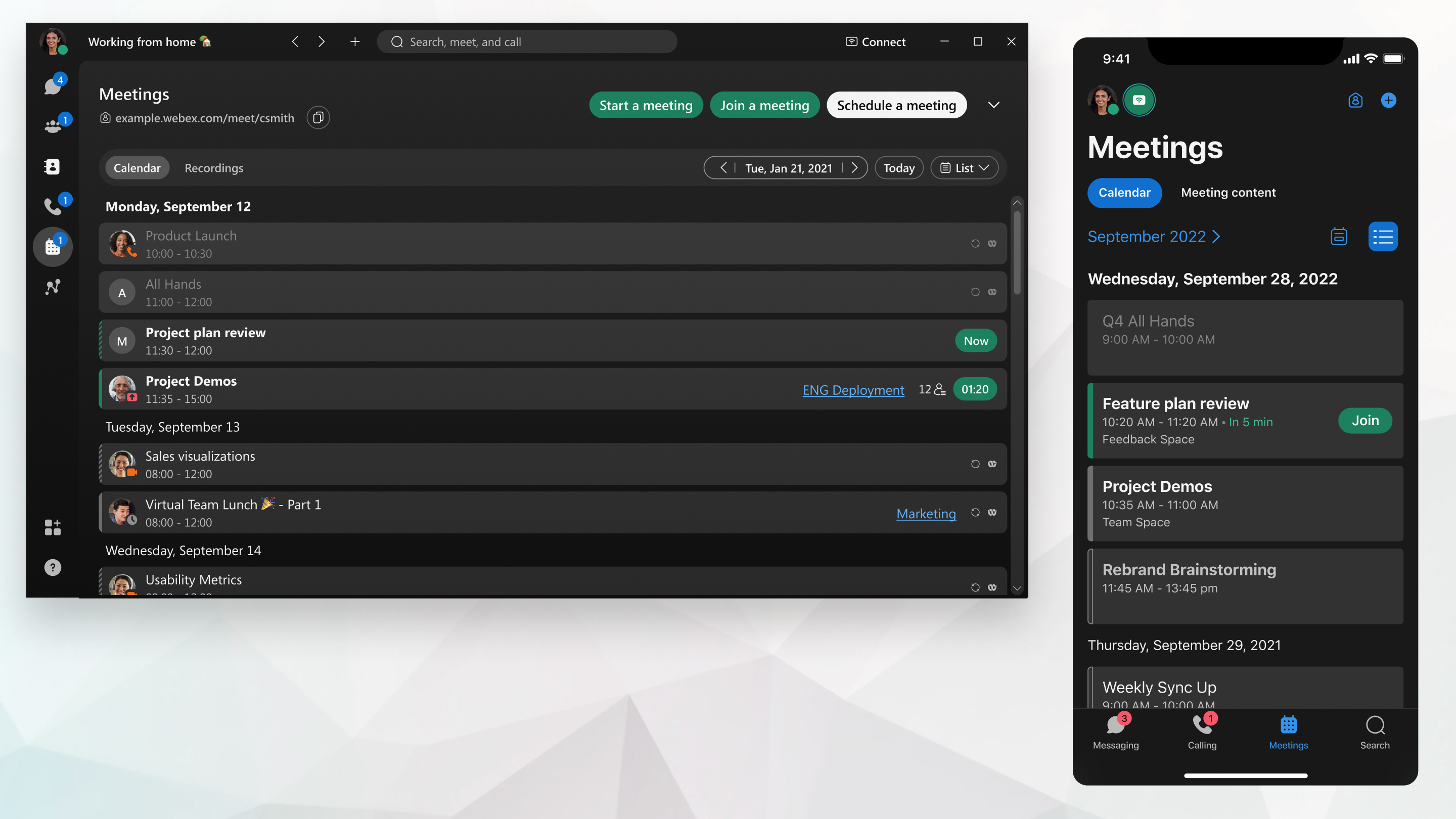
Jos järjestelmänvalvo ja on määrittänyt tilillesi yhdistelmäkalenteripalvelun ja Office 365 - integroinnin, kokousluettelossasi näkyvät tulevat ajoitetut kokoukset, henkilökohtaisen huoneen kokoukset, tilaan liittyvät kokoukset, toisen henkilön kanssa ajoitetut puhelut ja muut ajoitetut kokoukset.
Jos sinulla ei ole yhdistelmäkalenteripalvelua, jossa on Office 365 -integrointi, näet ajoitetut kokous- ja henkilökohtaisen huoneen kokoukset, jotka on ajoitettu Microsoft Outlook (käyttämällä Webexin tuottavuustyökaluja tai apuohjelmaa), Google-kalenterista (lisäosaa käyttämällä) tai Webex-ajastinta.
| 1 |
Siirry kokouksiin
Valitse kalenterista tietty päivämäärä mistä tahansa näkymästä napsa uttamalla Päivä-kohdan vasemmalla puolella olevaa päivämäärää. Voit tarkastella ajoitettuja kokouksia enintään seuraavien 30 päivän ajan. Tulevaisuudessa yli 4 viikkoa kestävät kokoukset eivät näy Webex-sovelluksessa. Kun haluat tehdä muutoksia, muista muokata kokousta samalla alustalla, johon alun perin ajoitit kokouksen — joko Webex- Microsoft Outlook sivustosi tai Webex-sovelluksen. Jos huomaat, että muokkauskuvake puuttuu, vaihda vain alkuperäiseen alustaan hallitaksesi kokoustietojasi. Jos haluat palata takaisin nykypäivään, valitse Tänään. |
| 2 |
Valitse kokous, jos haluat tarkastella kokouksen tietoja, kuten päivämäärä, kellonaika, toistuminen, sijainti, järjestäjä tai isäntä, kokouslinkki ja kuka on hyväksynyt, hylännyt tai ei ole vastannut kokouskutsuun. 
Jos käytät hybridikalenteria, voit hyväksyä, hyväksyä alustavasti tai hylätä kutsun kokoukseen, johon sinut on kutsuttu Kokouksen tied oista. Tilaan liitetyssä kokouksessa voit liittyä kokoukseen suoraan Kokouksen tiedoista. Jos haluat ilmoittaa kaikille, että olet myöhässä tai haluat lisätä esityslistan kohdan , valitse Vi esti tai tilan nimi (sinisellä). Webex-sivustosi avulla ajoitettujen kokousten osalta osallistujaluettelossa näkyy nimesi vain, jos olet isäntä ja olet luonut kokouksen, tai luettelossa näkyy isäntä ja sinut, jos isäntä kutsuu sinut kokoukseen. Kun tarkastelet tulevia kokouksia Webex-sovelluksesta, kokouskuttujen luettelo on puutteellinen, jos kokous ajoitettiin Webex-sivustolta. Esimerkiksi vain sinä ja isäntä saatetaan olla luettelossa. |
 ja etsi kokous kokousluettelosta. Näet kokousluettelon ensin
 Näet tulevat kokouksesi ja tapaamiset 24 tunnin ajanjaksolle valittuna päivänä.
Kokousten luettelo on käytettävissä vain, jos järjestelmänvalvoja on määrittänyt sinulle hybridikalenterin.
| 1 |
Siirry kokouksiin Jos siirryt toiseen päivänäkymään ja haluat palata tämän päivän näkymään, napauta Voit tarkastella ajoitettuja kokouksia enintään seuraavien 30 päivän ajan. Jos kokouksia ei ole tällä hetkellä ajoitettu, ne näkyvät täällä, kun olet ajoittanut kokouksen tai saanut kutsun. |
| 2 |
Pyyhkäise ylöspäin nähdäksesi koko kokousluettelosi kyseiseltä päivältä. Jos kokouksesi on alkamassa, liity siihen napauttamalla Nyt. |
| 3 |
Napauta kokousta nähdäksesi kokouksen tiedot, kuten päivämäärän, kellonajan, toistumisen, sijainnin, järjestäjän tai isännän ja kokouksen linkin. Voit myös selvittää, kuka on hyväksynyt kokou skutsun, kieltäytynyt tai ei ole vastannut siihen. Tilaan liitetyssä kokouksessa voit liittyä kokoukseen suoraan Kokouksen tiedoista. Jos haluat ilmoittaa kaikille, että olet myöhässä tai haluat lisätä esityslistan kohdan, nap auta Vi esti tai tilan nimeä (sinisellä). Webex-sivustosi avulla ajoitettujen kokousten osalta osallistujaluettelossa näkyy nimesi vain, jos olet isäntä ja olet luonut kokouksen. Luettelossa näkyy isäntä ja sinut, jos isäntä on kutsunut sinut kokoukseen. |
 Näet, mitä kokouksia olet suunnitellut valituksi päiväksi.
Kokousluettelossasi näkyvät tulevat ajoitetut kokoukset, henkilökohtaisen huoneen kokoukset, tilaan liittyvät kokoukset, toisen henkilön kanssa ajoitetut puhelut ja muut ajoitetut kokoukset.
Kokousluettelo on käytettävissä vain, jos käytät Cisco Webex Hybrid-kalenteripalvelua jaMicrosoft Exchange,Microsoft Office 365, tai Google Calendar for G Suite -sovellusta.
| 1 |
Siirry kokouksiin Napsauta kokousluettelon vasemmassa yläkulmassa olevaa kuukauden nimeä valitaksesi tietyn päivämäärän kalenter ista, jotta kokousluettelonäkymä alkaa kyseisellä päivämäärällä. Voit tarkastella seuraavia viittä tulevaa aikataulutettua kokousta. Jos haluat tarkastella luetteloa, joka alkaa tämän päivän päivämäärästä uudelleen, valitse vain Tänään. |
| 2 |
Valitse kokous, jos haluat tarkastella kokouksen tietoja, kuten päivämäärä, kellonaika, toistuminen, sijainti, järjestäjä tai isäntä, kokouslinkki ja kuka on hyväksynyt, hylännyt tai ei ole vastannut kokouskutsuun. Tilaan liitetyssä kokouksessa voit liittyä kokoukseen suoraan Kokouksen tiedoista. Jos haluat ilmoittaa kaikille, että olet myöhässä tai haluat lisätä esityslistan kohdan, napsauta Vi esti tai tilan nimeä (sinisellä). Webex-sivustosi avulla ajoitettujen kokousten osalta osallistujaluettelossa näkyy nimesi vain, jos olet isäntä ja olet luonut kokouksen, tai luettelossa näkyy isäntä ja sinut, jos isäntä kutsuu sinut kokoukseen. |
Kutsutut eivät näy kokouksen Henkilöt-luettelossa
Seuraavissa olosuhteissa et näe kaikkia kokouksen kutsuja Webex App -kalenterissasi:
- Järjestäjä voi käyttää Hybrid Calendar -palvelua
- JA järjestäjä ajoittaa kokouksen Webex-sivustolta
Sen sijaan näet itsesi ja järjestäjän. Jos olet järjestäjä, näet vain itsesi luettelossa.
Osallistujille ja järjestäjälle näyttää siltä, että jotain meni pieleen kokouksen aikataulutuksessa.
Tämän rajoituksen kiertäminen:
-
Aikat auluta kokoukset Google- tai Microsoft-kalenter ista (käytä Hybridikalenter i-palvelua)
-
A joita kokoukset Webex-tilasta, jonka jaat muiden kutsuttujen kanssa.


