Webex aplikacija | Preuzimanje tuđeg telefonskog poziva

list-menuŽelite li poslati povratne informacije?
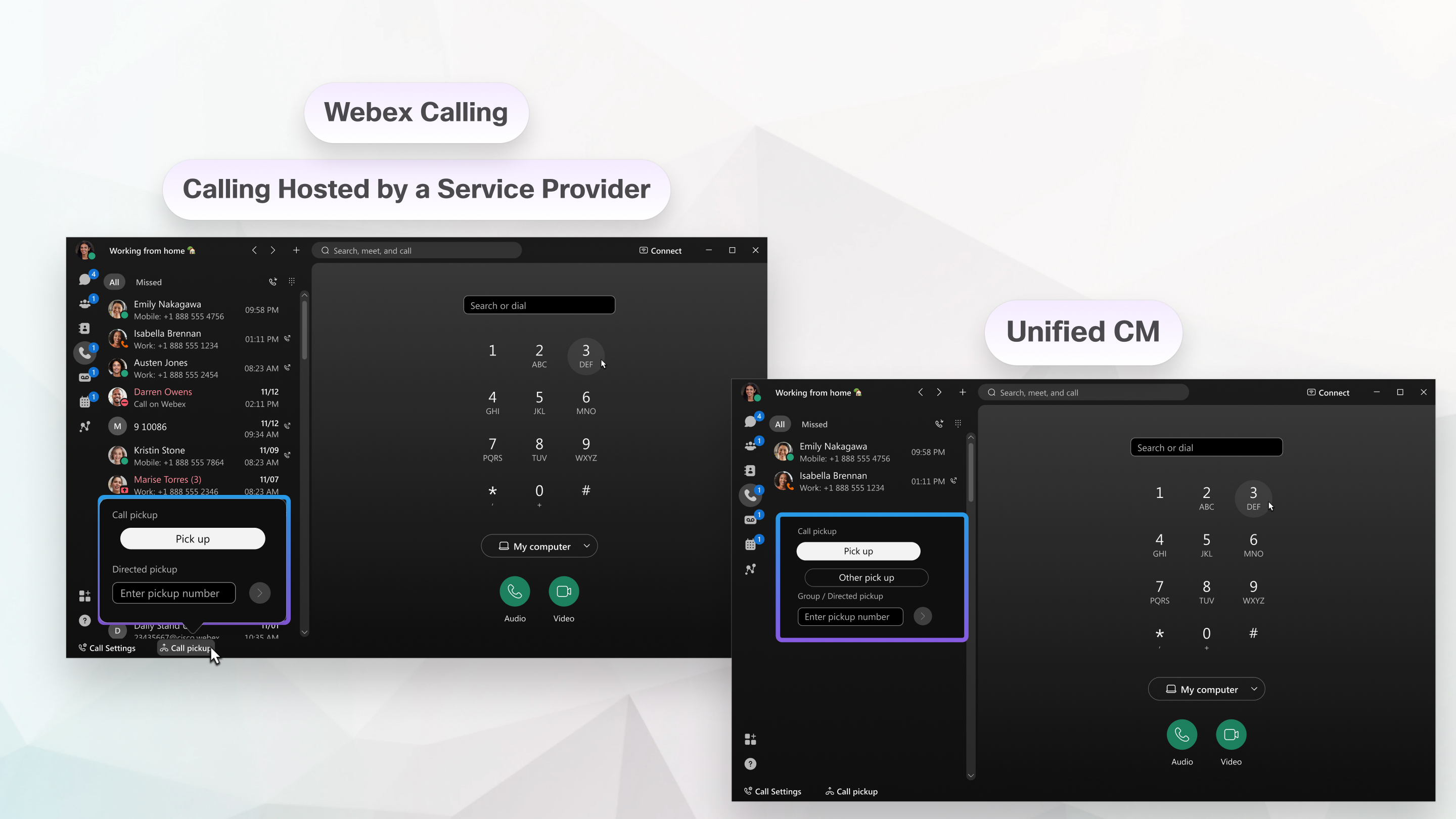
Pomozite nekome s dolaznim pozivima. Kada vas administrator uvrsti u grupu za preuzimanje poziva, možete čuti ili vidjeti kada netko iz vašeg tima primi poziv. Ako je vaš kolega zauzet, odgovorite na poziv umjesto njega. Način na koji ćete preuzeti poziv ovisi o usluzi pozivanja koju imate postavljenu: Webex pozivi, pozivi koje hostira davatelj usluga ili Unified CM.

Ovisno o vašem postavljanju, možete ili ne morate primati obavijesti o dolaznim pozivima kada poziv dođe u grupu za preuzimanje kojoj pripadate.

Prije nego što počnete

Za prikaz opcije Preuzimanje poziva u podnožju kliknite Postavke poziva u podnožju, odaberite Otvori postavke poziva i označite Prikaži preuzimanje poziva u podnožju.

Za promjenu obavijesti o preuzimanju poziva, pogledajte Upravljanje obavijestima za dolazne pozive

1

Kada ste postavljeni kao član grupe za preuzimanje poziva, možete preuzimati pozive na sljedeći način:

  • Čujete telefonski poziv na stolnom telefonu suradnika – kliknite Preuzimanje poziva u podnožju aplikacije. Zatim odaberite Preuzimanje poziva da biste preuzeli grupni poziv (ako ste član grupe za preuzimanje poziva)

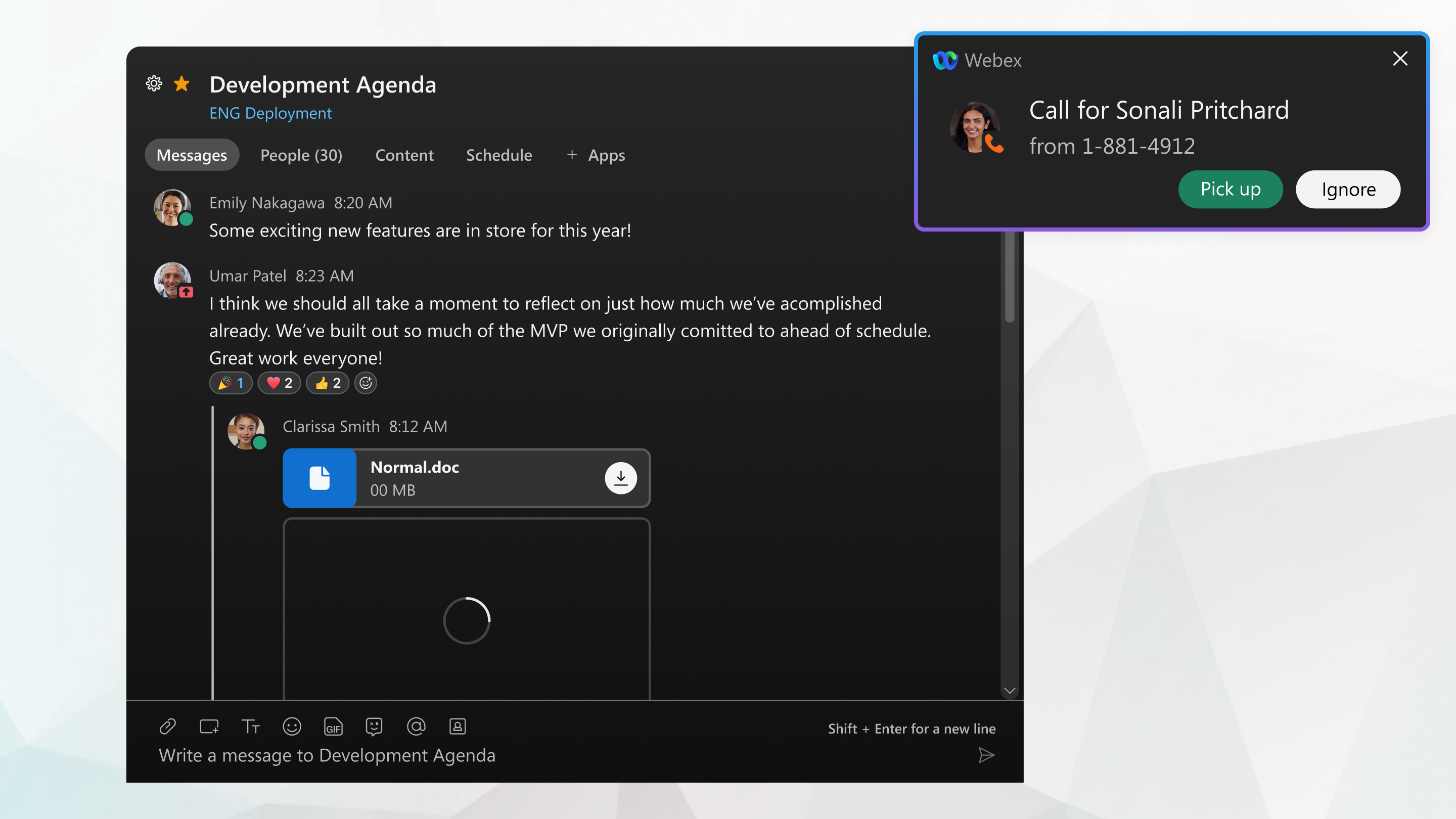
  • Ako koristite Webex Calling i član ste grupe za preuzimanje poziva, u Webex aplikaciji možete dobiti obavijest o preuzimanju poziva da suradnik ima dolazni poziv, a obavijest o pozivu uključuje podatke o grupi za preuzimanje.

    Vaš administrator može konfigurirati zvuk i sliku za obavijest.

    Obavijest o preuzimanju dolaznog poziva u Webex aplikaciji, uključujući informacije o preuzimanju poziva.

2

Kada ste postavili praćenje statusa linija drugih korisnika i ekstenzija za parkiranje poziva (BLF praćenje), možete preuzeti pozive na sljedeći način:

  • U Webex aplikaciji možete primiti obavijest o preuzimanju poziva da suradnik ima dolazni poziv. Ovo se odnosi na Webex pozive ili pozive od vašeg davatelja usluga.

    Provjerite status osobe na njezinoj profilnoj slici. Ako su zauzeti ili nedostupni, kliknite Pokupi da biste odgovorili na njihov poziv.

  • Ako koristite prozor za pozive, možete pratiti svoj BLF popis i ako netko ima dolazni poziv, možete ga jednostavno preuzeti. Za više informacija pogledajte Upravljajte svim telefonskim pozivima na jednom mjestu.

Ovisno o vašem postavljanju, možete ili ne morate primati obavijesti o dolaznim pozivima kada poziv dođe u grupu za preuzimanje kojoj pripadate.
1

Odaberite jednu od sljedećih mogućnosti:

  • Čujete telefonski poziv na stolnom telefonu suradnika, ali ne dobivate obavijest u Webex aplikaciji - idite na Tipka Call, a zatim odaberite Preuzimanje poziva pri dnu Povijesti poziva.

    Zatim odaberite odgovarajuću grupu za preuzimanje (Preuzimanje poziva, Drugo preuzimanjepoziva ili Usmjereno preuzimanje). Ako odaberete Usmjereno preuzimanje, unesite broj preuzimanja, a zatim pritisnite Enter. Ponovno kliknite Pokupi .

  • U aplikaciji Webex dobivate obavijest o pozivu da član tima ima dolazni poziv – provjerite status osobe na profilnoj slici. Ako su zauzeti ili nedostupni, kliknite Pokupi da biste odgovorili na njihov poziv.

    Obavijest o preuzimanju dolaznog poziva u Webex aplikaciji, uključujući informacije o preuzimanju poziva.

2

Zatim možete odlučiti želite li odgovoriti ili odbiti poziv. A ako je pozivatelj korisnik webex aplikacije , možete im čak i poslati poruku.

Ako se netko drugi javi na poziv prije vas, primit ćete obavijest da nema poziva za preuzimanje.

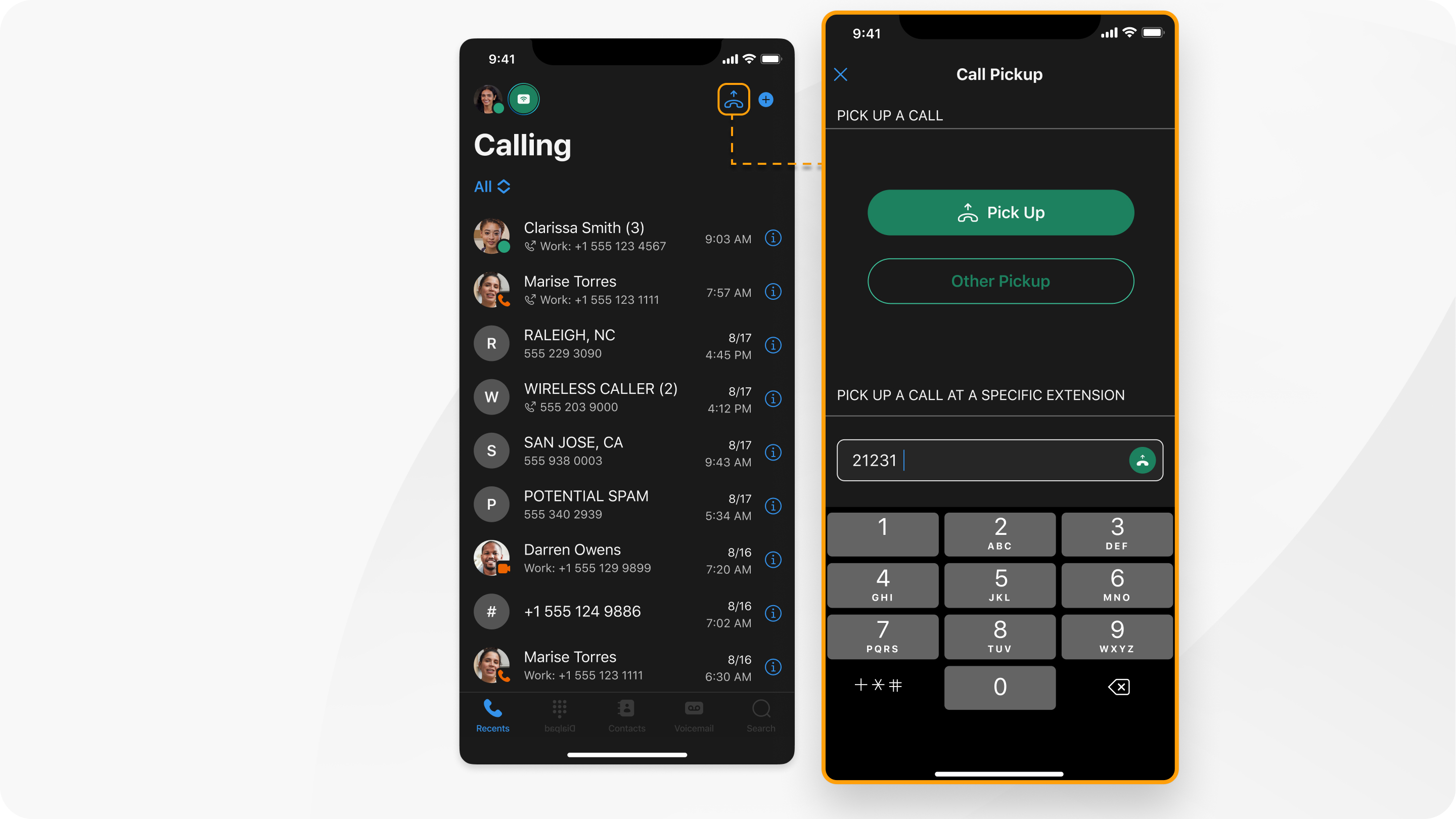
Preuzimanje poziva još nije podržano u vašoj mobilnoj aplikaciji.

Ovisno o vašem postavljanju, možete ili ne morate primati obavijesti o dolaznim pozivima kada poziv dođe u grupu za preuzimanje kojoj pripadate.

Prije nego što počnete

Obavijesti možete isključiti tako da dodirnete profilnu sliku, odaberete Pozivi, a zatim u odjeljku Preuzimanjepoziva uključite obavijesti o isključivanju zvuka.

Odaberite jednu od sljedećih mogućnosti:

  • Čujete telefonski poziv na stolnom telefonu suradnika, ali ne dobivate obavijest u Webex aplikaciji – idite na Pozivi Tipka Call, a zatim odaberite karticu Preuzimanje poziva pri vrhu Povijesti poziva.

    Zatim odaberite odgovarajuću grupu za preuzimanje (preuzimanje, Drugo preuzimanjeili Preuzimanje poziva u određenom proširenju). Ako odlučite preuzeti poziv u određenom proširenju, unesite proširenje, a zatim dodirnite zelenu strelicu.

    javite se na tuđi telefonski poziv putem mobilne aplikacije

  • U aplikaciji Webex dobivate obavijest o pozivu da član tima ima dolazni poziv – provjerite status osobe na profilnoj slici. Ako su zauzeti, kliknite Pokupi da biste odgovorili na njihov poziv.

    Zatim možete odlučiti želite li odgovoriti ili odbiti poziv. A ako je pozivatelj korisnik webex aplikacije , možete im čak i poslati poruku.

    Ako se netko drugi javi na poziv prije vas, primit ćete obavijest da nema poziva za preuzimanje.

Je li taj članak bio koristan?