
Hvala na povratnim informacijama.
 Želite li poslati povratne informacije?
| 1 |
Kada ste na sastanku, zadržite pokazivač miša iznad ikone u gornjem desnom kutu zaslona da biste vidjeli mrežnu vezu i upotrebu CPU-a. Pogledajte donju tablicu za što svaka boja znači. |
| 2 |
Da biste otvorili provjeru zdravlja i vidjeli više dijagnostike, kliknite |
| 3 |
Kliknite Statistika da biste vidjeli informacije o dijeljenju zvuka, videozapisa i sadržaja. |
| 4 |
Kliknite Performan se da biste vidjeli informacije o CPU-u, memoriji i potrošnji energije. |
 na dnu zaslona, a zatim odaberite
 Kada imate lošu mrežnu vezu koja ograničava iskustvo sastanka, automatski se pojavljuje obavijest.
|
Boja |
Zdravstveno stanje |
Opis |
|---|---|---|
|
Zelena |
Dobro |
U mogućnosti ste imati potpuno iskustvo sastanka. |
|
Žuta |
Siromašan |
Problemi mogu stvoriti neka ograničenja za iskustvo vašeg sastanka. |
|
Crveno |
Loše |
Pitanja definitivno ograničavaju vaše iskustvo sastanka. |
Nakon što se problem identificira, zdravstveni provjerivač sažima problem i pruža vam popis radnji koje možete slijediti kako biste riješili problem u zdravstven om stanju.
Kliknite Iz vezi sve podatke da biste poslali izvješće o problemu izravno sa stranice Health Checker.
| 1 |
Idite na . 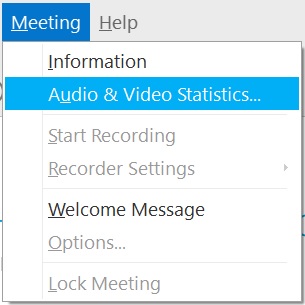 |
| 2 |
Da biste vidjeli potrošnju procesora i memorije prilikom dijeljenja sadržaja, odaberite Di jeljenje sadržaja. 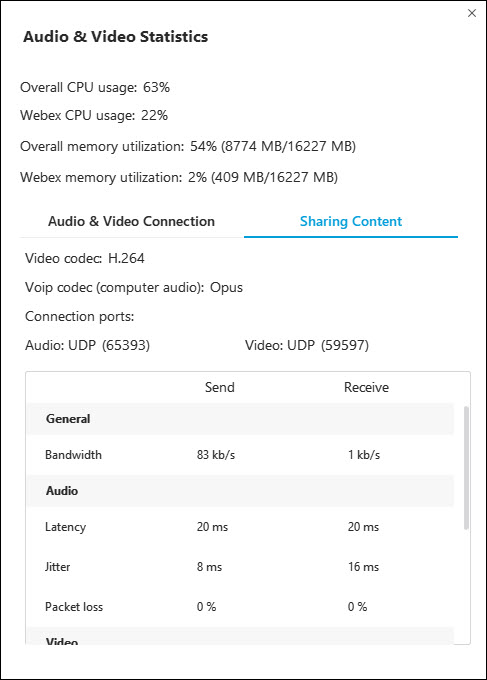
|


