
Obrigado pelos seus comentários.
 Comentários?
| 1 |
Quando estiver em uma reunião, passe o mouse sobre o ícone no canto superior direito da tela para ver sua conexão de rede e o uso da CPU. Consulte a tabela abaixo para saber o significado de cada cor. |
| 2 |
Para abrir o Health Checker e ver mais diagnósticos, clique em |
| 3 |
Clique em Estatísticas para ver informações sobre compartilhamento de áudio, vídeo e conteúdo. |
| 4 |
Clique em Desempenho para ver informações sobre CPU, memória e uso de energia. |
 na parte inferior da tela, selecione
 Quando você tem uma conexão de rede ruim que limita sua experiência de reunião, uma notificação aparece automaticamente.
|
Cor |
Status de saúde |
Descrição |
|---|---|---|
|
Verde |
Boa |
Você pode ter a experiência de reunião completa. |
|
Amarelo |
Pobre |
Os problemas podem criar algumas limitações para sua experiência de reunião. |
|
Vermelho |
Ruim |
Definitivamente, os problemas estão limitando sua experiência de reunião. |
Depois que um problema é identificado, o Health Checker resume o problema e fornece uma lista de ações que você pode seguir para resolver o problema no Health Status.
Clique em Exportar todos os dados para enviar o relatório do problema diretamente da página do Health Checker.
| 1 |
Vá para . 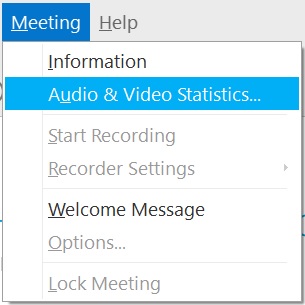 |
| 2 |
Para ver o uso da CPU e da memória quando o conteúdo está sendo compartilhado, selecione Compartilhar conteúdo. 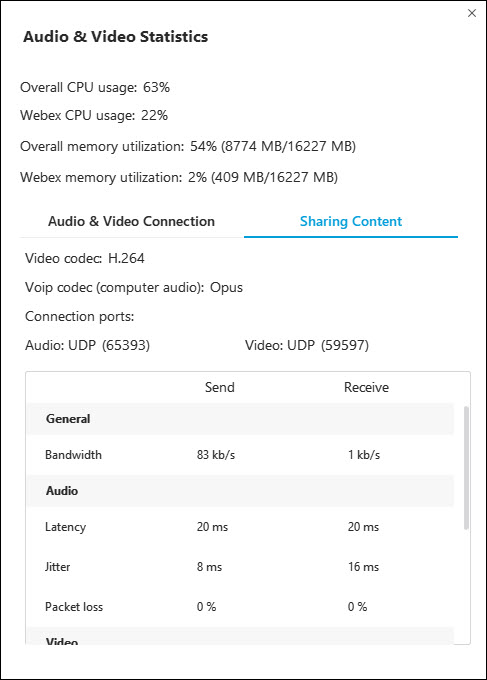
|


