この投稿記事は役に立ちましたか?

コメントありがとうございます。
Cisco Webex Meeting の音声およびビデオの統計を確認する
 フィードバックがある場合
ミーティング中に使用されている CPU とメモリの量を確認することで、お使いのコンピュータでアプリケーションによりパフォーマンスの問題が発生しているかどうかを確認することができます。
| 1 |
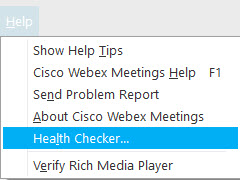
Windows および Mac の場合は、 。
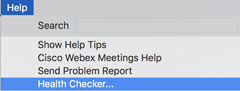
Mac の場合は、 。
| |||||||||||||||
| 2 |
ミーティングのコントロールから、画面右上のインジケータを選択します。 ネットワーク接続が不良で、ミーティング エクスペリエンスが制限されている場合、通知は自動的にこの場所に表示されます。 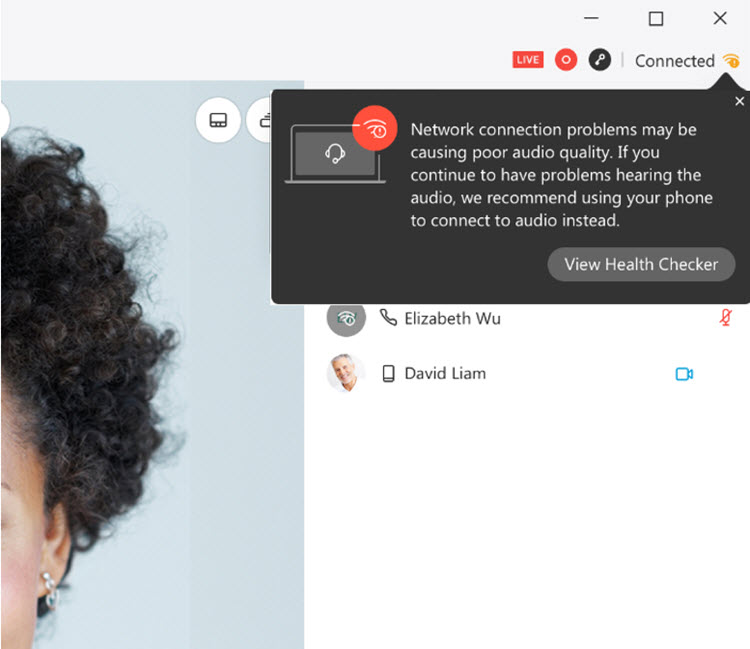 | |||||||||||||||
| 3 |
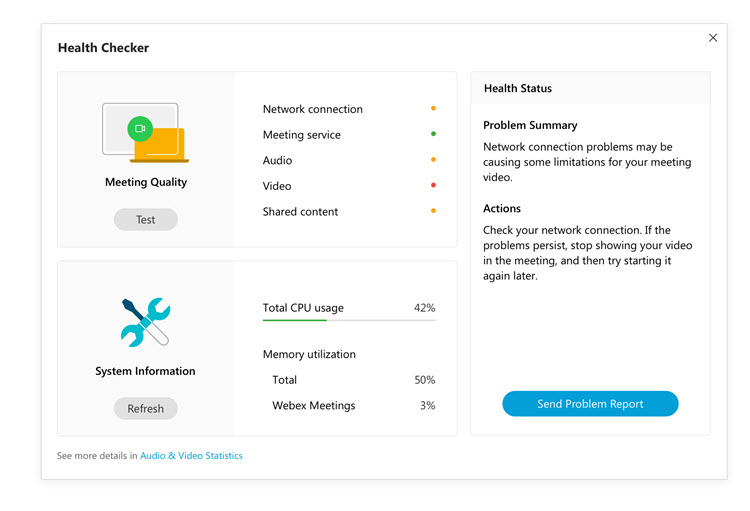
[ヘルス チェッカーの表示] をクリックします。 [ヘルス チェッカー] ページでは、ヘルス ステータスの上にカーソルを合わせて詳細を表示することができます。
問題が発生した場合は、[ヘルス状態] の概要を確認し、 問題を解決するために必要なアクションを確認できます。ヘルス チェッカーから直接、問題のレポートを送信することもできます。
 | |||||||||||||||
| 4 |
音声ビデオ接続およびコンテンツ共有を確認するには、[音声ビデオの統計] に移動します。コンテンツが共有されるとき、CPU とメモリの使用を確認するために、[コンテンツの共有] を選択します。 ![[音声とビデオの統計値] ダイアログボックス](https://cisco-api.ingeniuxondemand.com/DITA/content/en/us/td/i/400001-500000/430001-440000/435001-436000/435500.jpg) | |||||||||||||||
| 1 |
。 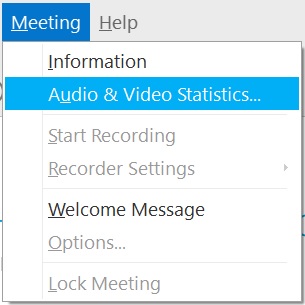 |
| 2 |
コンテンツが共有されるとき、CPU とメモリの使用を確認するために、[コンテンツの共有] を選択します。 |
この投稿記事は役に立ちましたか?


