
Köszönjük visszajelzését.
Használja a Webex Meetings asztali alkalmazást
 Visszajelzés?
Ismerje meg, hogyan indíthat értekezleteket és csatlakozhat az értekezletekhez, megtekintheti a közelgő értekezleteket, csatlakozhat egy eszközhöz és módosíthatja beállításait Azt is megtudhatja, hogyan kezd je el, ha találkozót szeretne szervezni.
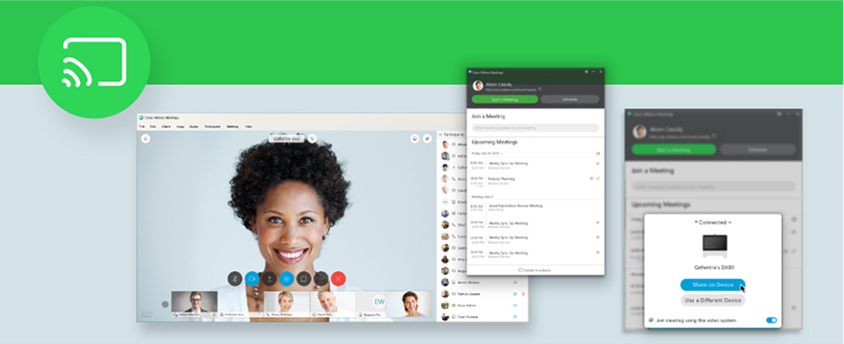
Többféleképpen indíthat értekezletet az Értekezletek asztali alkalmazásból. Az irányítópulton kiválaszthatja az ér  tekezlet megkezdését a személyes szobában.
Egy ütemezett értekezlet elindításához válassza a Start gombot az ér tekezlet neve mellett a Közel gő értekezletek területen.
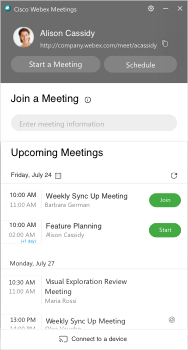
A Start gomb legfeljebb 5 perccel az ütemezett értekezletek előtt jelenik meg.
Ha már csatlakozott egy videoeszközhöz, akkor automatikusan elindítja az értekezletet azon az eszközön, amikor a Start gombra kattint.
Az Értekezletbe való csatlakozás mezőben megadhatja az értekezlet számát, egy értekezlet hivatkozá sát, egy videócímét vagy a házigazda személyes szobaazonosítóját, majd a csatlakozáshoz nyomja meg az Enter billentyűt.
A házigazda személyes szobájának házigazdájának azonosítóját a Személyes szoba linkben találja meg. Ha például a Személyes szoba hivatkozás a example.webex.com/meet/ jparker, a házigazda személyes szobaazonosítója a jparker.
A Közelgő értekez letek list ában az értekezlet neve melletti Csatlakozás gombot is kiválaszthatja.
A csatlakozás gomb legfeljebb 15 perccel az ütemezett értekezlet előtt jelenik meg, a házigazda preferenciáitól függően.
Kattintson a Csatlakozás egy értekezlethez mezőre, és válassza ki az egyik profilképet  a Leg utóbbi személyes szobák listában, hogy csatlakozzon egy nemrégiben csatlakozott személyes szobához. Ha más szobákat szeretne látni, amelyekhez nemrég csatlakozott, kiválaszthatja a Tová bbi ak
  ikont.
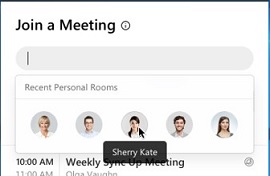
Ha már csatlakozott egy videoeszközhöz, akkor automatikusan csatlakozik az értekezlethez azon az eszközön, amikor a Csatlakozás gombra kattint.
A Kö zelgő ér tekezletek területen megtekintheti az ütemezett értekezletek listáját. Kiválaszthatja, hogy  megbeszélést ütemezzen a Webex webhelyéről vagy. Microsoft Outlook
Ha engedélyezni vagy módosítani szeretné az értekezletek ütemezésének módját a naptárból, lépjen a Beállí tások menüpontba. További információt a Beállítások beállítása cím ű témakörben talál.
A Kö zelgő ér tekezletek terület  en válassza ki a dátum mellett, majd tekintse meg az értekezletlistát bármely naptári dátumra vonatkozóan.
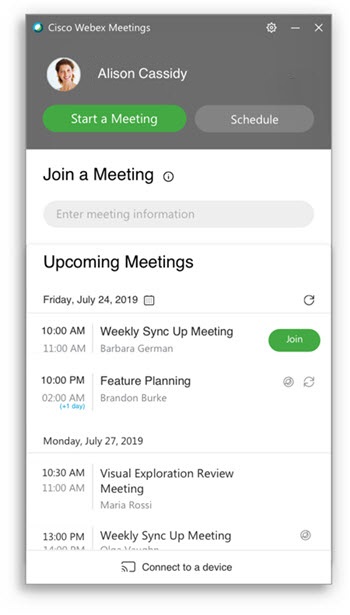
Használja a  Csatlakozzon egy eszközopció hoz, hogy kompatibilis vide
óeszközöket keressen, amelyeket a Meetings asztali alkalmazással lehet párosítani. Ugyanezekkel a lépésekkel csatlakozhat helyszíni vagy felhőben regisztrált videoeszközökhöz.
Csatlakozzon egy eszközopció hoz, hogy kompatibilis vide
óeszközöket keressen, amelyeket a Meetings asztali alkalmazással lehet párosítani. Ugyanezekkel a lépésekkel csatlakozhat helyszíni vagy felhőben regisztrált videoeszközökhöz.
A Meetings asztali alkalmazás a Webex eszközök ultrahangjeleit hallgat a számítógép mikrofonjával a kapcsolat létrehozásához. Nincs hang tárolása vagy küldése a Cisco részére.
Amikor az Meetings asztali alkalmazás észlel egy közeli videóeszközt, kiválaszthatja, hogy csatlakozik hozzá, és csatlakozik egy érte kezlethez az adott eszközről. Ha egy eszközhöz van párosítva, az eszköz automatikusan csatlakozik az értekezlethez, amikor a Csatlakozás gombra kattint.
Ha a videóeszközzel szeretne csatlakozni a következő értekezletéhez, válassza a Csat lakozás értekezlet re ezen a videórendszerrel lehetőséget.
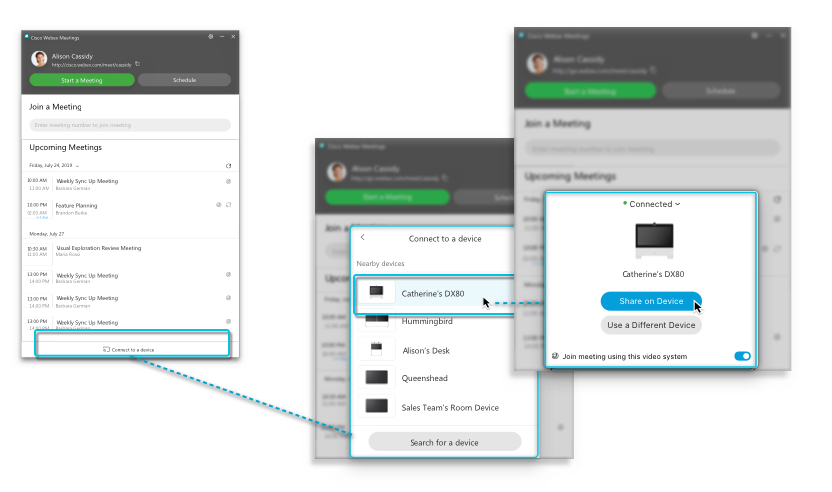
Ha egy eszközhöz van párosítva, akkor a tartalmat helyileg is megoszthatja egy Webex megosz tó eszközzel vagy vide óeszközzel.
Ez a funkció csak a Vezérlőközpont által felügyelt webhelyek vagy a Vezérlőközponthoz kapcsolt Webex webhely-adminisztráció által felügyelt webhelyek esetében érhető el. Vegye fel a kapcsolatot a webhely rendszer gazdájával, hogy megtudja, hol kezeli webhely ét.
Beállításaiban ellenőrizheti fiókbeállításait, kiválaszthatja az értekezlet- értesítéseket, engedélyezheti az Értekezletek asztali alkalmazással használni kívánt bővítményeket, stb.
A beállítások eléréséhez hajtsa végre az alábbiak egyikét:
-
Nyissa meg az Meetings asztali alkalmazást, és jelentkezzen be.
-
Windows rendszeren válassza ki a fogaskerék
 ikont. Ezután a legördülő listában válassza a Beállí tások lehetőséget.
Mac rendszeren válassza Webex Meetings a Cisco lehetőséget az alkalmazás menüjében. Ezután a legördülő listában válassza a Beállí tások lehetőséget.
-
Minden beállított beállításhoz kattintson a Mentés gombra.
-
A következőket módosíthatja:
-
Által ános — Állítsa be az alkalmazás megnyitásának módját a számítógép bekapcsolásakor.
-
Fiók — Tekintse meg felhasználónevét, e-mail címét és Webex webhely URL-jét. Válassza a Mó dosítás lehetőséget, ha más Webex webhely URL-jét szeretne használni.
-
Találkoz ók — Válassza ki a Naptár és a Meet Now beállításait. Állítsa be az alapértelmezett beállításokat a Meet Now programmal kezdődő azonnali értekezletekhez. A webhely beállításaitól függően, azt is kiválaszthatja, hogy azonnali értekezletei a személyes szobában zajlanak-e. A személyes szoba linkje és a videócíme itt is elérhető, ha másolni szeretné őket, hogy megoszthassa másokkal.
Windows: Ha az Értekezletek integrációját szeretné használniMicrosoft Outlook, azt engedélyezni kell a beállításokban. Enged élyezéséhez lépjen a Beállí menüpontra.
-
Értesítés — A legördülő menüpont segítségével válassza ki, hogy egy értekezlet előtt mennyi idővel szeretne emlékeztetőt kapni.
-
Videoeszközök — Csatlakoztassa számítógépét egy videoeszközhöz. Kapcsolja be a csúszkát a közeli eszközök automatikus felfedezéséhez.
-
Integrációk — Csatlakoztassa az Meetings asztali alkalmazást a naptárhoz, a Microsoft Office-hoz és a böngészőkhöz.
-


