
Mulțumim pentru feedback.
Utilizați aplicația desktop Webex Meetings
 Feedback?
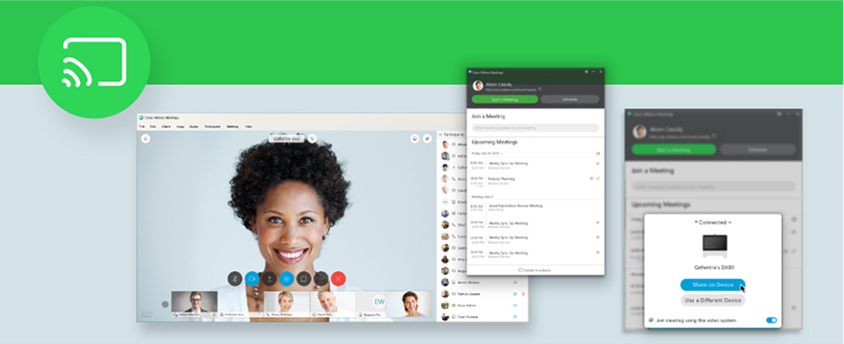
Aflați cum să începeți și să vă alăturați întâlnirilor, să vizualizați întâlnirile viitoare, să vă conectați la un dispozitiv și să vă schimbați preferințele. De asemenea, puteți afla cum să începeți dacă aveți de gând să găzduiți o întâlnire.
Există mai multe modalități de a începe o întâlnire din aplicația desktop Întâlniri. Din tabloul de bord, puteți selec  ta pentru a începe o întâlnire în camera personală.
Pentru a începe o întâlnire pe care ați programat-o, selectați butonul Start de lângă numele întâlnirii sub Întâ lniri viitoare.
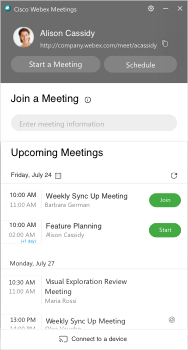
Butonul Start apare cu până la 5 minute înainte de întâlnirile programate.
Dacă v-ați conectat deja la un dispozitiv video, începeți automat întâlnirea pe dispozitivul respectiv când faceți clic pe Start.
În câmpul Participarea la o întâlnire, puteți introduce un număr de întâlnire, un link de întâlnire, o adresă video sau ID-ul camerei personale al gazdei și apăsați Enter pentru a vă alătura.
Puteți găsi ID-ul gazdei Camerei Personale al gazdei în linkul Cameră personală. De exemplu, dacă linkul Cameră personală este example.webex.com/meet/ jparker, ID-ul camerei personale al gazdei este jparker.
De asemenea, puteți selecta butonul Al ă turare de lângă numele întâlnirii din lista Întâlniri viitoare.
Butonul de alăturare apare cu până la 15 minute înainte de o întâlnire programată, în funcție de preferințele gazdei.
Faceți clic pe câmpul Alătur ați-vă unei întâl niri și selectați una dintre imaginile de profil  din lista Camere personale recente pentru a vă alătura unei camere personale recent alăturate. Dacă doriți să vedeți alte camere la care v-ați alăturat recent, puteți selecta
  pictograma Mai multe.
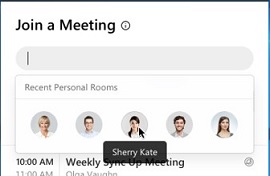
Dacă v-ați conectat deja la un dispozitiv video, vă alăturați automat întâlnirii pe dispozitivul respectiv când faceți clic pe Alătur are.
Sub În tâlniri viitoare, puteți vizualiza o listă a întâlnirilor programate. Puteți selecta  să programați o întâlnire de pe site-ul dvs. Webex sauMicrosoft Outlook.
Dacă doriți să activați sau să modificați modul în care vă programați întâlnirile din calendar, puteți accesa Preferințe. Pentru mai multe informații, consultați Setarea preferințelor.
Sub Întâlniri viitoare, selectați  lângă dată, apoi vizualizați lista de întâlniri pentru orice dată calendaristică.
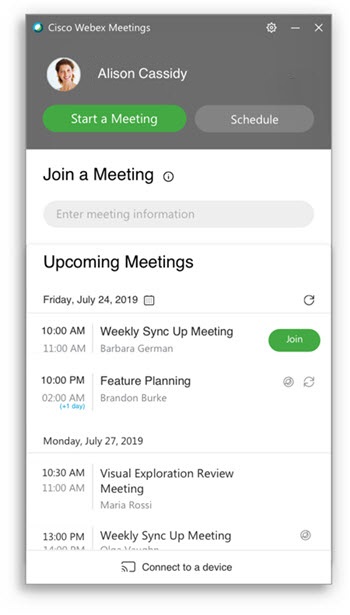
Foloseste  Conectați-vă la o opțiune de dispozitiv
pentru a căuta dispozitive video compatibile pe care să le asociați cu aplicația desktop Întâlniri. Vă puteți conecta la dispozitive video locale sau înregistrate în cloud utilizând acei
ași pași.
Conectați-vă la o opțiune de dispozitiv
pentru a căuta dispozitive video compatibile pe care să le asociați cu aplicația desktop Întâlniri. Vă puteți conecta la dispozitive video locale sau înregistrate în cloud utilizând acei
ași pași.
Aplicația desktop Întâlniri ascultă semnale cu ultrasunete de la dispozitivele Webex folosind microfonul de pe computer pentru a realiza conexiunea. Nici un sunet nu este stocat sau trimis către Cisco.
Când aplicația desktop Întâlniri detectează un dispozitiv video din apropiere, puteți alege să vă conectați la acesta și să vă alăturați unei întâlniri de pe dispozitivul respectiv. Dacă sunteți asociat cu un dispozitiv, dispozitivul se alătură automat întâlnirii atunci când faceți clic pe Alătur are.
Pentru a vă alătura următoarei întâlniri cu dispozitivul video, puteți selecta Ală turați-vă întâl nirii utilizând acest sistem video.
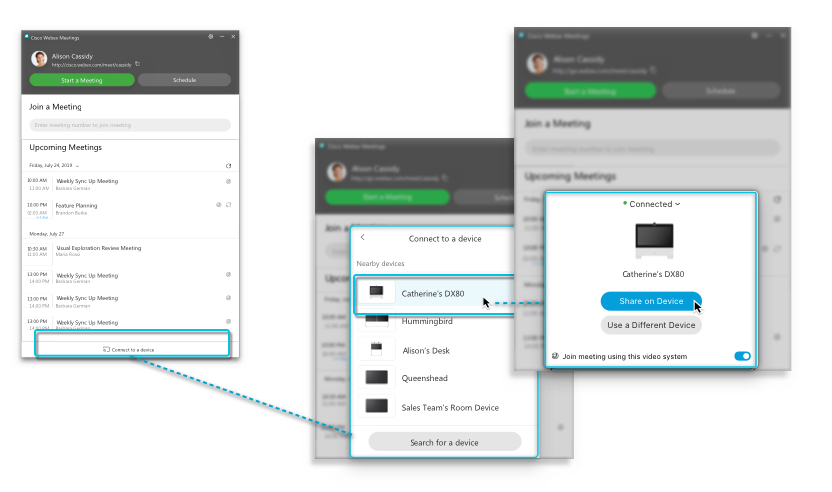
Dacă sunteți asociat cu un dispozitiv, puteți partaja conținut local utilizând un dispozitiv de partajare Webex sau un dispozitiv video.
Această caracteristică este disponibilă numai pentru site-urile gestionate de Control Hub sau pentru site-urile gestionate de administrarea site-ului Webex care sunt legate la Control Hub. Contactați administratorul site-ului pentru a afla unde este gestionat site-ul dvs.
În preferințe, puteți verifica setările contului, puteți alege notificările de întâlnire, puteți activa plug-in-urile pe care doriți să le utilizați cu aplicația desktop Întâlniri și multe altele.
Pentru a vă accesa preferințele, efectuați una dintre următoarele acțiuni:
-
Deschideți aplicația desktop Întâlniri și conectați-vă.
-
În Windows, selectați
 pictograma roată. Apoi, în lista derulantă, selectați Preferințe.
Pe Mac, selectați Cisco Webex Meetings din meniul aplicației. Apoi, în lista derulantă, selectați Preferințe.
-
Pentru fiecare preferință pe care o setați, faceți clic pe Salvare.
-
Puteți modifica următoarele:
-
General —Setați modul în care doriți să se deschidă aplicația atunci când porniți computerul.
-
Cont — Vizualizați numele de utilizator, adresa de e-mail și adresa URL a site-ului Webex. Selectați Modific are dacă doriți să utilizați o altă adresă URL a site-ului Webex.
-
Întâlniri —Alegeți setările Calendar și Întâlniți-vă acum. Setați opțiunile implicite pentru întâlnirile instantanee pe care le începeți cu Faceți cunoștință acum. În funcție de setările site-ului dvs., puteți selecta, de asemenea, dacă întâlnirile instantanee au loc în camera dvs. personală. Link-ul Camerei dvs. personale și adresa video sunt, de asemenea, disponibile aici dacă doriți să le copiați pentru a le partaja cu alții.
Windows: Dacă doriți să utilizați integrarea ÎntâlniriMicrosoft Outlook, aceasta trebuie să fie activată în preferințe. Pentru a-l activa, accesați .
-
Notificare — Utilizați opțiunea derulantă pentru a selecta cu cât timp înainte de o întâlnire doriți să primiți un memento.
-
Dispozitive video —Conectați computerul la un dispozitiv video. Comutați glisorul pentru a descoperi automat dispozitivele din apropiere.
-
Integrări — Conectați aplicația desktop Întâlniri la calendar, Microsoft Office și browsere.
-


