
Grazie per il feedback.
Configurare l'accesso degli utenti alle integrazioni in Control Hub
 Feedback?
| 1 |
Acceda a Control Hub, quindi vada su . |
| 2 |
Fai clic su Gestisci, quindi su Consenti per consentire a tutti gli utenti di accedere a tutte le integrazioni o su Blocca per impedire a tutti gli utenti di accedere a tutte le integrazioni. |
Se scopre che alcuni dei suoi utenti hanno accesso ad alcune integrazioni Webex e altri no, invece di modificare ogni integrazione singolarmente, può ripristinare lo stato di tutte le sue integrazioni in un solo passaggio. Una volta ripristinato, può quindi personalizzare l'accesso per le singole integrazioni caso per caso.
Per eseguire una reimpostazione definitiva delle politiche su tutte le sue integrazioni Webex:
- Accedi a Control Hub.
- Se gestisce più partner, scelga la sua organizzazione dall'elenco a discesa; in caso contrario, passi al passaggio successivo.

- Faccia clic su Gestisci.
- Se non ha eccezioni alle politiche, vedrà la finestra di dialogo sulla politica di integrazione, ma può comunque fare clic sul link Force Reset per reimpostare le politiche personalizzate.
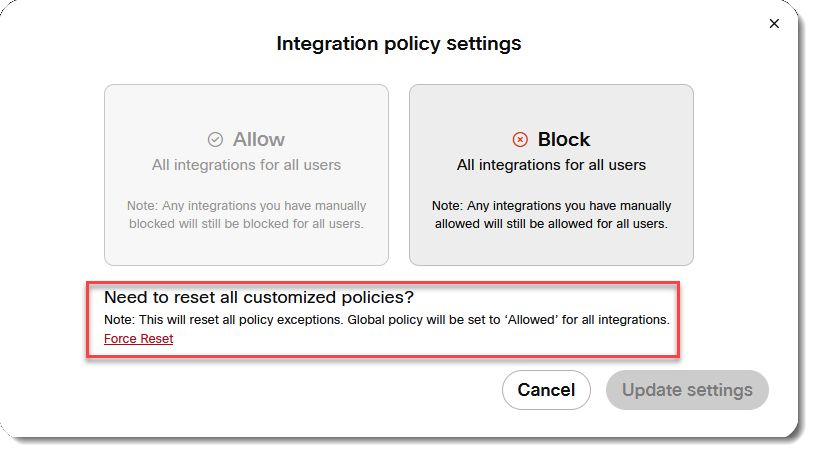
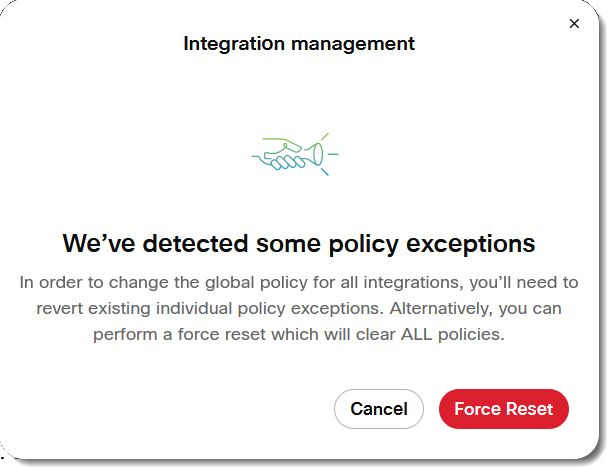
- Se a una delle sue integrazioni sono applicate eccezioni alle policy, vedrà una finestra di dialogo per la
gestione delle integrazioni. Fai clic su Ripristino forzato.
- Verrà visualizzata una finestra di dialogo Avviso. Se è sicuro di voler reimpostare le politiche, faccia clic su Ripristino
forzato.
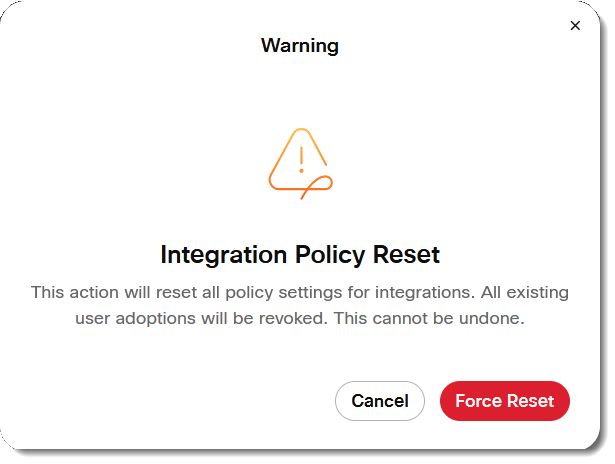 Tutti i criteri di eccezione vengono eliminati e non possono essere ripristinati automaticamente. Invece, un amministratore dovrà riconfigurare il sistema in base alle attuali esigenze aziendali e di sicurezza dell'organizzazione.
 - Vedrà una notifica popup una volta ripristinate le politiche.
- Fai clic su Gestisci e può nuovamente scegliere di bloccare o consentire le integrazioni per tutti gli utenti.
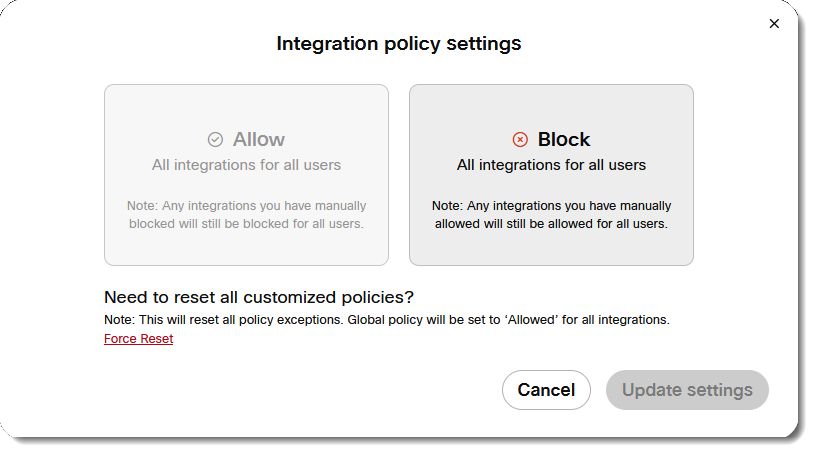
Pro Pack offre funzionalità avanzate per gestire l'accesso alle integrazioni per gli utenti. Per ulteriori informazioni, vedere Pro Pack for Control Hub.
| 1 |
Acceda a Control Hub, quindi vada su . |
| 2 |
Faccia clic su Gestisci, quindi su Consenti.
|
Il numero di utenti adottati e l'elenco degli utenti adottati possono variare in quanto utilizzano i seguenti due metodi diversi:
- Numero di utenti adottati: Webex Analytics calcola questa metrica relativa monitorando l'attività degli utenti nelle ultime 120 ore.
- Elenco utenti adottati: il sistema genera questo elenco utilizzando una ricerca diretta nel database per gli utenti con token attualmente attivi.
| 1 |
Acceda a Control Hub, quindi vada su . |
| 2 |
Fai clic su un'integrazione nell'elenco o cerca un'integrazione specifica. Nella finestra Panoramica, faccia clic |
 , quindi seleziona


