
Hvala za povratne informacije.
Konfiguriranje uporabniškega dostopa do integracij v nadzornem središču
 Povratne informacije?
| 1 |
Prijavite se v Control Hub in pojdite na U . |
| 2 |
Kliknite U pravl janje, nato kliknite Dovoli, da omogo čite vsem uporabnikom dostop do vseh integracij, ali Bloki raj, da preprečite dostop vsem uporabnikom do vseh integracij. |
Če ugotovite, da imajo nekateri vaši uporabniki dostop do nekaterih integracij Webexa, drugi pa ne, namesto da bi vsako integracijo spremenili posebej, lahko stanje vseh integracij ponastavite v enem koraku. Ko ponastavite, lahko nato prilagodite dostop za posamezne integracije za vsak primer posebej.
Če želite ponastaviti trdo pravilnik za vse vaše integracije Webex:
- Prijavite se v Control Hub.
- Če upravljate več partnerjev, izberite svojo organizacijo s spustnega seznama; v nasprotnem primeru preskočite na naslednji korak.

- .
- Kliknite U pravljanje.
- Če nimate izjem pravilnika, se prikaže pogovorno okno Pravilnik o integr aciji, vendar lahko še vedno kliknete povezavo Pri silno pon astavitev, da ponastavite prilagojene pravilnike.
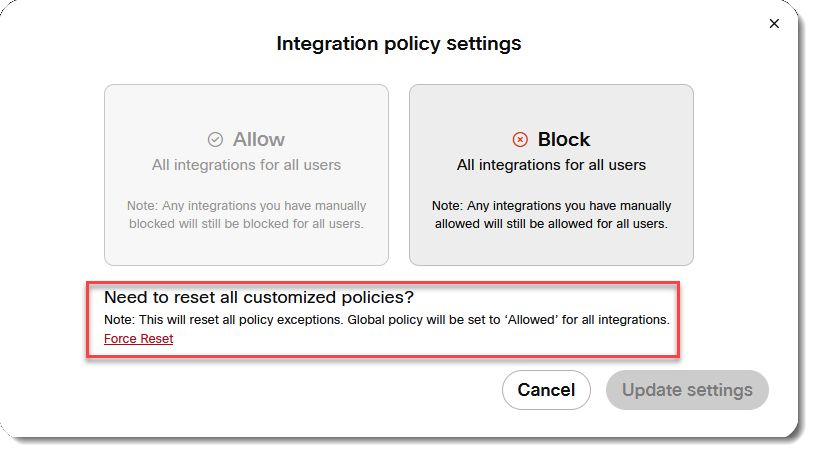
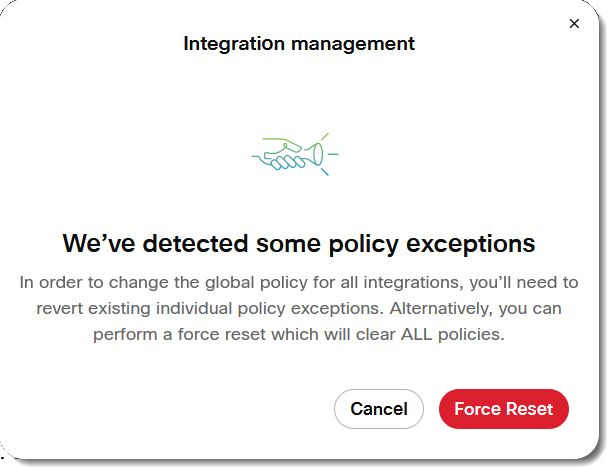
- Če so v kateri od vaših integracij uporabljene izjeme pravilnikov, se prikaže pogovorno okno U
pravljanje integracije. Kliknite Pri silno ponastav itev.
- Prikazalo se bo pogovorno okno Opozor ilo. Če ste prepričani, da želite ponastaviti pravilnike, kliknite Pri
silno ponastavitev.
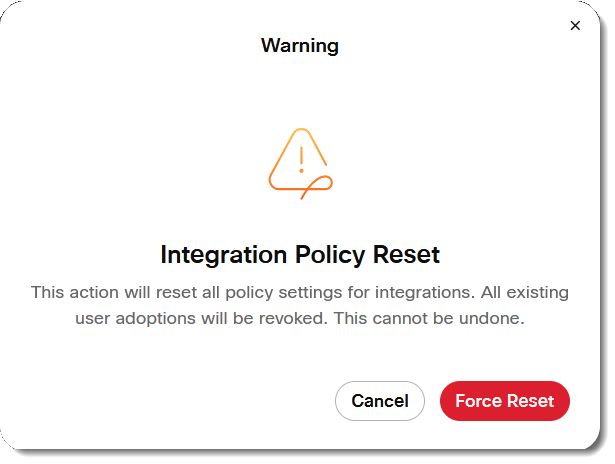 Vsi pravilniki izjem se izbrišejo in jih ni mogoče samodejno obnoviti. Namesto tega bo moral skrbnik ponovno konfigurirati sistem glede na trenutne poslovne in varnostne potrebe organizacije.
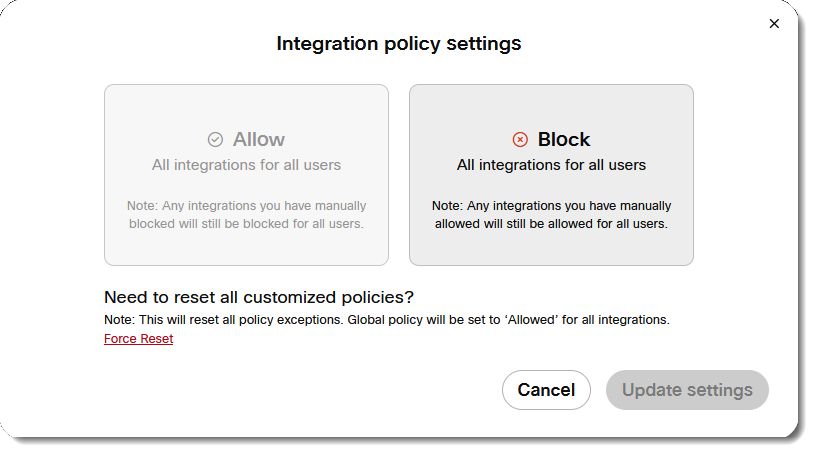
 - Ko se pravilniki ponastavijo, se prikaže pojavno obvestilo.
- Kliknite U pravl janje in znova lahko izberete, da blokirate ali dovolite integracije za vse uporabnike.
Pro Pack ponuja napredne funkcije za upravljanje dostopa do integracij za uporabnike. Če želite več informacij, gle jte Pro Pack za Control Hub.
| 1 |
Prijavite se v Control Hub in pojdite na U . |
| 2 |
Kliknite Upravl janje in nato Dovoli.
|
Število sprejetih uporabnikov in seznam sprejetih uporabnikov se lahko razlikujeta, saj uporabljata naslednja dva razli čna načina:
- Sprejeto število uporab nikov — Webex Analytics to relativno meritev izračuna tako, da sledi aktivnosti uporabnikov v zadnjih 120 urah.
- Seznam sprejetih uporab nikov —Sistem ustvari ta seznam z neposrednim iskanjem baze podatkov za uporabnike s trenutno aktivnimi žetoni.
| 1 |
Prijavite se v Control Hub in pojdite na U . |
| 2 |
Kliknite integracijo na seznamu ali poiščite določeno integracijo. V oknu Pregled kliknite |
 , nato izberite


