- Home
- /
- Articolo

Grazie per il feedback.

 In questo articolo
 Feedback?
La Cisco Desk Camera 4K è una webcam USB per videoconferenze, streaming video e registrazione video. La fotocamera fornisce video Ultra HD fino a 4K e audio ad alta definizione.
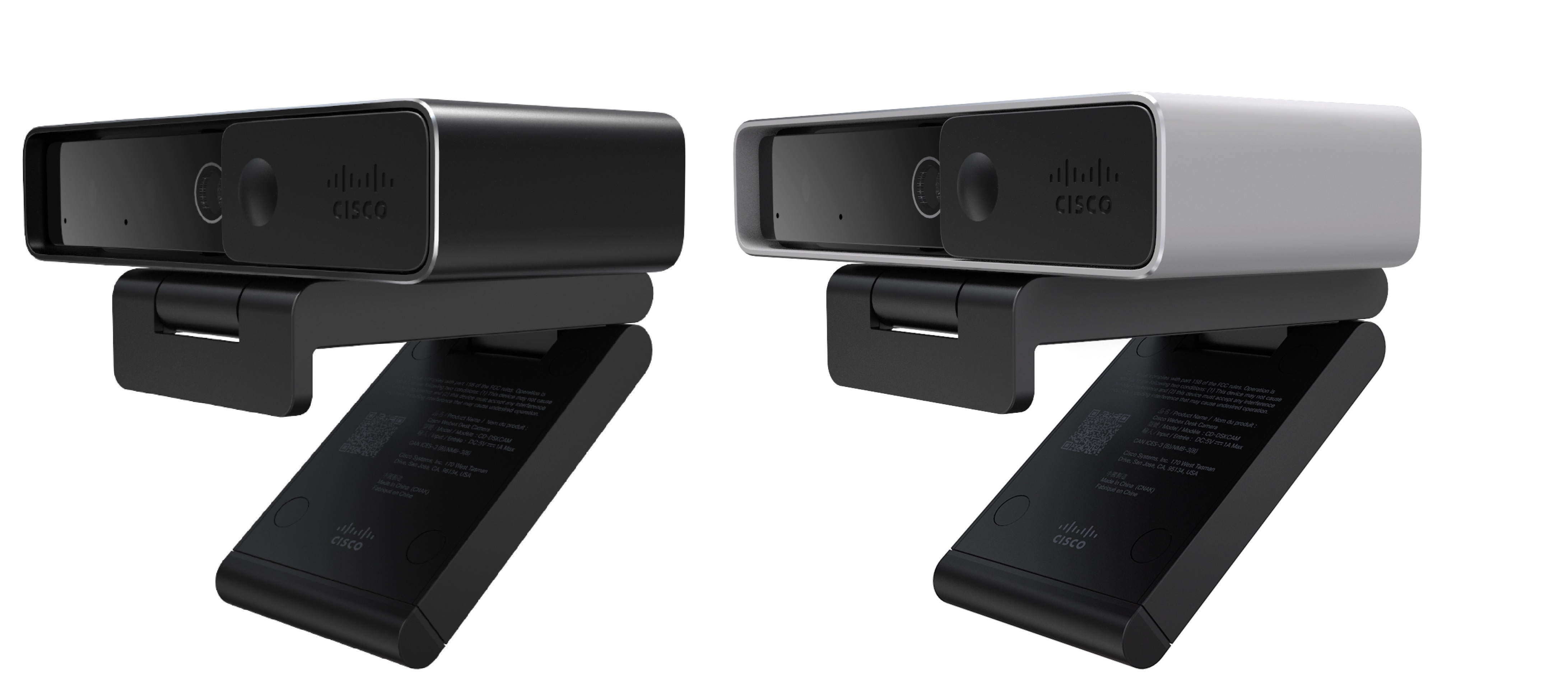
Con diverse opzioni di risoluzione e frequenza dei fotogrammi, la fotocamera soddisfa i casi d'uso dell'app Webex e di tutte le più diffuse app di videoconferenza e streaming video di terze parti. Webex Meetings Cisco Jabber L'autofocus, il rilevamento del volto e lo zoom digitale 10x migliorano la sua esperienza video per riunioni e streaming video.
La fotocamera ha un otturatore per la privacy. Può usarlo per disattivare lo streaming video e bloccare l'obiettivo della fotocamera quando il dispositivo non è in uso.
La fotocamera è dotata di due microfoni omnidirezionali con funzioni di cancellazione del rumore, che forniscono ingresso audio per chiamate, riunioni e registrazioni.
La fotocamera supporta Windows Hello per l'accesso sicuro al suo sistema.
La clip regolabile con filettatura per treppiede offre flessibilità di montaggio su un laptop, un display esterno, un treppiede o un supporto da scrivania in vari spazi di ufficio aperti, sale riunioni e uffici domestici. I due cavi USB forniti con la fotocamera consentono una facile connessione a computer o dispositivi con porte USB-A o USB-C completamente funzionanti.
L'app Cisco Accessory Hub desktop funziona con la fotocamera e Le consente di registrare video, scattare istantanee, personalizzare le impostazioni della fotocamera e aggiornare il firmware.
Per ulteriori informazioni sul prodotto, veda La webcam per ogni spazio di lavoro.
Cosa c'è nella confezione
I seguenti articoli vengono spediti all'interno della scatola. Se manca qualcosa, contatti il suo rivenditore.
-
Cisco Desk Camera4K x 1
-
Cavo USB 3.0 C-C x 1
-
Cavo USB 3.0 C-A x 1
-
Scheda Pointer x 1
Conosca la sua fotocamera
Utilizzi queste informazioni per acquisire familiarità con la fotocamera prima di utilizzarla.
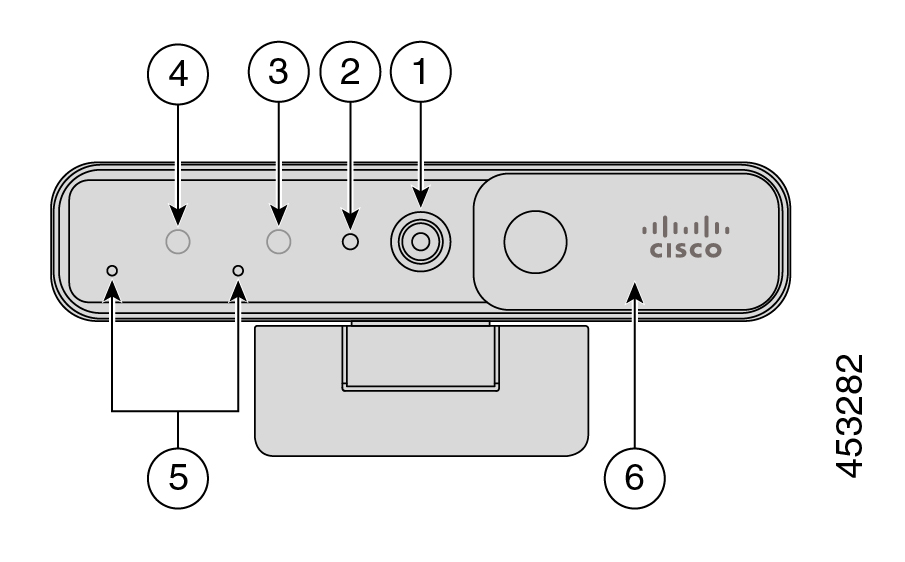
|
Componente |
Descrizione |
|---|---|
|
1. Fotocamera RGB |
Supporta lo streaming video e le istantanee statiche. |
|
2. Indicatore LED |
Indica lo stato della fotocamera:
|
|
3. Telecamera IR |
Supporta Windows Hello tramite il sensore IR. |
|
4. IR LED |
Indica lo stato della telecamera a infrarossi:
|
|
5. Microfoni |
Il canale di ingresso audio della telecamera. |
|
6. Otturatore |
Attiva o disattiva lo streaming video e blocca l'obiettivo della fotocamera quando è chiuso per proteggere la privacy. |
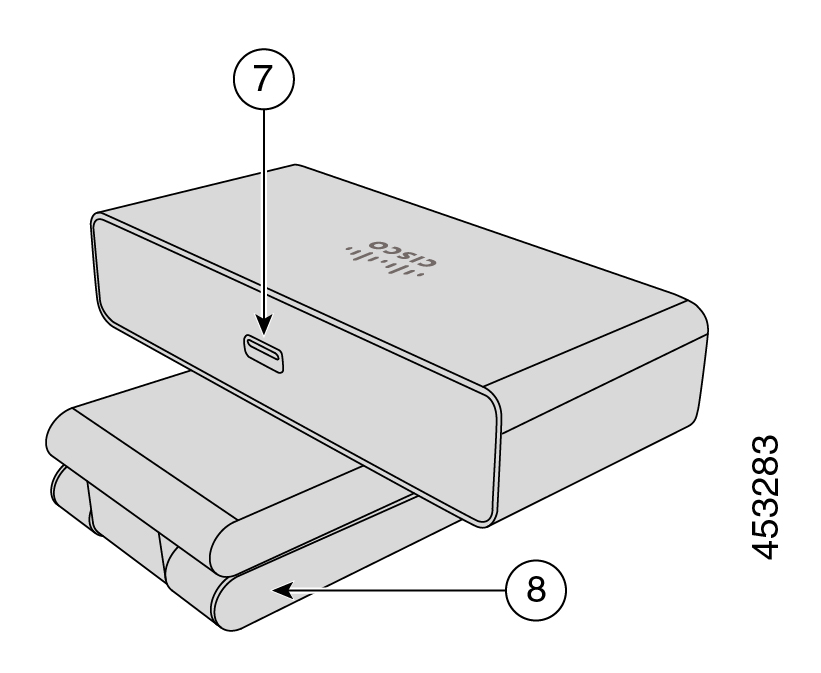
|
Componente |
Descrizione |
|---|---|
|
7. Porta USB-C |
Il cavo USB si collega a questa porta per collegare la fotocamera a un computer. |
|
8. Base e clip per fotocamera |
Supporta diverse opzioni di montaggio su superfici piane o sulla parte superiore dei display. La cerniera regolabile offre angoli flessibili. |
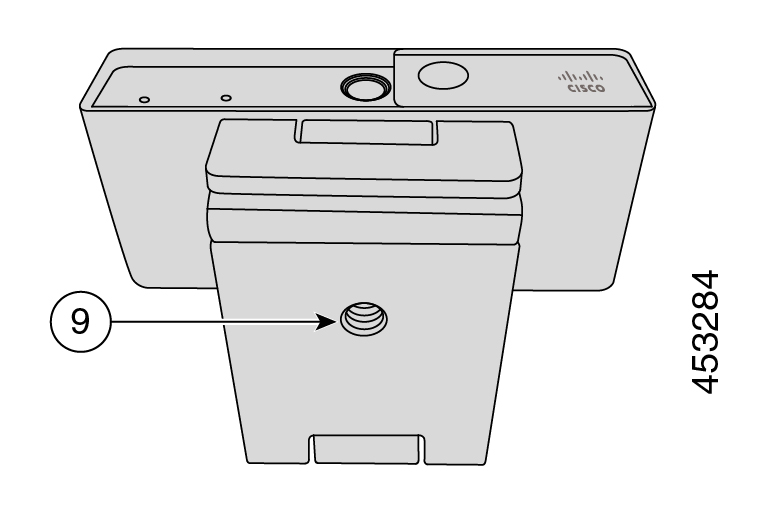
|
Componente |
Descrizione |
|---|---|
|
9. Filettatura per treppiede |
Usa la filettatura da 1/4"-20 per montare la fotocamera su un treppiede. |
Configura la sua fotocamera
Segua il flusso di lavoro per preparare la fotocamera all'uso.
|
Fase |
Scopo |
|---|---|
|
Colleghi la fotocamera al computer in modo che le app di videoconferenza o streaming possano utilizzare la fotocamera. | |
|
Installa l'app Cisco Accessory Hub desktop per aggiornare il firmware, personalizzare le configurazioni, girare video e scattare istantanee. | |
|
3. Aggiorna il suo firmware Cisco Desk Camera all'ultima versione |
Continuiamo a fornire nuove funzionalità e miglioramenti con le iterazioni del firmware. Tenga la fotocamera aggiornata per ottenere le funzionalità più recenti. |
|
Configura l'app Webex o Webex Meetings per usare il suo. Cisco Desk Camera Può anche modificare le impostazioni della fotocamera o aggiornare il firmware dall'app Webex. |
Ha bisogno di altro aiuto?
Consulti le seguenti sezioni per ulteriori informazioni di aiuto:
-
Per cercare ulteriore documentazione sulla sua fotocamera, consulti il Centro assistenza delle fotocamere da tavolo Cisco.
-
Per cercare supporto tecnico, si rivolga all'assistenza tecnica Cisco.
-
Per visualizzare i termini della garanzia hardware, vai ai termini della garanzia hardware limitata di un anno di Cisco.
Cisco fornisce servizi di supporto tecnico 24 ore su 24, sia online che telefonicamente a tutti i clienti, partner, rivenditori e distributori titolari di contratti di assistenza Cisco validi.
Dovrebbe avere l'ID utente, il contratto e i numeri di serie di Cisco.com pronti quando contatta l'assistenza Cisco per evitare ritardi nella sua richiesta di assistenza.
Inoltre, il personale di supporto necessita delle seguenti informazioni:
-
Numero di serie: ogni dispositivo ha un numero di serie sulla superficie della clip.
-
Si è verificato un problema con data e ora: il personale di assistenza utilizza i registri del dispositivo o le metriche del cloud per risolvere i problemi. È utile avere l'ora e la data locali approssimative.
-
Registri del dispositivo: il personale di supporto potrebbe richiedere i registri del dispositivo per identificare la causa principale del suo problema.
-
Una breve descrizione: includa tutte le azioni precedenti all'incidente.
La maggior parte dei problemi del firmware può essere risolta dal personale di assistenza senza un'autorizzazione alla restituzione del materiale (RMA). È meglio usare il processo RMA per problemi hardware.
Può trovare un elenco dei centri di assistenza Cisco in tutto il mondo all'indirizzo https://www.cisco.com/c/en/us/support/web/tsd-cisco-worldwide-contacts.html.
Le condizioni speciali si applicano alla garanzia hardware e ai servizi che può utilizzare durante il periodo di garanzia.
La sua dichiarazione di garanzia formale, comprese le garanzie e i contratti di licenza applicabili al software Cisco, è disponibile all'indirizzo Garanzie dei prodotti.


