In questo articolo
Prerequisiti
Panoramica
Processo di disconnessione di massa

Supporto per la disconnessione in blocco

list-menuIn questo articolo
list-menuFeedback?

Semplifica la gestione del tuo sito utilizzando la funzione di disconnessione in blocco per rimuovere più siti contemporaneamente tramite un semplice caricamento CSV.

Prerequisiti

Prima di avviare una richiesta di disconnessione di massa, assicurarsi di quanto segue:

1. Attivazione delle funzionalità (su richiesta):

Questa funzionalità non è abilitata di default per tutti i partner e viene fornita su richiesta (su richiesta). I partner devono contattare il proprio team di account per attivare l'opzione.

2. Accesso al portale:

Gli amministratori devono avere accesso al portale del fornitore di servizi (SP) (RM UI) con le autorizzazioni appropriate per eseguire operazioni in blocco. Questa funzionalità è supportata sul portale SP ed è accessibile ai fornitori di servizi (SP) e agli utenti OPS.

3. Verifica dell'accuratezza dei dati:

Esaminate attentamente l'elenco dei siti per assicurarvi che vengano contrassegnati per la disconnessione solo i siti previsti.

Una volta disconnesso, un sito non può essere ripristinato e tutti i dati associati verranno eliminati definitivamente.

Panoramica

Questa guida alla disconnessione in blocco descrive la procedura per disconnettere più siti client in Webex Calling utilizzando un'operazione in blocco basata su file CSV. Questa funzionalità consente ai partner di gestire in modo efficiente le disconnessioni di siti su larga scala, ridurre il lavoro manuale e semplificare i flussi di lavoro operativi, garantendo al contempo la visibilità sullo stato e sui risultati delle richieste.

Processo di disconnessione di massa

1

Accedi al portale RM SP con le tue credenziali.

2

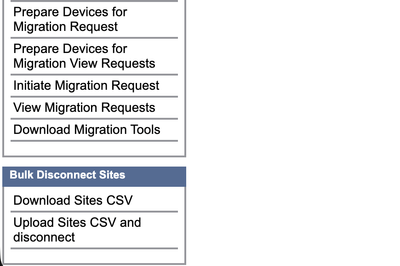
Navigazione disconnessione di massa: Dalla barra laterale, selezionare Disconnetti in blocco i siti.Questo menu di navigazione visualizza le opzioni per la gestione delle disconnessioni di massa dei siti e delle richieste di migrazione dei dispositivi.

3

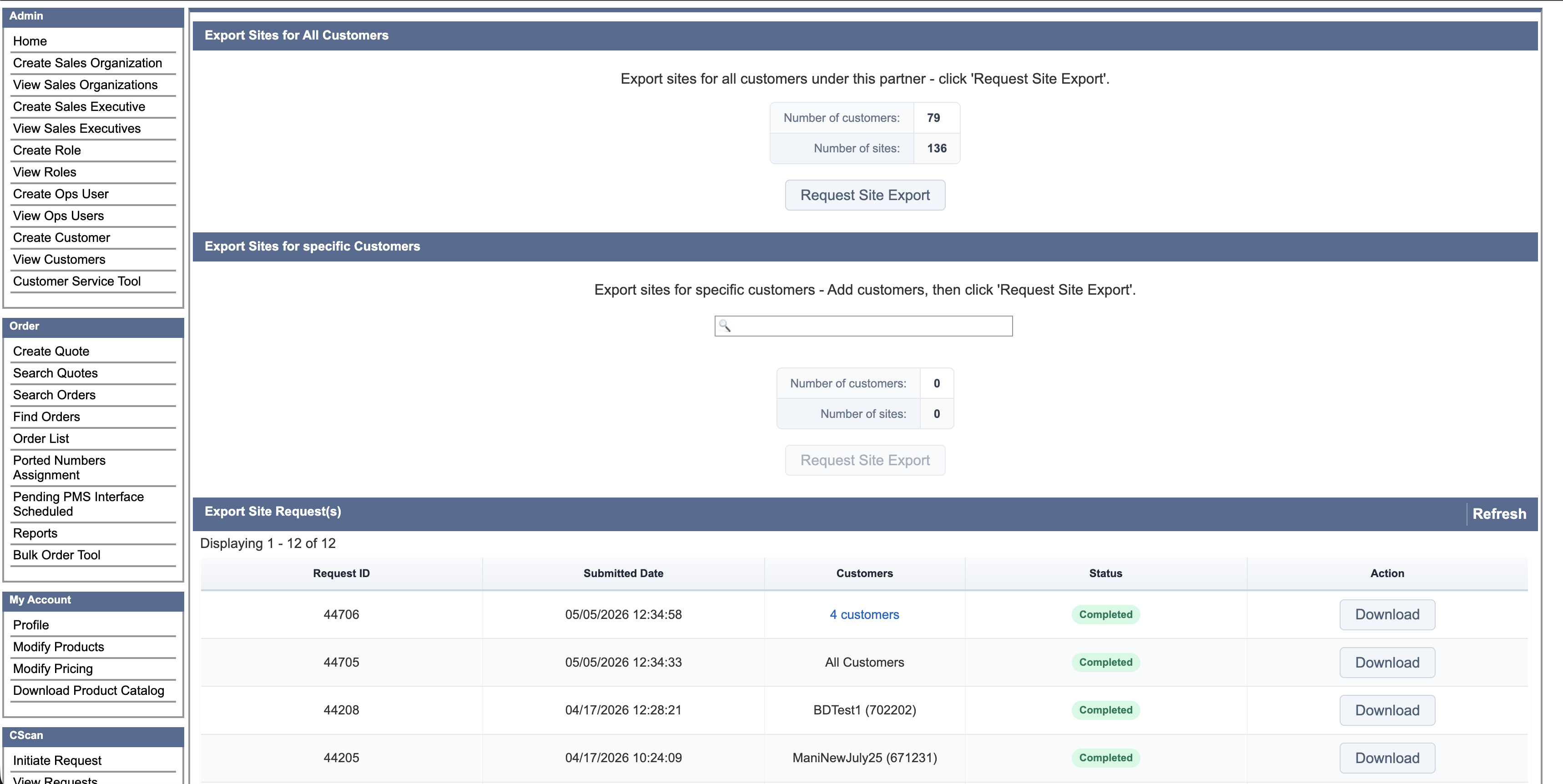
Scarica i siti in formato CSV

  1. Vai a: Siti di disconnessione in blocco → Scarica i siti CSV
  2. Selezionare unadelle seguenti opzioni: Tutti i clienti OPPURE clienti specifici e quindi fai clic su Richiedi esportazione sito.
  3. Segui i passaggi seguenti per monitorare le richieste di download,
    • La generazione del file CSV è asincrona.
    • Monitora lo stato della richiesta finché non viene visualizzato COMPLETATO.
    • Scarica il file CSV generato per l'ulteriore elaborazione.
    • I file CSV generati in precedenza possono essere scaricati nuovamente dal portale.
Gli strumenti consentono di esportare i dati del sito per i clienti e visualizzano una tabella con la cronologia delle richieste di esportazione completate.
4

Aggiorna il file CSV

Dopo il download:

  • Aprire il file CSV.
  • Individua la colonna: “Disconnetti sito (Yes/No) ?”
  • Per disconnettere i siti: Inserisci (senza distinzione tra maiuscole e minuscole). Lasciare tutte le altre voci come No.
Esempio di file CSV:
  • Partner di migrazione:
    Nome cliente ID cliente Nome sito ID sito Stato migrazione Disconnetti sito (Yes/No) ?
    Purple Tech 12991 Nuova Inghilterra 12992 migrato No
    Innovazione 22991 Posizione #2 13992 non migrato No
    Tecnologia del Queensland 32991 Il Queensland 33992 migrato No
    Tecnologia del Queensland 32991 Maryland 33993 non migrato No
  • Partner uscente:

    Nota: La colonna Stato della migrazione non verrà visualizzata per i partner che non stanno migrando a Webex Calling.

    Nome clienteID clienteNome sitoID sitoDisconnetti sito (Yes/No) ?
    Purple Tech12991Nuova Inghilterra12992No
    Innovazione22991Posizione #213992No
    Tecnologia del Queensland32991Il Queensland33992No
    Tecnologia del Queensland32991Maryland33993No

    Non modificare i nomi delle colonne, la struttura o il formato del file. Aggiorna solo la colonna Disconnetti sito.

5

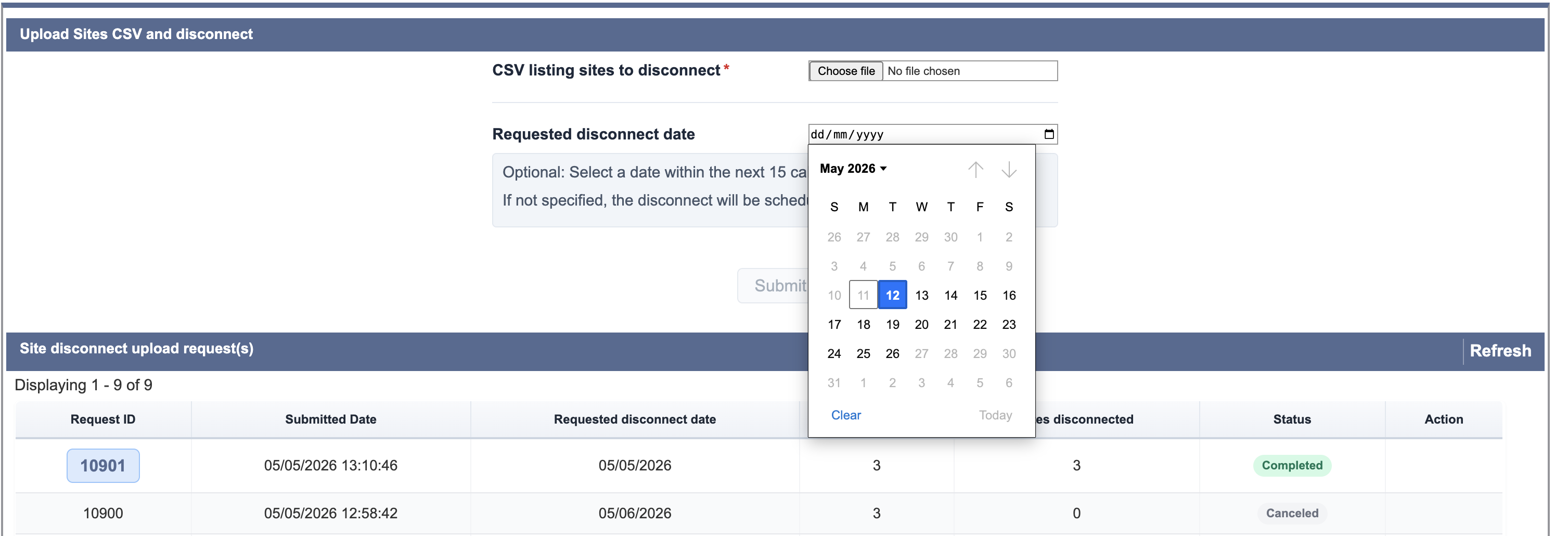
Per avviare la disconnessione:

    • Vai a: Siti di disconnessione in blocco → Carica siti CSV & Disconnetti
    • Carica il file CSV aggiornato.
    • (Facoltativo) Specificare una data di disconnessione: Intervallo consentito: Da domani fino a 15 giorni in avanti. L'impostazione predefinita è le prossime 24 ore

    • Invia la richiesta.
    Questa interfaccia consente agli utenti di caricare un file CSV per avviare disconnessioni di massa dei siti e visualizzare lo stato delle richieste precedenti.
6

Prima dell'invio definitivo, il sistema fornisce un riepilogo che include:

  • Numero di siti selezionati per la disconnessione
  • Numero di siti migrati rispetto a quelli non migrati
  • Numero di siti già disconnessi
Esamina attentamente questo riepilogo e conferma per procedere.
7

Traccia la richiesta di disconnessione

Dopo l'invio, è possibile monitorare lo stato di avanzamento direttamente sul portale.

Definizioni di stato:

  • INVIATO → Richiesta creata
  • IN CORSO → Disconnessione in corso
  • COMPLETATO → Tutti i siti disconnessi con successo
  • COMPLETATO CON ERRORI → Successo parziale
  • ERRORE → Nessun sito disconnesso

    Cancellazione:

    Disponibile solo quando lo stato è INVIATO

    Non consentito una volta avviata l'elaborazione

8

Visualizza i dettagli a livello di sito

Per visualizzare i risultati dettagliati:
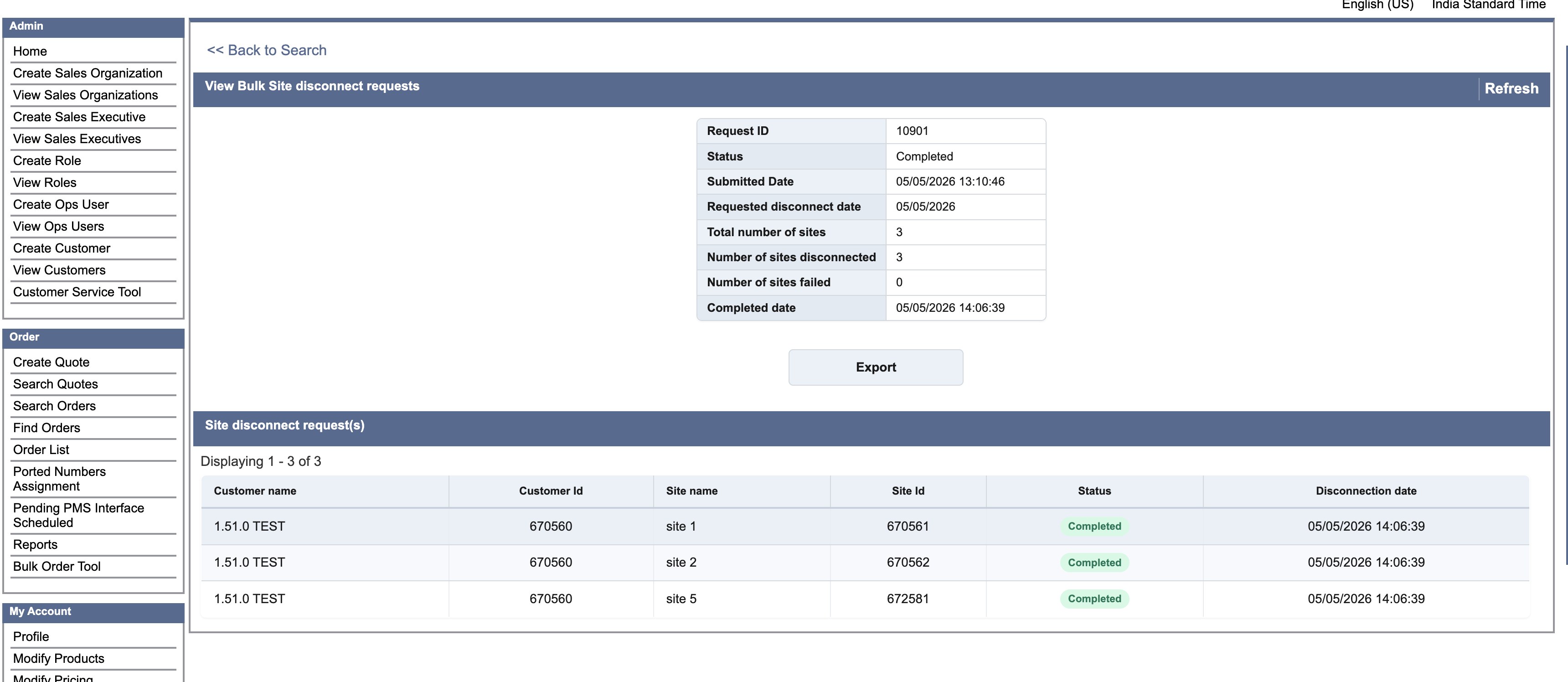
  • Fare clic sull'ID della richiesta.
  • Esamina i dettagli a livello di sito, tra cui: Nome e ID del cliente, nome e ID del sito, stato e data di disconnessione
Questa visualizzazione mostra i risultati dettagliati di una richiesta di disconnessione di massa di siti completata, incluse statistiche di riepilogo e un elenco dei siti elaborati.
  • I siti disconnessi e i relativi dati non possono essere recuperati.
  • Siti contrassegnati in modo errato (Yes/No) una volta elaborato non è possibile annullare l'operazione
  • Il caricamento di file CSV obsoleti o precedentemente modificati potrebbe causare errori di convalida o di elaborazione.
  • I siti disconnessi non verranno visualizzati nel file CSV.
Questo articolo è stato utile?