- Home
- /
- Articolo

Grazie per il feedback.


Inizia con Control Hub
 In questo articolo
 Feedback?
Benvenuto in Control Hub, un'unica dashboard per gestire utenti, autorizzazioni, chiamate, riunioni, messaggistica e dispositivi.
Consigliamo di aggiungere utenti inserendo i loro indirizzi email, in modo che possano iscriversi Webex Meetings e utilizzare l'app Webex. Li incoraggiamo a utilizzare i servizi e a fornire feedback. Può aggiungere altri utenti in qualsiasi momento.
Webex utilizza la ricerca «inizia con» e la ricerca «corrispondenza completa» per ogni parola della sua query di ricerca. Le consigliamo di utilizzare spazi tra le parole nei suoi nomi per facilitare la ricerca.
Control Hub supporta completamente Mozilla Firefox 66 e versioni successive, Google Chrome 89 e versioni successive, Microsoft Edge 89 e versioni successive e Apple Safari 15.1 e versioni successive.
-
Control Hub non supportaInternet Explorer.
-
Control Hub non è progettato per dispositivi mobili.
Cominci
- Accedi a Control Hub.
- Una volta effettuato l'accesso, viene avviata automaticamente una procedura guidata di configurazione se utilizza una versione di prova.
- Dopo aver accettato il contratto sui termini e i servizi, può creare la sua organizzazione.
- Una volta creata la sua organizzazione, riceverà un'email con le istruzioni su come configurare i suoi servizi Webex (riunioni, messaggistica e chiamate).
- Che stia iniziando una versione di prova o un abbonamento a pagamento, faccia clic su Inizia per configurare il suo account amministratore e avere accesso a Control Hub. L'indirizzo email utilizzato per l'attivazione viene utilizzato anche per accedere, dove Le verrà richiesto di impostare la password dell'amministratore.
Controlli come sta procedendo l'adozione di Webex e renda il suo ambiente più sicuro
Dopo aver configurato il suo ambiente, può verificare come procede l'adozione di Webex. Control Hub può anche guidarla a rendere il suo ambiente più sicuro. Vedere configurare un'organizzazione in Control Hub.
Panoramica
Le impostazioni di Control Hub si trovano nella pagina Panoramica. Può visualizzare le licenze di tutti i suoi servizi, amministrare le licenze agli utenti e visualizzare le notifiche per rimanere aggiornato con nuove funzioni.
Pagine preferite
Può creare un elenco personalizzato di link che fornisce l'accesso diretto a pagine fino a tre livelli all'interno di Control Hub. Invece di fare clic su più livelli di navigazione, ad esempio selezionando , può aggiungere ai preferiti la pagina Attività di amministratore e tornare ad essa con un solo clic.
Può aggiungere fino a 20 pagine ai preferiti.
Per aggiungere una pagina ai preferiti:
-
Accedi a Control Hub.
-
Seleziona Preferiti.
-
Clicca
 > Aggiungi preferiti.
 -
Faccia clic su accanto alla pagina che desidera aggiungere ai preferiti.
-
Seleziona Salva.
I suoi preferiti vengono mostrati la prossima volta che seleziona Preferiti. Può aggiornare il suo elenco di preferiti facendo clic su Modifica preferiti.
Passa dalla modalità chiara a quella scura
Control Hub supporta temi chiari e scuri, che Le consentono di scegliere l'aspetto che meglio si adatta al suo ambiente e alle sue preferenze. La modalità oscura può aiutare a ridurre l'affaticamento degli occhi in condizioni di scarsa illuminazione.
Match Browser è la selezione predefinita.
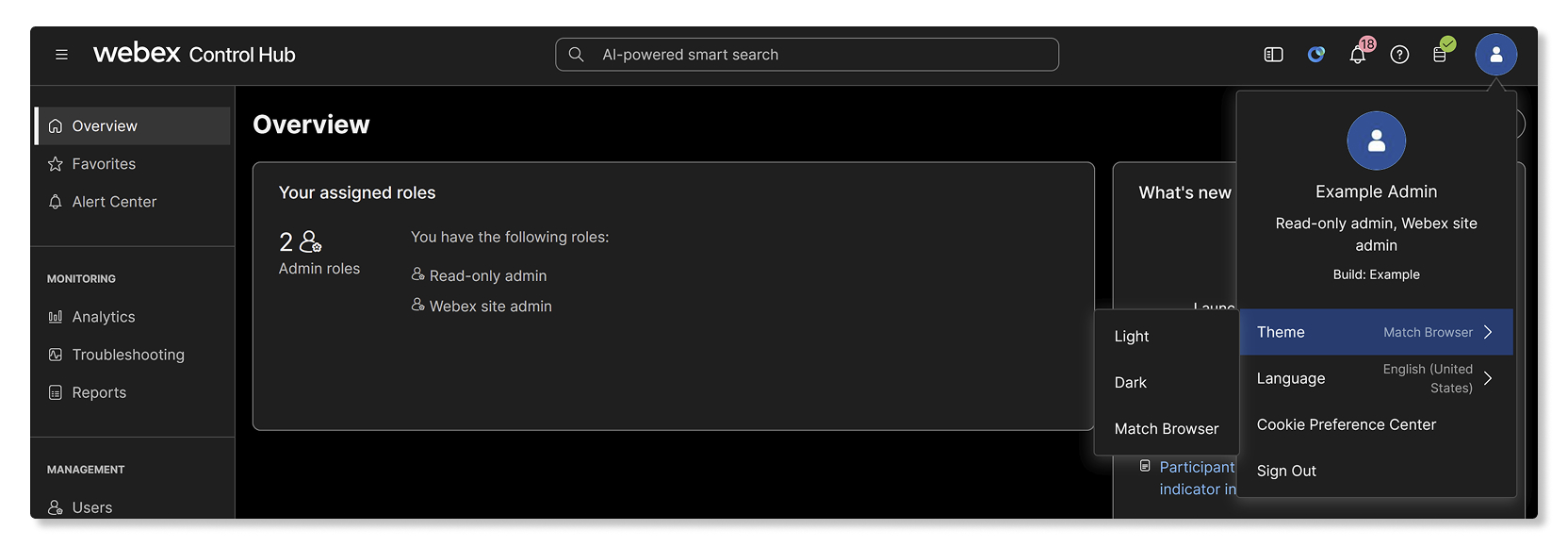
Per cambiare il tema in Control Hub:
- Accedi a Control Hub.
- Faccia clic sull'icona del suo profilo.
- Seleziona Tema.
- Scelga una delle seguenti opzioni:
- Leggero: aspetto della luce standard.
- Scuro—sfondo scuro con testo chiaro.
- Match Browser: corrisponde alle impostazioni correnti del browser.
Il tema selezionato viene applicato istantaneamente. Può modificare questa impostazione in qualsiasi momento e influisce solo sulla sua visualizzazione personale in Control Hub.
Configura la sua rete
Configura la sua rete in modo che Webex possa accedere a tutto il traffico necessario. Ciò garantisce che i servizi Webex siano ottimizzati per i suoi utenti e facilita la risoluzione dei problemi di rete.
Configurare i servizi Webex
Se Messaging, Meetings o Webex Calling è predisposto per la sua organizzazione, può configurare le impostazioni per ciascun servizio.
- Accedi a Control Hub.
- Vada su Servizi, quindi selezioni un servizio.
- Seleziona Impostazioni, quindi configura il servizio.
Per configurareWebex Calling, consulti le seguenti guide:
-
Webex Calling—Questo servizio fornisce chiamate basate sul cloud. Vedere Webex CallingConfiguration Workflow per ulteriori informazioni.
-
Chiamata in Webex App (Unified CM): questo servizio è un'integrazione basata sul client tra il suo Unified CM ambiente e il cloud. Vedere la guida alla distribuzione per le chiamate nell'app Webex (). Unified CM
-
Vedere Opzioni di chiamata supportate nell'app Webex per le funzioni di chiamata supportate per tutti i servizi di chiamata basati su Webex.
Per configurare un Webex Meetings sito specifico:
- Vai a .
- Selezioni il sito da configurare, quindi faccia clic su Impostazioni e scelga l'area che desidera configurare.
Gestire i domini
Gestisca i suoi domini in Control Hub per contribuire ad aggiungere sicurezza e credibilità alla sua organizzazione. I domini aiutano anche nella gestione degli utenti.
Richiedere utenti alla sua organizzazione
Può far entrare nella sua organizzazione gli utenti che si sono iscritti a Webex utilizzando il dominio email della sua azienda. Ciò garantisce che gli utenti della sua azienda facciano parte di un'unica organizzazione, in modo da poter gestire e fornire loro i servizi e il supporto Webex necessari.
Aggiungere utenti alla sua organizzazione
Ora che ha impostato i suoi servizi, può aggiungere persone dal suo elenco aziendale.
| 1 |
Accedi a Control Hub. |
| 2 |
Vada su , quindi faccia clic su Gestisci utenti. |
| 3 |
Scelga uno dei metodi disponibili per aggiungere utenti, in base al numero di utenti che desidera aggiungere.
|
Assegna ruoli ai suoi utenti
Può assegnare diversi ruoli di amministratore agli utenti della sua organizzazione. Gli utenti possono diventare amministratori completi o una combinazione di amministratori di supporto, amministratori di utenti e dispositivi, amministratori di posizione, amministratori di dispositivi, amministratori di sola lettura o responsabili della conformità. Può anche visualizzare un elenco di tutti o di alcuni amministratori in Control Hub, inclusi gli amministratori dei dispositivi e i responsabili della conformità.
Assegnare servizi agli utenti
Sebbene Lei possa modificare i servizi per un singolo utente, può essere più efficiente modificare i servizi di più utenti contemporaneamente utilizzando il modello CSV collettivo.
| 1 |
Accedi a Control Hub. |
| 2 |
Vada su , quindi faccia clic su Gestisci utenti. |
| 3 |
Seleziona Esporta e importa utenti con un file CSV, quindi fai clic su Esporta. |
| 4 |
Nel file scaricato, aggiunga True per i servizi che desidera assegnare a ciascuno dei suoi utenti. |
Configurare il Single Sign-on (SSO) per gli utenti
L'app Webex utilizza l'autenticazione di base. Può configurare l'SSO in modo che gli utenti debbano autenticarsi una sola volta.
Per ulteriori informazioni, vedere Integrazione Single Sign-On in Control Hub.
| 1 |
Accedi a Control Hub. |
| 2 |
Vai a . |
| 3 |
Nella scheda Identity provider e fai clic su Attiva SSO. |
| 4 |
Seleziona un provider di identità, quindi faccia clic su Avanti. |
| 5 |
Seleziona un certificato, quindi faccia clic su Scarica metadati. |
| 6 |
Faccia clic su Avanti. |
| 7 |
Seleziona come connettere il suo provider di identità (IdP) al cloud Webex facendo clic su Carica i metadati del suo IdP o Compila il modulo di configurazione. |
| 8 |
Faccia clic su Avanti. |
| 9 |
Faccia clic su Salva. |
Aggiungere e gestire dispositivi
Può aggiungere dispositivi alla sua organizzazione e assegnarli a singoli utenti o aree di lavoro condivise. Per semplificare l'organizzazione e la ricerca dei dispositivi in un secondo momento, può raggruppare i dispositivi con tag.
Dopo aver aggiunto un dispositivo, Control Hub genera un codice di attivazione che deve inserire nel suo dispositivo per collegarlo a Control Hub.
Se ha molti dispositivi all'interno della sua organizzazione, può anche cercare dispositivi.
Regoli le impostazioni
Aggiunga il suo logo
- Accedi a Control Hub.
- Vai a .
- Scorra fino a Branding, quindi seleziona Usa il suo logo.
- Seleziona il suo logo e faccia clic su Carica.
Può anche configurare personalizzazioni avanzate del marchio.
Informazioni di aiuto e supporto
Segua i passaggi seguenti per fornire informazioni di supporto ai suoi utenti. Viene visualizzato sul suo sito Webex, sulla loro app Webex e sugli strumenti Cisco Technical Assistance Center (TAC) case open.
- Accedere a Control Hub
- Vai su , quindi scorra fino a Informazioni di aiuto e supporto.
- Per fornire supporto diretto ai suoi utenti tramite il team di supporto della sua organizzazione, attivi l'assistenza utenti Redirect.
- Quando è attivata, i suoi utenti vengono reindirizzati agli URL di contatto dell' assistenza e del sito di assistenza da Lei specificati e visualizzano la descrizione da Lei configurata. Gli utenti non possono aprire casi di assistenza Cisco TAC tramite Support Case Manager, Webex Chat Assistant o effettuando una telefonata. Questa impostazione non si applica agli amministratori dell'organizzazione Webex, come definito in Assegna i ruoli degli account dell'organizzazione in Control Hub.
- Quando è disattivata, le richieste di assistenza degli utenti non vengono reindirizzate; possono aprire casi con. Cisco TAC
Può ancora configurare gli URL dei Contatti dell'assistenza e del sito di assistenza. Sono visualizzati nell'app Webex nel menu Aiuto e sul suo sito Webex in Assistenza.
- Nella sezione Contatta l'assistenza, inserisca quanto segue, visualizzato sotto l'opzione Assistenza sul suo sito Webex:
- URL di supporto: URL in cui gli utenti della sua organizzazione aprono i casi di assistenza.
- Descrizione: specificare i dettagli da presentare a un utente sull'assistenza della sua organizzazione Webex, come orari di apertura, numero di telefono per l'assistenza urgente, ecc.
- Nella sezione del sito di assistenza, inserisca l'URL della knowledge base della sua azienda, da cui gli utenti possono accedere alle risorse di autoaiuto.
Se Contact support e/o Help Site sono configurati con un URL interno alla sua organizzazione, gli utenti devono essere connessi alla rete della sua organizzazione o connessi tramite una VPN.
- Faccia clic su Salva.
Per altre impostazioni, veda Configurare la sua organizzazione in Control Hub.
Gestire i siti
| 1 |
Accedi a Control Hub. |
| 2 |
Vai a . |
| 3 |
Selezioni il sito che desidera gestire. Per ulteriori informazioni, vedere Aggiungere e gestire i suoi siti Webex. |
Monitora l'utilizzo del sito e dei servizi
Usa Analytics and Reports in Control Hub per vedere come i suoi utenti utilizzano il suo sito e i suoi servizi Webex.
- Accedi a Control Hub.
- In Monitoraggio, selezioni un'opzione:
- Analisi: visualizzazioni interattive dei dati che mostrano informazioni importanti, come le tendenze di utilizzo e adozione. Esplora i dati poiché si adattano automaticamente ai parametri specificati da Lei in tempo reale. Per ulteriori informazioni, consulti Analytics for Your Cloud Collaboration Portfolio.
- Rapporti: genera una serie di report, visualizza o imposta i lavori pianificati e utilizza i report classici per visualizzare statistiche complete per tutti i servizi di un sito Webex. Per ulteriori informazioni, consulti Reports for Your Cloud Collaboration Portfolio.
Monitoraggio e risoluzione dei problemi
Può raccogliere dati di base sulla rete della sua organizzazione quando utilizza i servizi Webex con il servizio di monitoraggio Webex. I dati possono aiutarla a risolvere i problemi incontrati dai suoi utenti, ad esempio identificare se una riunione di bassa qualità è causata da un problema di rete.
In caso di problemi con un servizio Webex o per verificare lo stato dei suoi servizi, proceda come segue:
- Accedi a Control Hub.
- Vai a .


