- Ana Sayfa
- /
- Makale

Geri bildiriminiz için teşekkürler.


Control Hub'ı kullanmaya başlayın
 Bu makalede
 Geri Bildirim?
Kullanıcıları, izinleri, aramaları, toplantıları, mesajlaşmaları ve cihazları yönetmek için tek bir kontrol paneli olan Control Hub'a hoş geldiniz.
Webex Uygulamasına katılabilmeleri Webex Meetings ve bunları kullanabilmeleri için e-posta adreslerini girerek kullanıcı eklemenizi öneririz. Hizmetleri kullanmaya ve geri bildirim sağlamaya teşvik ediyoruz. İstediğiniz zaman daha fazla kullanıcı ekleyebilirsiniz.
Webex, arama sorgunuzun her kelimesinde “ile başlar” araması ve “tam eşleşme” araması kullanır. Ar amayı kolaylaştırmak için adlarınızdaki kelimeler arasında boşluk kullanmanızı öneririz.
Control Hub, Mozilla Firefox 66 ve sonraki sürümlerini, Google Chrome 89 ve sonraki sürümlerini, Microsoft Edge 89 ve sonraki sürümlerini ve Apple Safari 15.1 ve sonraki sürümlerini tam olarak destekler.
-
Control Hub desteklemiyorInternet Explorer.
-
Control Hub mobil cihazlar için tasarlanmamıştır.
Başlayın
- Control Hub"da oturum açın.
- Oturum açtıktan sonra, deneme sürümü kullanıyorsanız otomatik olarak bir kurulum sihirbazı başlar.
- Şartlar ve hizmetler sözleşmesini kabul ettikten sonra kuruluşunuzu oluşturabilirsiniz.
- Kuruluşunuz oluşturulduktan sonra, Webex hizmetlerinizi (Toplantılar, Mesajlaşma ve Arama) nasıl ayarlayacağınızla ilgili talimatları içeren bir e-posta alırsınız.
- İster deneme sürümü ister ücretli bir abonelik başlatıyor olun, yönetici hesabınızı ayarlamak ve Control Hub'a erişmek için Başlama'yı tıklayın. Etkinleştirme için kullanılan e-posta adresi oturum açmak için de kullanılır ve burada yönetici parolasını ayarlamanız istenir.
Webex benimsemesinin nasıl gittiğini kontrol edin ve ortamınızı daha güvenli hale getirin
Ortamınızı ayarladıktan sonra, Webex'in benimsenmesinin nasıl gittiğini kontrol edebilirsiniz. Control Hub ayrıca ortamınızı daha güvenli hale getirme konusunda size rehberlik edebilir. Bk z. Control Hub'da kuruluş kurma.
Genel Bakış
Control Hub ayarları Genel Bak ış sayfasındadır. Tüm hizmetlerinizdeki lisansları görüntüleyebilir, kullanıcılara lisansları yönetebilir ve yeni işlevlerle güncel kalmak için bildirimleri görebilirsiniz.
Favori sayfalar
Control Hub içinde üç seviyeye kadar olan sayfalara doğrudan erişim sağlayan kişiselleştirilmiş bir bağlantı listesi oluşturabilirsiniz. Etkinlikleri'ni seçmek gibi birden fazla gezinme katmanını tıklamak yerine, Yönetici Etkinlikleri sayfasını favorilerek tek bir tıklamayla geri dönebilirsiniz.
20 sayfaya kadar favori yapabilirsiniz.
Bir sayfayı favorilere eklemek için:
-
Favoriler'i seçin.
-
Tıklayın
 > Sık Kullanılanları E kle.
 -
Fav
orilere eklemek istediğiniz sayfanın yanındaki tıklayın. -
Kaydet'i seçin.
Favorileriniz bir sonraki Sık Kullanılanlar'ı seçtiğinizde göster ilir. Favoriler listenizi Sık Kullanılanları Düzenle'yi tıklatarak güncelleyebilirsiniz.
Açık veya karanlık mod arasında geçiş yapın
Control Hub açık ve koyu temaları destekleyerek ortamınıza ve tercihlerinize en uygun görünümü seçmenize olanak tanır. Karanlık mod, düşük ışık ayarlarında göz yorgunluğunu azaltmaya yardımcı olabilir.
Eşleştirme Tarayıcısı varsayılan seçimdir.
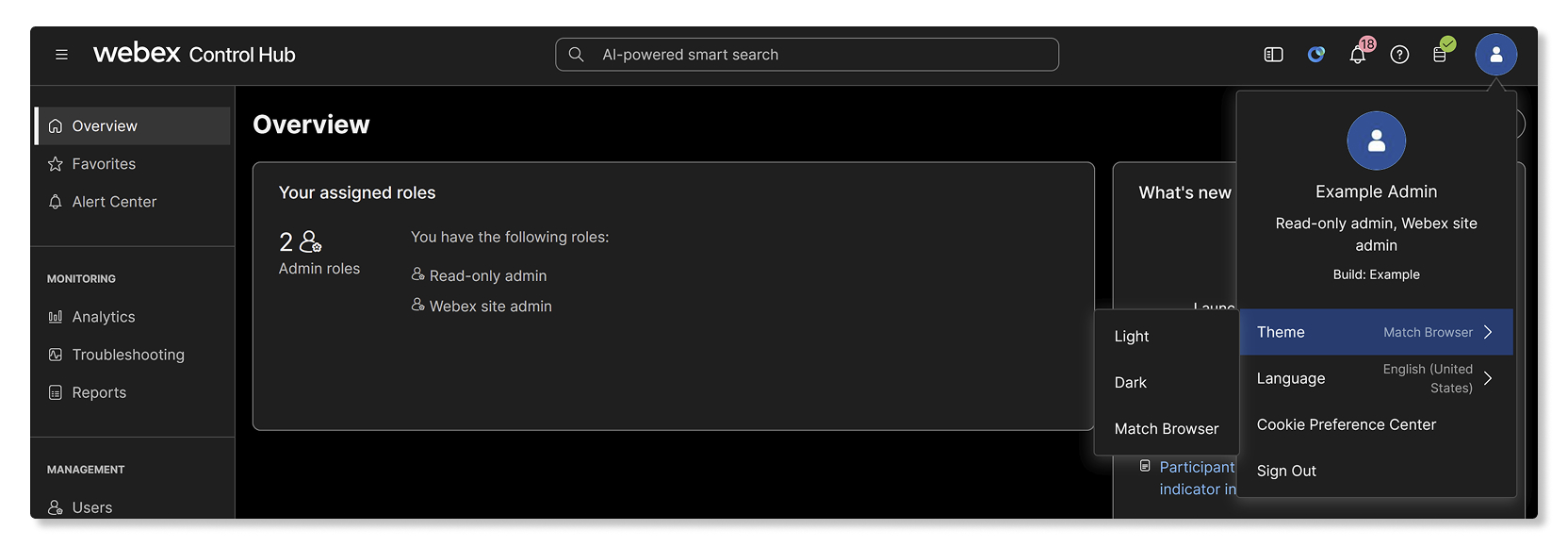
Denetim Merkezi'nde temayı değiştirmek için:
- Control Hub"da oturum açın.
- Profil simgenizi tıklayın.
- Tema'yı seçin.
- Aşağıdakilerden birini seçin:
- Işık—Standart ışık görünümü.
- Koyu — Açık metinli koyu arka plan.
- Tarayıcıyı Eşleştir - Mevcut tarayıcı ayarlarınızla eşleşir.
Seçtiğiniz tema anında uygulanır. Bu ayarı istediğiniz zaman değiştirebilirsiniz ve yalnızca Control Hub'daki kişisel görünümünüzü etkiler.
Ağınızı yapılandırın
Ağınızı, Webex'in gerekli tüm trafiğe erişebilmesi için yapılandır ın. Bu, Webex hizmetlerinin kullanıcılarınız için optimize edilmesini sağlar ve ağ sorunlarını gidermenizi kolaylaştırır.
Webex hizmetlerini yapılandırma
Mesajlaşma, Toplantılar veya Webex Calling kuruluşunuz için sağlanmışsa, her hizmet için ayarları yapılandırabilirsiniz.
- Control Hub"da oturum açın.
- Hizmetler'e gidin, sonra bir hizmet seçin.
- Ayarlar'ı seçin, ardından hizmeti yapılandırın.
Yapılandır Webex Calling mak için aşağıdaki kılavuzlara bakın:
-
Webex Calling—Bu hizmet bulut tabanlı arama sağlar. Daha fazla bilgi için bkz. Yapıl Webex Calling andırma İş Akışı.
-
Webex Uygulamasında arama (Unified CM) —Bu hizmet, Unified CM ortamınız ve bulut arasında istemci tabanlı bir entegrasyondur. Webex Uygulamasında Arama için Dağıtım kılavuzuna bakın (Unified CM).
-
Tüm Webex tabanlı arama hizmetleri için desteklenen arama özellikleri için Webex Uygulamasında desteklenen arama seçenekleri bölümüne bakın.
Belirli bir Webex Meetings siteyi yapılandırmak için:
- Hizmetler .
- Yapılandırılacak siteyi seçin, ardından Ayarlar 'ı tıklatın ve yapılandırmak istediğiniz alanı seçin.
Alan adlarını yönetme
Kuruluşunuza güvenlik ve güvenilirlik katmanıza yardımcı olmak için etki alanlarınızı Control Hub'da yönetin. Etki alanları ayrıca kullanıcı yönetimine yardımcı olur.
Kuruluşunuza kullanıcı talebinde bulunun
Şirketinizin e-posta etki alanını kullanarak Webex'e kaydolan kullanıcıları kuruluşunuza talep edebilirsiniz. Bu, şirketinizdeki kullanıcıların tek bir kuruluşta olmasını sağlar, böylece onlara gerekli Webex hizmetlerini ve desteğini yönetebilir ve sağlayabilirsiniz.
Kuruluşunuza kullanıcı ekleme
Artık hizmetlerinizi ayarladığınıza göre, şirket dizininizden kişi ekleyebilirsiniz.
| 1 | |
| 2 |
, ardından Kullanıcıları Yönet'i tıklayın. |
| 3 |
Eklemek istediğiniz kullanıcı sayısına bağlı olarak kullanıcı eklemek için mevcut yöntem lerden birini seçin.
|
Kullanıcılarınıza rol atayın
Kuruluşunuz daki kullanıcılara farklı yönetici rol leri atayabilirsiniz. Kullanıcılar tam yöneticiler veya destek yöneticileri, kullanıcı ve cihaz yöneticileri, konum yöneticileri, cihaz yöneticileri, salt okunur yöneticiler veya uyumluluk görevlilerinin bir kombinasyonu olabilir. Cihaz yöneticileri ve uyumluluk görevlileri de dahil olmak üzere Control Hub'da tüm veya belirli yöneticilerin listesini de görebilirsiniz.
Kullanıcılara hizmet atama
Hizmetleri tek bir kullanıcı için düzen leyebilseniz de, toplu CSV şablonunu kullanarak birden çok kullanıcının hizmetini aynı anda düzenlemek daha verimli olabilir.
| 1 | |
| 2 |
, ardından Kullanıcıları Yönet'i tıklayın. |
| 3 |
Kullanıcıları CSV dosyası ile dışa aktar ve içe aktar'ı seçin, ardından Dışa Aktar 'ı tıklayın. |
| 4 |
İndirilen dosyada, kullanıcılarınızın her birine atamak istediğiniz hizmetler için True ekleyin. |
Kullanıcılar için Tek Oturum Açma (SSO) ayarlama
Webex Uygulaması temel kimlik doğrulamasını kullanır. SSO'yu, kullanıcıların yalnızca bir kez kimlik doğrulaması yapması gerekecek şekilde ayarlayabilirsiniz.
Daha fazla bilgi için bkz. Control Hub'da Tek Oturum Açma Entegrasyonu.
| 1 | |
| 2 |
. |
| 3 |
Kimlik sağlayıcısı sekmesinde SSO'yu etkinleştir seçeneğini tıklatın. |
| 4 |
Bir kimlik sağlayıcısı seçin, ardından İleri'yi tıkl atın. |
| 5 |
Bir sertifika seçin ve ardından Meta verileri indir'i tıklayın. |
| 6 |
İleri 'ye tıklayın. |
| 7 |
IdP'nizin meta verilerini yükle veya Yapılandırma formunu doldur'u tıklatarak kimlik sağlayıcınızı (IdP) Webex bulut una nasıl bağlayacağınızı seçin. |
| 8 |
İleri 'ye tıklayın. |
| 9 |
Kaydet'i tıklayın. |
Aygıt ekleme ve yönetme
Kuruluşunuza ayg ıtlar ekleyebilir ve bunları bireysel kullanıcılara veya paylaşılan çalışma alanlarına atayabilirsiniz. Cihazları daha sonra düzenlemeyi ve aramayı kolaylaştırmak için cihazları etiketlerle gruplayabilirsiniz.
Bir cihaz ekledikten sonra Control Hub, Control Hub'a bağlamak için cihazınıza girmeniz gereken bir etkinleştirme kodu oluşturur.
Kuruluşunuzda çok sayıda cihazınız varsa, cihazları da arayabilirsiniz.
Ayarları ayarlama
Logonuzu ekleyin
- Control Hub"da oturum açın.
- .
- Markal aşma'ya gidin, ardından Kendi logonuzu kullan seçeneğini seçin.
- Logonuzu seçin ve Yükle'yi tıklayın.
Yardım ve destek bilgileri
Kullanıcılarınız için destek bilgileri sağlamak için aşağıdaki adımları izleyin. Bu, Webex sitenizde, Webex Uygulamasında ve Cisco Technical Assistance Center (TAC) vaka açma araçlarında görüntülenir.
- Control Hub'da oturum açın
- gidin, ardından Yardım ve destek bilgilerine gidin.
- Kuruluşunuzun destek ekibi aracılığıyla kullanıcılarınıza doğrudan destek sağlamak için Kullanıcı desteğini yönlendir seçeneğini açın.
- Etkinleştirildiğinde, kullanıcılarınız belirttiğiniz İletişim desteği ve Yard ım Sitesi URL'lerine yönlendirilir ve yapılandırdığınız açıklamaya bakılır. Kullanıcılar Destek Vaka Yöneticisi, Webex Sohbet Asistanı Cisco TAC aracılığıyla veya telefon görüşmesi yaparak destek vakalarını açamazlar. Bu ayar, Control Hub'da kuruluş hesabı rolleri atama bölümünde tanımlandığı gibi Webex kuruluş yöneticileri için geçerli değildir.
- Kapatıldığında, kullanıcıların destek istekleri yönlendirilmez; vakaları açabilirlerCisco TAC.
Kişi desteği ve Yardım Sitesi URL' lerini yine de yapılandırabilirsiniz. Bunlar, Yardım menüsünün altındaki Webex Uygulam asında ve Webex sitenizde Destek altında görüntülenir.
- Destek ile iletişime geçin bölümünde, Webex sitenizdeki Destek seçeneğinin altında gösterilen aşağıdakileri girin:
- Destek URL' si —Kuruluşunuzun kullanıcılarının destek vakalarını açtığı URL.
- Açıkl ama —Çalışma saatleri, acil destek için telefon numarası vb. gibi bir kullanıcıya Webex kuruluşunuzun desteği hakkında sunulacak ayrıntıları belirtin.
- Yardım Sitesi bölümünde, kullanıcıların kendi kendine yardım kaynaklarına erişebileceği şirketinizin bilgi tabanının URL'sini girin.
İletişim desteği ve/veya Yardım Sitesi kuruluşunuzun dahili bir URL ile yapılandırılmışsa, kullanıcıların kuruluşunuzun ağına bağlı olması veya bir VPN üzerinden bağlı olması gerekir.
- Kaydet'i tıklayın.
Daha fazla ayar için bkz. Kuruluşunuzu Control Hub'da ayarlama.
Siteleri yönet
| 1 | |
| 2 |
Hizmetler > To . |
| 3 |
Yönetmek istediğiniz siteyi seçin. Daha fazla bilgi için bkz. Webex sitelerinizi ekleme ve yön etme. |
Site ve hizmet kullanımını takip edin
Kullanıcılarınızın Webex sitenizi ve hizmetlerinizi nasıl kullandığını görmek için Control Hub'daki Analitiği ve Raporları kullanın.
- Control Hub"da oturum açın.
- İz leme altında bir seçenek belirleyin:
- Analitik — Kullanım ve benimseme eğilimleri gibi önemli bilgileri gösteren etkileşimli veri görselleştirmeleri. Belirttiğiniz parametrelere gerçek zamanlı olarak otomatik olarak uyum sağladığı için verileri keşfedin. Daha fazla bilgi için bkz. Bulut İşbirliği Portföyünüz için Analitik.
- Rapor lar —Çeşitli raporlar oluşturun, zamanlanmış işleri görüntüleyin veya ayarlayın ve bir Webex sitesinin tüm hizmetleri için kapsamlı istatistikleri görüntülemek için klasik raporları kullanın. Daha fazla bilgi için bkz. Bulut İşbirliği Portföyünüz için Raporlar.
İzleme ve Sorun Giderme
Webex İzleme Hizmeti ile Webex hizmetlerini kullanırken kuruluşunuzun ağındaki temel verileri toplay abilirsiniz. Veriler, düşük kaliteli bir toplantının ağ sorunundan kaynaklanıp kaynaklanmadığını belirlemek gibi kullanıcılarınızın karşılaştığı sorunları gider menize yardımcı olabilir.
Bir Webex hizmetiyle ilgili sorunlar ortaya çıkarsa veya hizmetlerinizin durumunu kontrol etmek için aşağıdakileri yapın:
- Control Hub"da oturum açın.
- İzleme .


